
Quando um fornecedor emite uma nota para a sua empresa, você pode consultá-la no SMB Store e aproveitar os dados do XML para registrar a compra. Este artigo mostra como usar a tela de notas recebidas no dia a dia
Para usar 'NF Recebidas', o Módulo Fiscal precisa estar ativo. O SMB Store usa o certificado digital da empresa para consultar as notas recebidas na SEFAZ
Abrir as notas recebidas
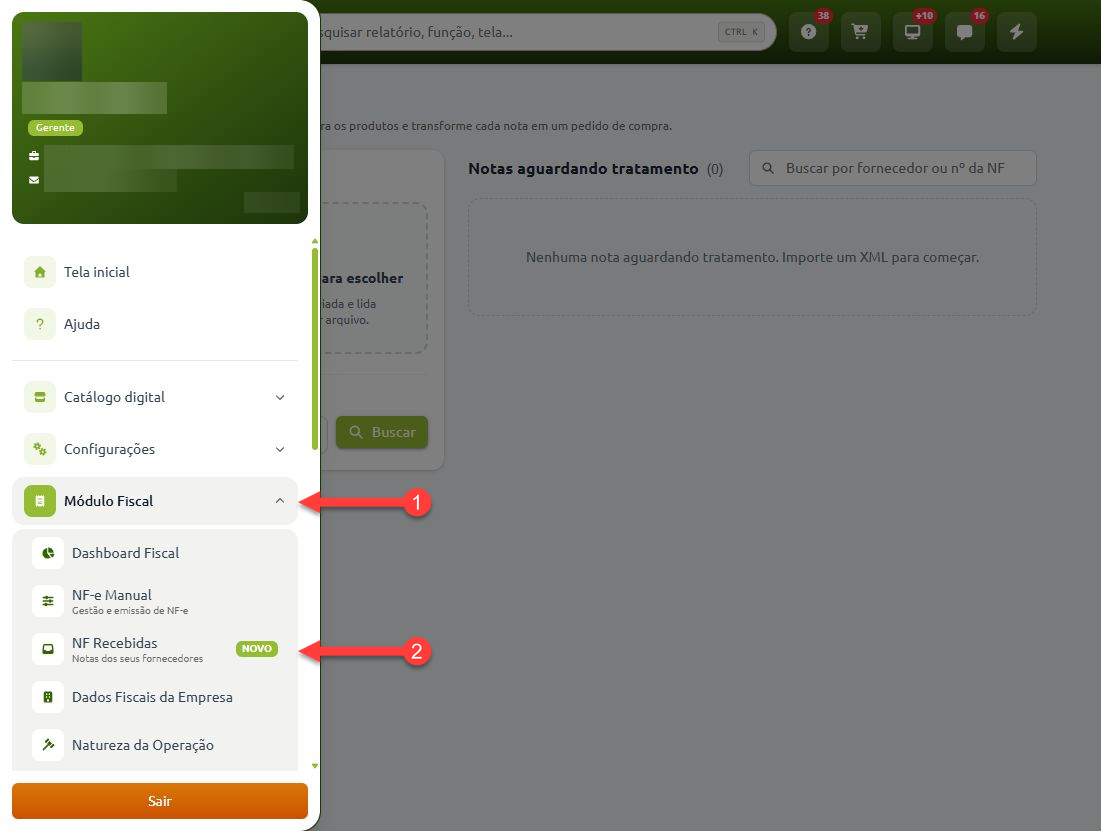
Abra o menu lateral e siga os passos da imagem para acessar 'NF Recebidas'
Ativar a recepção
Abra 'NF Recebidas' na empresa que deve receber as notas
Se a recepção estiver desligada, use a opção de ativação que aparece na tela e siga as orientações exibidas. Se houver uma pendência de dados fiscais ou certificado, regularize-a antes de tentar novamente
Confira no topo da página se aparece 'Recebendo notas desde'. Essa data indica quando a recepção foi ligada
Configurar ou desligar a recepção
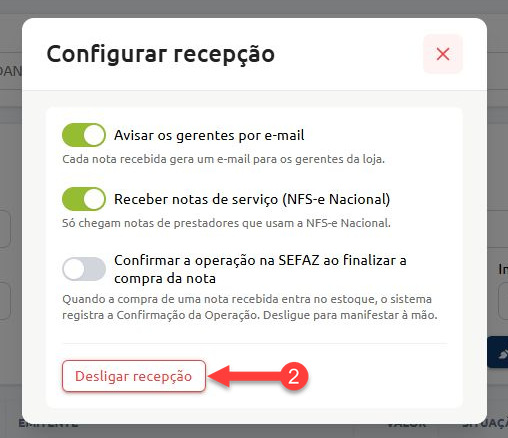
Com a recepção ativa, clique em 'Configurar recepção'

'Avisar os gerentes por e-mail': envia um aviso aos gerentes da loja a cada nota recebida. Desligue só essa opção se quiser parar os avisos e continuar recebendo notas
'Receber notas de serviço (NFS-e Nacional)': inclui notas de serviço dos prestadores que usam a NFS-e Nacional
'Confirmar a operação na SEFAZ ao finalizar a compra da nota': registra a confirmação quando a compra da nota recebida entra no estoque. Se a opção estiver desligada, a manifestação é feita manualmente
Para interromper a recepção de novas notas, escolha 'Desligar recepção' nessa janela. Se a tela pedir confirmação, confira a empresa antes de prosseguir
Encontrar uma nota
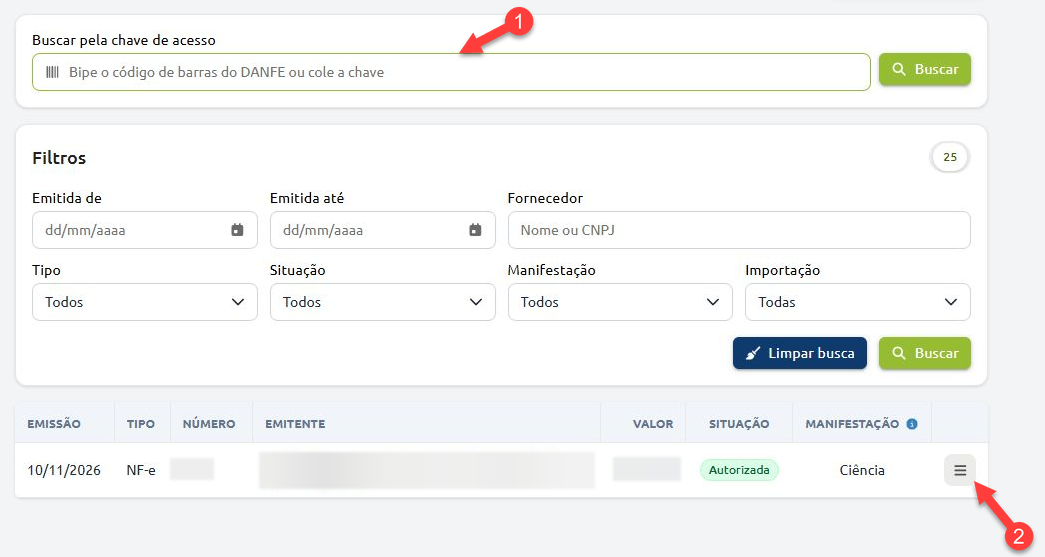
Se você tiver o DANFE, leia o código de barras ou cole a chave de acesso no campo 'Buscar pela chave de acesso' e clique em 'Buscar'. Sem a chave, use os filtros por período de emissão, fornecedor, tipo (NF-e ou NFS-e), situação, manifestação ou importação. Em 'Importação', você pode separar as notas importadas das que ainda faltam
Clique no número da nota para abrir os detalhes ou use 'Ações da nota' para acessar as opções da linha
Se a nota não aparecer, use 'Limpar busca', revise os filtros e confira se ela foi emitida para o CNPJ da empresa selecionada. Verifique também se a recepção está ativa e, no caso de serviço, se o prestador usa a NFS-e Nacional
Conferir a nota e baixar os arquivos
Em 'Detalhes da nota', confira o emitente, o número, a emissão, a situação, a manifestação e os itens, quando disponíveis. O ícone ao lado da chave permite copiá-la
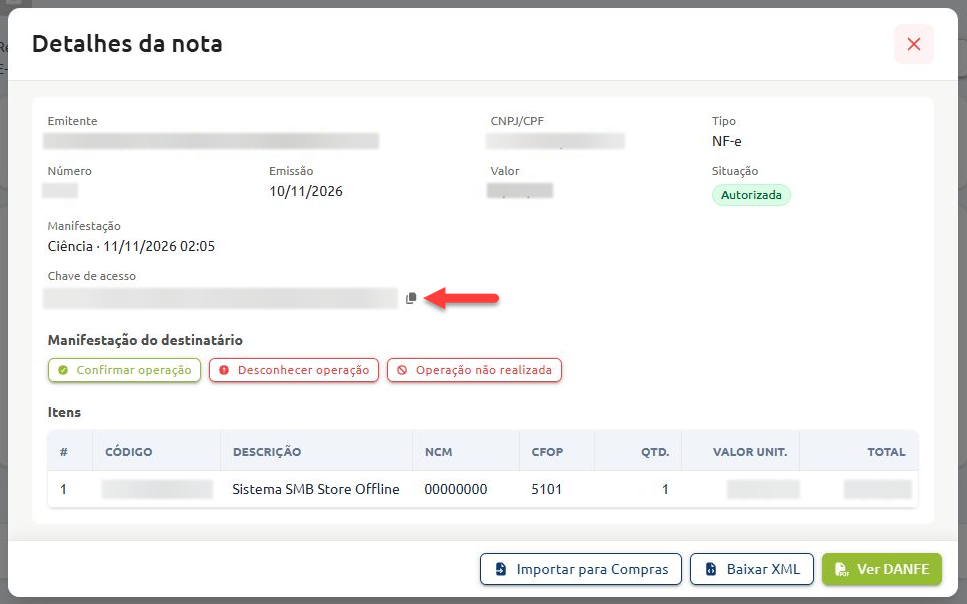
Para abrir a representação da NF-e, use 'Ver DANFE'. Para guardar o arquivo eletrônico da nota, use 'Baixar XML'. Essas opções também podem aparecer em 'Ações da nota', conforme o documento
Manifestar uma NF-e
A manifestação informa à SEFAZ se a empresa reconhece a nota e se a operação aconteceu. A Ciência é registrada automaticamente quando a nota chega e libera o XML completo. A ciência só informa que a empresa tomou conhecimento da nota
'Confirmar operação': a operação aconteceu e a mercadoria foi recebida
'Desconhecer operação': a empresa não reconhece o pedido ou a nota foi emitida indevidamente para seu CNPJ
'Operação não realizada': a empresa reconhece o pedido, mas a operação não aconteceu, como em uma recusa na entrega
Confira a nota e o que aconteceu antes de manifestar. No SMB Store, Confirmada, Desconhecida e Não realizada aparecem como manifestações definitivas. Se a confirmação automática estiver ligada, finalizar a compra também pode enviar a confirmação à SEFAZ
Enviar o XML para Compras
Só a NF-e de produtos pode ser importada como XML para gerar um pedido de compra. As NFS-e (notas de serviço) ficam disponíveis apenas para consulta
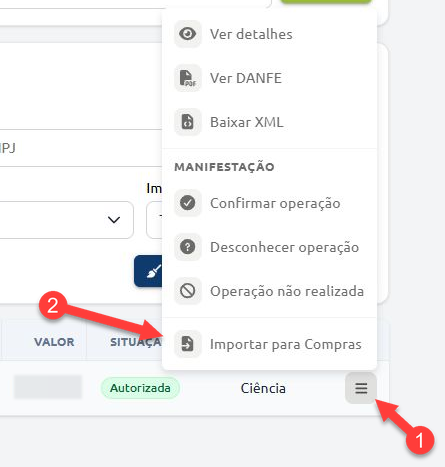
Na linha da NF-e, abra 'Ações da nota'
Escolha 'Importar para Compras'. O SMB Store importa o XML e abre a tela de tratamento da nota. Você também encontra esse botão nos detalhes da NF-e
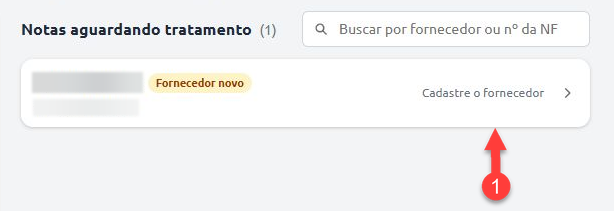
Para voltar à listagem, clique em 'Notas'. O XML importado aparece em 'Notas aguardando tratamento'. Clique na nota para retomar a conferência
Se você já tem o arquivo XML do fornecedor, também pode enviá-lo pelo menu 'Compras' → 'Enviar XML de Compras'. Se a nota já foi importada, procure o lançamento existente antes de enviar o arquivo novamente
Tratar o XML
Cadastrar o fornecedor
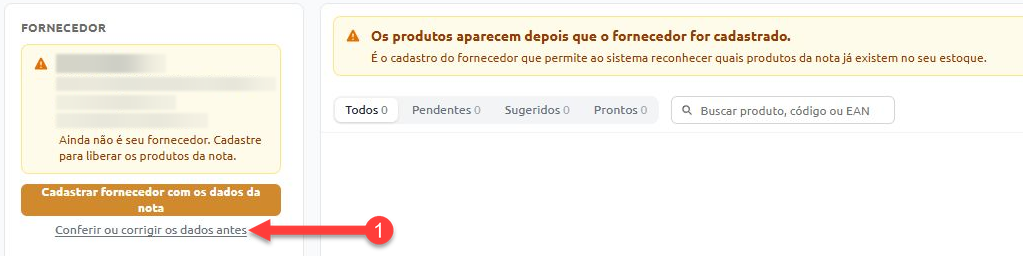
Se aparecer 'Fornecedor novo', clique em 'Conferir ou corrigir os dados antes'. Se os dados já estiverem corretos, você pode usar 'Cadastrar fornecedor com os dados da nota' para ir direto ao cadastro
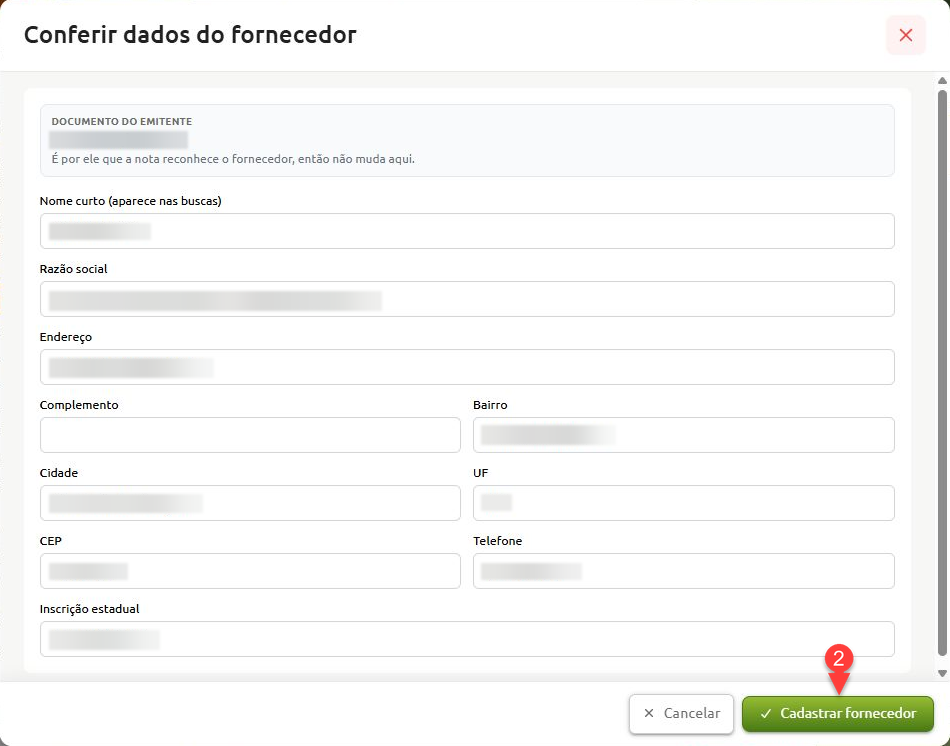
Confira os dados e clique em 'Cadastrar fornecedor'. O documento do emitente identifica o fornecedor e não pode ser alterado nessa janela. Se o fornecedor já estiver cadastrado, os produtos da nota ficam disponíveis sem esse passo
Resolver os produtos
Quando os produtos aparecerem, clique em 'Resolver' em um item pendente
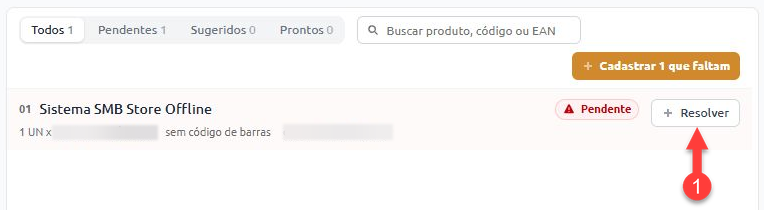
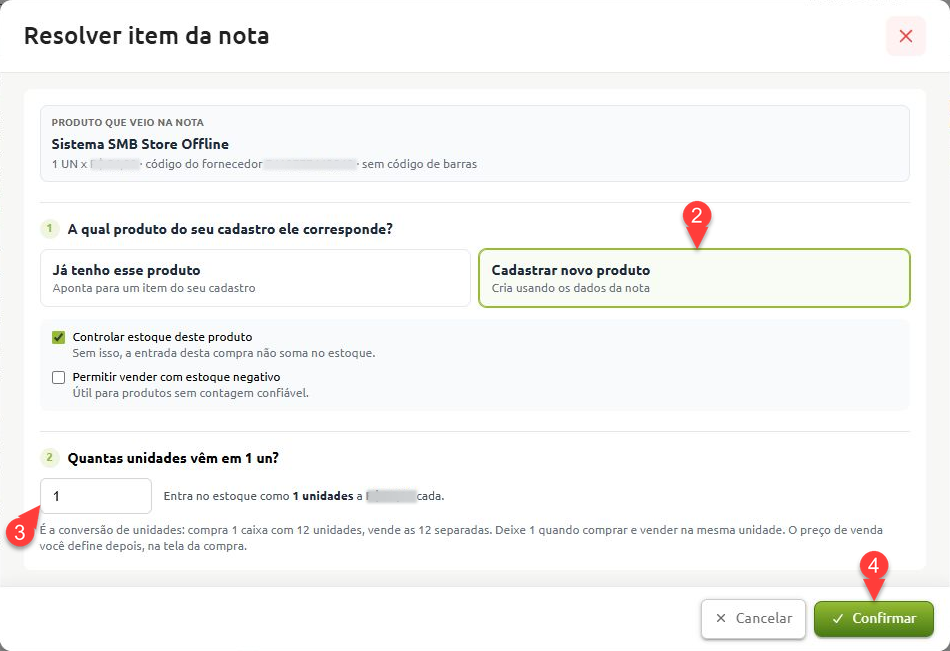
Se o item ainda não estiver cadastrado, selecione 'Cadastrar novo produto'. Se já existir no sistema, escolha 'Já tenho esse produto' e vincule o cadastro correto
Confira quantas unidades de estoque vêm em cada unidade comprada. Deixe 1 quando a unidade for a mesma; se comprar uma caixa com 12 peças e controlar o estoque por peça, informe 12. Se o item deve entrar no estoque, deixe 'Controlar estoque deste produto' marcado. Clique em 'Confirmar' e repita para os itens que ainda estiverem pendentes
Gerar e conferir o pedido
Quando aparecer 'Tudo pronto para virar pedido de compra', clique em 'Gerar pedido de compra'

O sistema abre a compra já preenchida e mostra o aviso 'Compra criada pelo XML da nota'
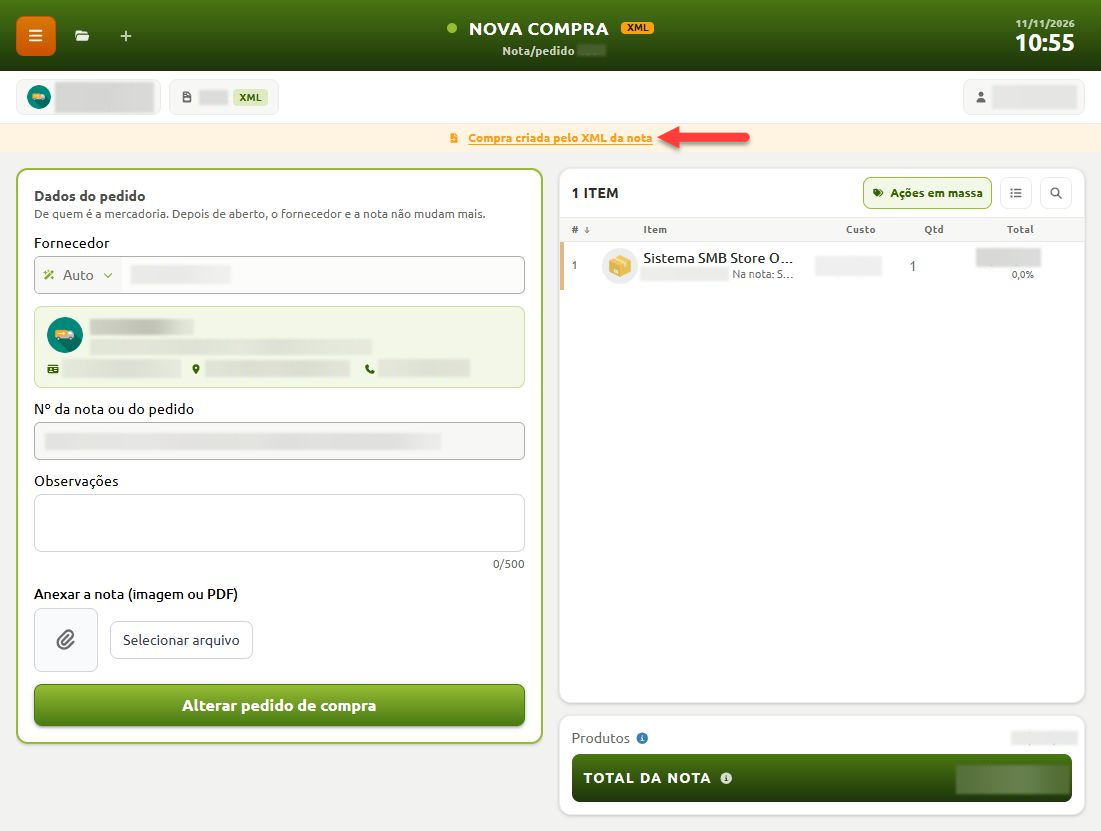
Agora é só conferir o fornecedor, os itens, as quantidades e os valores e lançar o pedido de compra para dar entrada no estoque dos produtos com controle de estoque. Gerar o pedido deixa a compra pronta para conferência; a entrada no estoque acontece no lançamento
Para ver como concluir a compra, consulte Lançar compra a partir do XML importado