
O Vendas em Live é um aplicativo da Loja de Aplicativos do SMB Store para organizar as vendas feitas durante lives no Instagram e no TikTok. Você prepara as peças, registra o @ de quem pediu, acompanha reservas e filas de espera e encaminha cada sacolinha para o caixa.
Durante a apresentação, os pedidos são anotados no aplicativo. Os itens da mesma pessoa ficam reunidos em uma sacolinha, com as variações escolhidas e o total da compra.
Ativar e acessar o Vendas em Live
Abra o menu lateral → Aplicativos → Loja de Aplicativos, localize Vendas em Live e abra o cartão.
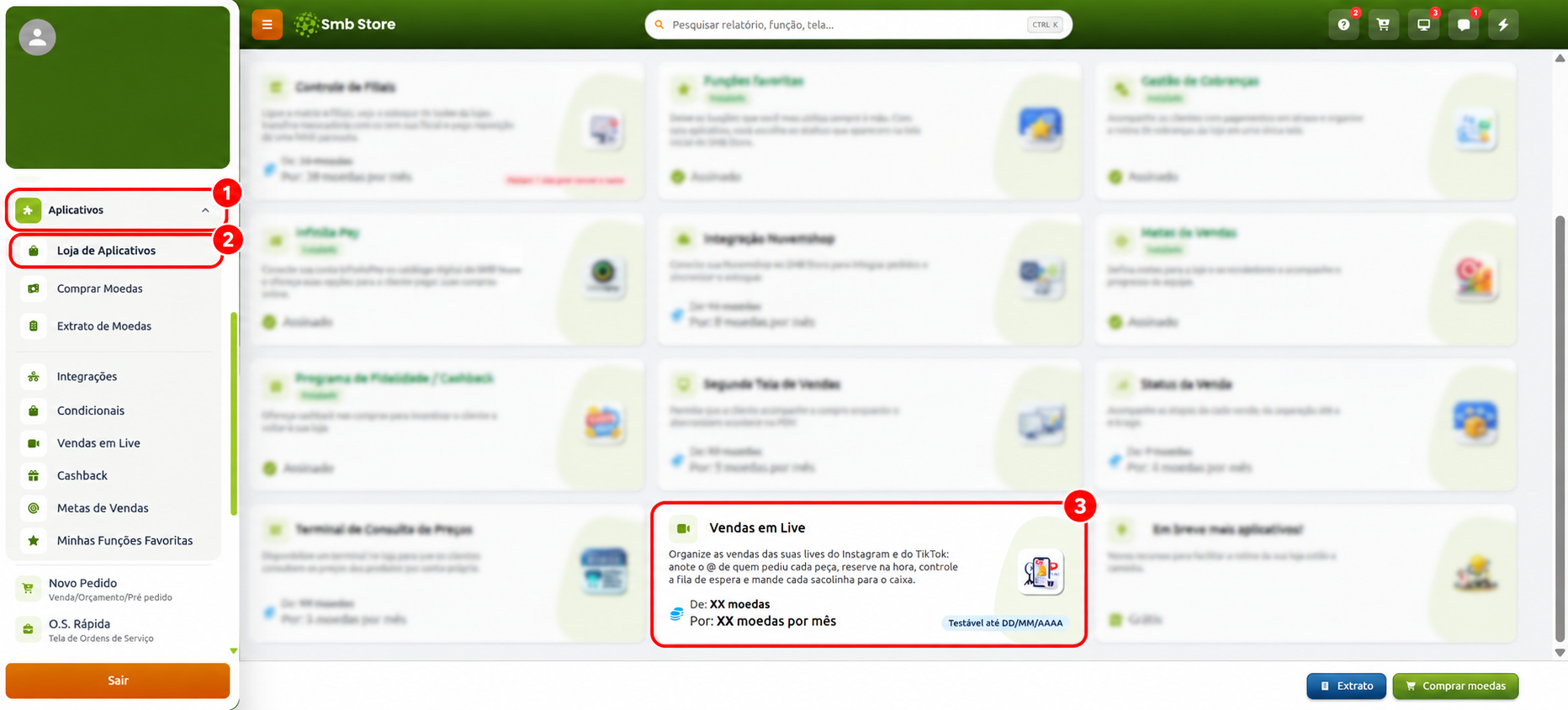
Nos detalhes de Vendas em Live (destaque 1 abaixo), leia a apresentação e confira o preço em moedas e as condições disponíveis para sua loja antes de clicar em Assinar (destaque 2).
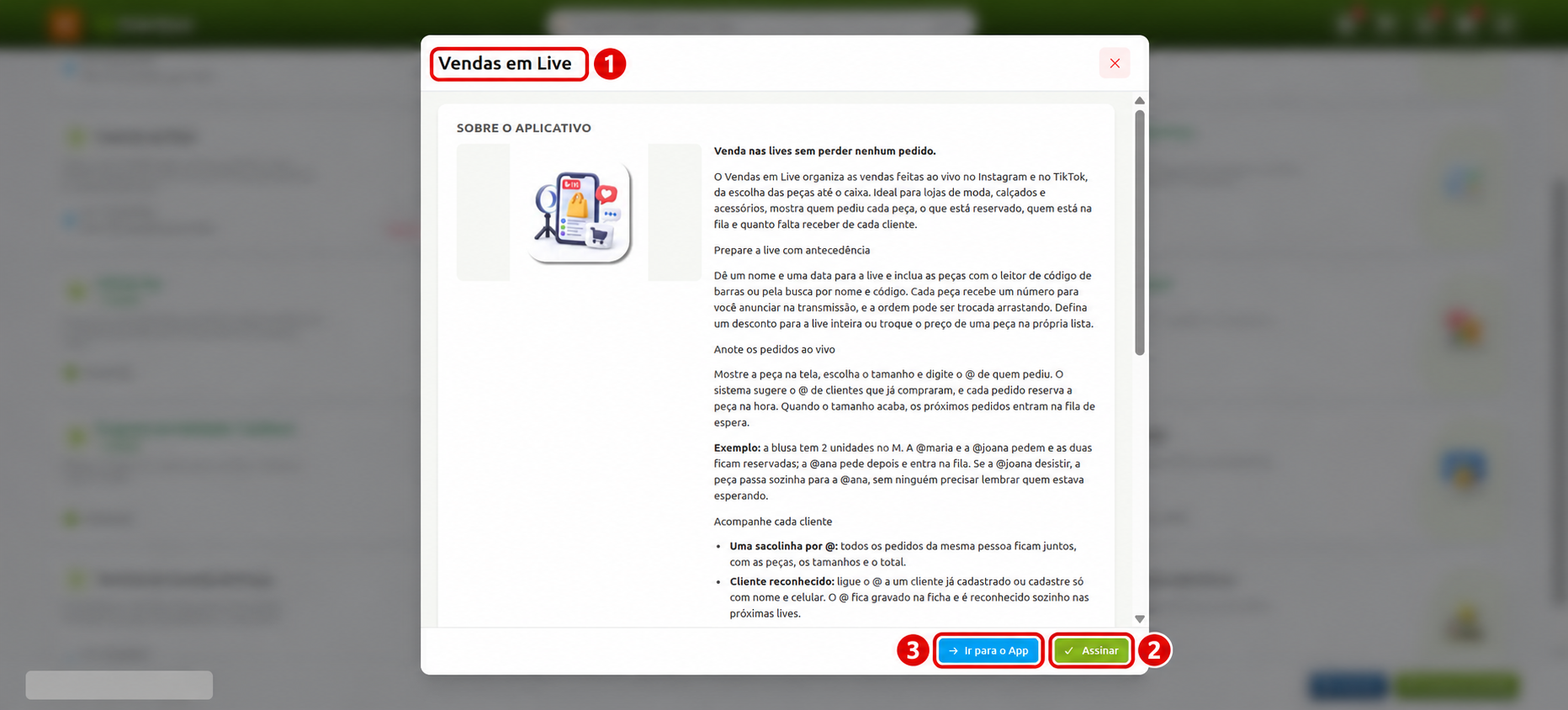
Depois da ativação, use Ir para o App (destaque 3 acima) ou abra Aplicativos → Vendas em Live pelo menu lateral.
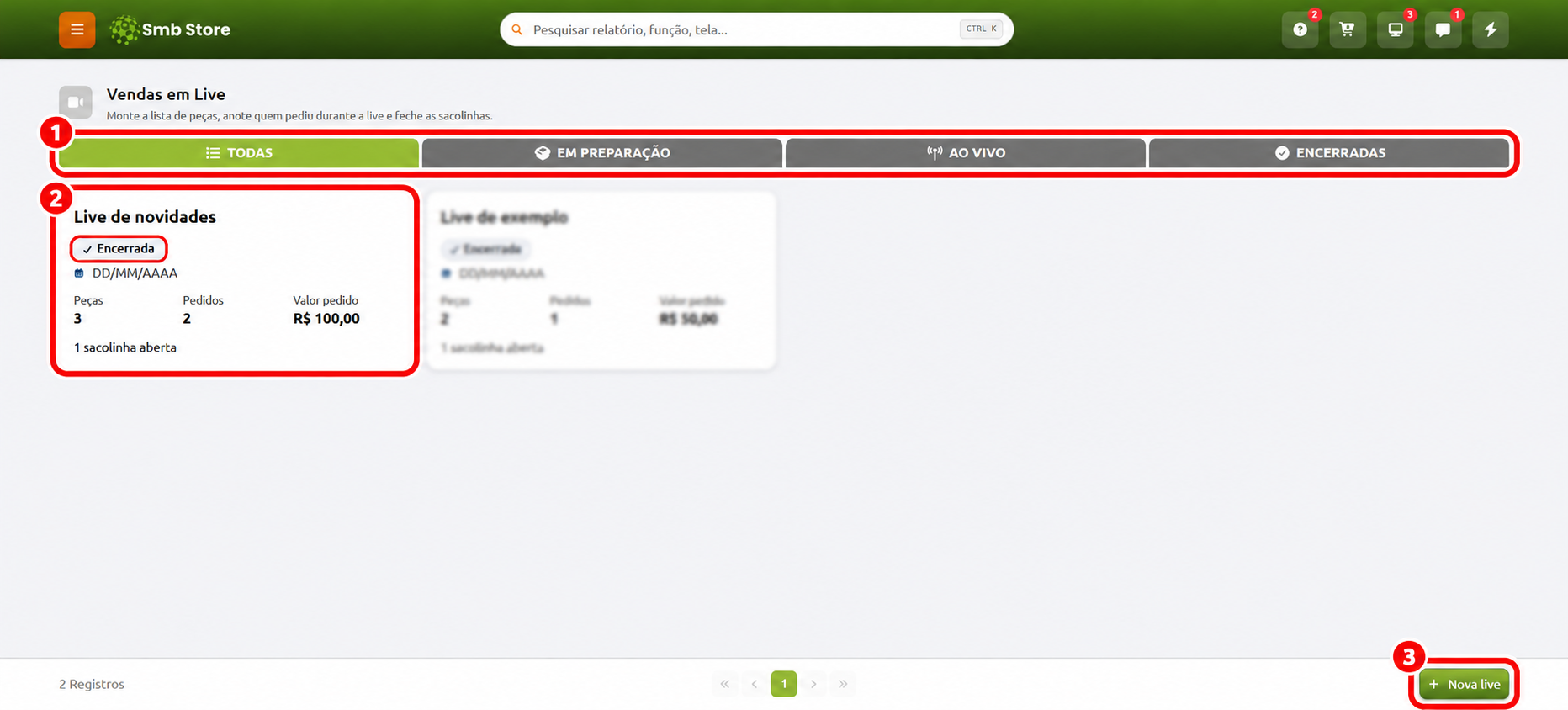
Na página inicial, as abas Todas, Em preparação, Ao vivo e Encerradas ajudam a localizar as lives conforme a situação. Se ainda não houver registros, clique em Nova live para começar.
Liberar o acesso dos usuários ao Vendas em Live
Com um usuário autorizado a gerenciar acessos, abra menu lateral → Pessoas → Usuários. Localize o usuário, clique em Ações → Permissões e expanda Vendas em Live na aba PERMISSÕES.
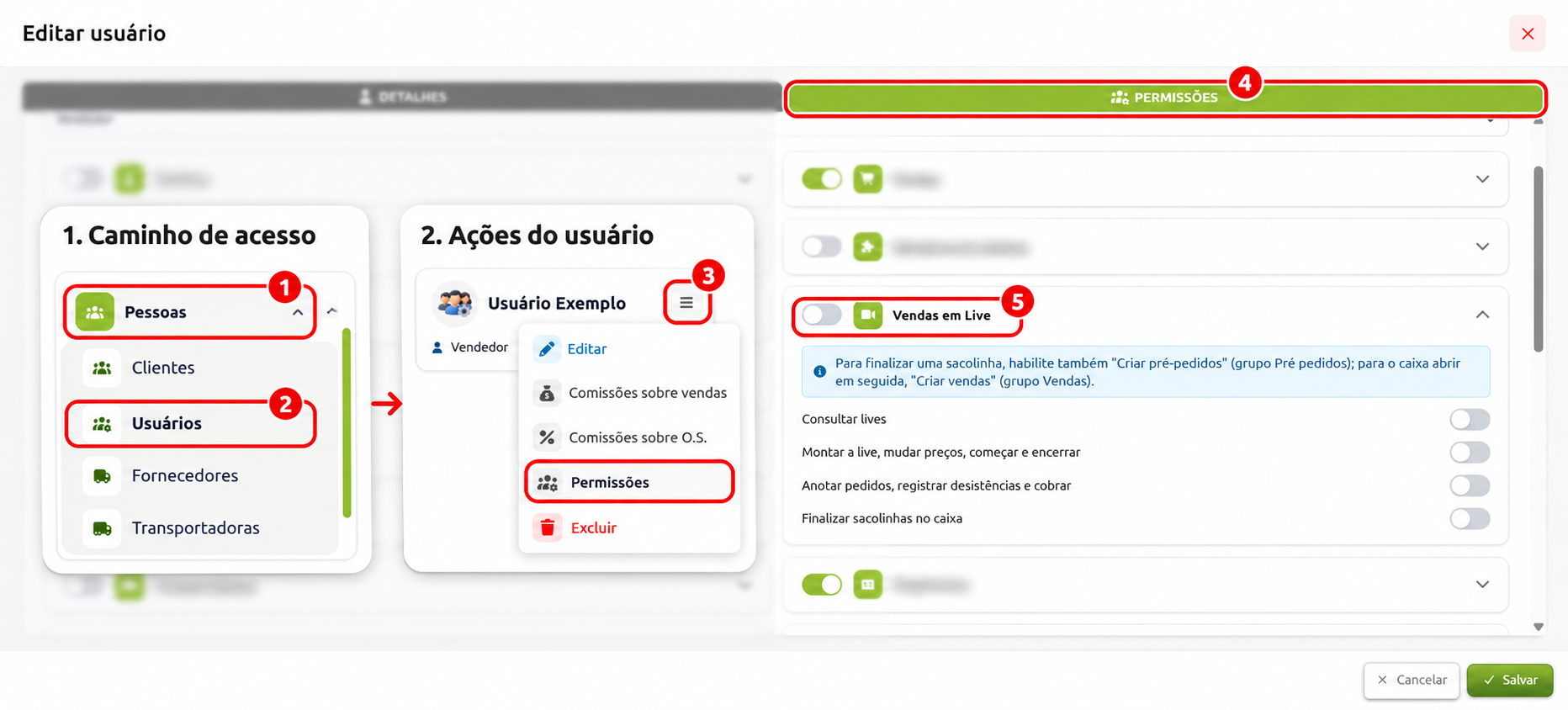
Os quadros sobrepostos mostram o caminho pelo menu e pelas ações do usuário; a tela ao fundo mostra o destino, na aba PERMISSÕES, com Vendas em Live expandido.
O sistema separa o acesso em quatro permissões:
Consultar lives;
Montar a live, mudar preços, começar e encerrar;
Anotar pedidos, registrar desistências e cobrar;
Finalizar sacolinhas no caixa.
Habilite as atividades que esse usuário deverá executar e clique em Salvar. Para finalizar uma sacolinha, habilite também Criar pré-pedidos, no grupo Pré pedidos. Para que o caixa abra em seguida, habilite Criar vendas, no grupo Vendas. Esses requisitos aparecem no próprio grupo de permissões do aplicativo.
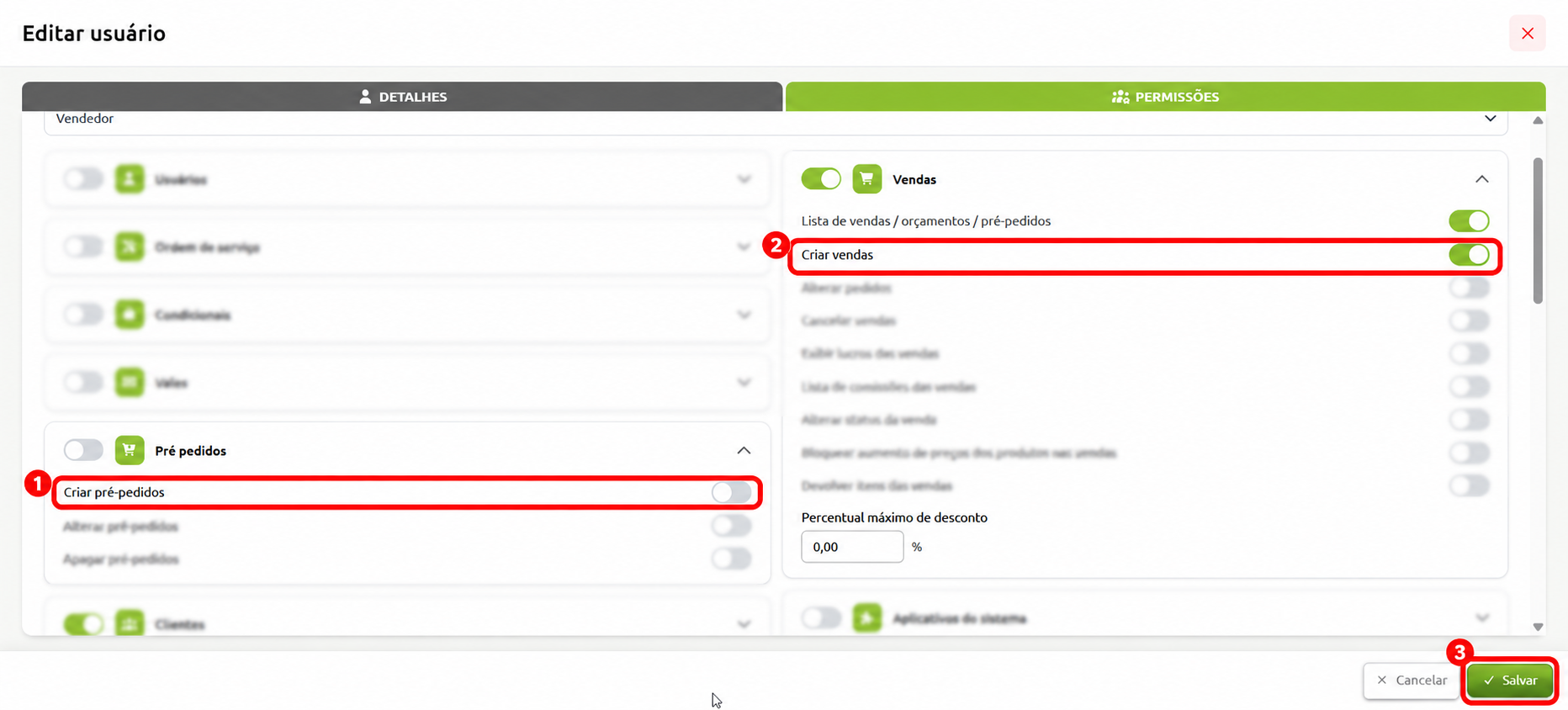
Os destaques 1 e 2 mostram os acessos adicionais para encaminhar a sacolinha e abrir o caixa; finalize em Salvar (destaque 3). Os estados dos botões na imagem são ilustrativos: ajuste as permissões conforme as atividades do usuário.
Criar uma live e definir o desconto
Clique em Nova live e preencha Nome da live e Data. Use um nome que facilite identificar a apresentação depois, como “Live de novidades”. Se quiser aplicar um desconto geral, informe o percentual em Desconto da live (%). O campo Observação (opcional) permite registrar informações adicionais, com limite de 500 caracteres.
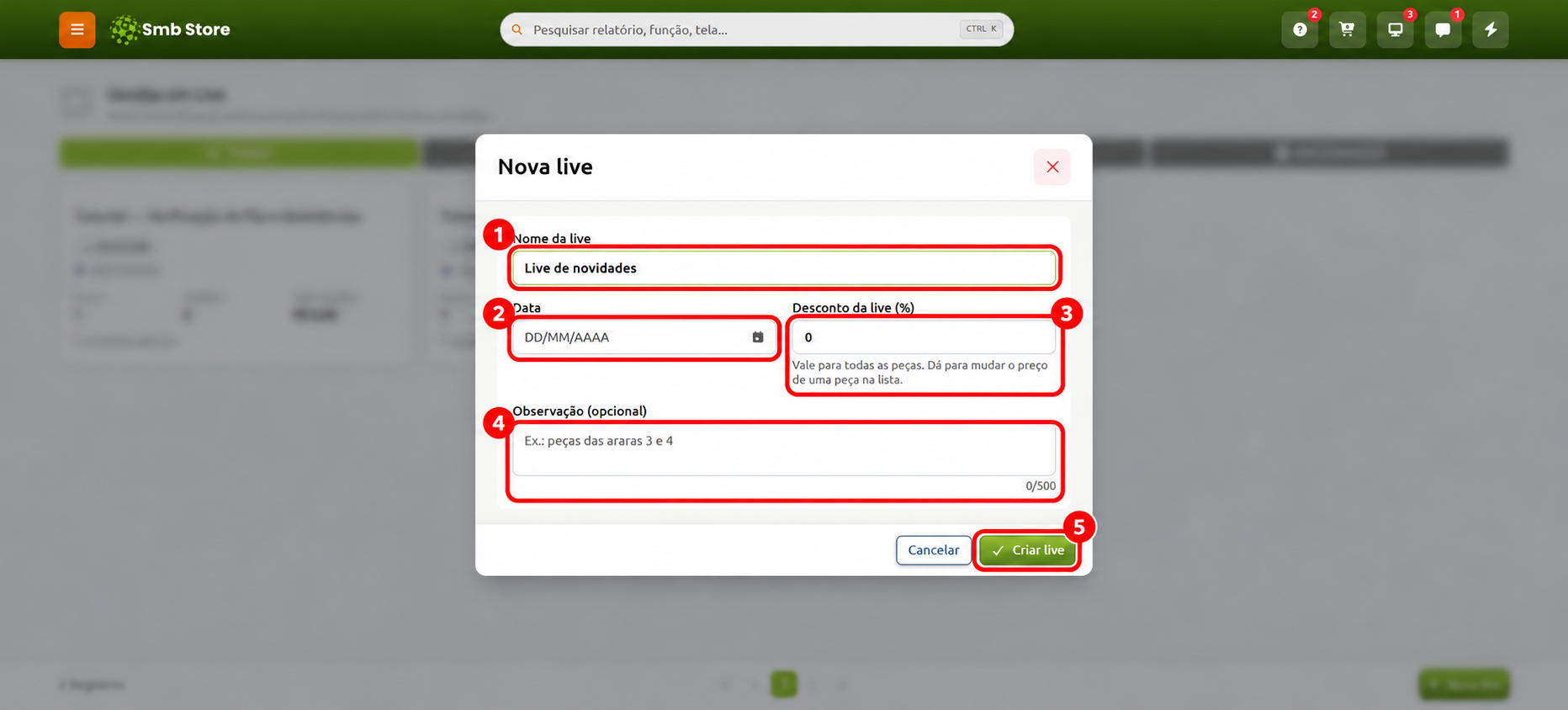
Clique em Criar live. O sistema abre a preparação, com o nome, a data e a indicação Em preparação. Para revisar os dados, use Editar live.
O desconto geral vale para todas as peças. Também é possível definir um preço específico para uma peça na própria lista, conforme explicado em Alterar o preço de uma peça na live.
Adicionar as peças que serão apresentadas
Na seção Adicionar peças, passe a etiqueta no leitor ou use o campo Etiqueta ou nome da peça. O seletor de busca oferece três opções:
Cód. barras: digite ou leia o código de barras ou o código interno e pressione Enter;
Misto: procure por nome, código de barras ou código interno e selecione um resultado;
Nome exato: procure pelo nome exato do produto.
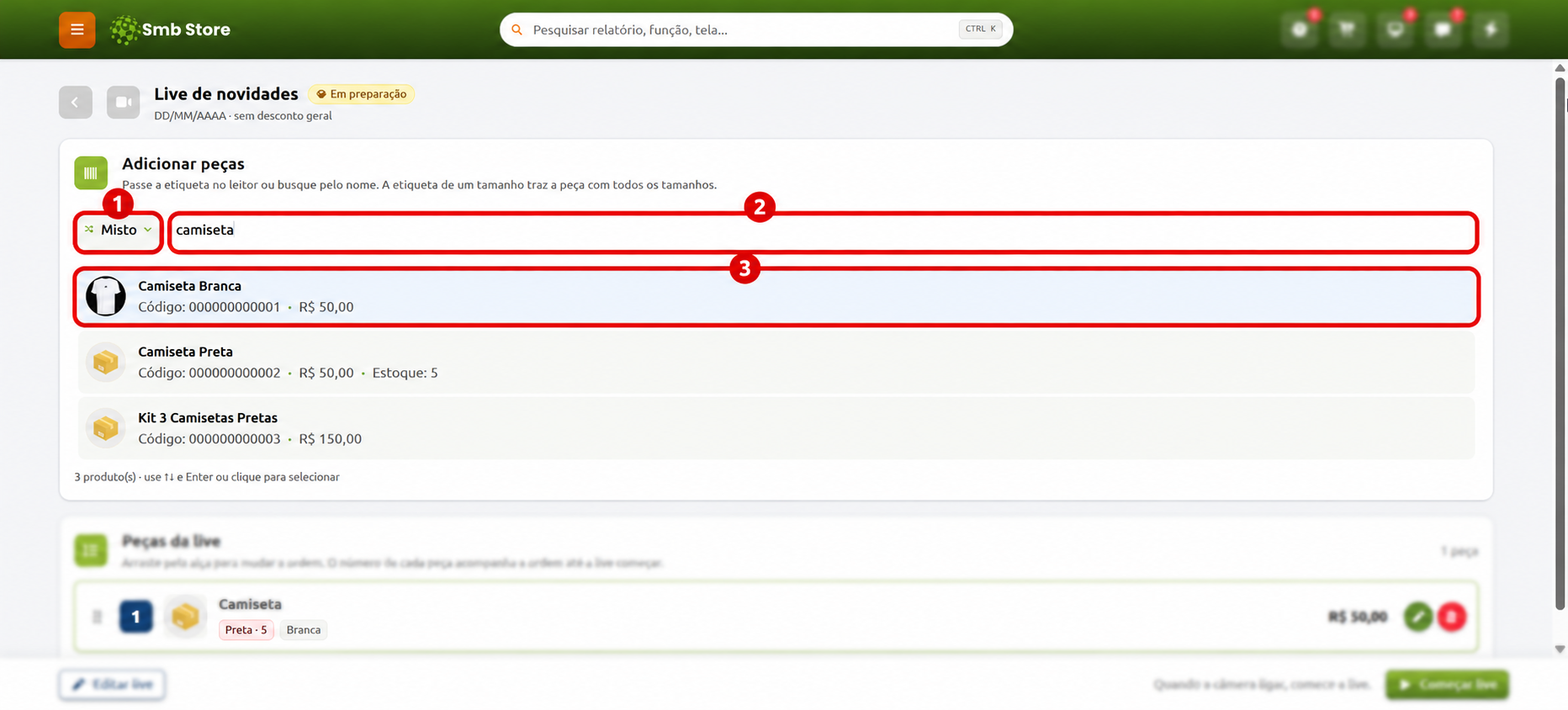
No exemplo, selecione Misto (destaque 1), digite o nome no campo de busca (destaque 2) e clique no resultado desejado (destaque 3). A lista também permite selecionar com as setas do teclado e Enter.
Ao selecionar o resultado, a peça aparece em Peças da live, com seu número de apresentação, preço e variações. A própria tela informa que a etiqueta de um tamanho traz a peça com todos os tamanhos; assim, você pode escolher a variação durante a anotação do pedido.
Confira as peças e a disponibilidade antes de começar. Para retirar um item da apresentação, use Tirar da live na peça correspondente.
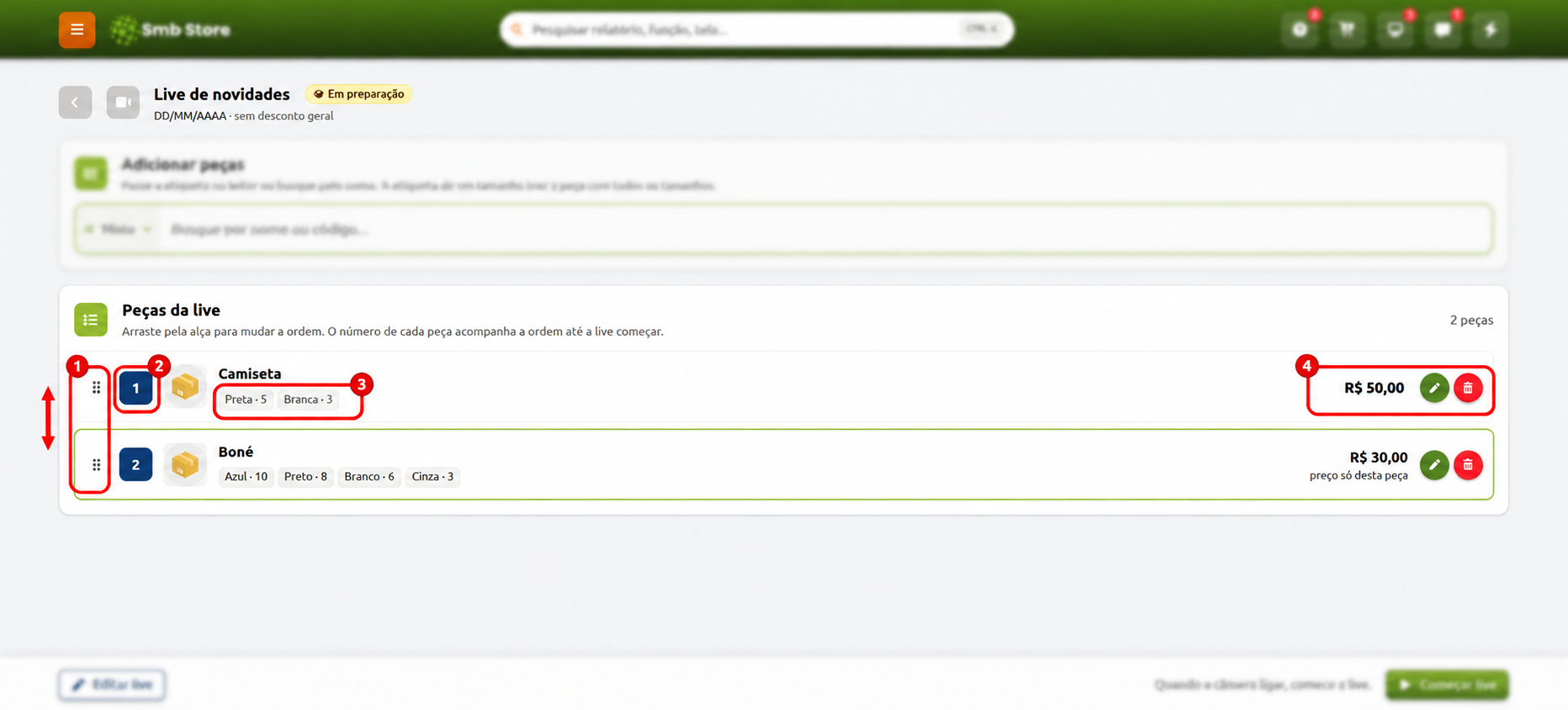
Na imagem, o destaque 1 indica as alças de arrastar; 2, o número de apresentação; 3, as variações e o estoque; e 4, o preço e os botões de alterar o preço (lápis) ou retirar a peça da live (lixeira).
Adicionar peças à preparação não reserva estoque. A reserva acontece quando um pedido é anotado. O aplicativo é indicado para peças físicas com estoque controlado e quantidades inteiras.
Organizar a ordem de apresentação das peças
Em Peças da live, arraste uma peça pela alça para mudar sua posição. Antes do início, o número de cada peça acompanha essa ordem. Organize a lista na mesma sequência em que pretende apresentar os produtos.
A alça para reorganizar a lista está indicada na imagem anterior.
Ao começar a live, a ordem e os números ficam fixos. Peças adicionadas depois entram no final da lista.
Alterar o preço de uma peça na live
Na peça desejada, clique em Mudar o preço. A janela mostra o Preço do cadastro e o campo Preço na live. Informe o valor desejado e clique em Salvar preço.
O preço informado vale para todos os tamanhos daquela peça e para os pedidos anotados dali em diante. Confira o valor antes de continuar a apresentação, pois a alteração não deve ser usada como forma de corrigir automaticamente pedidos anteriores.
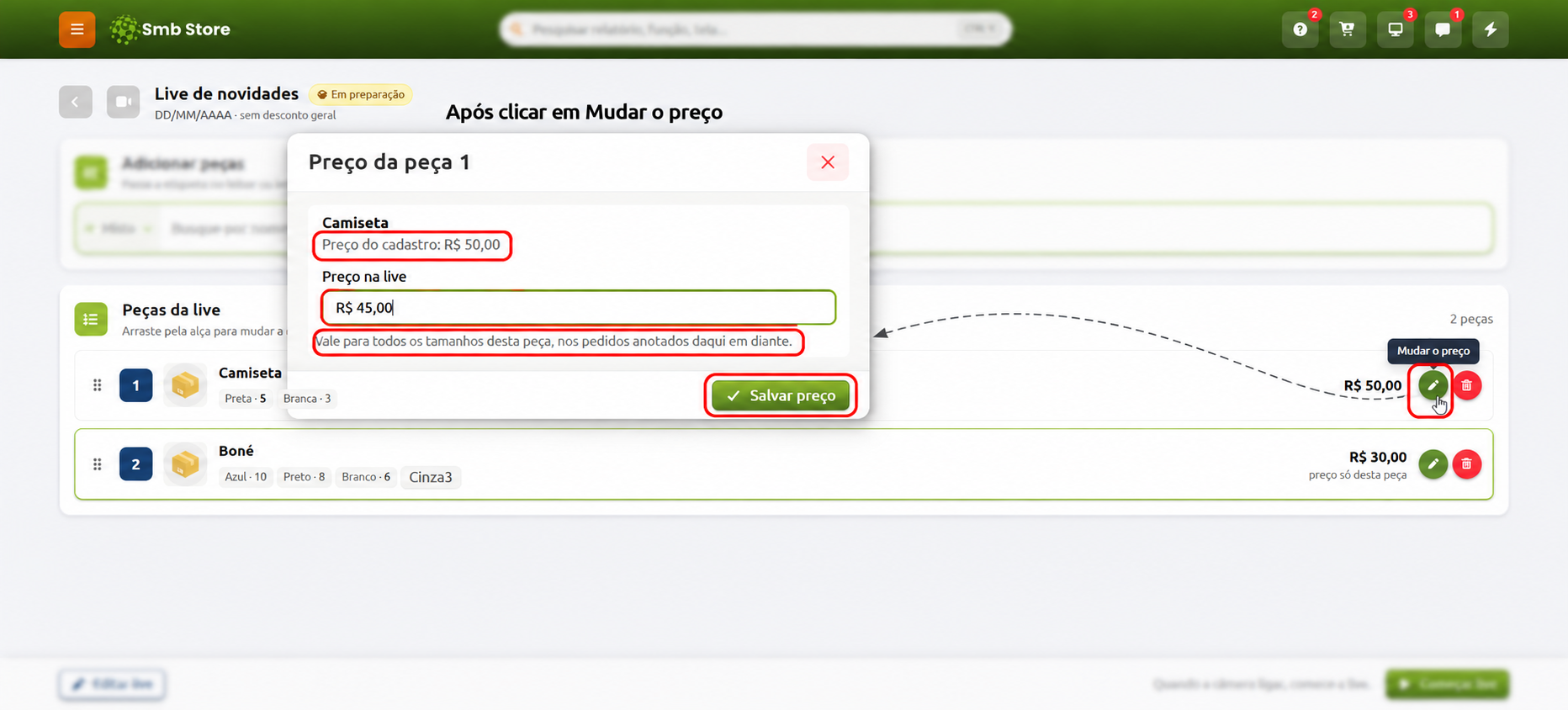
A janela sobreposta mostra o próximo passo após clicar no lápis. No exemplo, o preço do cadastro é R$ 50,00 e o novo Preço na live está sendo preenchido como R$ 45,00, antes de clicar em Salvar preço.
Começar a live e selecionar a peça apresentada
Depois de incluir e conferir as peças, clique em Começar live. O sistema avisa que a ordem e os números serão fixados e que novas peças entrarão no final da lista. Confirme em Começar live para mudar a situação para Ao vivo.
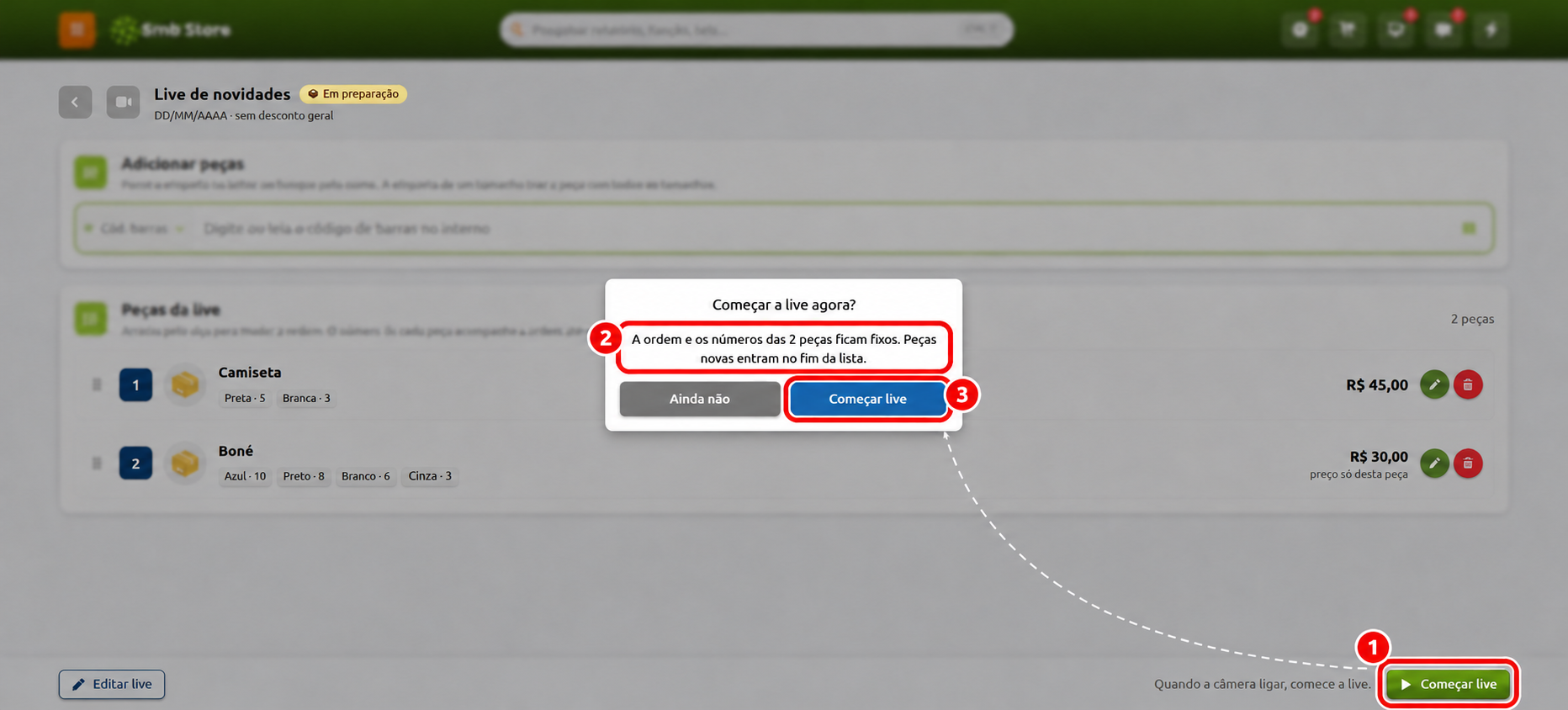
O destaque 1 indica o botão que abre a confirmação; 2, o aviso que deve ser conferido; e 3, a confirmação para começar. Se ainda precisar organizar as peças, clique em Ainda não.
O painel passa a oferecer as abas Ao vivo, Sacolinhas, Peças e Resumo. Em Ao vivo, a seção Peça na tela mostra o produto atual, o preço e as opções de tamanho ou variação.
Use Anterior e Próxima peça para seguir a apresentação. Também é possível tocar no nome de uma peça na lista para mostrá-la na tela. Antes de registrar um pedido, confira se a peça e a variação selecionadas correspondem ao que o cliente pediu.
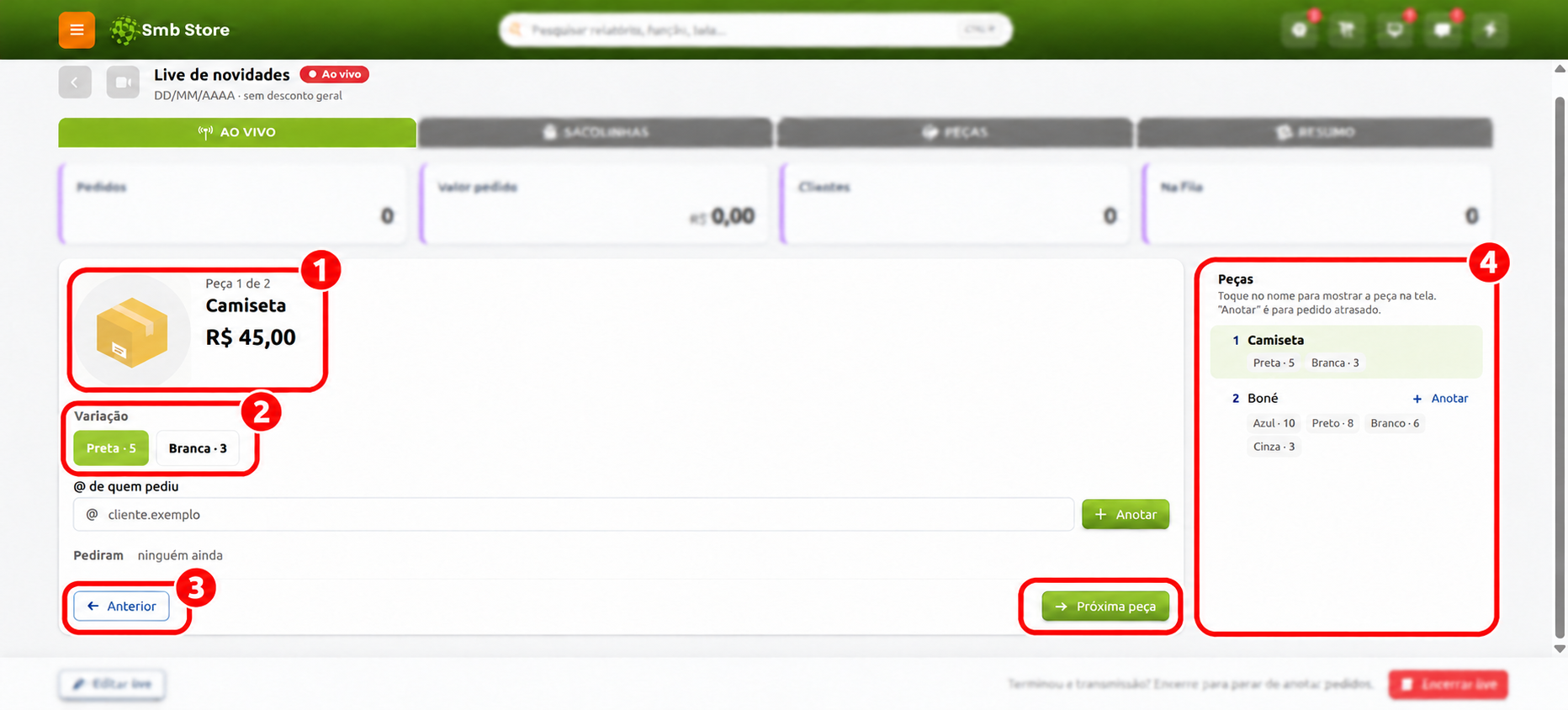
Em Variação, selecione a opção cadastrada que corresponde ao pedido do cliente. Nas imagens deste tutorial, as variações são cores: Preta e Branca.
Anotar o pedido de um cliente durante a live
Na aba Ao vivo, selecione a peça que o cliente pediu.
Em Variação, escolha a opção correspondente ao pedido.
Preencha @ de quem pediu com o perfil do cliente. O aplicativo pode sugerir perfis de clientes que já compraram.
Clique em Anotar.
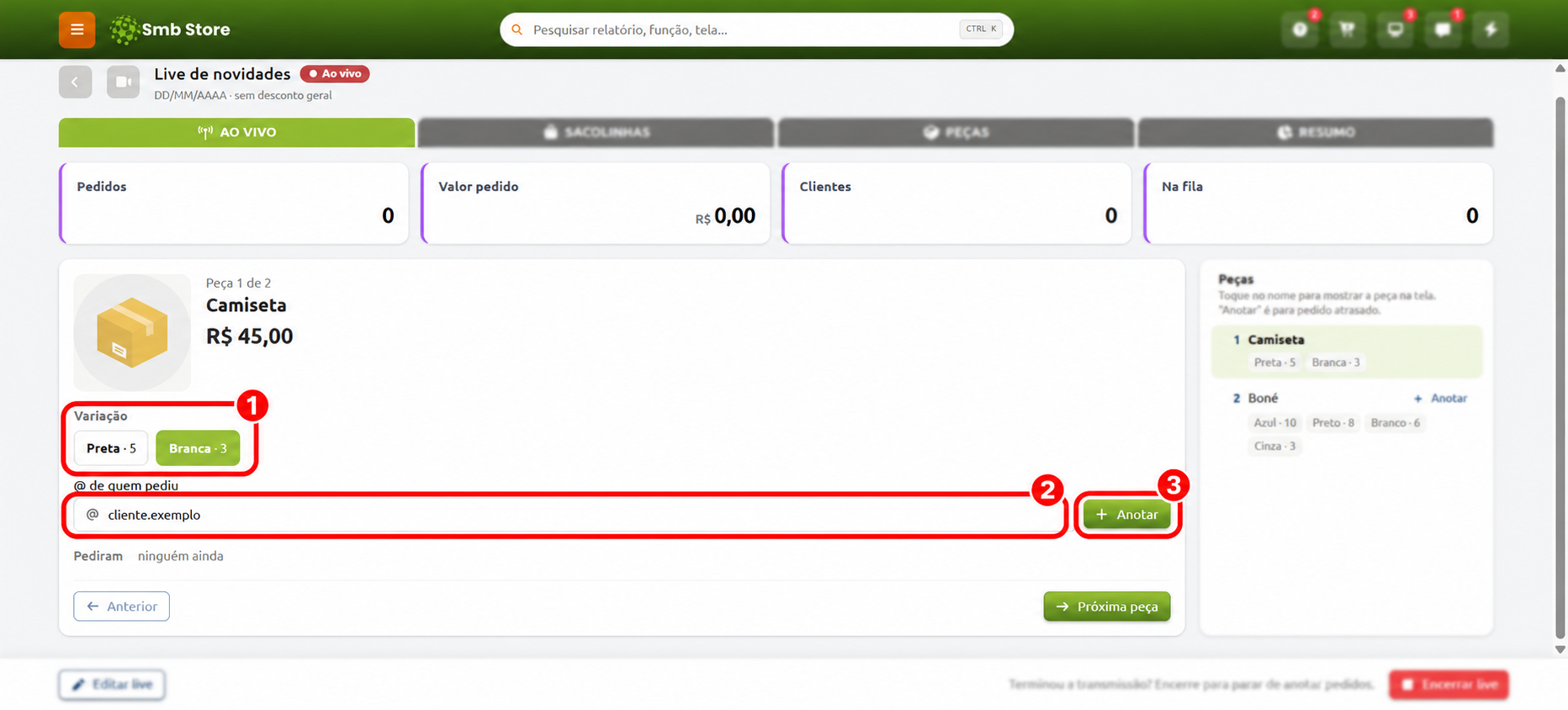
Depois do clique, confira a confirmação da reserva e o perfil em Pediram. No exemplo, uma camiseta Branca de R$ 45,00 foi reservada para @cliente.exemplo: o estoque dessa variação passou de 3 para 2, e o painel passou a mostrar 1 pedido, R$ 45,00 em valor pedido, 1 cliente e 0 na fila.
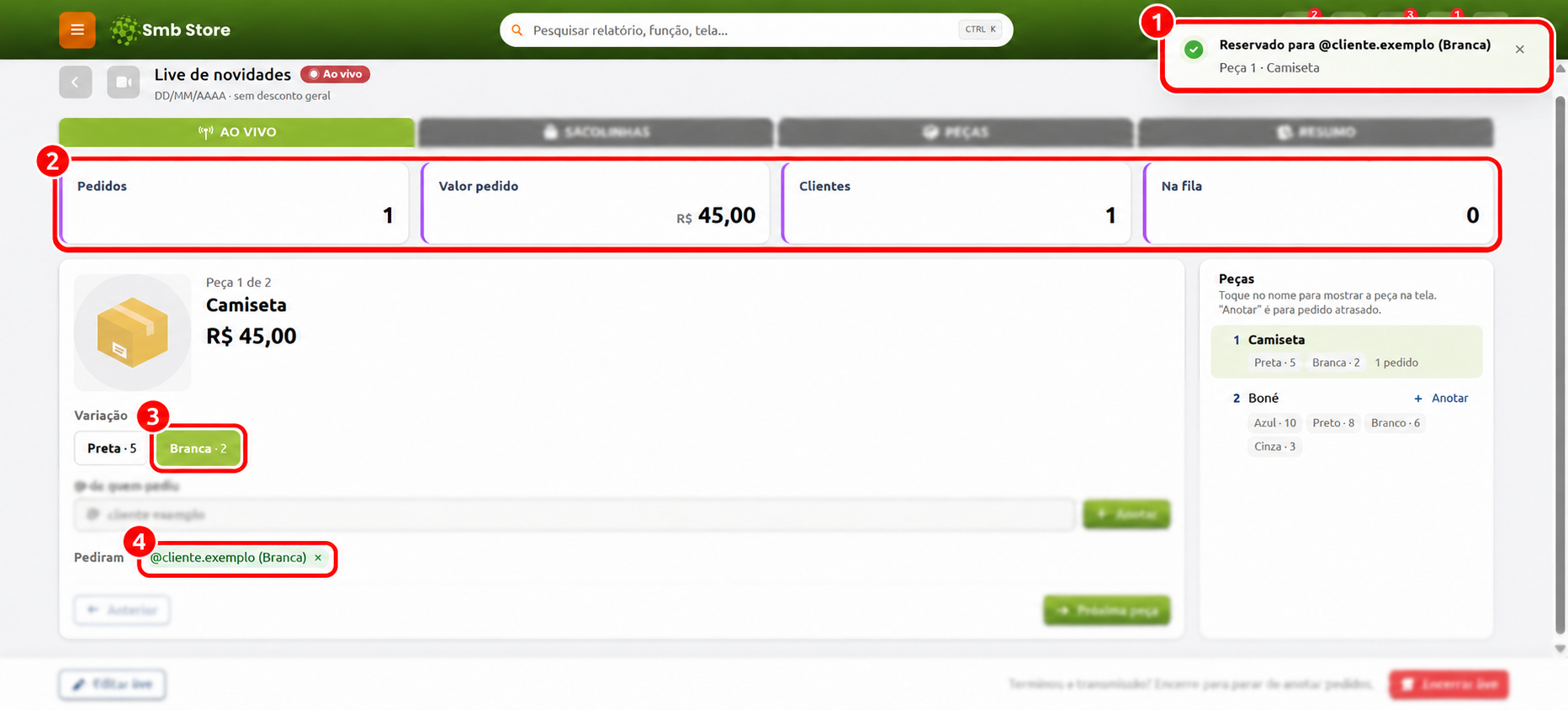
Cada pedido anotado reserva a peça no estoque disponível. Os pedidos do mesmo @ são agrupados em uma sacolinha; o cliente pode ser identificado no cadastro depois, sem interromper a anotação durante a apresentação.
Os indicadores Pedidos, Valor pedido, Clientes e Na fila ajudam a acompanhar o andamento. O valor pedido representa os pedidos registrados e deve ser acompanhado junto dos valores efetivamente recebidos na aba Resumo.
Colocar um cliente na fila de uma peça esgotada
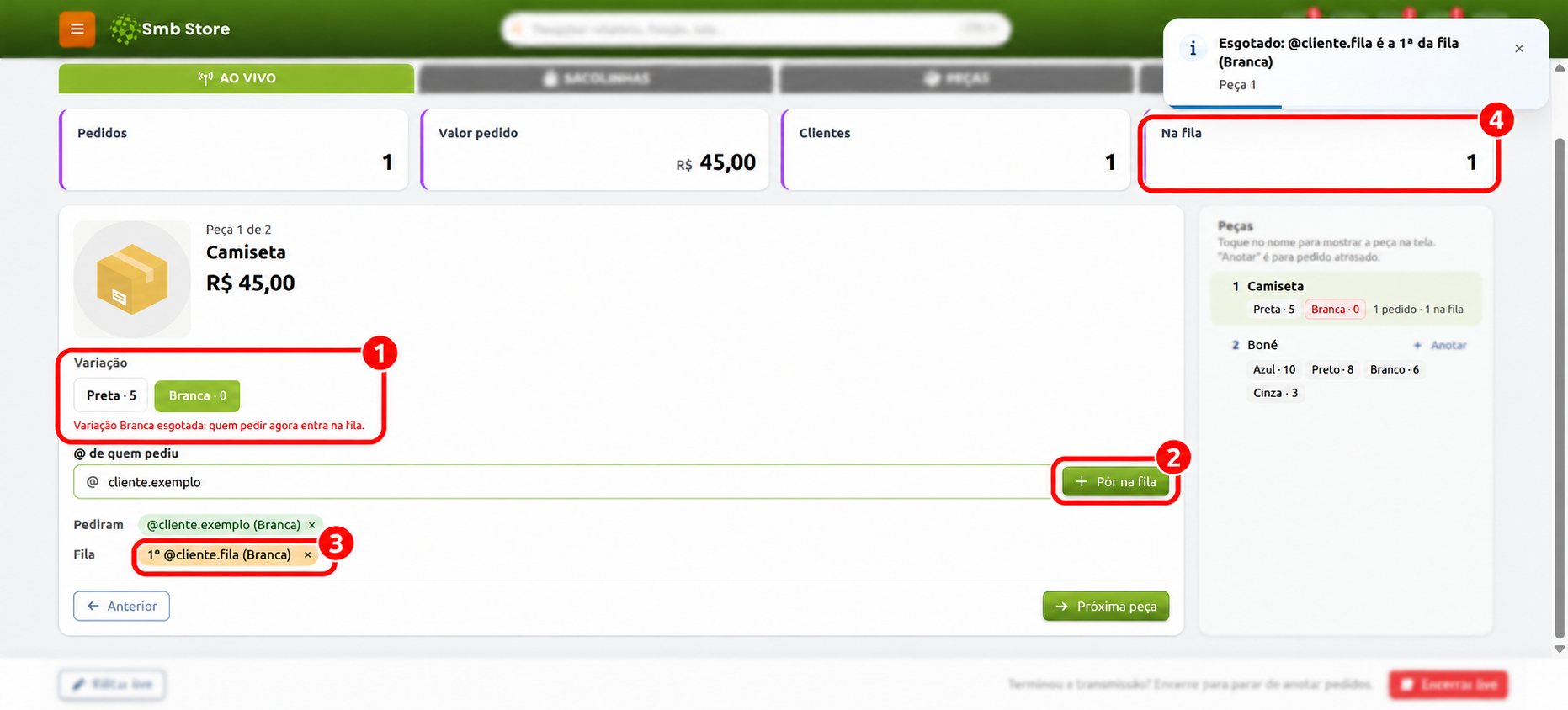
Quando a variação selecionada estiver esgotada, o painel apresenta um aviso e o botão de anotação passa a ser Pôr na fila. Confira a peça e a variação, informe o @ e clique nesse botão.
A seção Fila mostra a posição de cada perfil e a variação solicitada; o indicador Na fila acompanha a quantidade em espera. No exemplo, @cliente.exemplo aparece em Pediram, com uma peça reservada, enquanto @cliente.fila está em primeiro lugar na fila da variação Branca, cujo saldo está zerado. Para retirar alguém da espera pelo painel, use o × ao lado do perfil na seção Fila.
Abra Sacolinhas para consultar essa espera por cliente. O cartão de @cliente.exemplo apresenta a peça reservada e seu total; já o de @cliente.fila mostra a posição e a mensagem Só na fila, sem uma peça reservada ou valor a cobrar. Se o cliente não quiser mais aguardar, clique em Sair da fila no cartão dele.
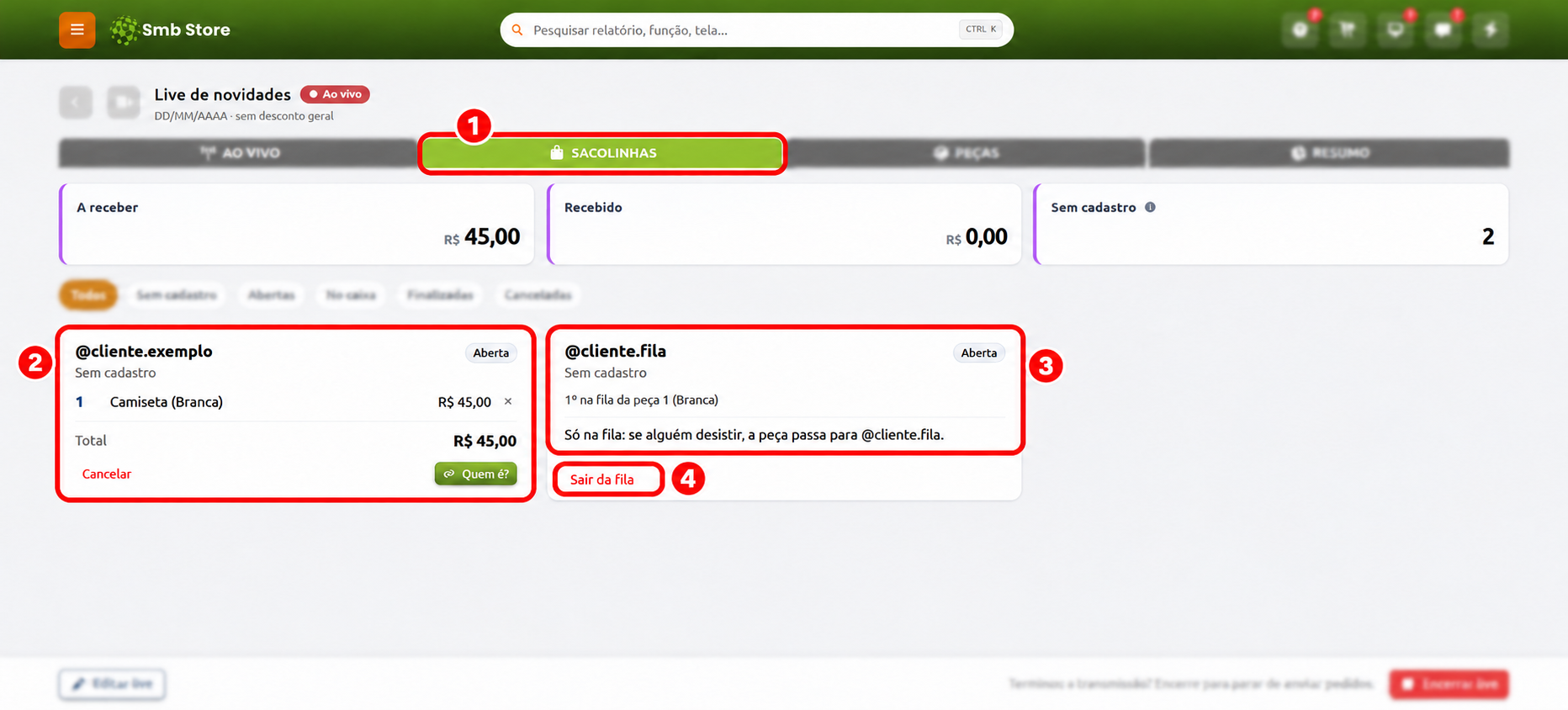
Se uma peça reservada for liberada por desistência, ela passa automaticamente para quem está aguardando. Por exemplo: se há duas unidades de um tamanho, os dois primeiros pedidos ficam reservados e o próximo entra na fila. Se uma das reservas for desfeita, o próximo cliente da fila recebe a peça. Sem fila, a peça volta ao estoque disponível.
Estar na fila não significa ter uma peça reservada. Confira a posição e a situação do pedido antes de separar a mercadoria ou orientar o cliente sobre a disponibilidade.
Consultar as sacolinhas dos clientes
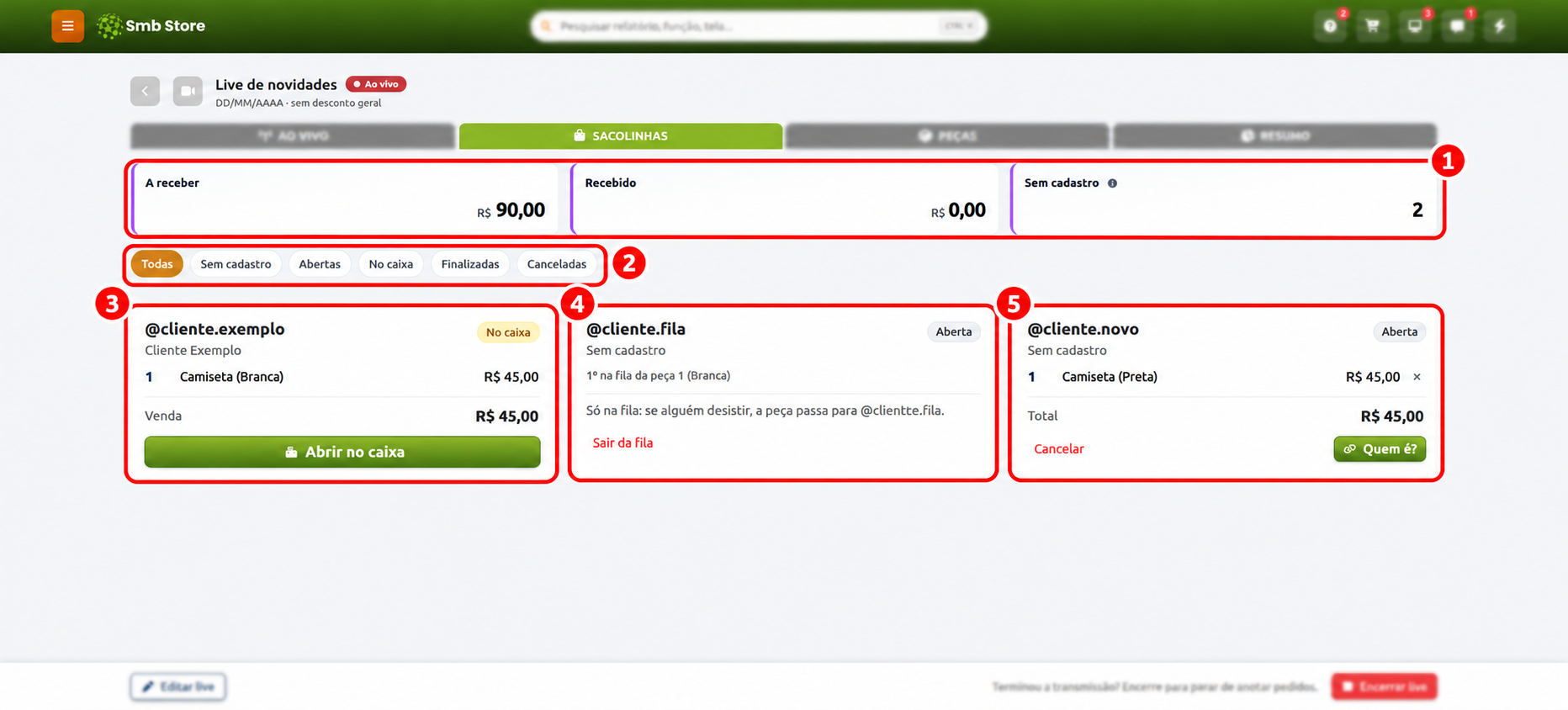
Abra Sacolinhas para conferir os pedidos agrupados por @. Cada cartão mostra a identificação disponível, a situação, as peças, as variações e o total. No topo, acompanhe A receber, Recebido e Sem cadastro.
Use os filtros Todas, Sem cadastro, Abertas, No caixa, Finalizadas e Canceladas para localizar o que precisa de atenção. Uma sacolinha Sem cadastro ainda precisa ser ligada ao cliente; No caixa indica que ela já foi encaminhada para a tela de vendas.
No exemplo abaixo, @cliente.exemplo está No caixa, com o cadastro identificado e o botão Abrir no caixa; @cliente.fila está apenas aguardando uma peça; e @cliente.novo tem uma sacolinha Aberta, com peça reservada, mas ainda Sem cadastro. Nesse último cartão, Quem é? permite identificar o cliente. No caixa indica encaminhamento ao caixa e não significa que o pagamento já foi recebido ou a venda faturada.
Identificar o cliente de uma sacolinha
Na sacolinha com a indicação Sem cadastro, clique em Quem é?.
Busque o cliente pelo nome ou celular e selecione o cadastro correto.
Confira o cliente selecionado e clique em Ligar à sacolinha.
No exemplo, o botão Quem é? da sacolinha de @cliente.novo abre a janela de identificação mostrada na prévia. Confira o cadastro escolhido antes de confirmar: o @ ficará gravado na ficha, permitindo reconhecer o cliente nas próximas lives.
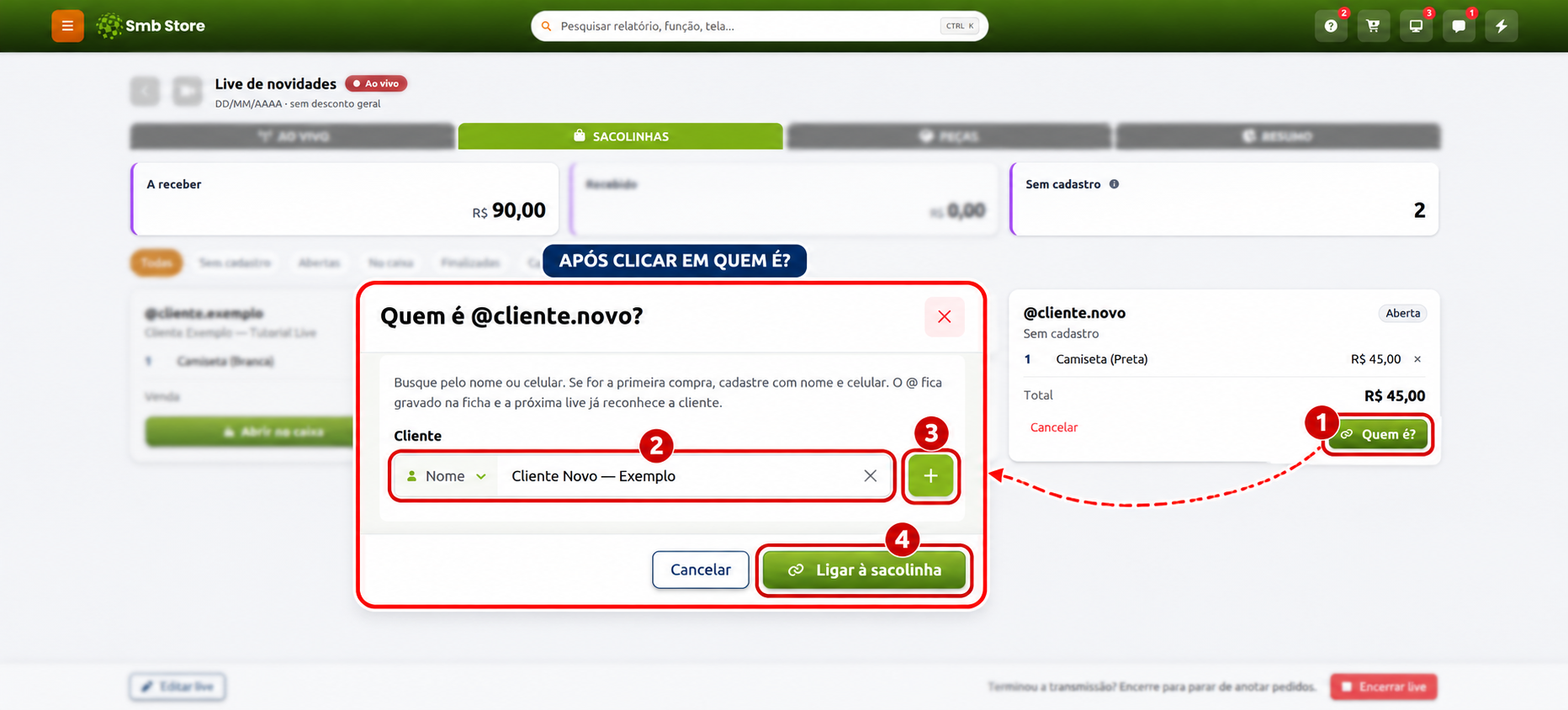
Se for a primeira compra, clique no botão + (Novo cliente) ao lado da busca, preencha o cadastro e salve. A orientação do aplicativo é cadastrar nome e celular para facilitar a identificação e a cobrança. Depois, confira o cliente selecionado na janela de identificação e use Ligar à sacolinha.
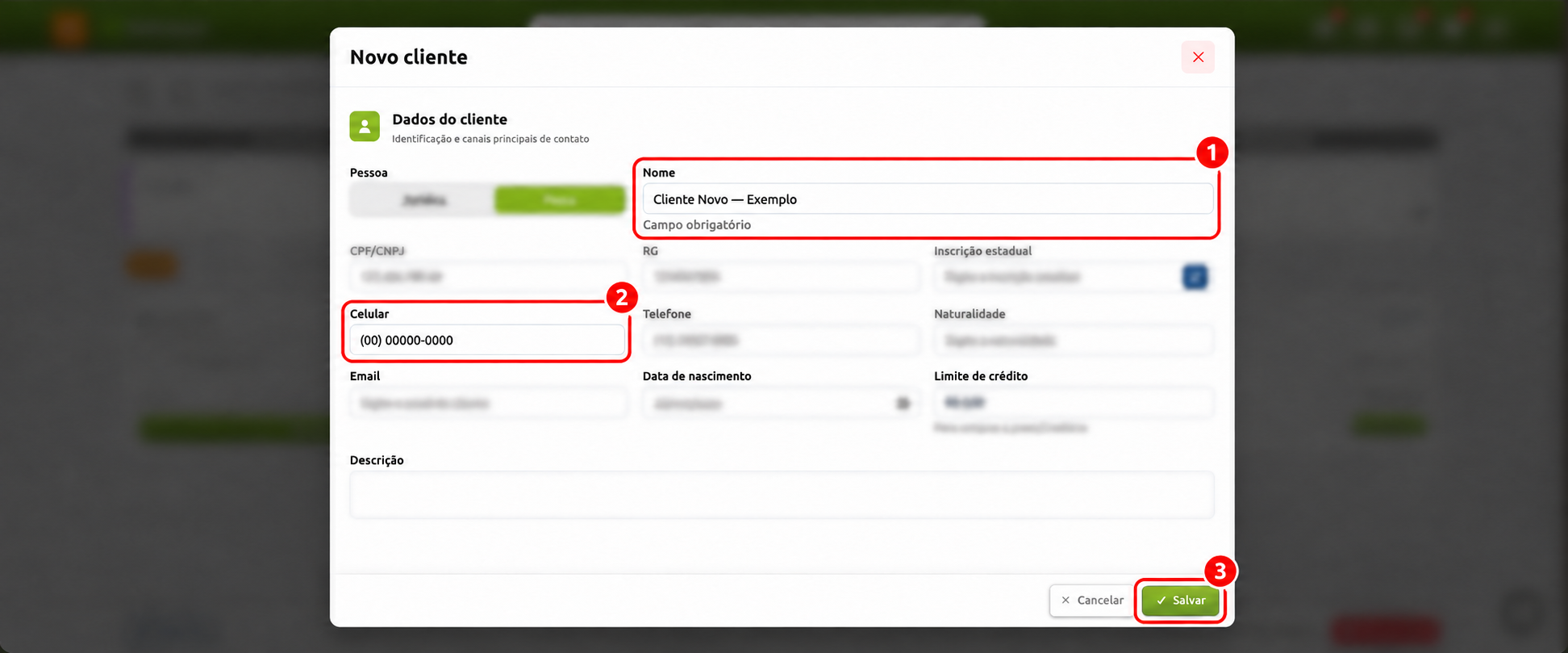
O nome passa a aparecer na sacolinha. O aplicativo informa que o @ fica gravado na ficha e é reconhecido nas próximas lives, reduzindo a necessidade de identificar novamente a mesma pessoa.
O resultado da identificação aparece na imagem da cobrança, a seguir: o cartão já mostra o nome do cliente junto do @.
Cobrar uma sacolinha pelo WhatsApp
Confira se a sacolinha está ligada ao cliente correto e se o cadastro dele tem Celular preenchido.
Na aba Sacolinhas, localize a compra e confira as peças e o total.
Clique em Cobrar no WhatsApp. O link usa o celular cadastrado e leva uma mensagem preparada para o WhatsApp.
Confira o destinatário e a mensagem antes de enviá-la pelo WhatsApp.
A mensagem preparada identifica a loja e a live, lista as peças com seus números e preços, informa o total e pergunta como o cliente prefere pagar. Quando a ficha não tem celular, a sacolinha apresenta o aviso para completar o cadastro antes de cobrar pelo WhatsApp.
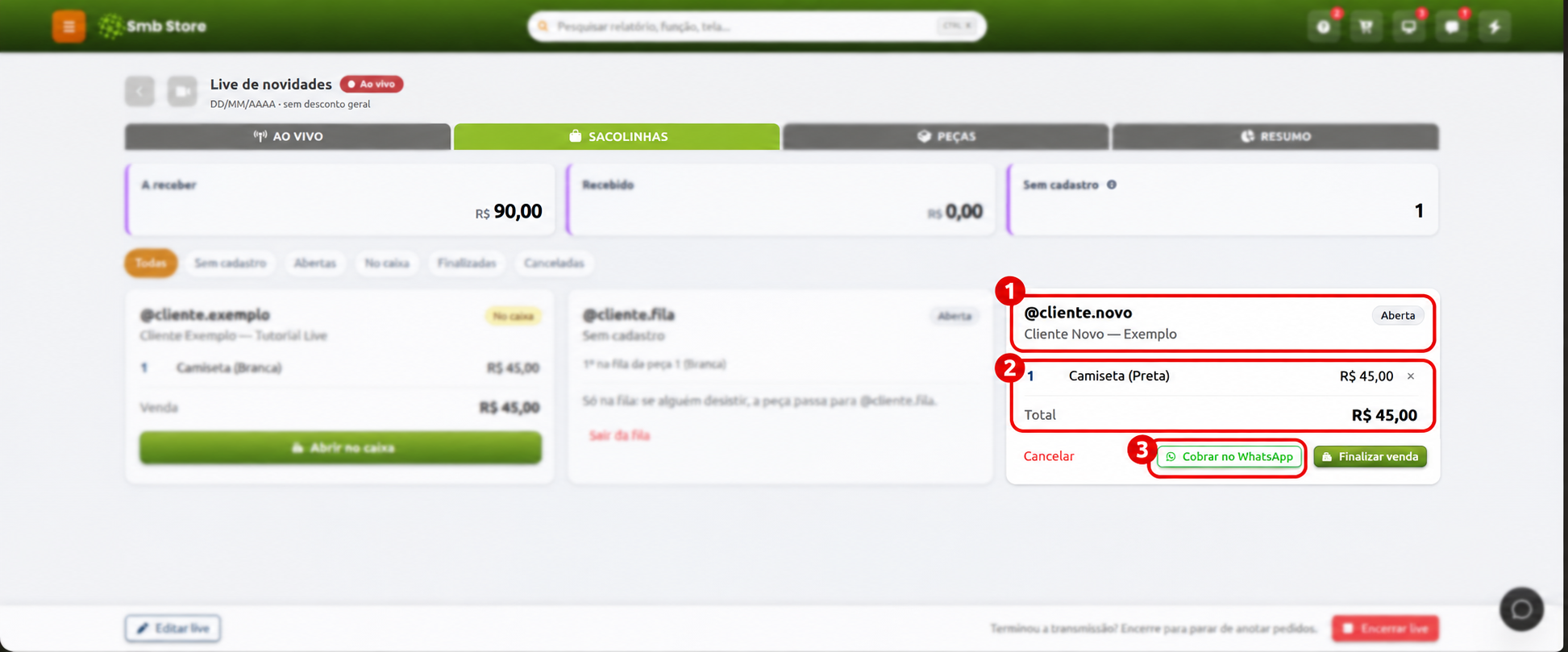
Abrir o link de cobrança não registra um pagamento no SMB Store. Continue acompanhando a sacolinha e conclua a venda no caixa quando for o momento.
Tirar uma peça ou cancelar uma sacolinha
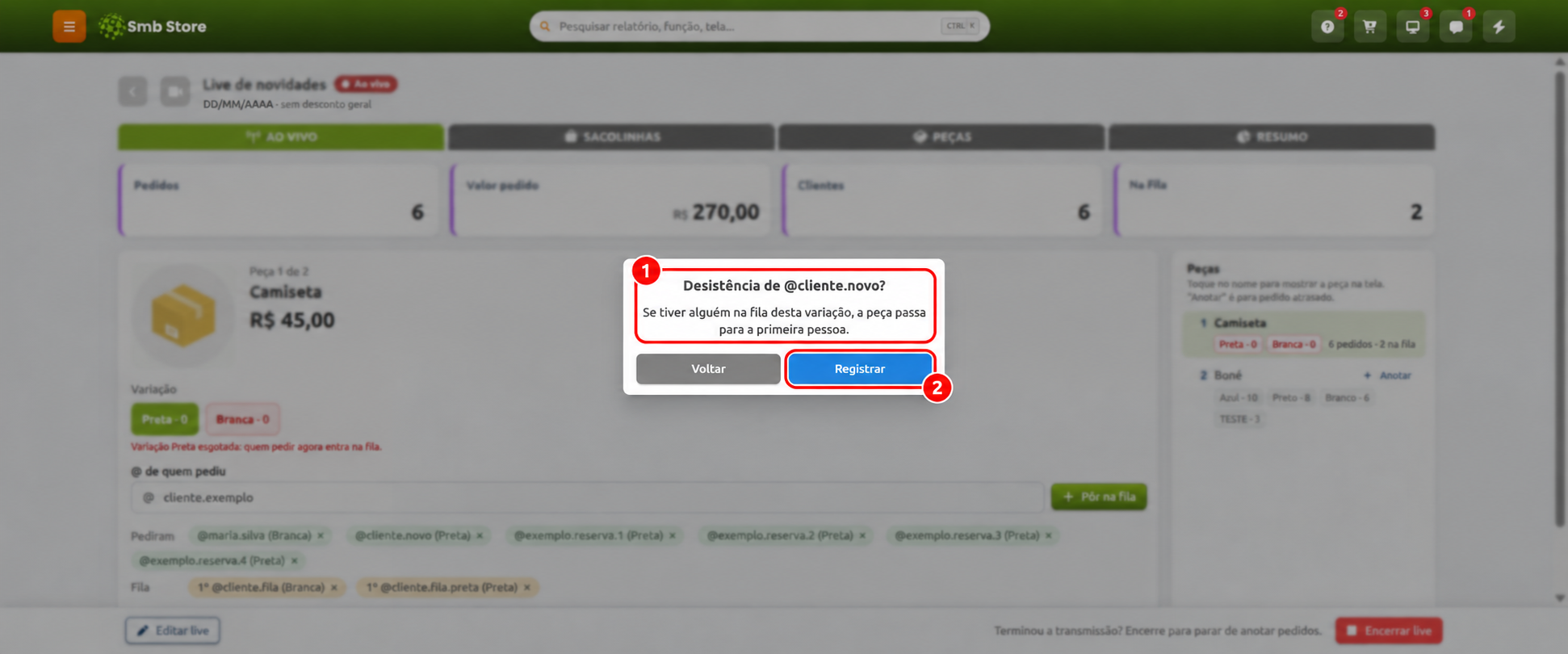
Durante a apresentação, você pode registrar a desistência na aba Ao vivo: em Pediram, clique no × do perfil correspondente, identificado como Desistência de @…. Confira também a variação: no exemplo, @cliente.novo tem uma reserva da Preta, e @cliente.fila.preta é o primeiro aguardando essa mesma variação, cujo saldo disponível está zerado. A fila da Branca é independente.
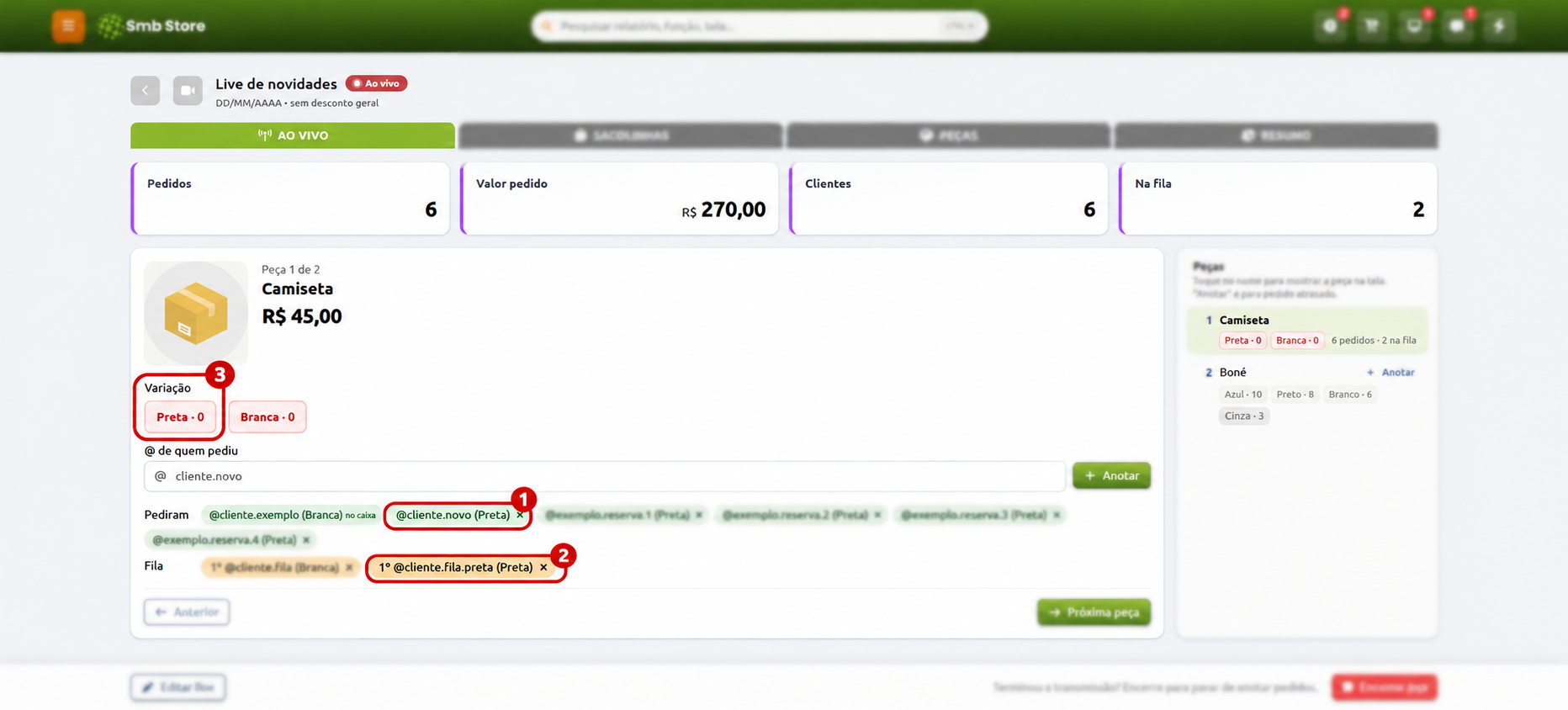
Na confirmação, confira o perfil e a peça antes de clicar em Registrar. Se existir fila para aquela variação, a reserva passa para a primeira pessoa que está aguardando.
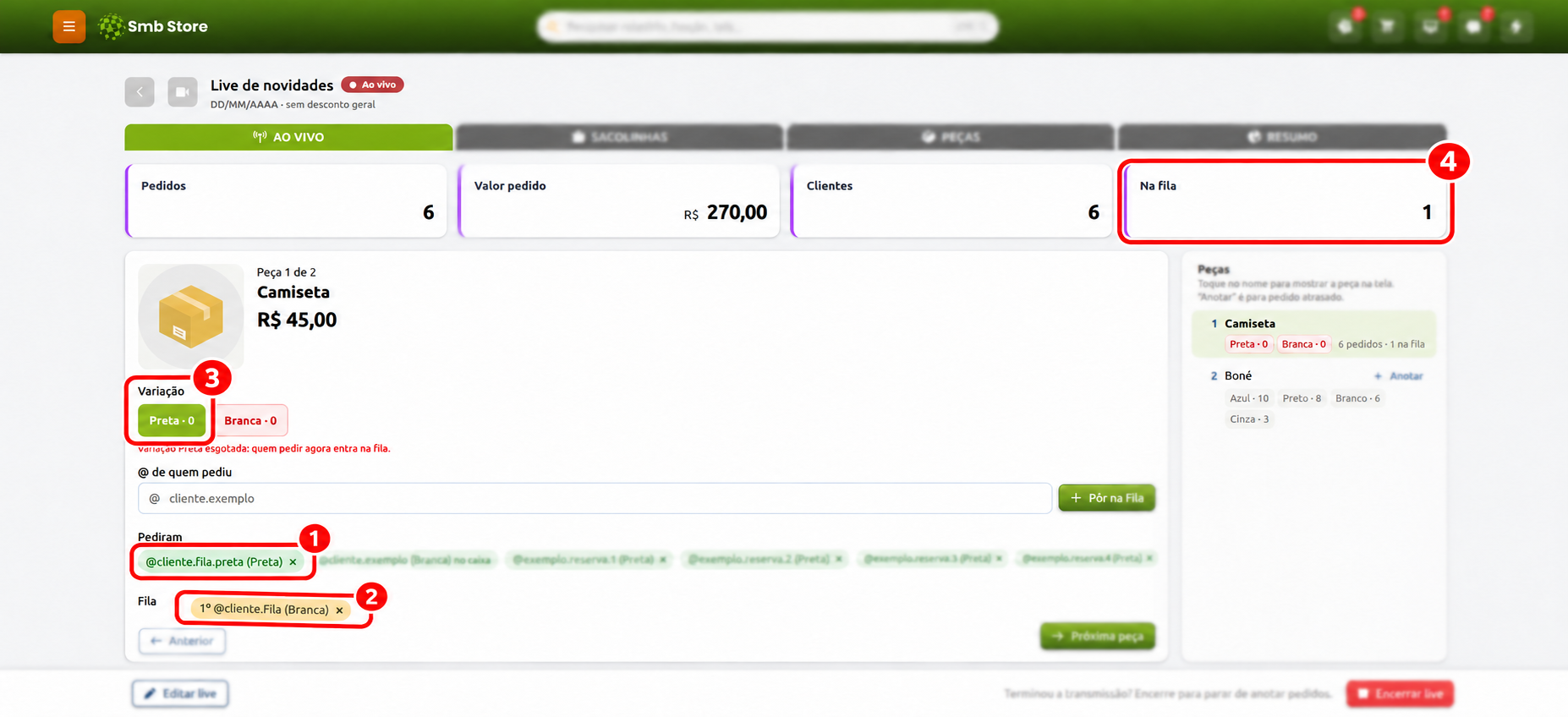
Após registrar, confira o cliente promovido em Pediram e a fila atualizada. No exemplo, @cliente.fila.preta passa a ter a reserva da Preta, e apenas @cliente.fila, que aguarda a Branca, permanece na seção Fila. O indicador Na fila cai de 2 para 1. O saldo disponível da Preta permanece zerado, pois a unidade continua reservada, agora para o cliente promovido.
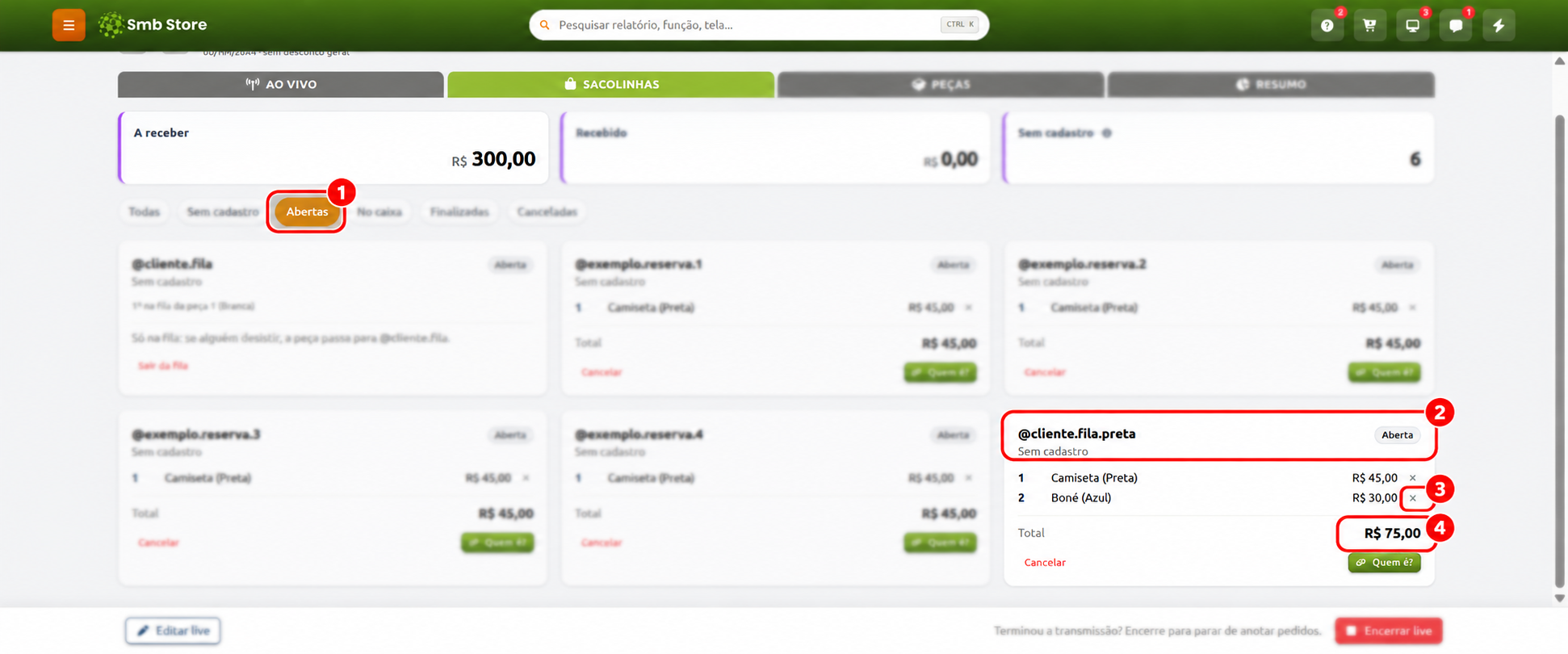
Para retirar apenas um item pela aba Sacolinhas, localize a compra aberta e clique em Tirar a peça … da sacolinha no item correspondente. A retirada atualiza os pedidos e o total; se era o único item e não restar conteúdo na sacolinha, ela deixa de aparecer entre as compras abertas.
No exemplo, o filtro Abertas mostra a sacolinha de @cliente.fila.preta com Camiseta (Preta) e Boné (Azul), totalizando R$ 75,00. O × destacado pertence ao Boné: ao retirá-lo, a Camiseta permanece na sacolinha, e o total passa para R$ 45,00. Essa ação retira somente o item escolhido; Cancelar, no rodapé do cartão, é a ação para desistir da sacolinha inteira.
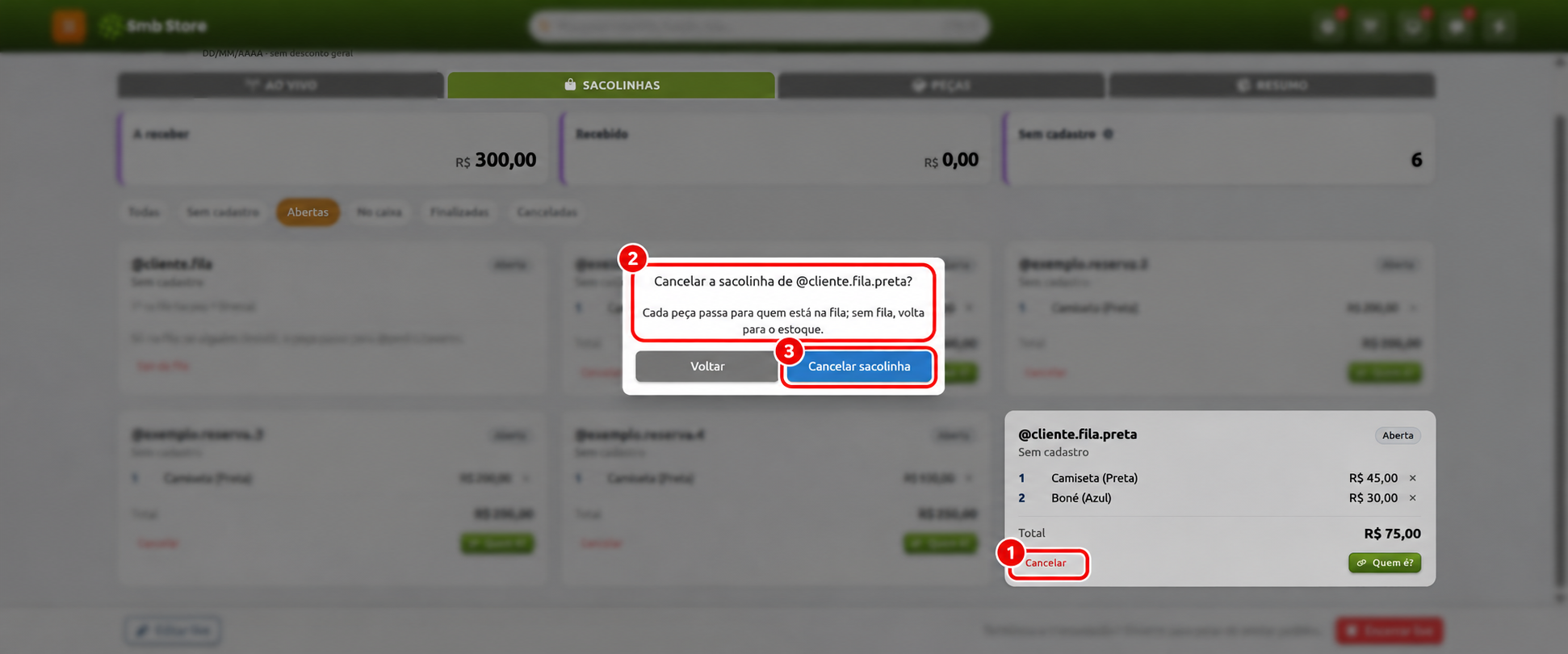
Se a desistência for da compra inteira, clique em Cancelar na sacolinha. O sistema mostra Cancelar a sacolinha de @…? e informa o destino das peças. Confira o perfil e confirme em Cancelar sacolinha. A compra passa para Cancelada e pode ser localizada pelo filtro Canceladas.
Depois de confirmar, abra o filtro Canceladas para conferir o registro. A sacolinha cancelada deixa de representar uma reserva ativa; as peças seguem o destino informado na confirmação, respeitando a fila de cada variação.
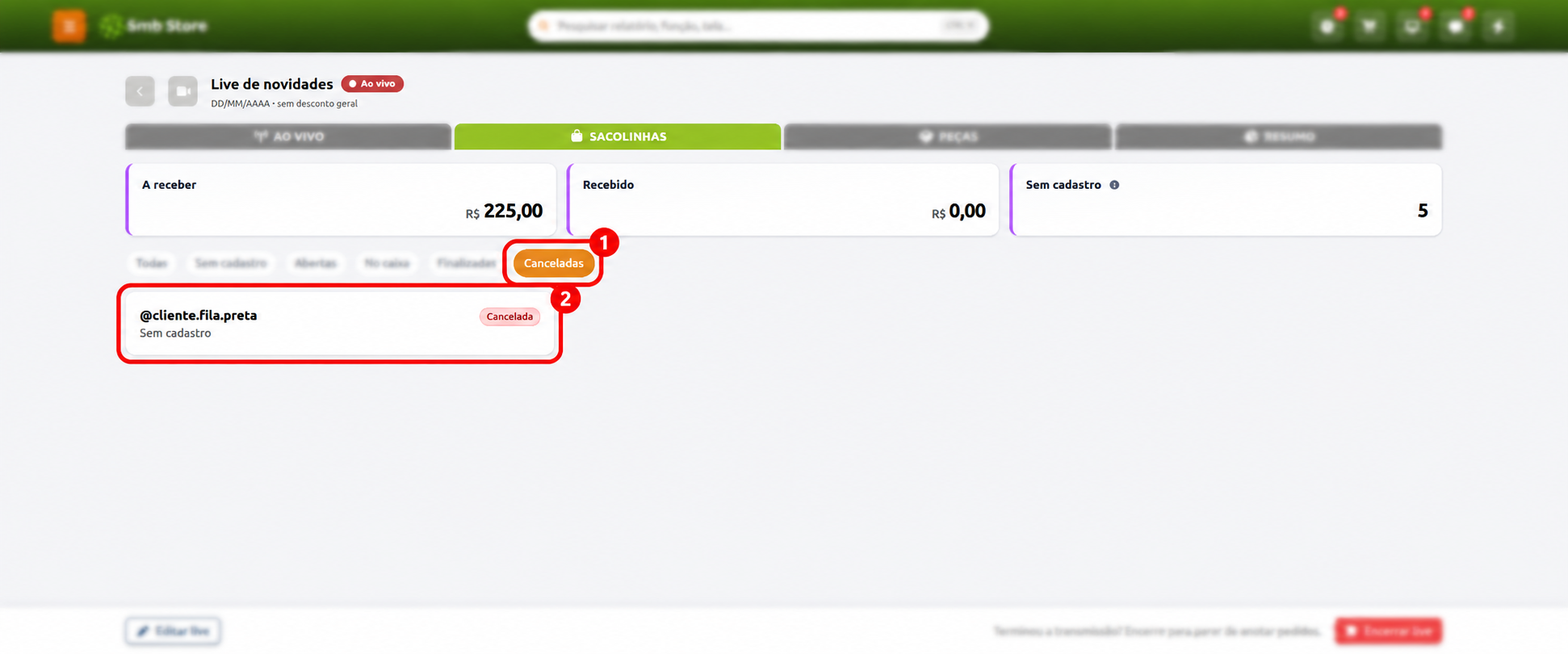
Nos dois casos, as peças liberadas atendem primeiro a fila. Sem fila, voltam ao estoque disponível. Por exemplo: com duas unidades reservadas e uma pessoa na fila, a desistência de uma reserva transfere a peça para essa pessoa e o saldo disponível permanece zero. Se depois todas as reservas forem desfeitas e não houver mais fila, as duas unidades voltam a ficar disponíveis.
Quando a sacolinha já estiver No caixa, use Abrir no caixa para consultar a venda encaminhada. Nesse estado, o cartão deixa de oferecer as mesmas ações de retirada da sacolinha aberta.
Encaminhar uma sacolinha para o caixa
Em Sacolinhas, confira o cliente vinculado, as peças, as variações e os preços.
Clique em Finalizar venda.
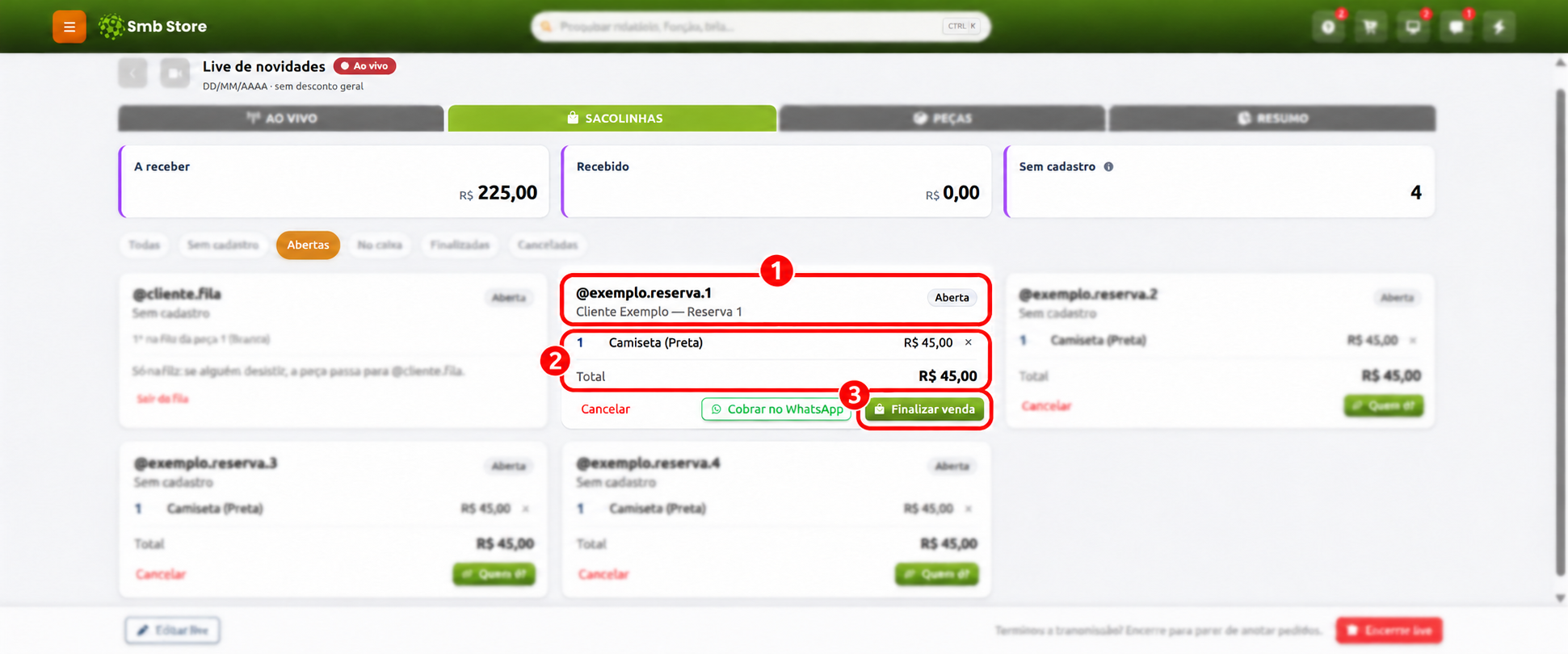
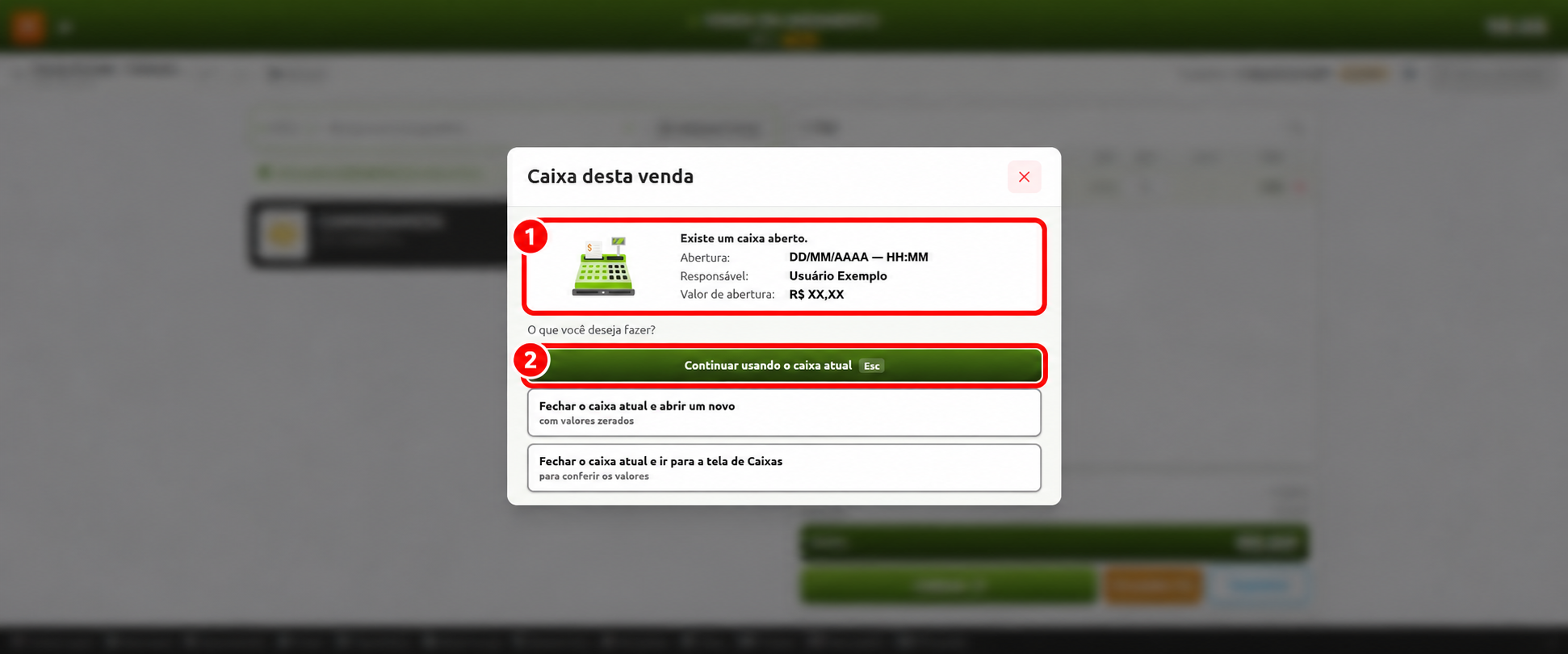
O sistema abre a tela de vendas com a sacolinha como pré-pedido, levando o cliente, os itens e os preços da live. Se aparecer a janela Caixa desta venda, escolha a opção adequada à operação da loja. Quando já houver caixa aberto, a tela oferece Continuar usando o caixa atual, além das alternativas para fechar o caixa. Confira a venda e siga o processo normal de cobrança pelo botão COBRAR.
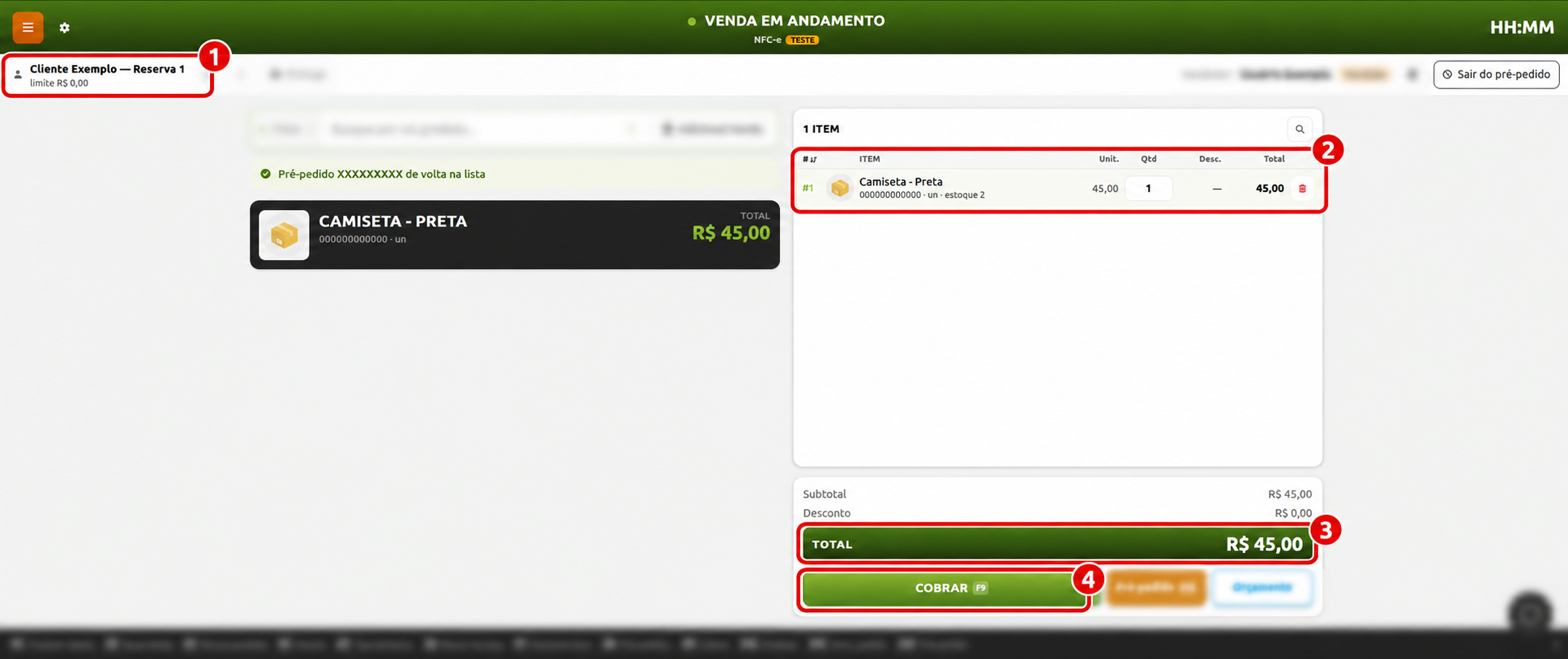
Com a tela do pré-pedido aberta, confira o cliente, a Camiseta — Preta, a quantidade e o total antes de usar COBRAR. No exemplo ilustrativo, o total é R$ 45,00, correspondente ao preço mostrado na sacolinha.
Após o encaminhamento, a sacolinha aparece como No caixa e oferece Abrir no caixa para retornar à venda. Abrir o pré-pedido não significa que o pagamento já foi recebido.
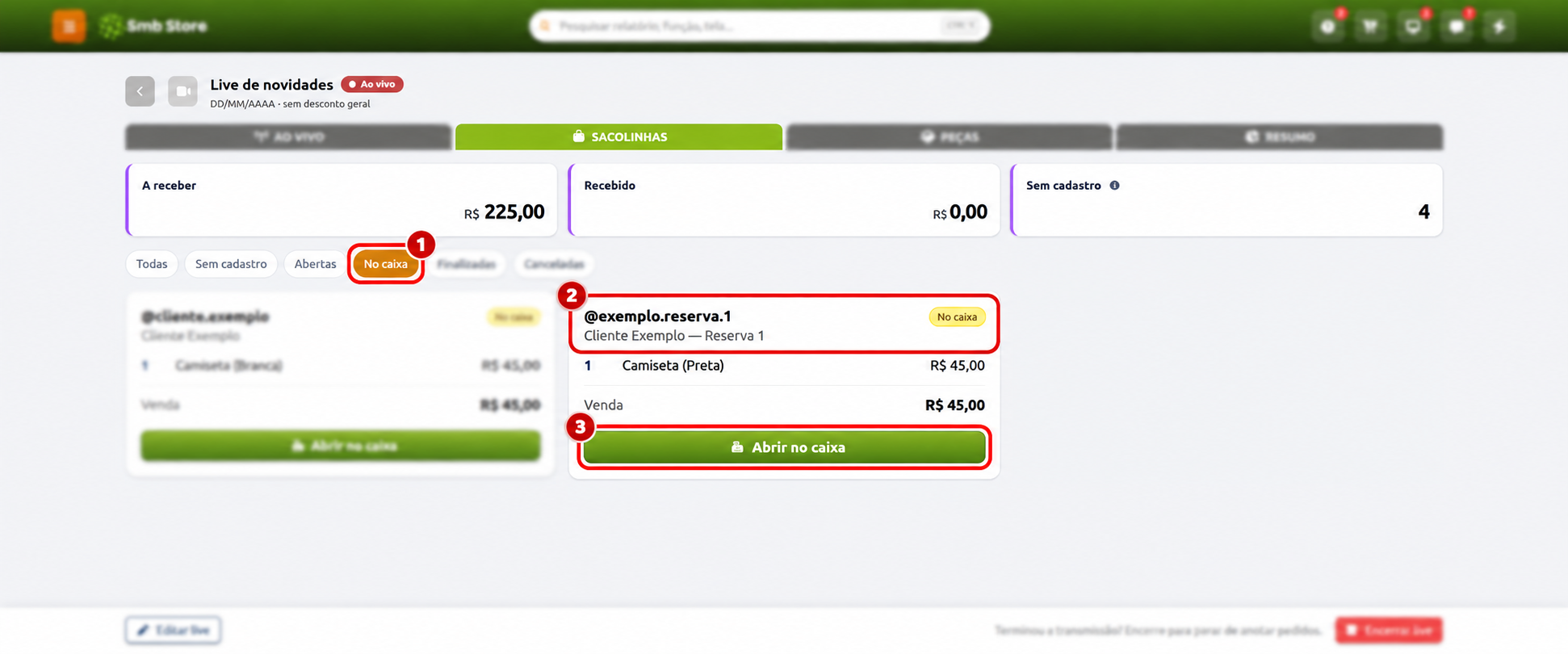
Ao concluir a venda, a reserva é convertida em venda sem uma nova baixa da mesma peça no estoque.
Encerrar a live e continuar fechando sacolinhas
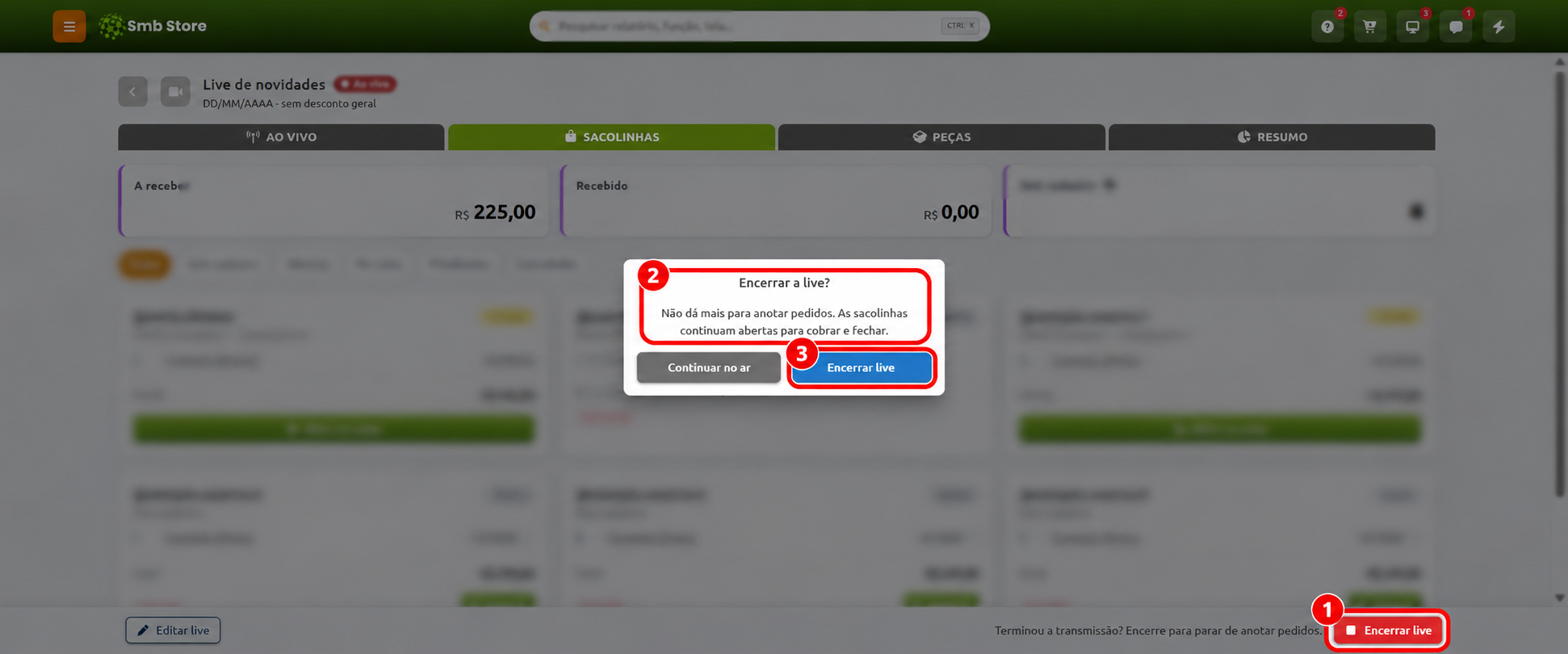
Clique em Encerrar live. O sistema avisa que não será mais possível anotar pedidos, mas que as sacolinhas continuarão abertas para cobrar e fechar. Se ainda precisar registrar pedidos, escolha Continuar no ar; se a apresentação terminou, confirme em Encerrar live.
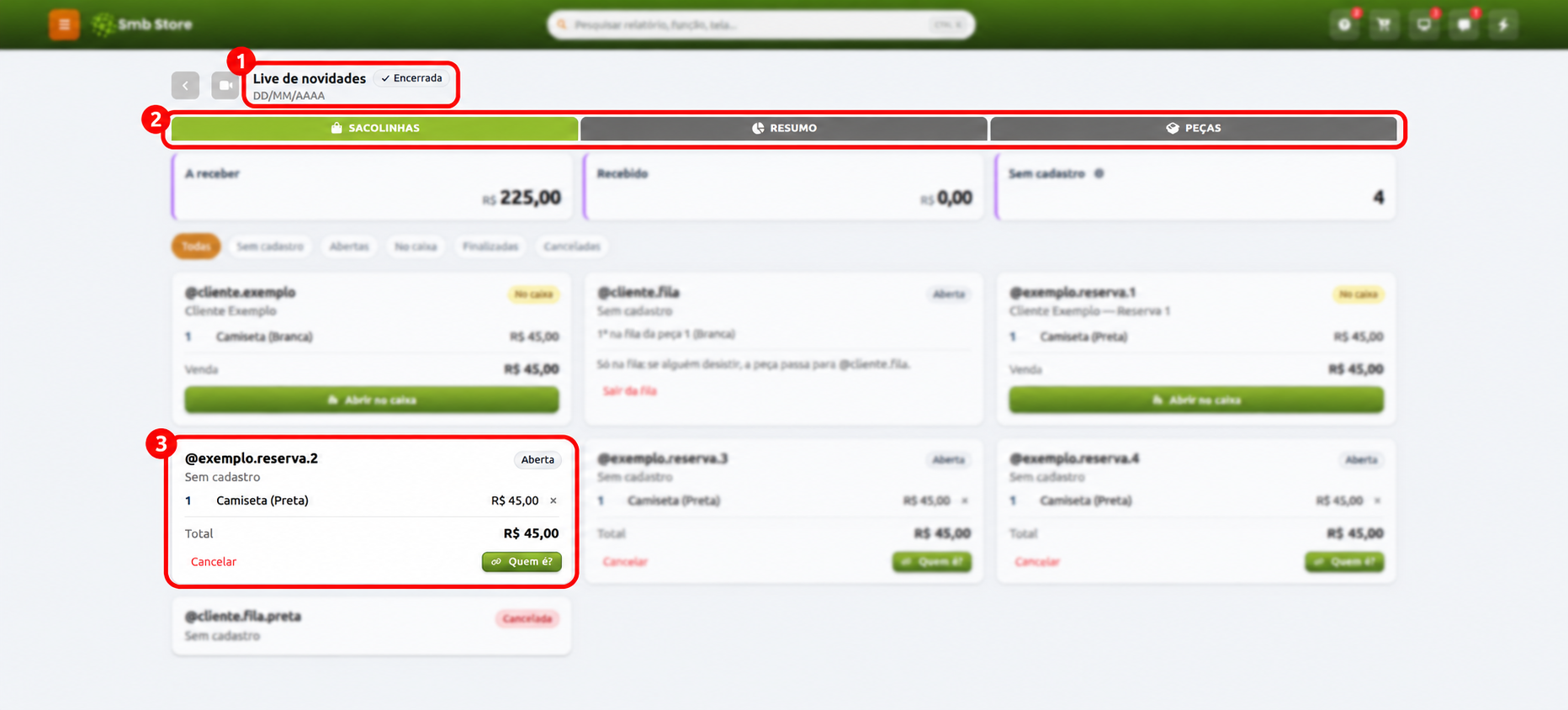
A situação passa para Encerrada. As abas Sacolinhas, Resumo e Peças continuam disponíveis. Assim, você pode terminar a identificação dos clientes e o encaminhamento ao caixa mesmo depois de encerrar a apresentação.
No exemplo, a sacolinha de @exemplo.reserva.2 permanece Aberta e oferece Quem é? para identificar o cliente. As compras já encaminhadas mantêm Abrir no caixa. Encerrar a apresentação não cancela essas sacolinhas nem registra seus pagamentos.
Consultar o resultado da live
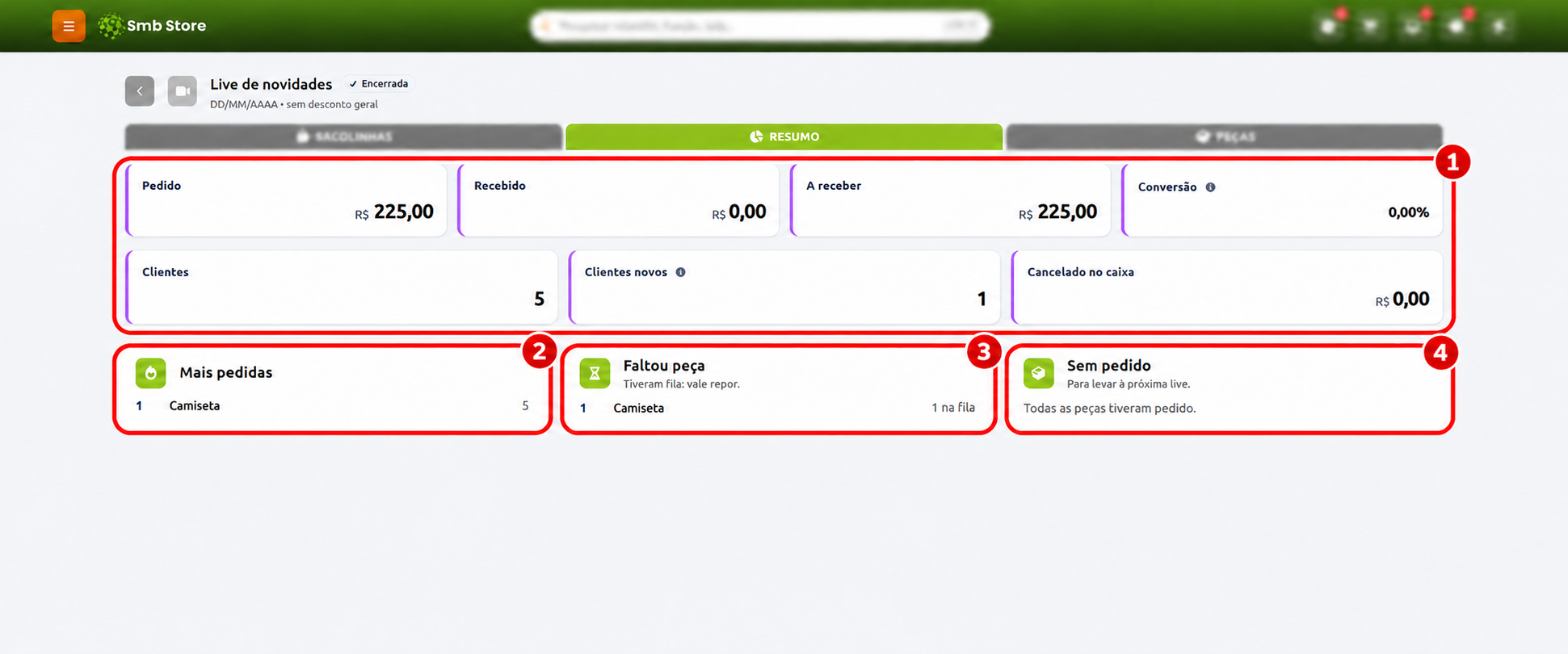
Abra Resumo para acompanhar Pedido, Recebido, A receber, Conversão, Clientes, Clientes novos e Cancelado no caixa. Use as informações de ajuda ao lado dos indicadores para conferir a explicação apresentada pelo sistema.
Mais abaixo, Mais pedidas mostra as peças com pedidos; Faltou peça destaca as que tiveram fila, ajudando a planejar reposições; e Sem pedido reúne as peças que podem ser levadas para outra live.
No exemplo ilustrativo, Pedido e A receber mostram R$ 225,00, enquanto Recebido permanece em R$ 0,00 e Conversão em 0,00%: o encaminhamento de sacolinhas ao caixa ainda não representou faturamento. A Camiseta aparece em Mais pedidas com 5 pedidos e em Faltou peça com 1 na fila. O quadro Sem pedido apresenta a mensagem retornada pelo sistema para esse cenário.
Para reencontrar uma apresentação depois, volte à página inicial de Vendas em Live e use Todas, Em preparação, Ao vivo ou Encerradas, conforme a situação desejada.
Encontrar as vendas e os pré-pedidos originados de uma live
Abra menu lateral → Vendas → Listagem Venda/Orçamento/Pré Pedido.
Ative Filtros avançados e selecione Live no campo Origem.
Ajuste Início do período e Fim do período para abranger a data do pedido. Também é possível usar um filtro rápido, como 7 dias ou 30 dias.
Em Tipos de pedido, mantenha Pré-pedidos marcado para encontrar sacolinhas encaminhadas ao caixa e ainda não concluídas. Para consultar vendas concluídas, mantenha Vendas marcado.
Clique em Buscar e localize o registro pelo cliente, código, data e valor.
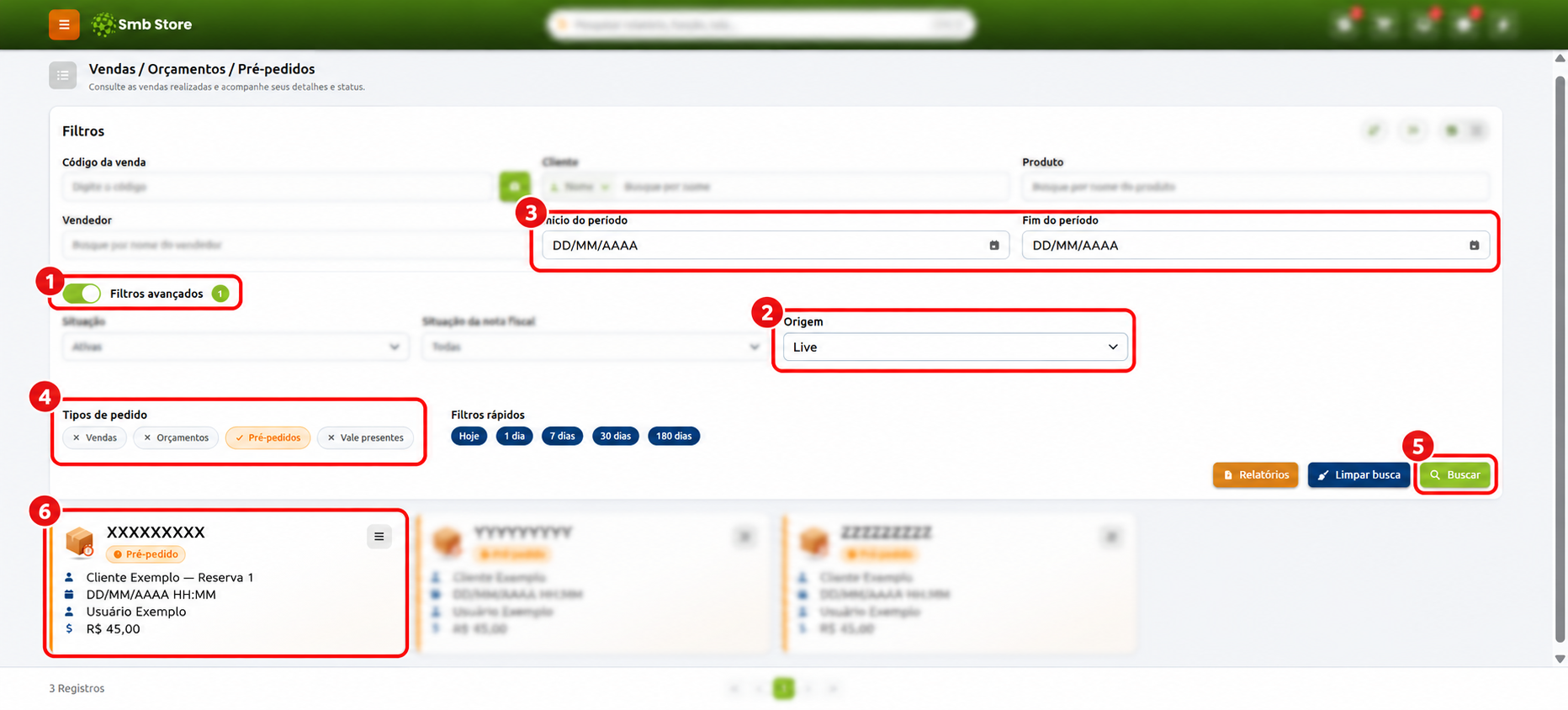
A sacolinha encaminhada para o caixa aparece nessa consulta como Pré-pedido. Use o filtro de origem junto do tipo de pedido para acompanhar o que veio das lives sem confundir o encaminhamento ao caixa com uma venda já concluída.