
A tela de contas a pagar é fundamental para o gerenciamento financeiro de uma empresa
Ela é responsável por controlar as obrigações financeiras que a empresa precisa cumprir em determinados prazos. Através dessa tela, é possível registrar contas, programar e realizar pagamentos, modificar datas de vencimento e acompanhar as saídas de dinheiro, evitando então atrasos em pagamentos e mantendo a saúde financeira da empresa
Acessando a tela de contas a pagar
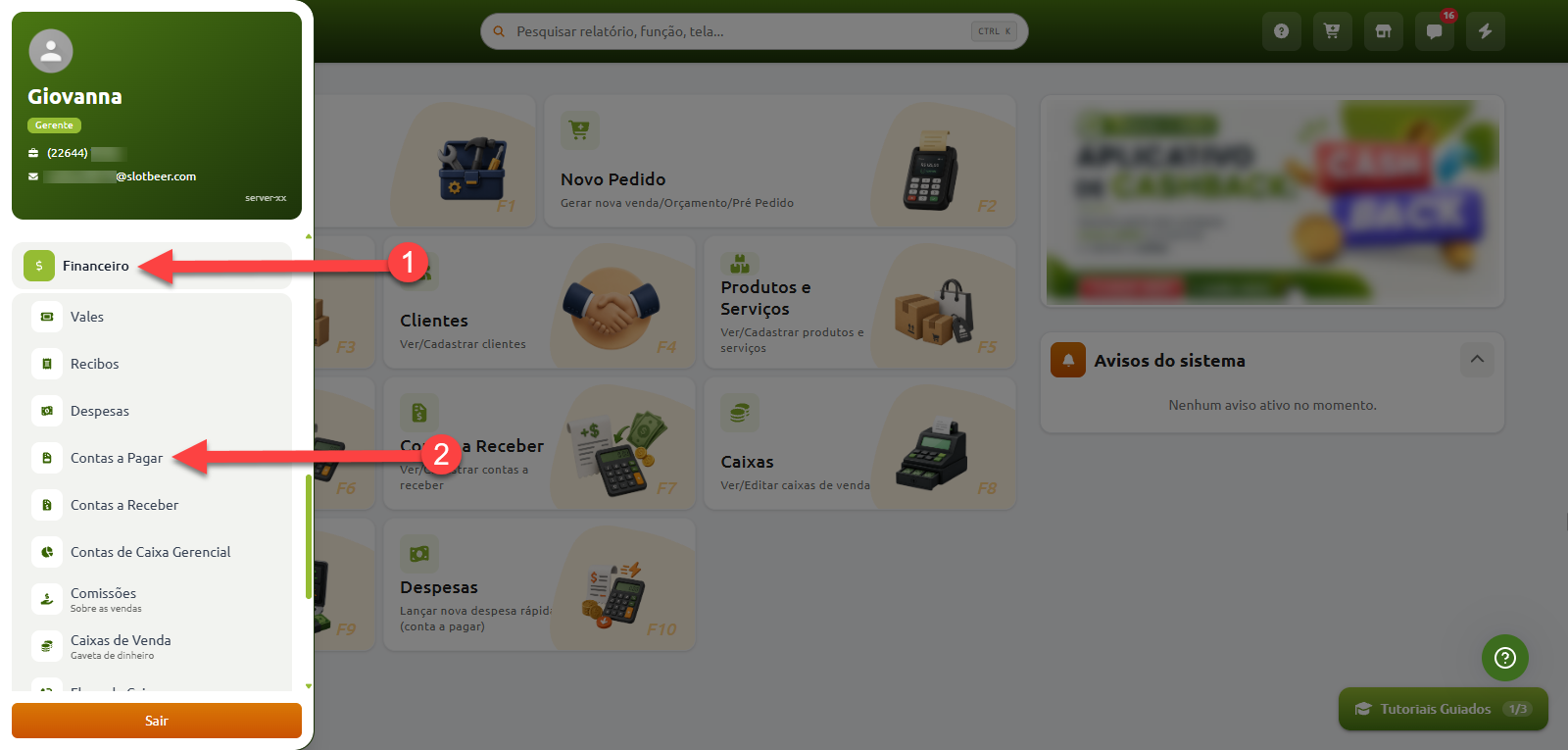
Para acessar a tela de contas a pagar, siga o caminho abaixo:
A tela será aberta e listará todas as contas em aberto, pagas e atrasadas na sua empresa
Lançar conta a pagar
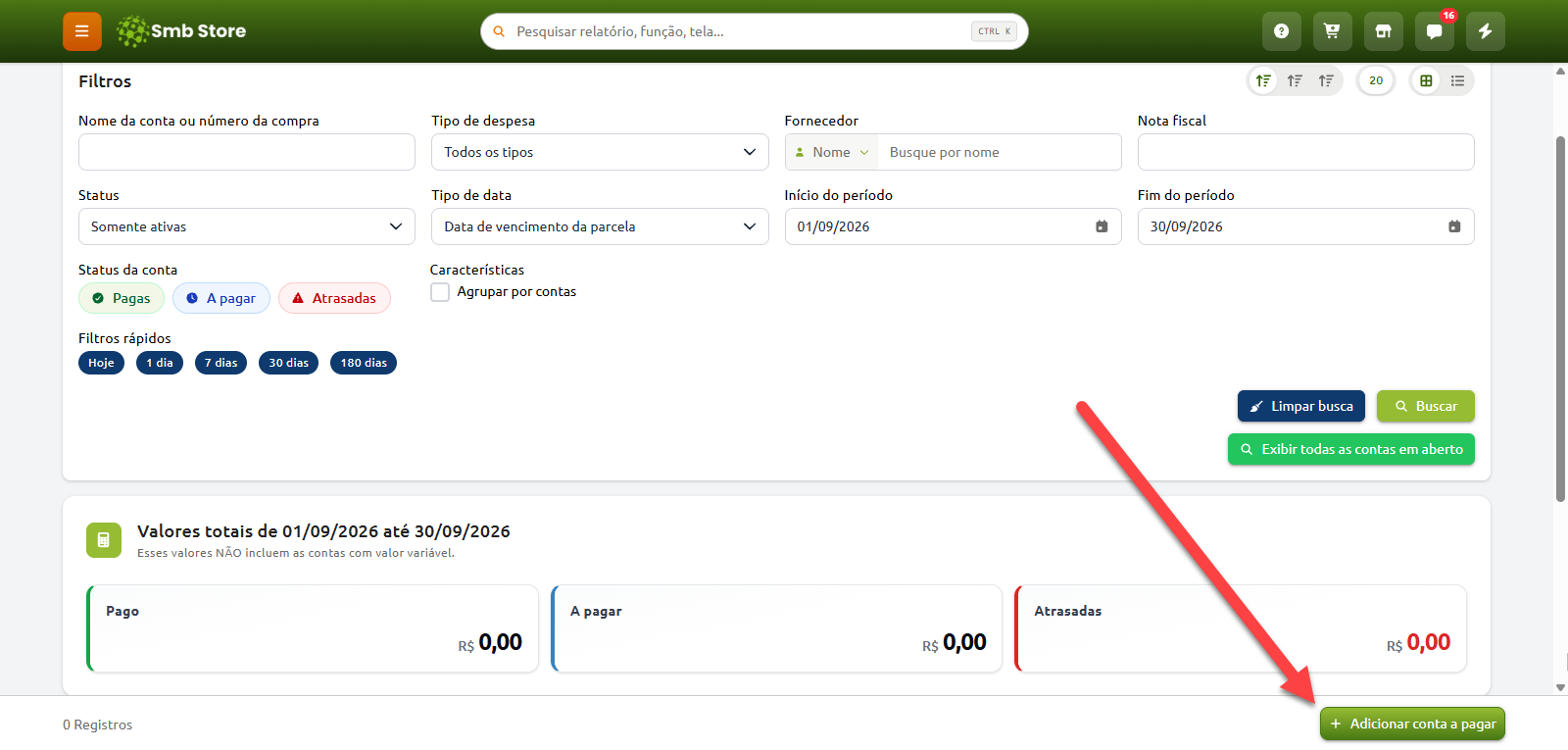
Para adicionar uma nova conta a pagar, clique no botão "Adicionar conta a pagar"
Será apresentada uma tela para inserir quais serão as características da conta a pagar
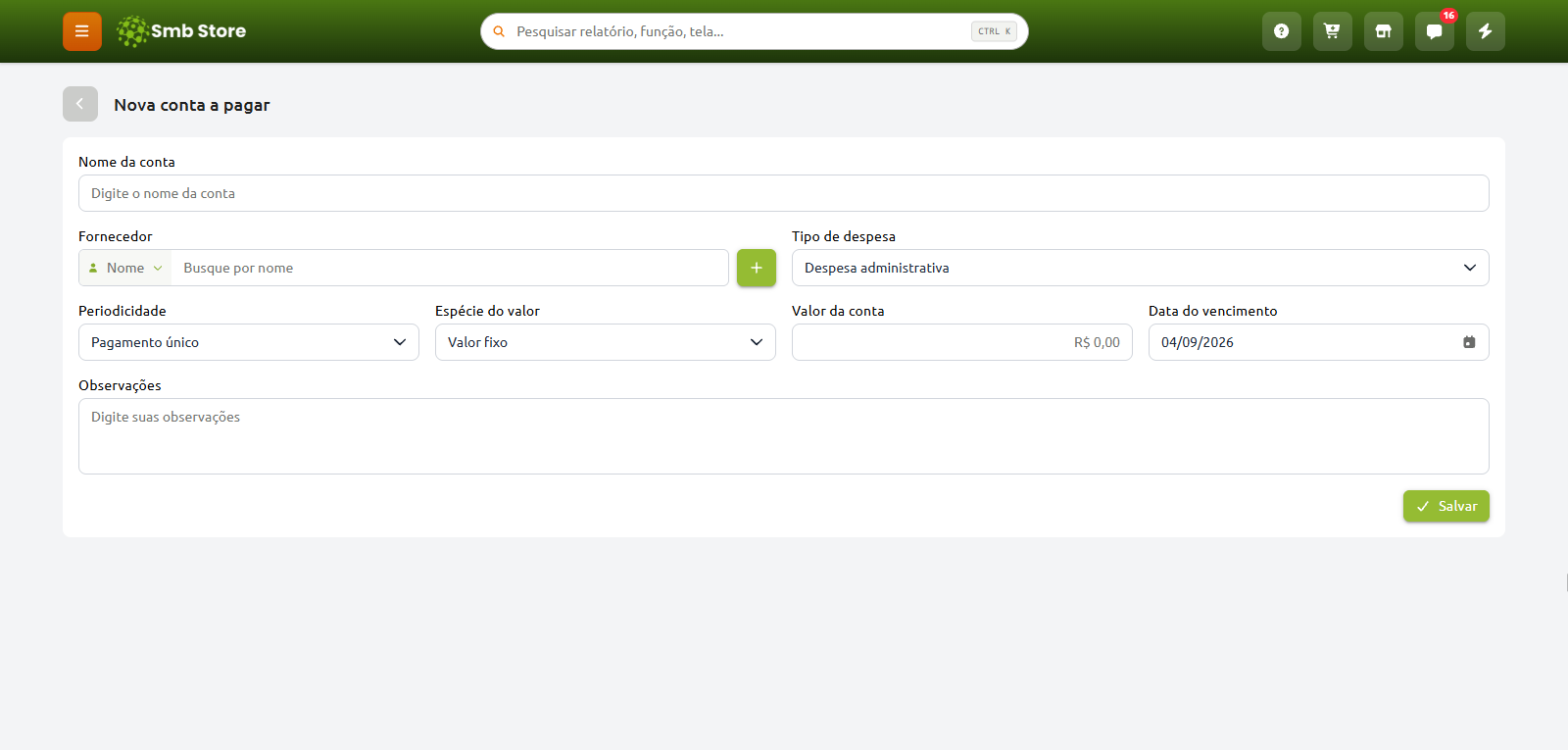
É necessário inserir um nome para identificação da conta e se necessário informar o fornecedor ao qual ela se refere
No campo “Tipo de despesa”, deve ser selecionada a categoria correspondente à conta a pagar que está sendo lançada
Caso tenha dúvidas sobre o cadastro de tipos de despesas no sistema, acesse o tutorial sobre pelo link:
Periodicidade
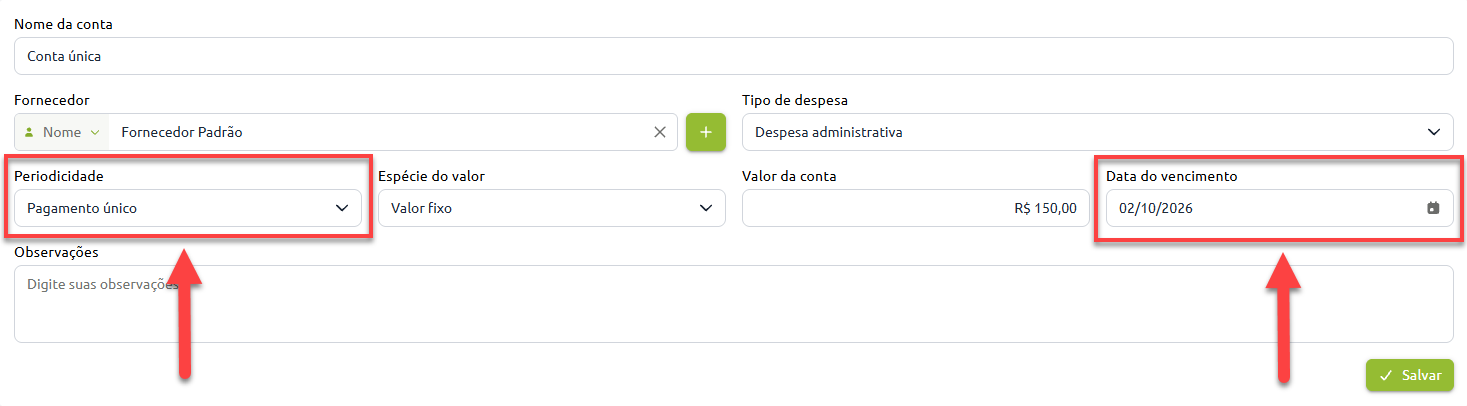
Durante o lançamento da conta, no campo "Periodicidade" é possível definir se ela será de pagamento único ou se o valor da parcela terá repetição
Pagamento único
Para estas contas, selecione a opção "Pagamento único", depois preencher o campo da "data de vencimento" da parcela. Será criada apenas 1 parcela com o valor informado
Repetição de parcelas
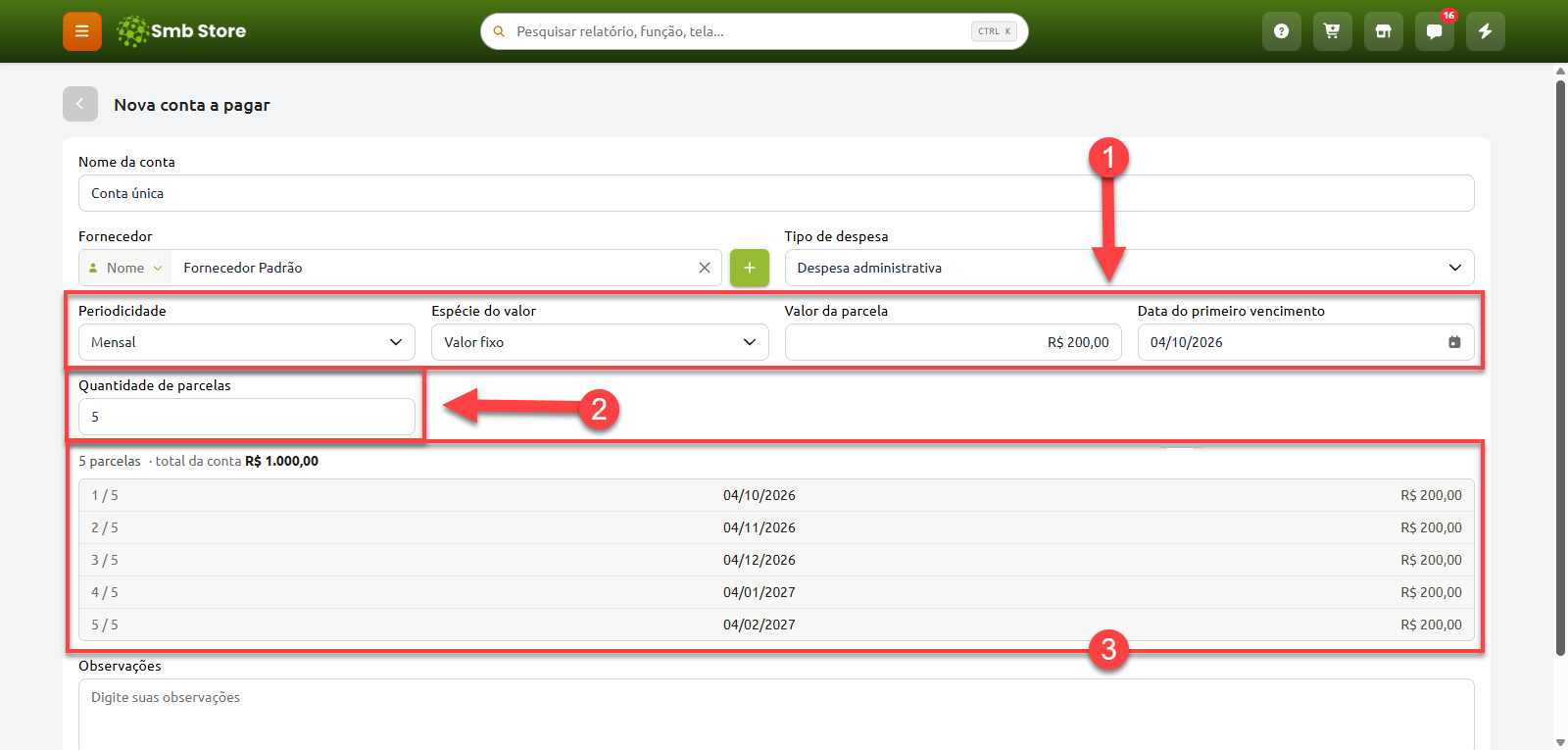
Você pode definir o intervalo entre os vencimentos das parcelas (como Semanal, Mensal e etc...). Em seguida, serão exibidos os campos “Repetição” e “Data do 1º vencimento”
No campo "Repetição", declare o número de parcelas da conta
No campo “Vencimento”, informe a data de vencimento da primeira parcela. As próximas parcelas terão o vencimento definido conforme a periodicidade selecionada
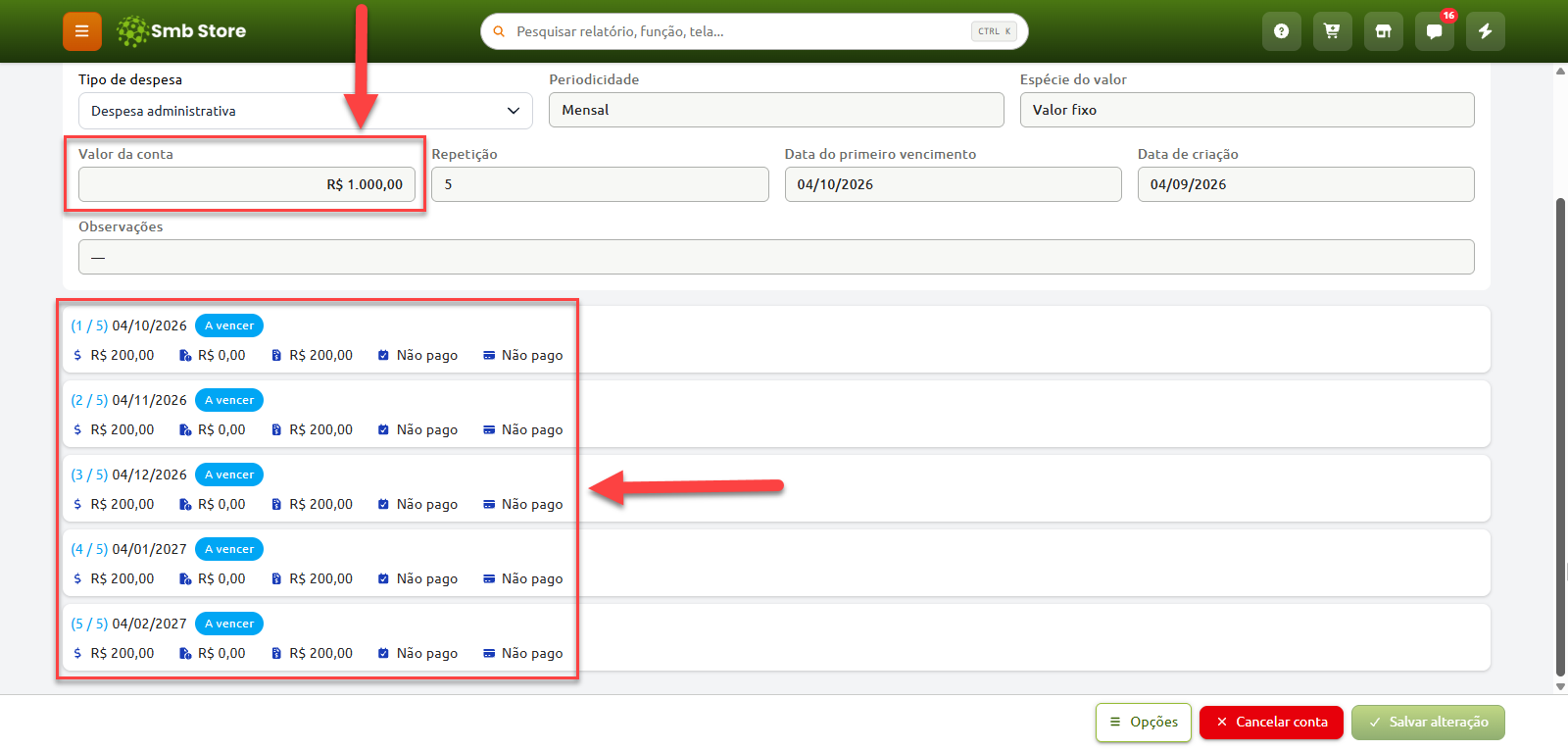
O valor informado será repetido conforme a quantidade de parcelas selecionada
Exemplo: Em uma conta de R$ 1.000,00 com 5 parcelas, o valor de cada parcela deverá ser R$ 200,00
Espécie do valor
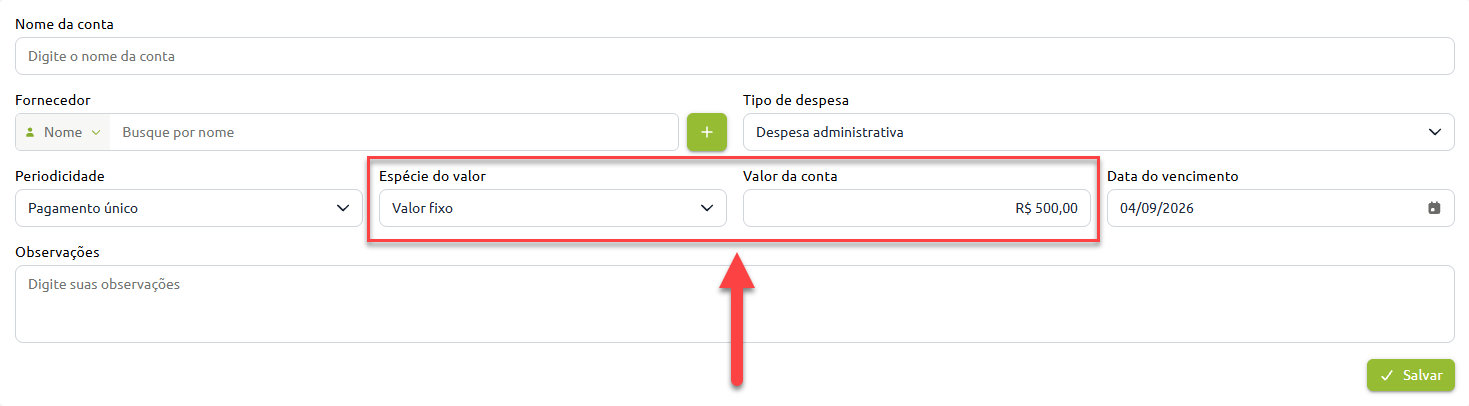
Durante o lançamento da conta, no campo "Espécie do valor" é possível definir se as parcelas terão um valor fixo ou variável
Valor fixo
O valor de cada parcela será fixo, definido no momento do lançamento, tanto para contas de parcela única quanto para parcelas recorrentes
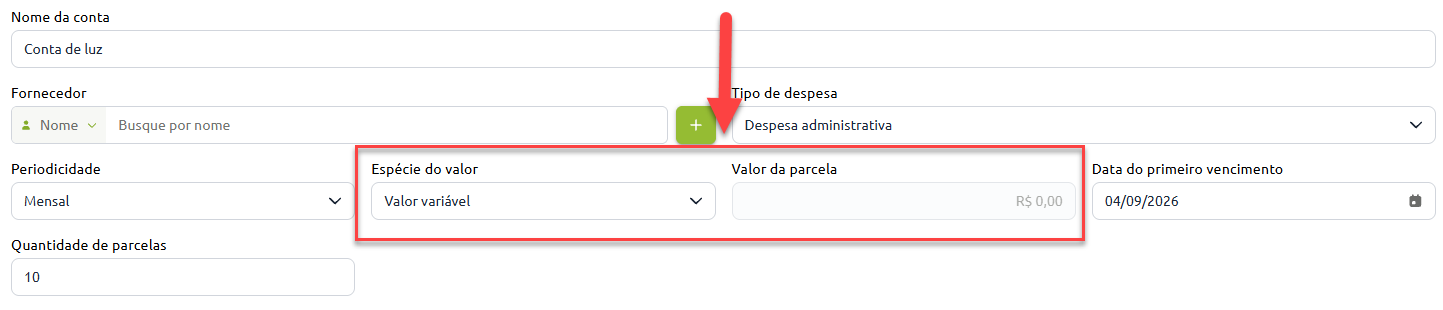
Valor variável
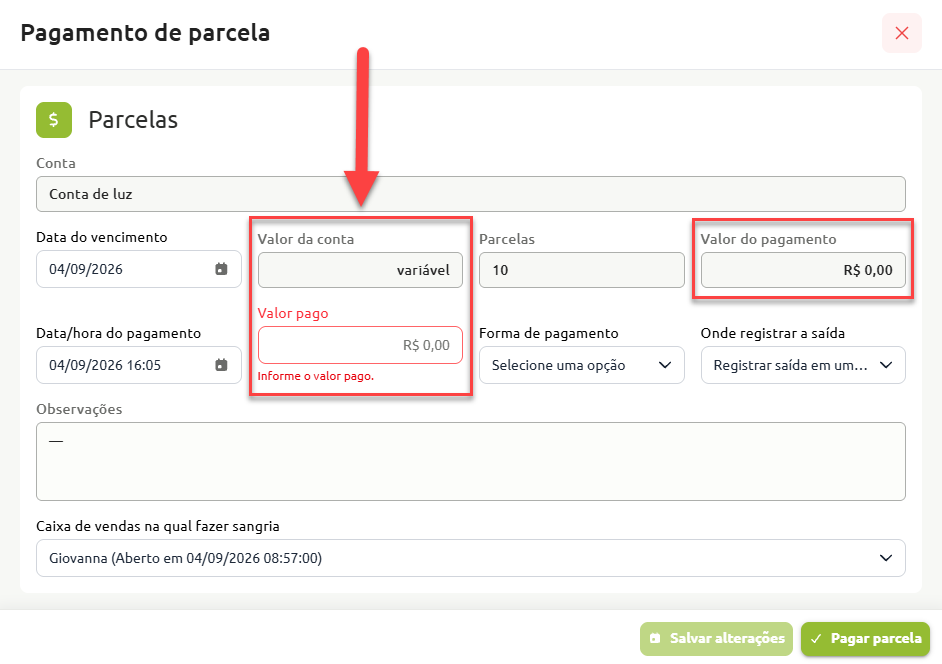
O valor da parcela é declarado apenas no momento do pagamento da parcela. Um exemplo desse tipo de conta é a conta de luz, cujo valor pode variar mensalmente
Finalizando o lançamento
Por fim, no campo de observações é possível adicionar informações adicionais sobre a conta
Segue abaixo uma conta já declarada e prestes a ser lançada no sistema
Uma conta depois de criada NÃO PODE SER ALTERADA, caso seja necessário realizar alterações, será preciso cancelar a conta atual e criar uma nova do zero
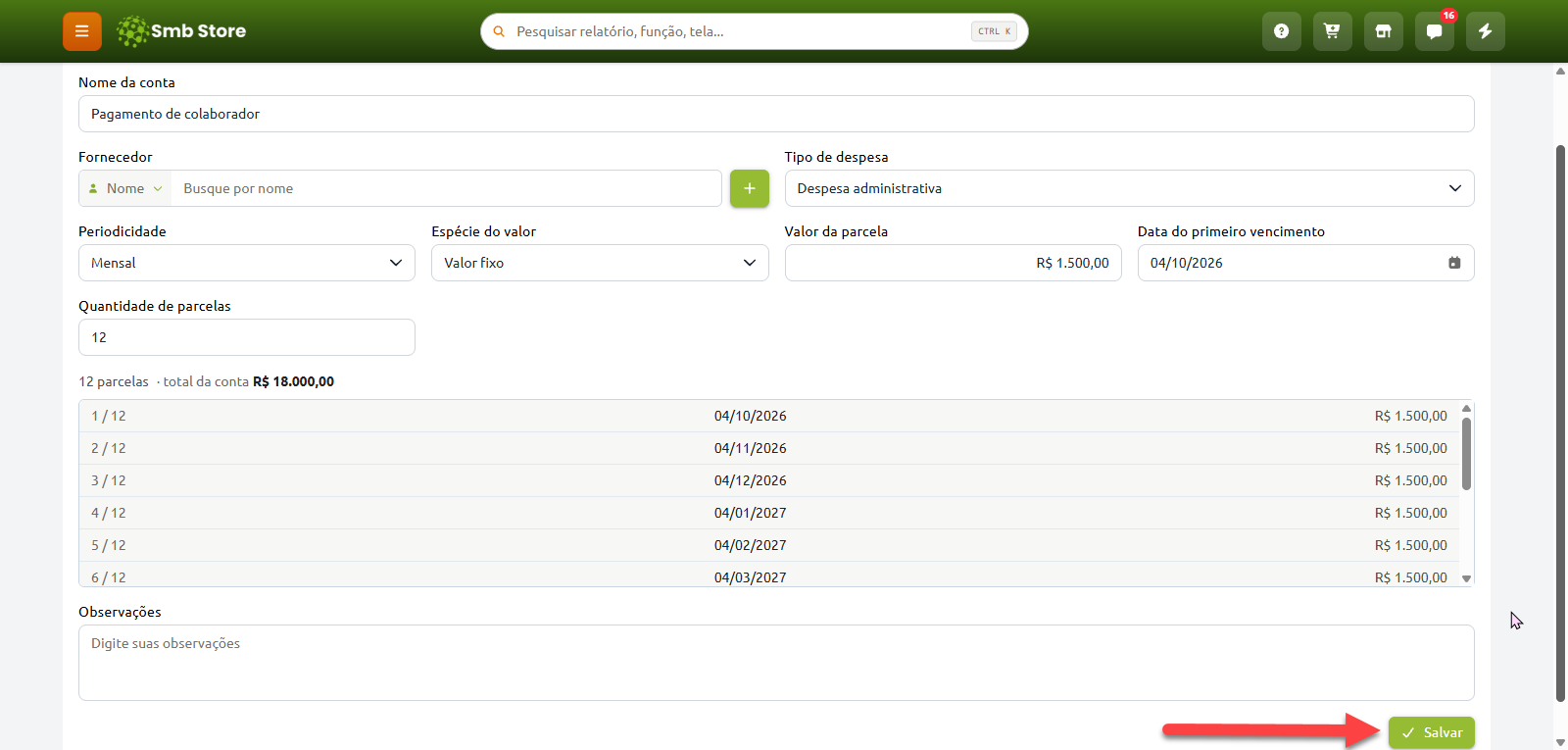

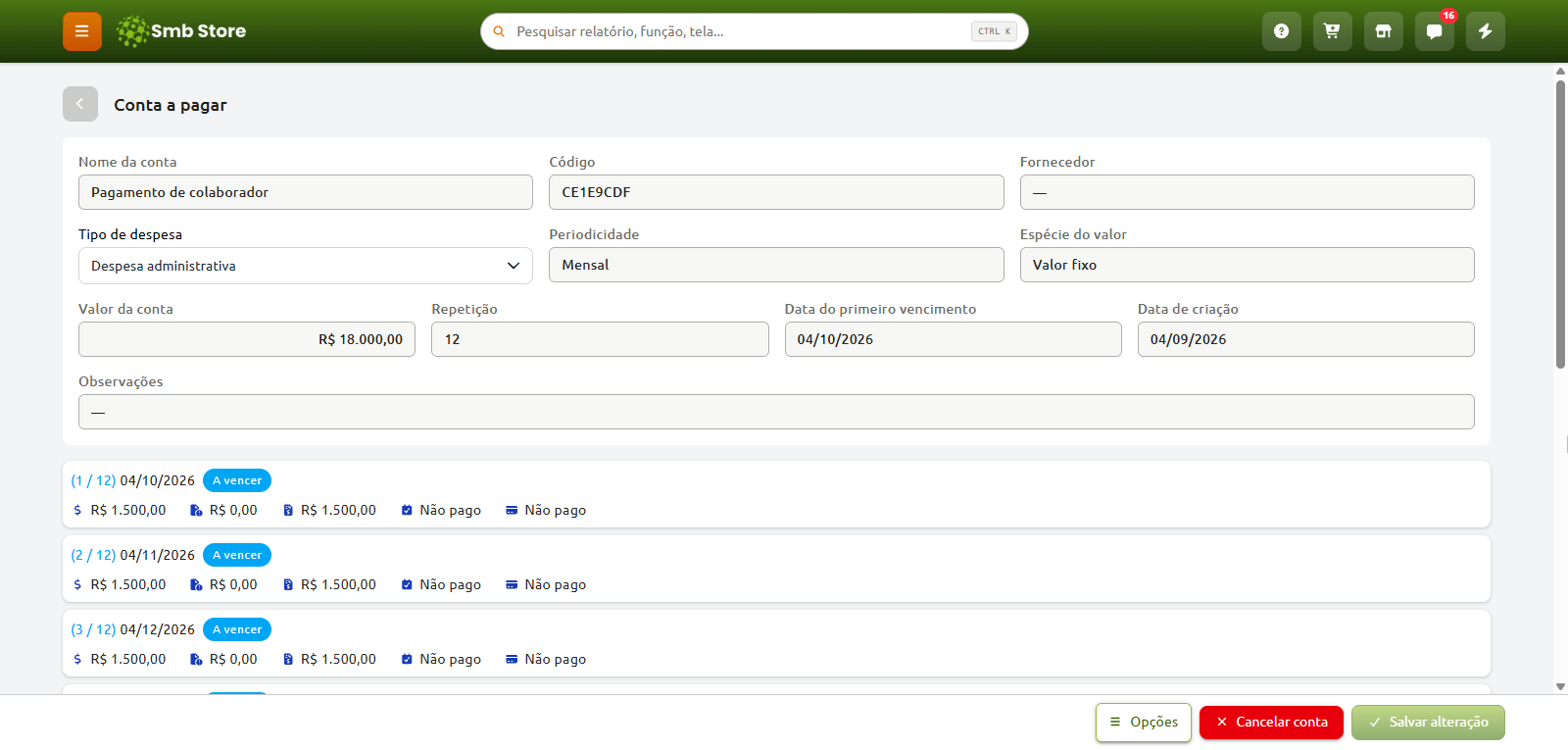
Ao salvar o lançamento, a conta é criada e fica disponível na tela de controle das contas a pagar. Em seguida, o sistema direciona para os detalhes da conta recém-criada
Tutorial em vídeo
Caso prefira, segue o tutorial desta função em formato de vídeo
Ainda que o vídeo explique o passo a passo de uma forma geral, recomendamos que também confira o artigo escrito para fixação do conteúdo