
Pular para o conteúdo

Lançar conta a receber

Como adicionar uma conta a receber avulsa na empresa

Atualizado em 20 de outubro de 2026

Registrar contas a receber permite acompanhar valores que ainda serão pagos pelos clientes, mantendo o controle financeiro mais organizado. Dessa forma, fica mais fácil visualizar vencimentos, acompanhar recebimentos e evitar esquecimentos no fluxo de caixa da empresa


Acessar as contas a receber

A tela de contas a receber pode ser acessada pelo caminho abaixo:

Ela listará as contas em aberto, pagas e atrasadas na empresa
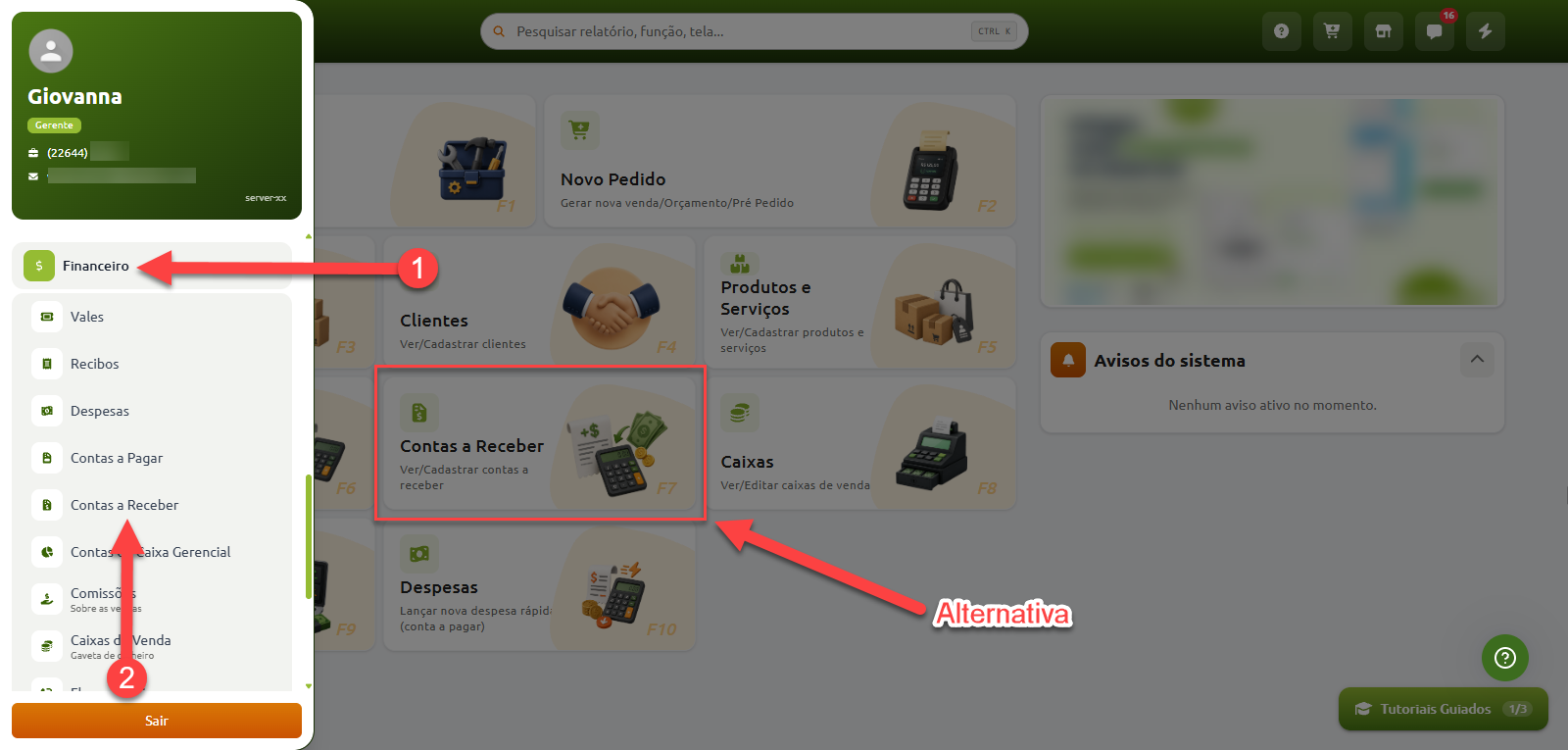
Tela inicial do sistema com instruções para acessar o módulo de Contas a Receber, indicando o caminho pelo menu lateral em Financeiro e Contas a Receber, ou alternativamente pelo atalho direto no painel principal.

Lançar conta a receber

Selecione o botão "Adicionar conta a receber", o sistema mostrará os campos de lançamento da conta
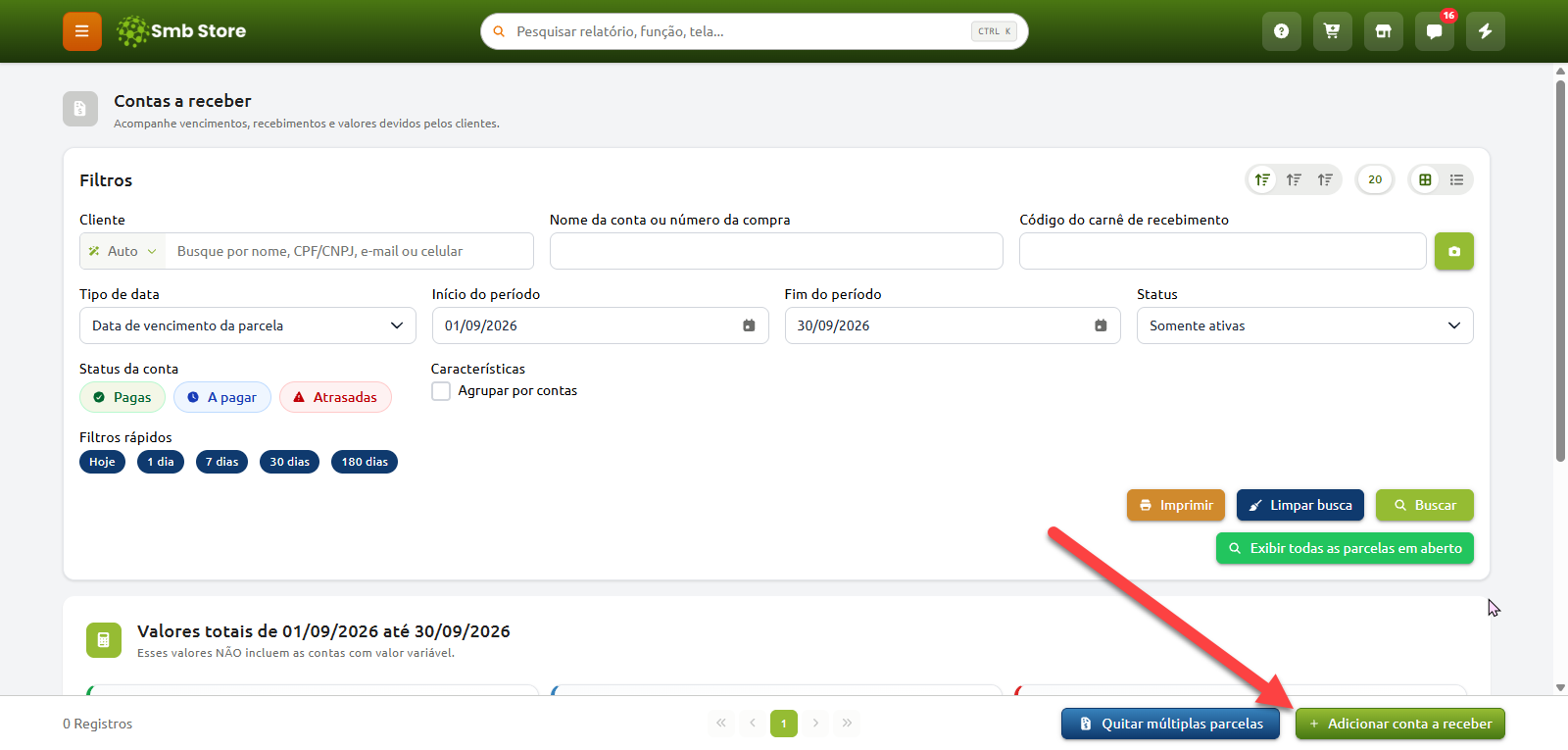
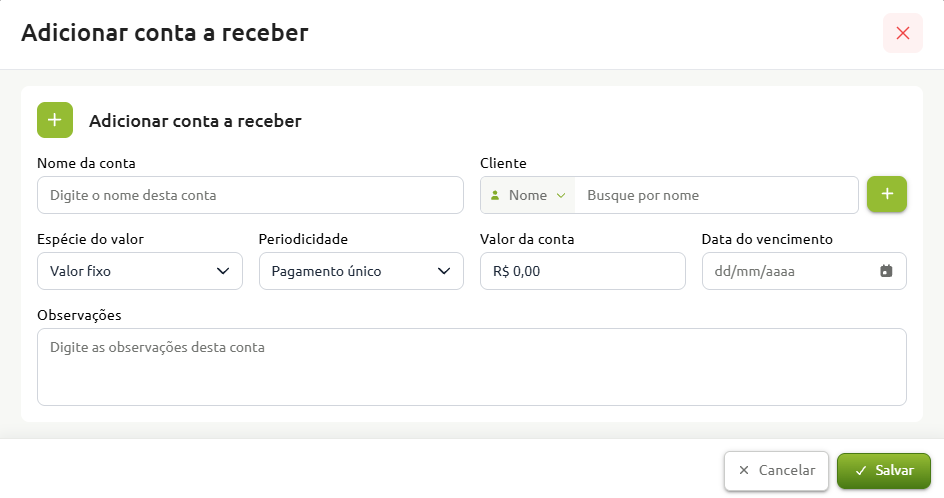
Tela de Contas a receber no Smb Store com campos de filtros de busca por cliente, período e status, com uma seta vermelha apontando para o botão "Adicionar conta a receber" no canto inferior direito.Formulário para adicionar conta a receber, com campos para nome da conta, cliente, espécie do valor, periodicidade, valor da conta, data do vencimento, observações e botões para cancelar ou salvar.

Dados iniciais

Para iniciar o lançamento, você deve preencher

  • Nome da conta

  • Cliente (buscar por um cliente cadastrado)

Campos de formulário para preencher o nome da conta e buscar ou adicionar um cliente.

Contas com valor de parcela fixo

Nessas contas, o valor das parcelas é valor fixo e não pode ser alterado
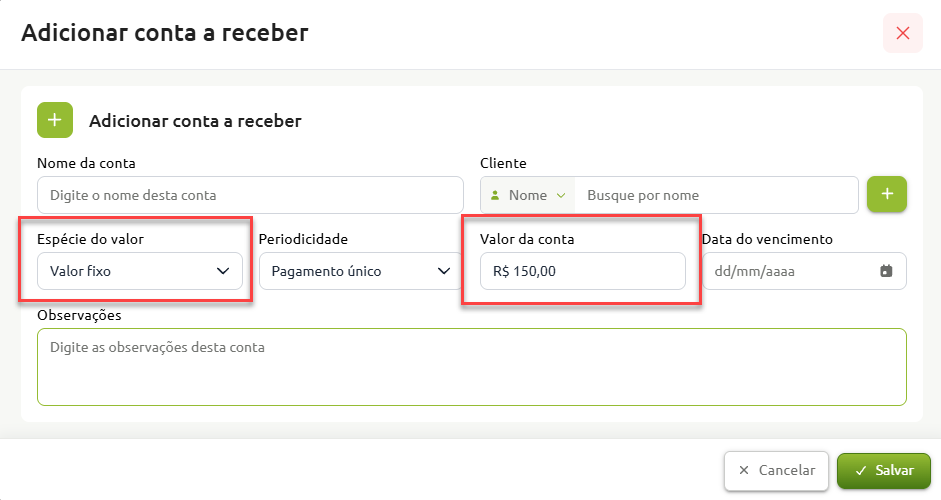
Formulário de cadastro para adicionar conta a receber, com destaque para os campos de espécie do valor, preenchido como "Valor fixo", e valor da conta, preenchido com R$ 150,00.

Contas de valor de parcela variável

Neste tipo de conta, o valor da parcela é inserido no momento da quitação dela

O campo do valor deixará de aparecer
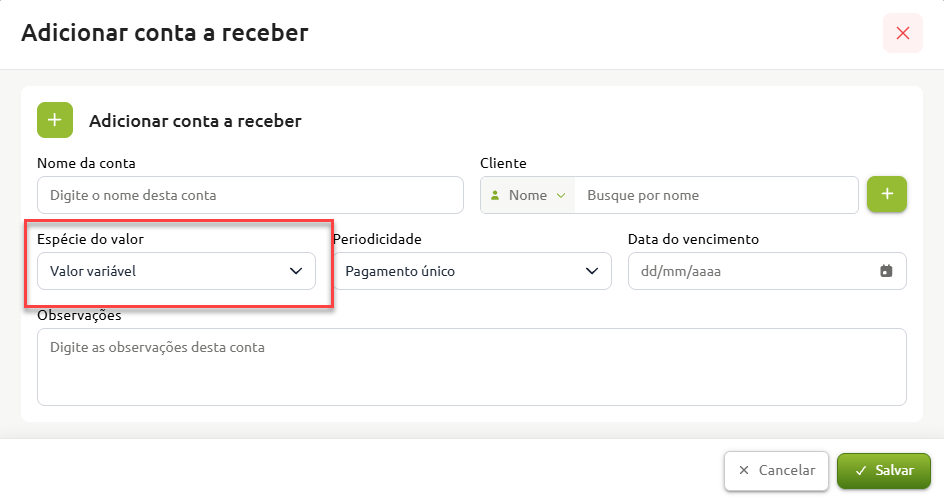
Tela de cadastro de conta a receber com destaque para o campo "Espécie do valor" selecionado como "Valor variável", acompanhado de campos para nome da conta, cliente, periodicidade, data de vencimento e observações.

Contas de parcela única

No campo "Periodicidade" é possível definir se a conta será de parcela única ou se terá múltiplas parcelas

Para estas contas, selecione a opção "Pagamento único" no campo de "Periodicidade"

Depois preencha o campo da "data de vencimento" da parcela
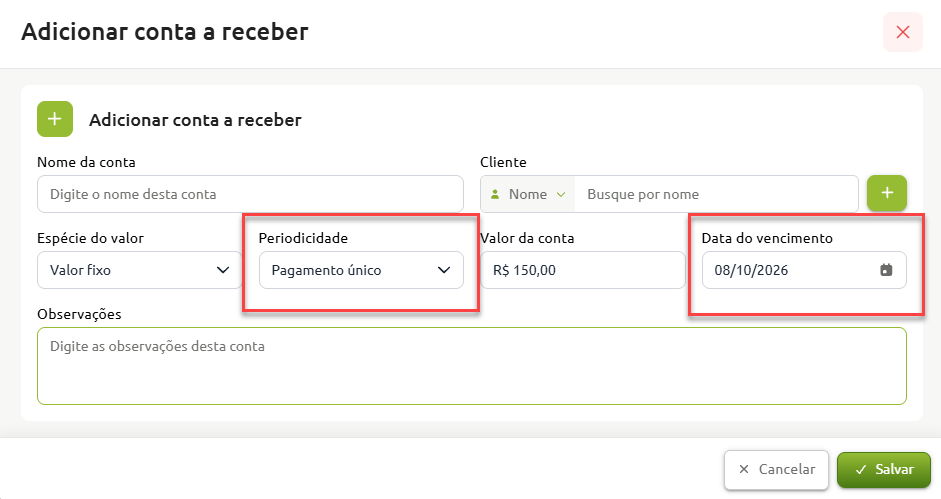
Formulário para adicionar conta a receber, com campos para identificação da conta, cliente, tipo de valor, valor a receber e observações, destacando a periodicidade selecionada como pagamento único e a data de vencimento.

Contas com várias parcelas

No campo da "Periodicidade" selecione o período padrão entre os vencimentos das parcelas (semanal, quinzenal, mensal, etc...)

Você também precisa preencher a "Repetição" (insira o número de parcelas da conta) e "Data do 1º vencimento" (insira a data do vencimento da primeira parcela)

Ex.: No lançamento de uma conta com total de R$ 1.000,00 dividido em 10 parcelas, o valor de cada parcela deve ser R$ 100,00
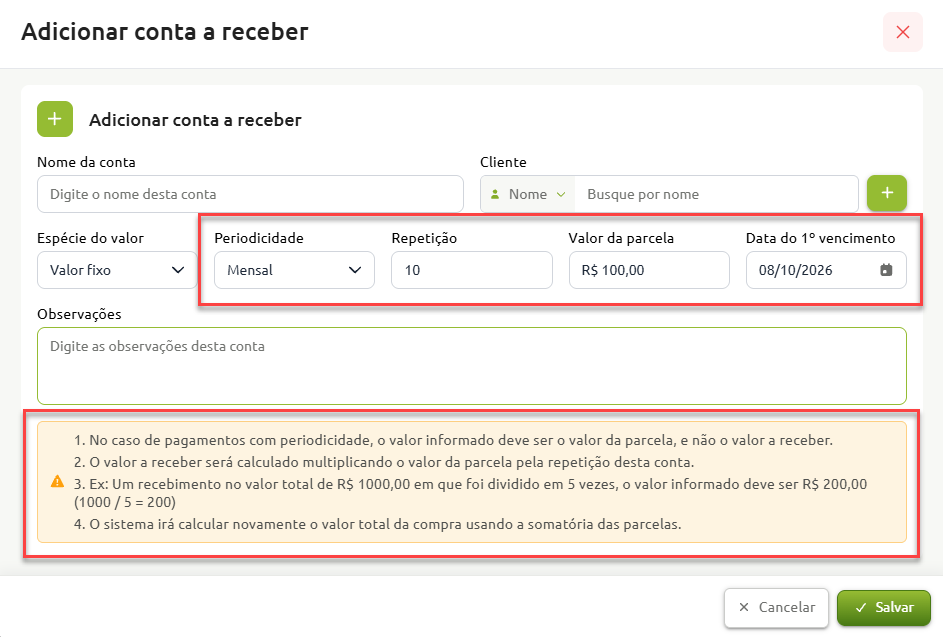
Tela de cadastro de conta a receber com opções de periodicidade, número de repetições, valor da parcela e primeiro vencimento, acompanhada de um aviso explicativo informando que o campo de valor deve conter o valor unitário da parcela para cálculo automático do total.

Finalizando o lançamento da conta a receber

É possível adicionar informações adicionais sobre a conta em "Observações"

Segue abaixo o exemplo de uma conta já declarada e prestes a ser lançada no sistema

Um pagamento depois de criado NÃO PODE SER ALTERADO. Mas é possível alterar a data de vencimento da parcela
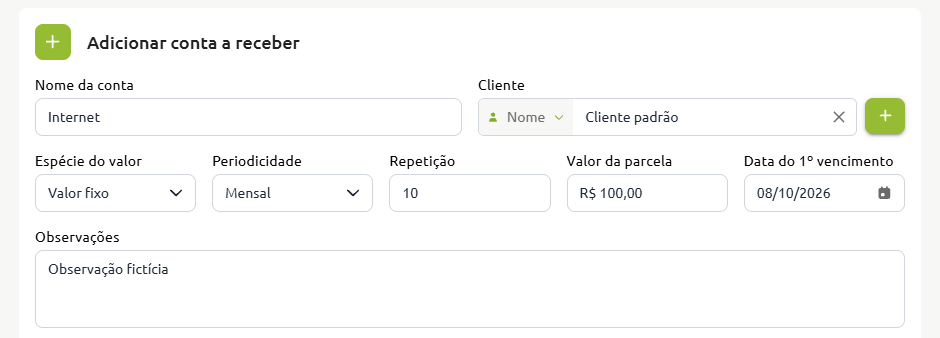
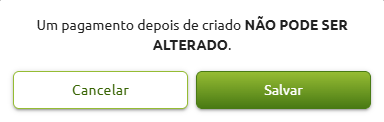
Formulário de cadastro para adicionar conta a receber preenchido com nome da conta, cliente, espécie do valor fixo, periodicidade mensal, 10 repetições no valor de R$ 100,00 cada, data do primeiro vencimento e campo de observações.Mensagem de confirmação de pagamento com o aviso "Um pagamento depois de criado NÃO PODE SER ALTERADO." e botões para Cancelar ou Salvar.

Salvando o lançamento, a conta será criada no controle de contas a receber
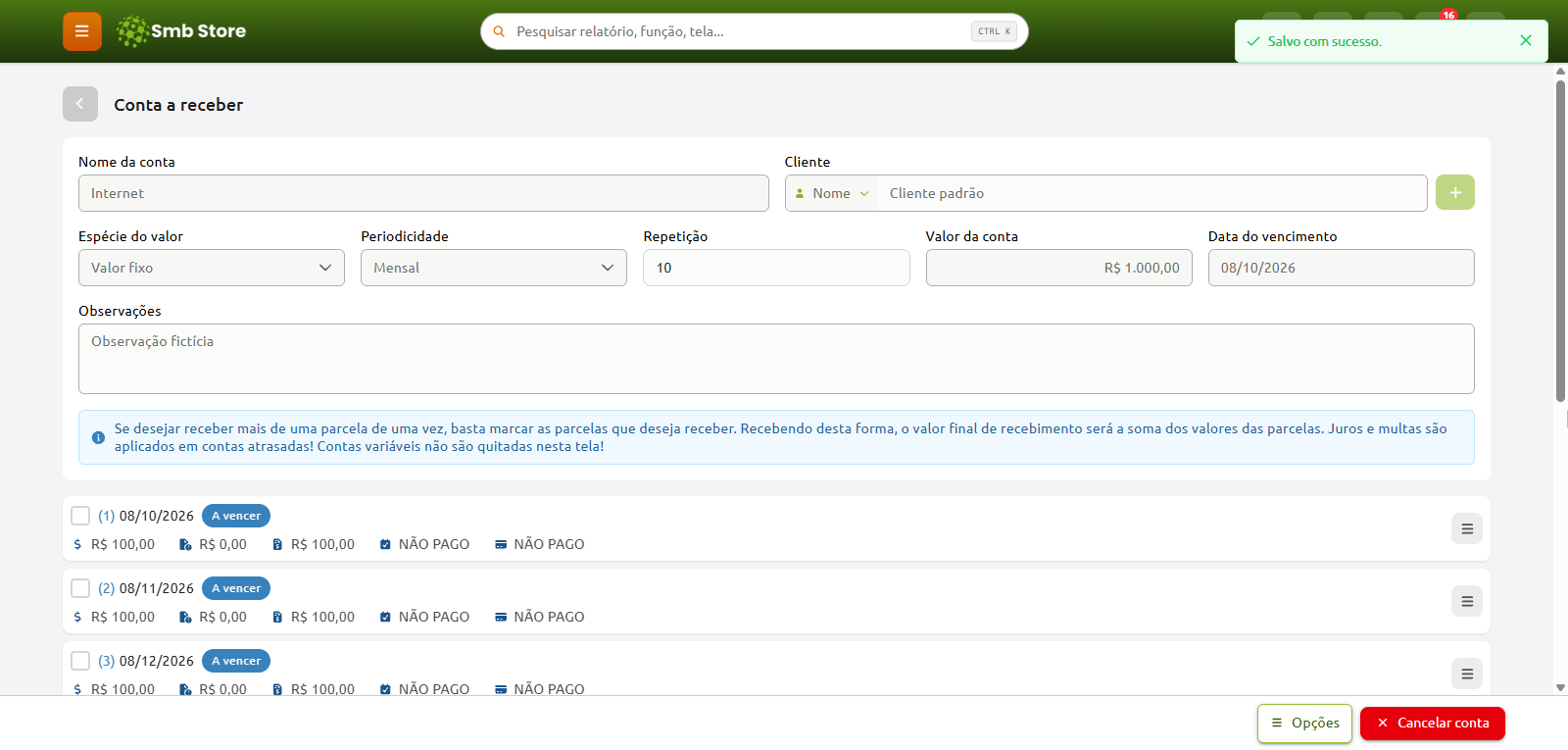
Tela de conta a receber do sistema Smb Store exibindo o cadastro de uma conta com dados de cliente, repetição em 10 parcelas mensais, valor total e a listagem das parcelas a vencer com opção de seleção para recebimento.

Tutorial em vídeo

Caso prefira, segue o tutorial desta função em formato de vídeo

Ainda que o vídeo explique o passo a passo de uma forma geral, recomendamos que também confira o artigo escrito para fixação do conteúdo