O ajuste de estoque permite corrigir a quantidade de produtos quando necessário, sem que essa alteração seja relacionada a uma compra ou venda
Ajustar estoque de um produto
Controle de estoque
Os ajustes de estoque movimentam apenas o estoque do produto, o controle financeiro não é atualizado por esta ferramenta
Quando houver entrada de produtos por compra, o lançamento deve ser feito diretamente na tela de compras do sistema, garantindo que estoque e registros financeiros permaneçam corretos
Certifique-se que o controle de estoque do produto está ativo para conseguir adicionar estoques e verificar o histórico de movimentações dele
Controle de estoque: é um termo utilizado no sistema para declarar se a empresa deseja monitorar o estoque de um produto ou não
Para mais informações sobre o controle de estoque, acesse o artigo:
Acessando tela de ajustes
É possível acessar a ajustes de estoque seguindo o caminho:
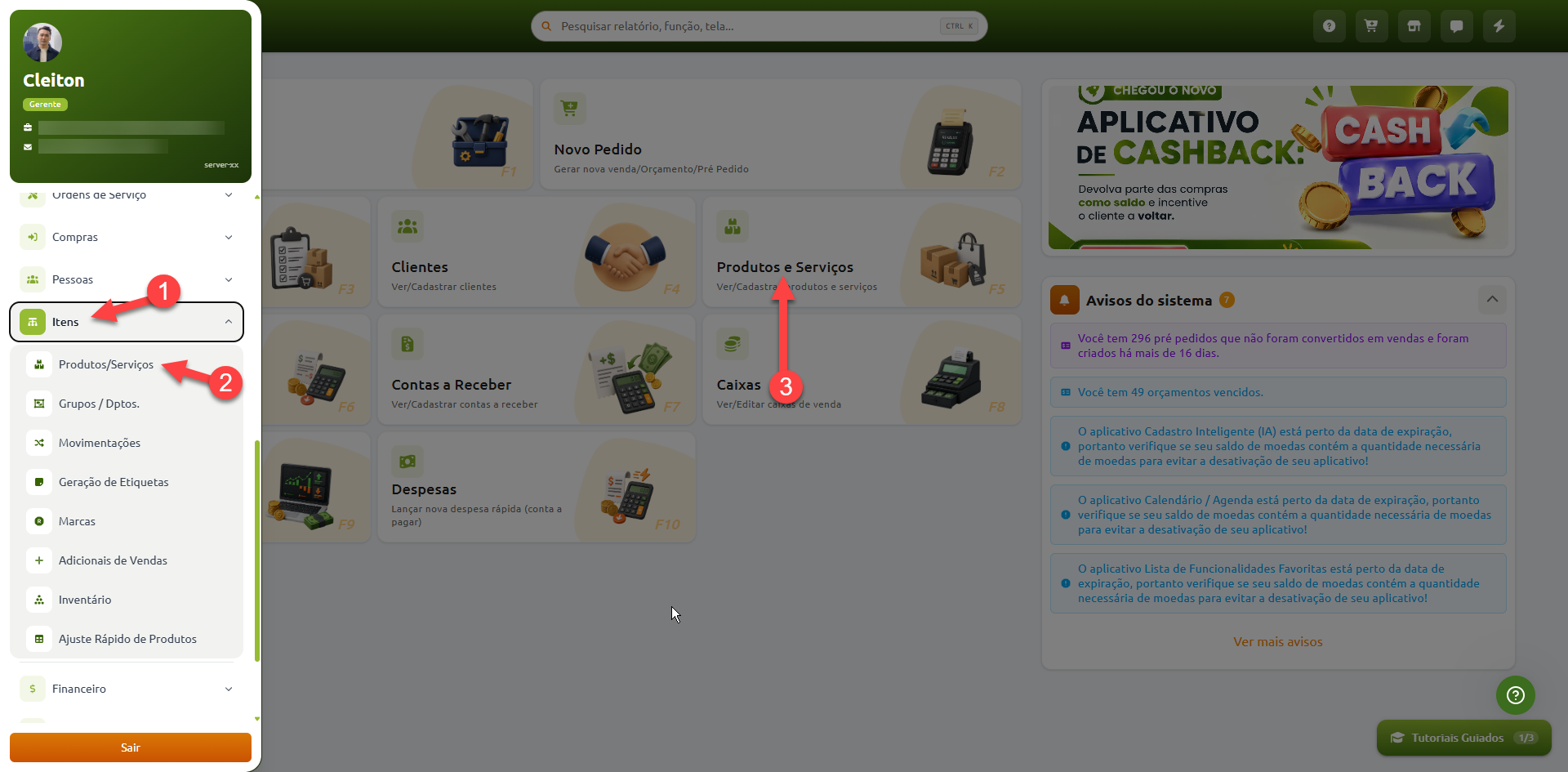
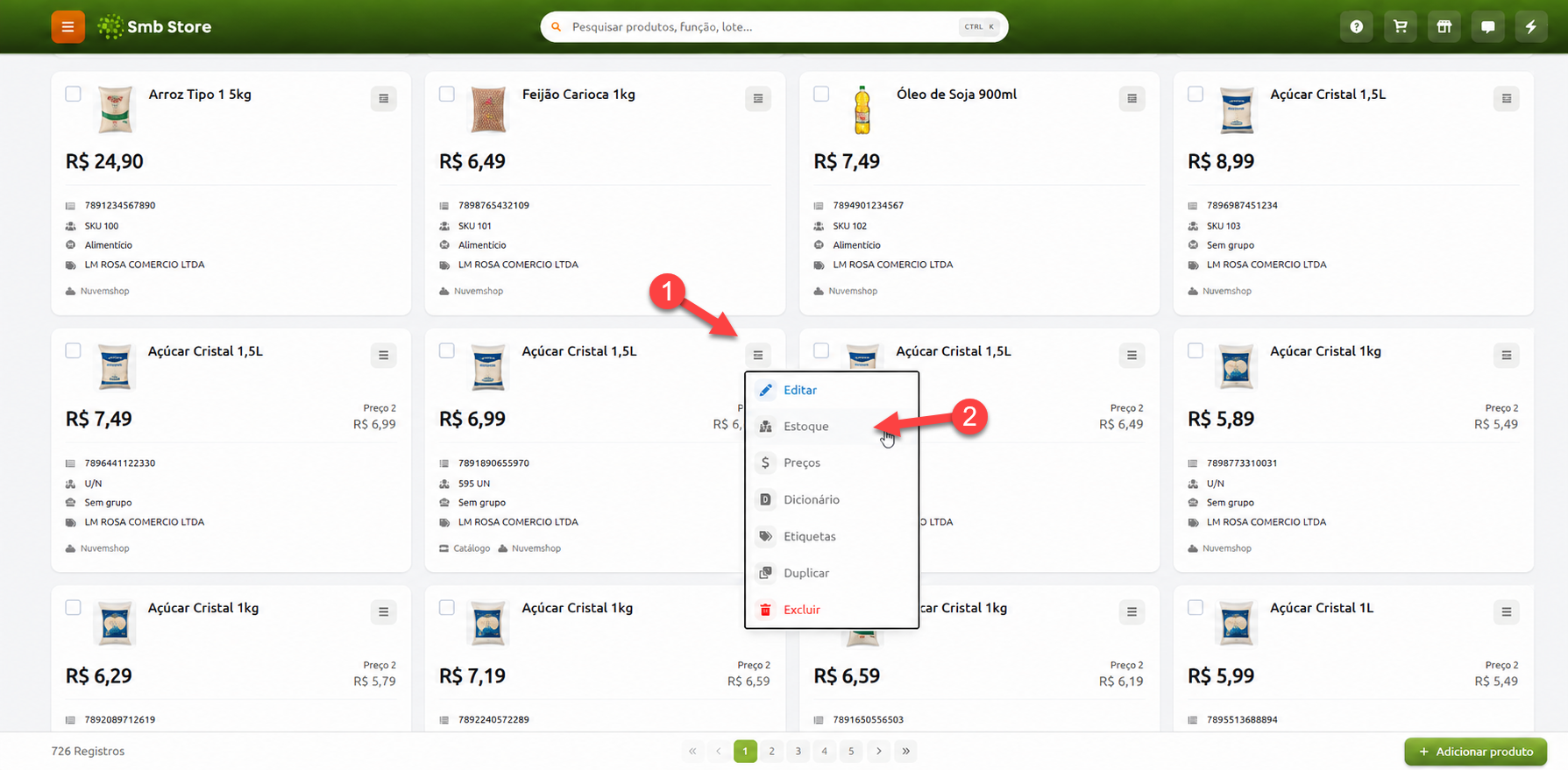
Após acessar a tela de listagem de produtos, você poderá utilizar os filtros da tela para buscar o item desejado
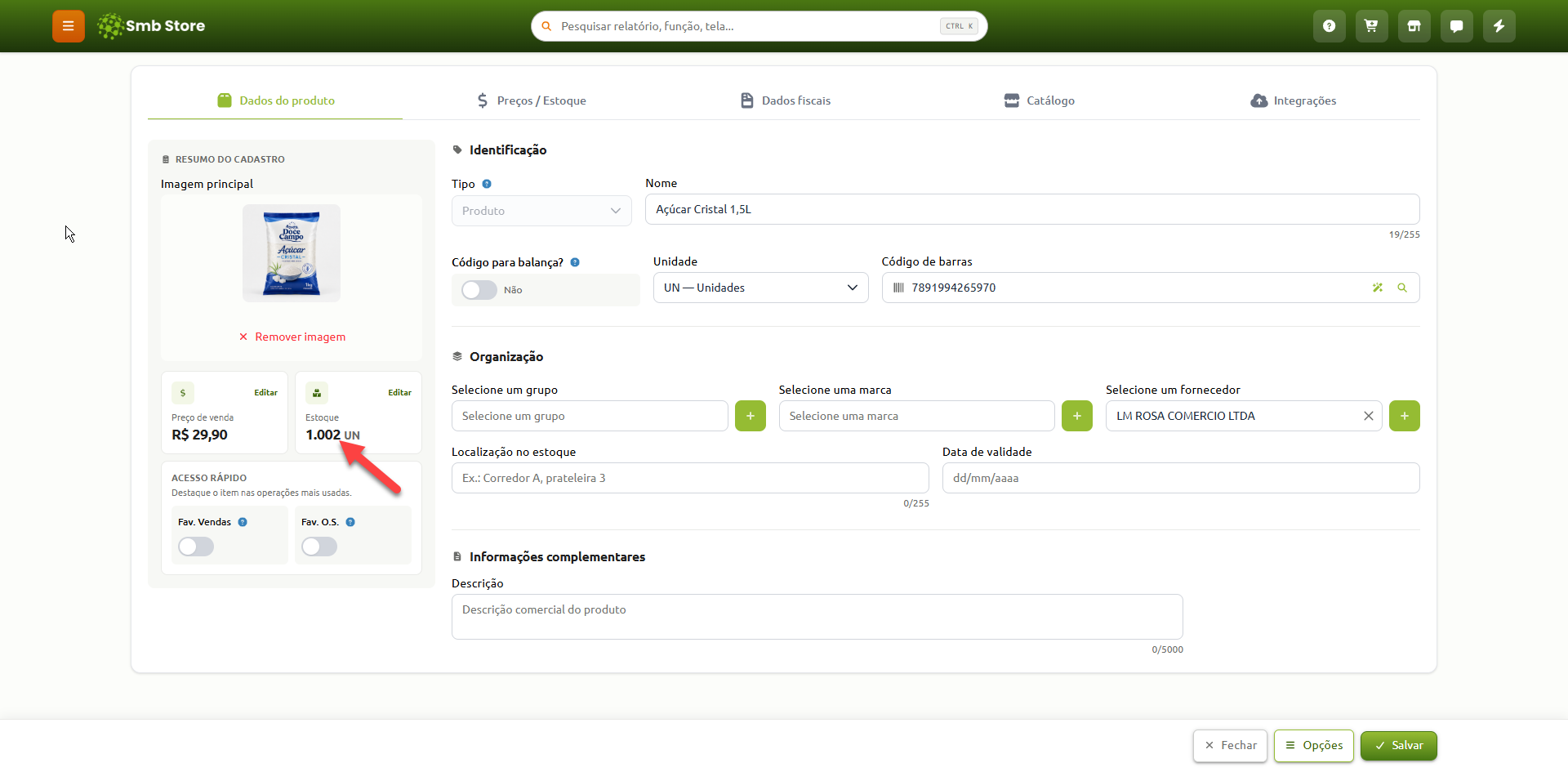
Após localizar, acesse a tela Estoques (por meio do card ou pelo cadastro)
Alterando o estoque
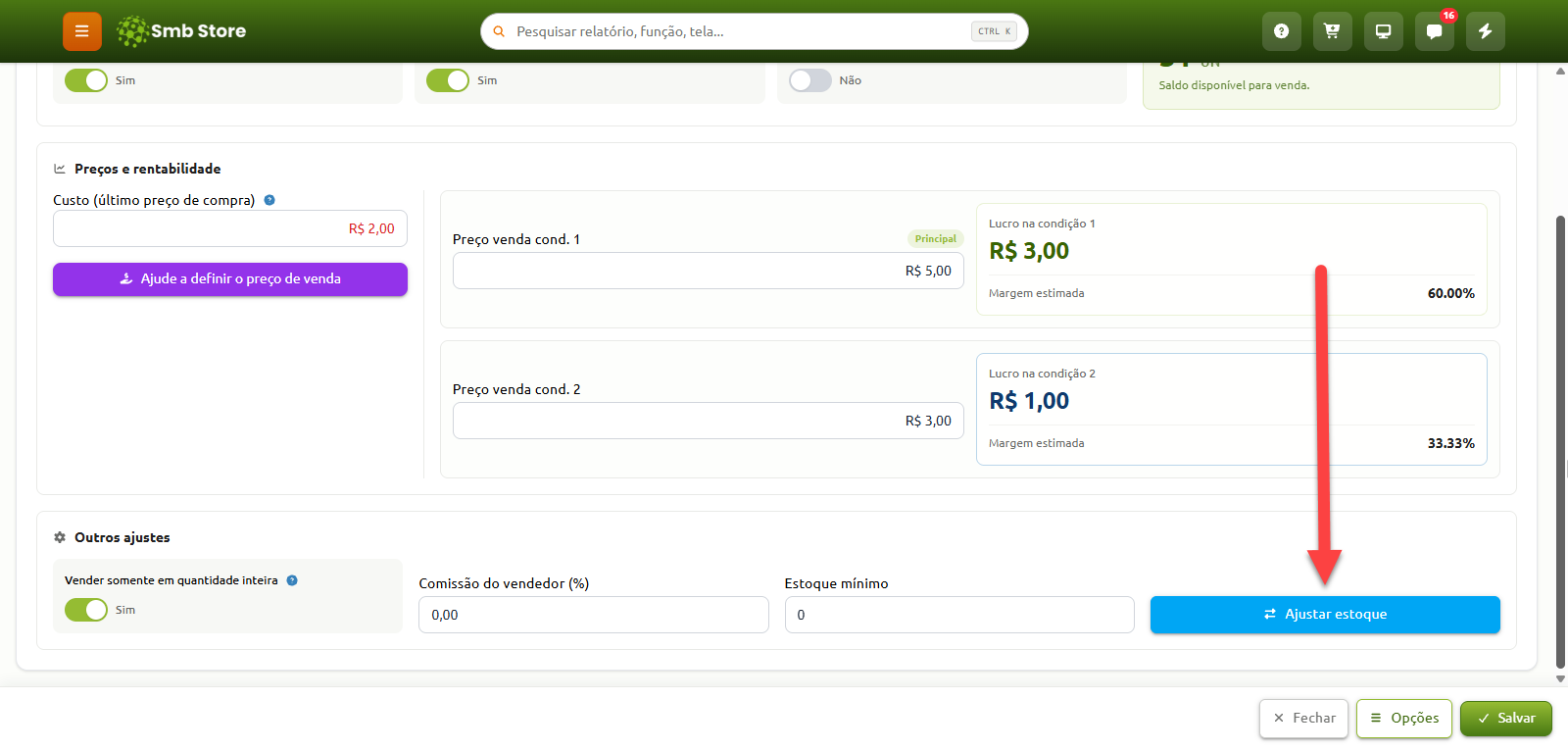
Para realizar o ajuste, acesse o botão localizado no rodapé da tela de estoques
Após clicar no botão, será aberta a janela da função. Nela, selecione o motivo do ajuste entre as opções disponíveis:
Ajuste para entrada
Ajuste para saída
Devolução
Avaria / Quebra
Neste exemplo, utilizamos Ajuste para entrada adicionando 3 unidades ao estoque
No campo “Quantidade”, informe apenas a quantidade que será movimentada no estoque, e não o total final desejado
Ex.: Estoque atual 10 → para ficar com 15, informe 5 unidades
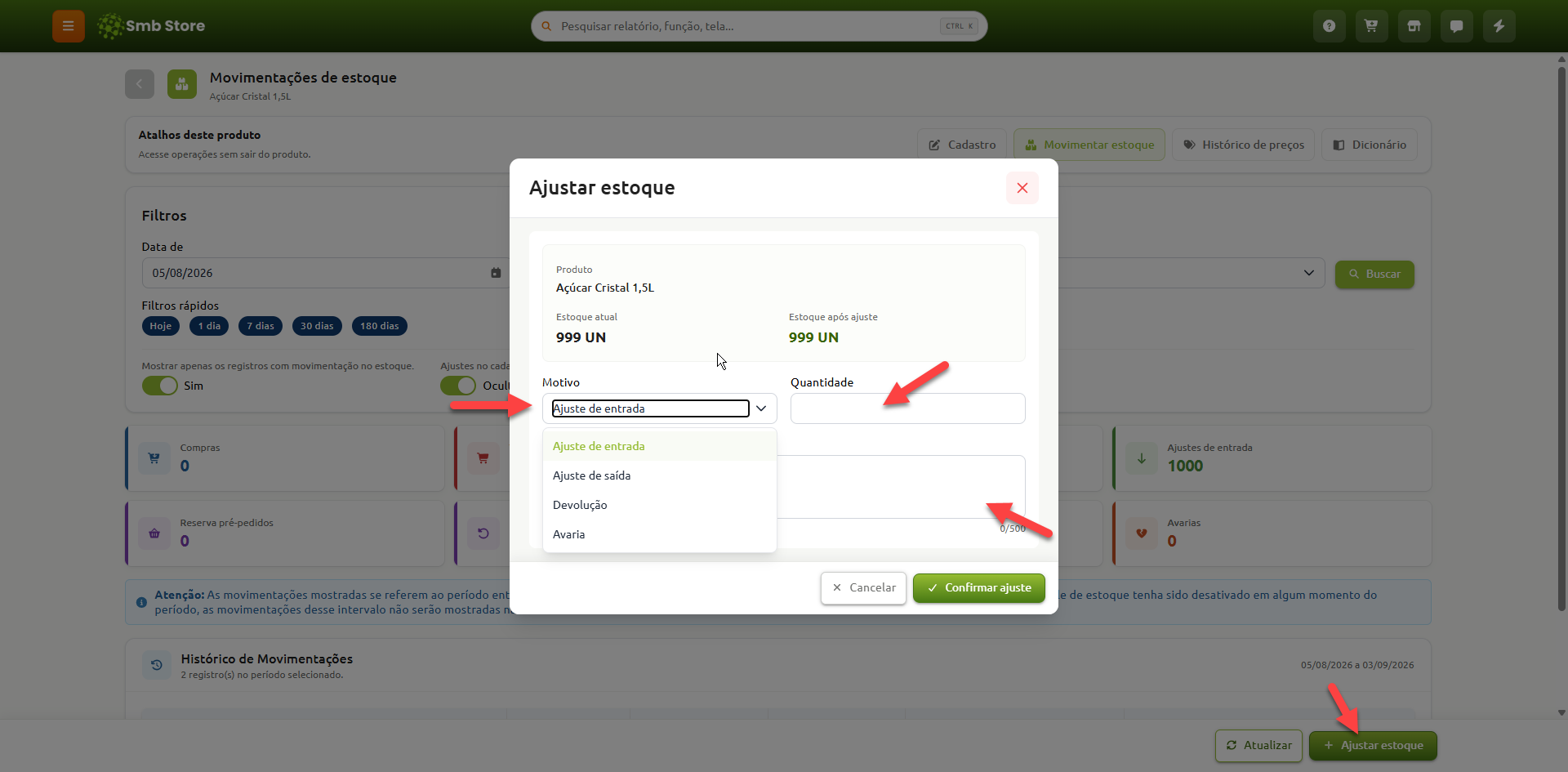
Após finalizar o ajuste, a quantidade será registrada no histórico do produto e o estoque será atualizado
Caso tenha sido inserida uma observação, ela será exibida logo abaixo do nome do produto na tabela:
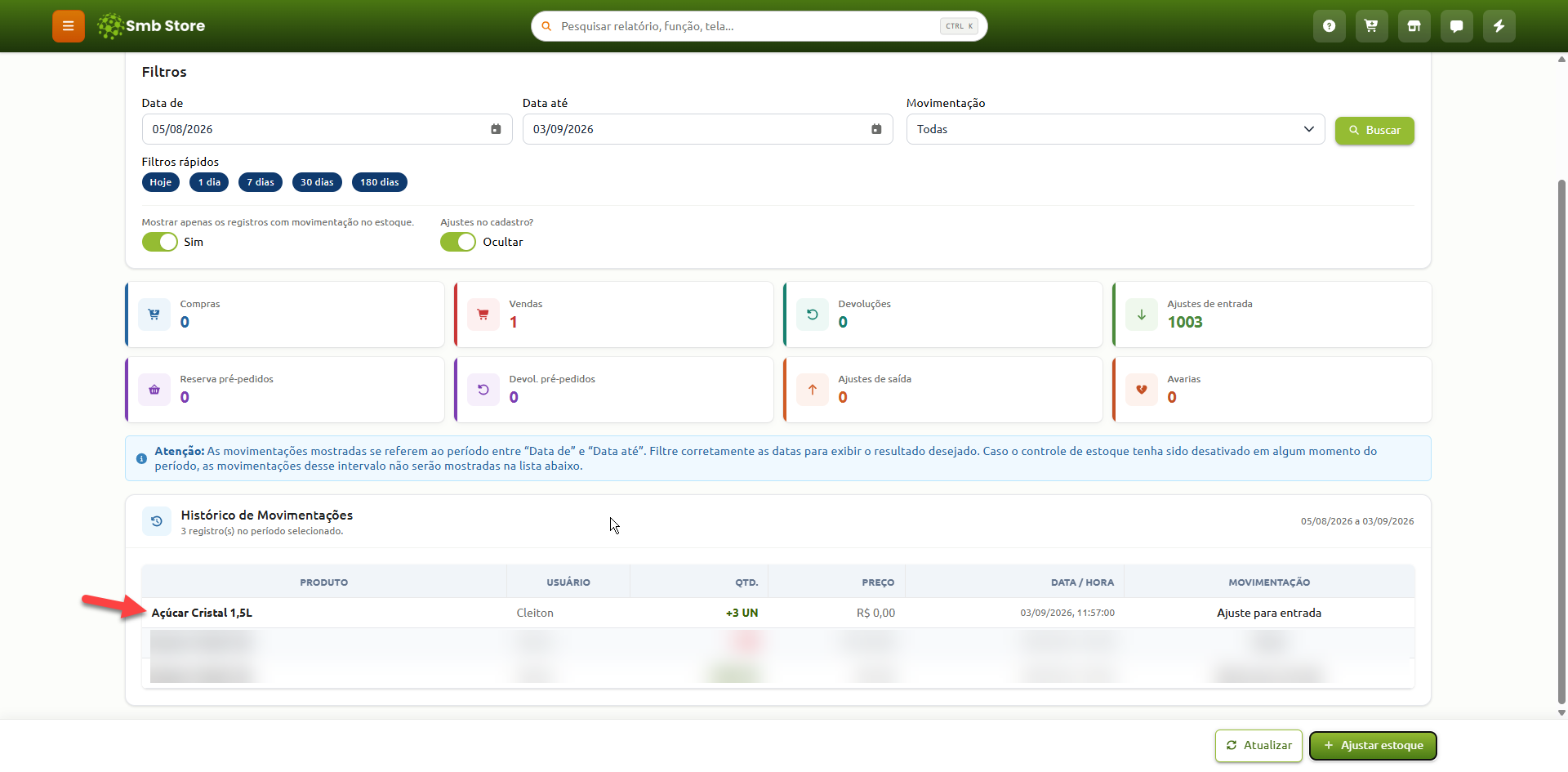
O produto tinha 999 itens no estoque, após inserir mais 3 unidades ficou com 1002 em estoque.