Após finalizar a integração da sua loja Nuvemshop com sua empresa no SMB Online, será possível iniciar a vinculação dos seus produtos para utilizar em conjunto em ambos os sistemas
A integração permite a vinculação de produtos comuns e produtos de grade entre o SMB Online e a Nuvemshop
Como ativar a integração nos produtos
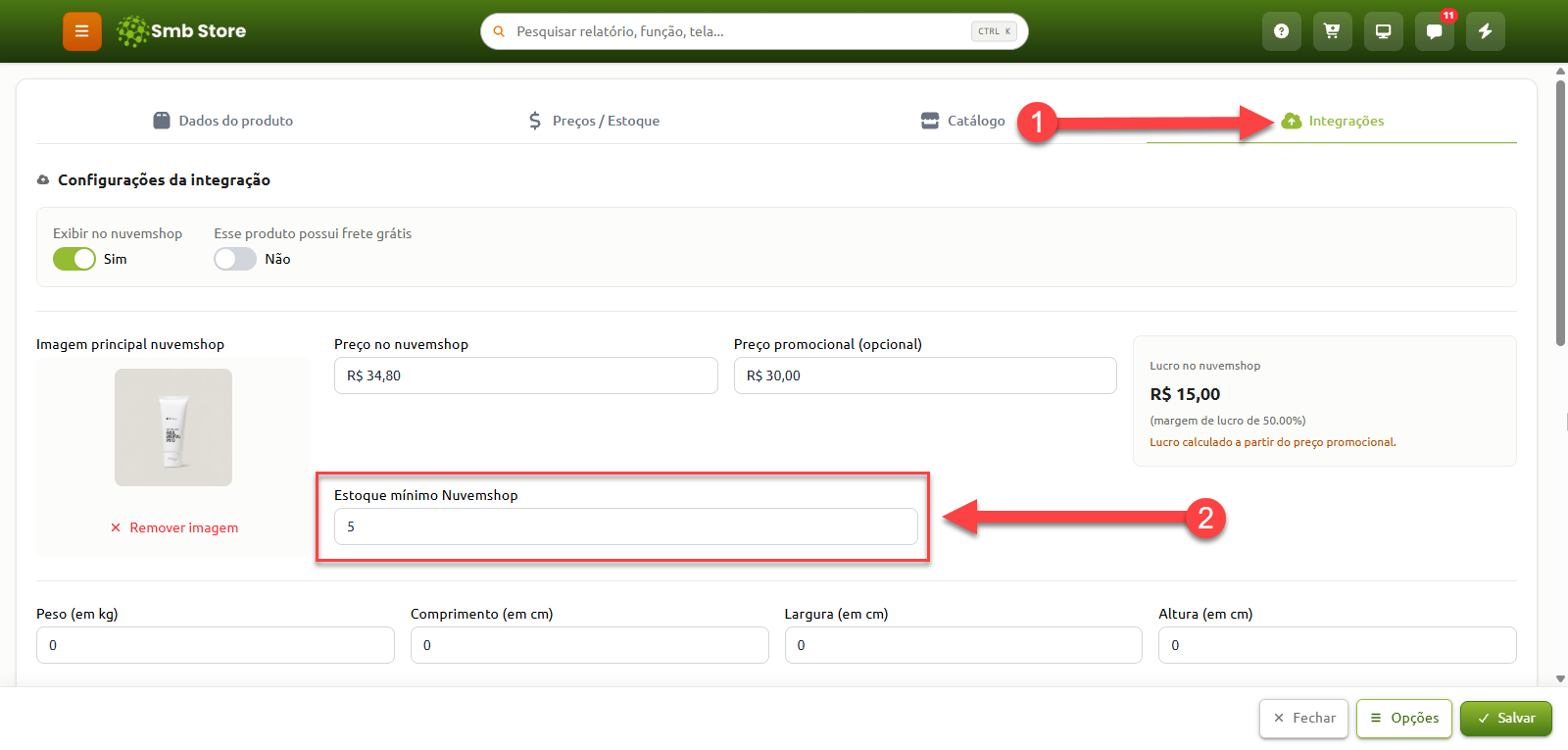
Na tela de cadastrar / editar um produto, aparecerá a aba "Integrações"
É nela que integração do produto com a Nuvemshop é gerenciada
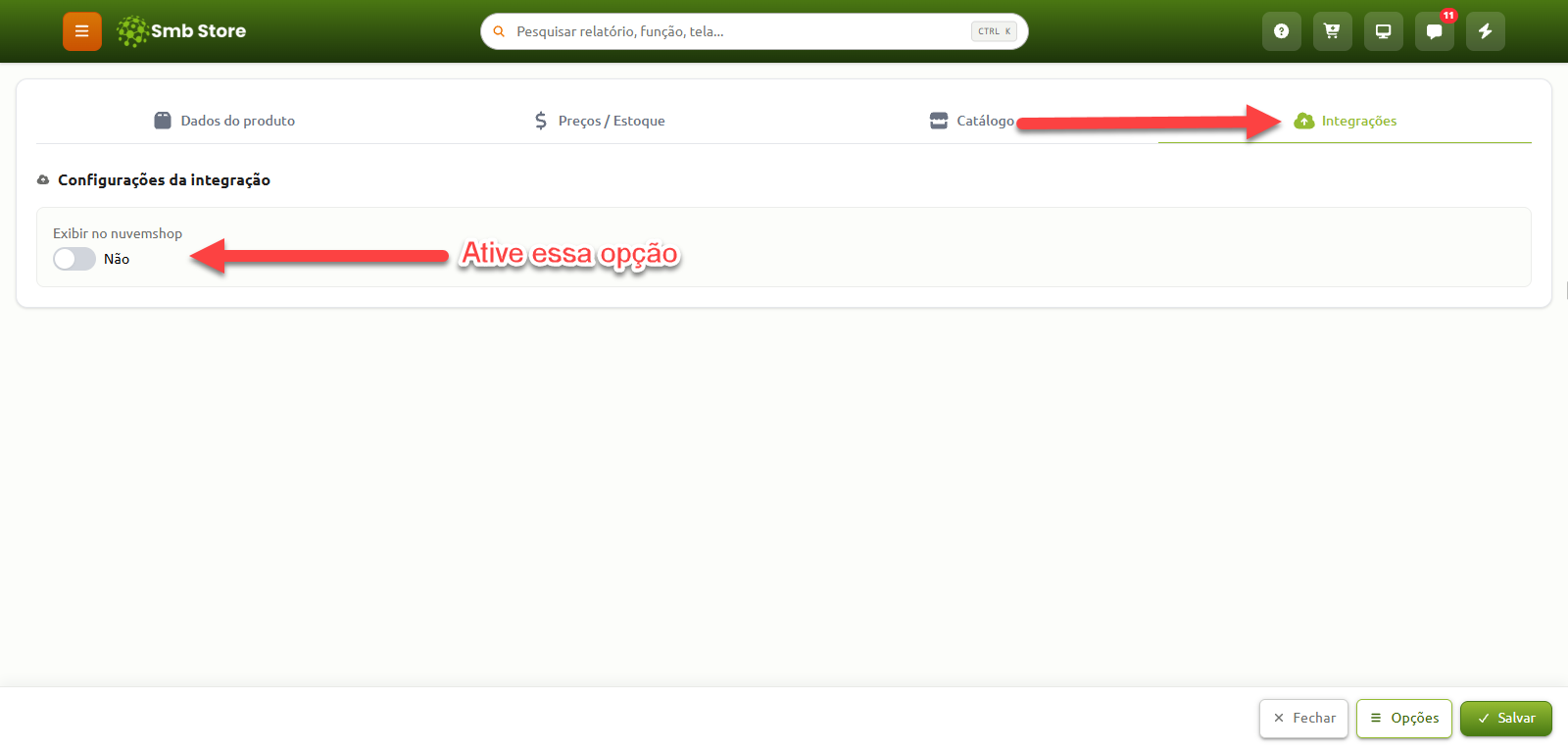
Ativando a opção da integração, será apresentada a interface da imagem para definir as características do seu produto integrado na Nuvemshop:
Opção de venda do produto com frete grátis
Foto do produto
Preço no nuvemshop
Preço promocional
Estoque mínimo Nuvemshop
Dimensões e peso
Descrição
Vídeo
Imagens
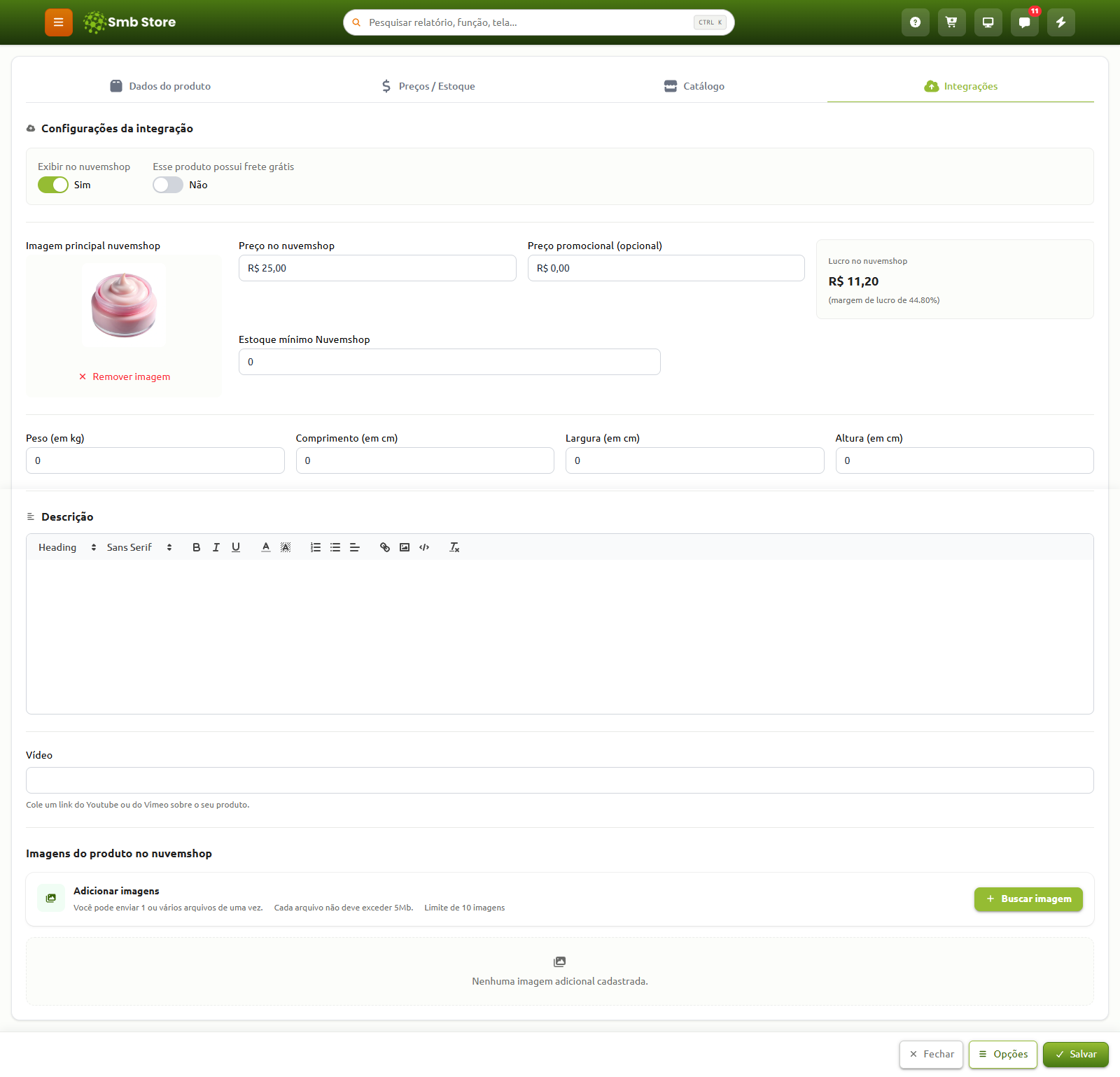
As informações citadas acima serão referentes apenas ao produto que será cadastrado na Nuvemshop... elas não impactam no cadastro deste produto que você já tem no sistema SMB
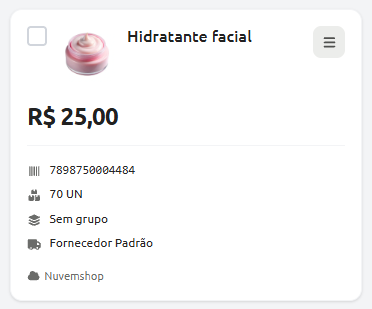
Vamos tomar o produto "Hidratante facial" como exemplo:
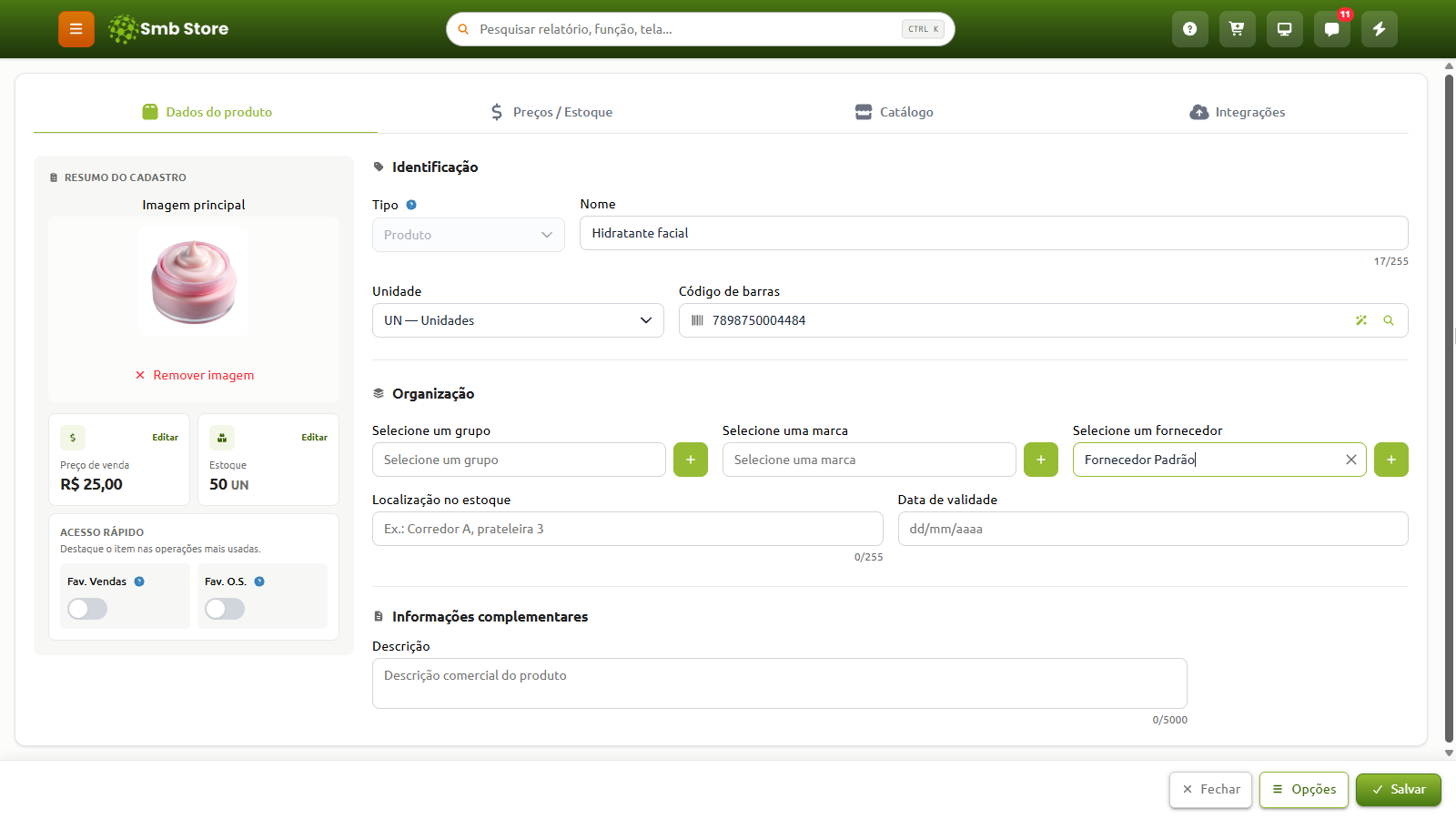
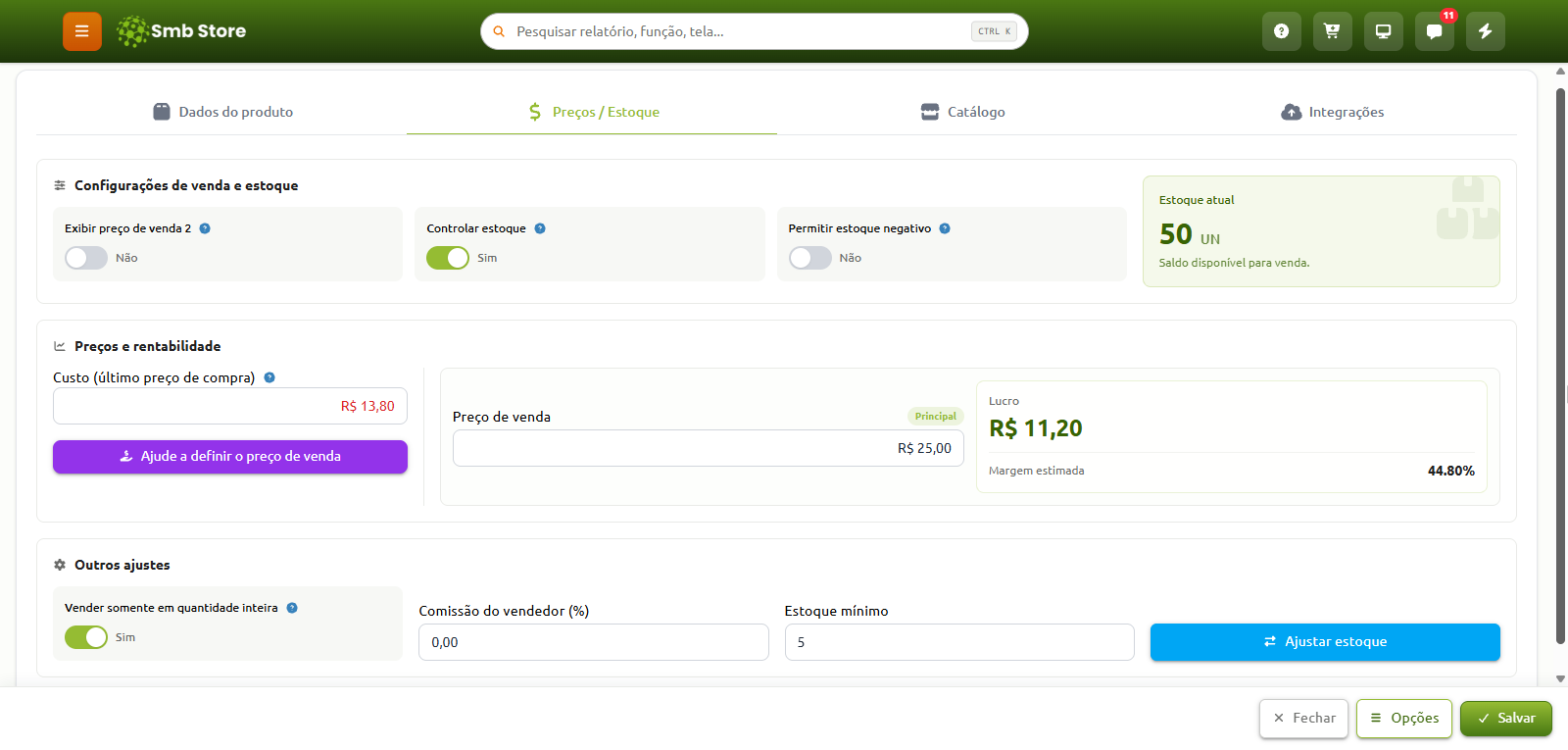
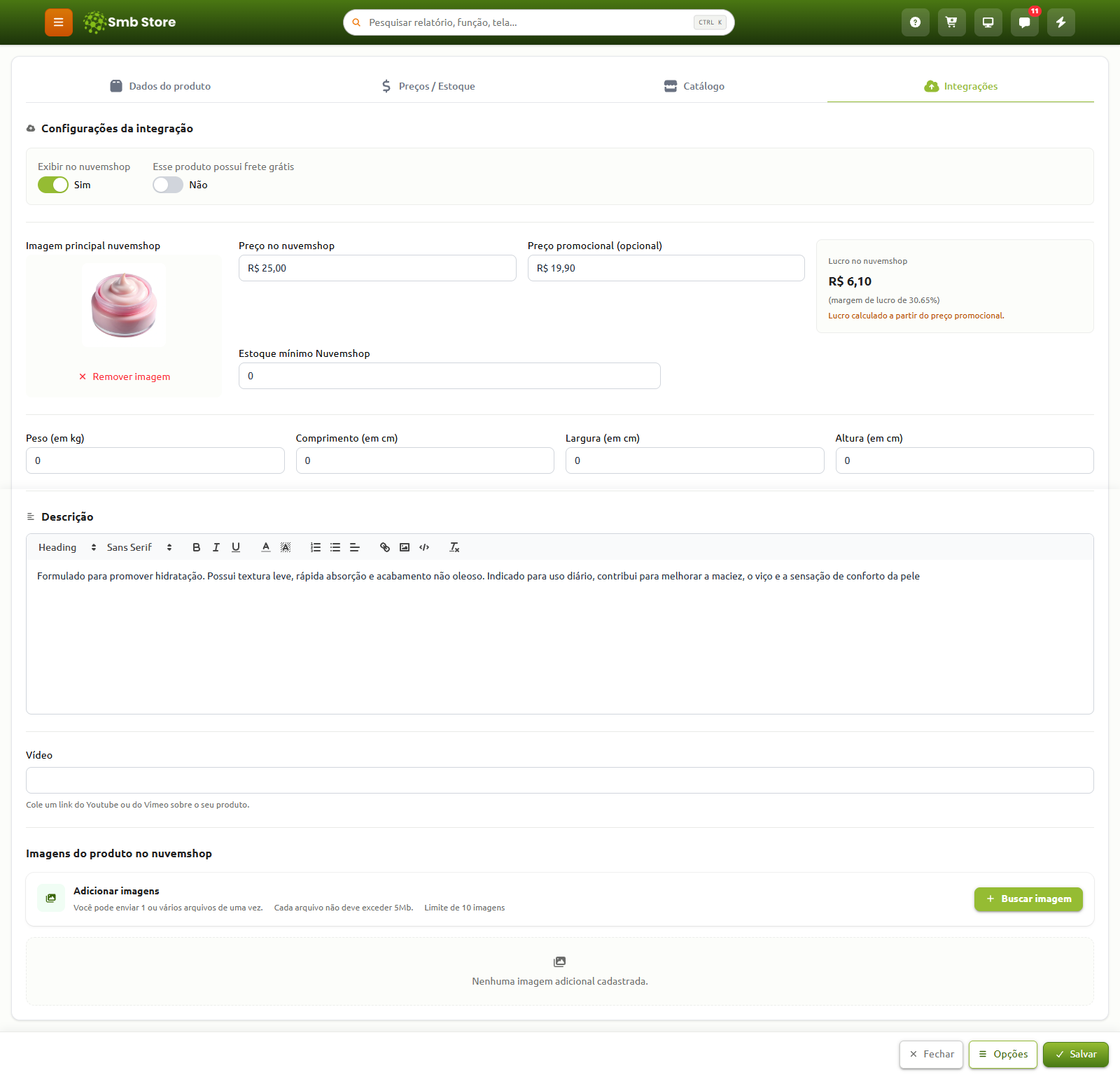
Ao salvarmos este produto, um cadastro dele será criado na sua loja Nuvemshop com as informações inseridas:
Se clicarmos no nome do produto que aparece listagem da Nuvemshop, poderemos ver as informações restantes dele que declaramos na integração
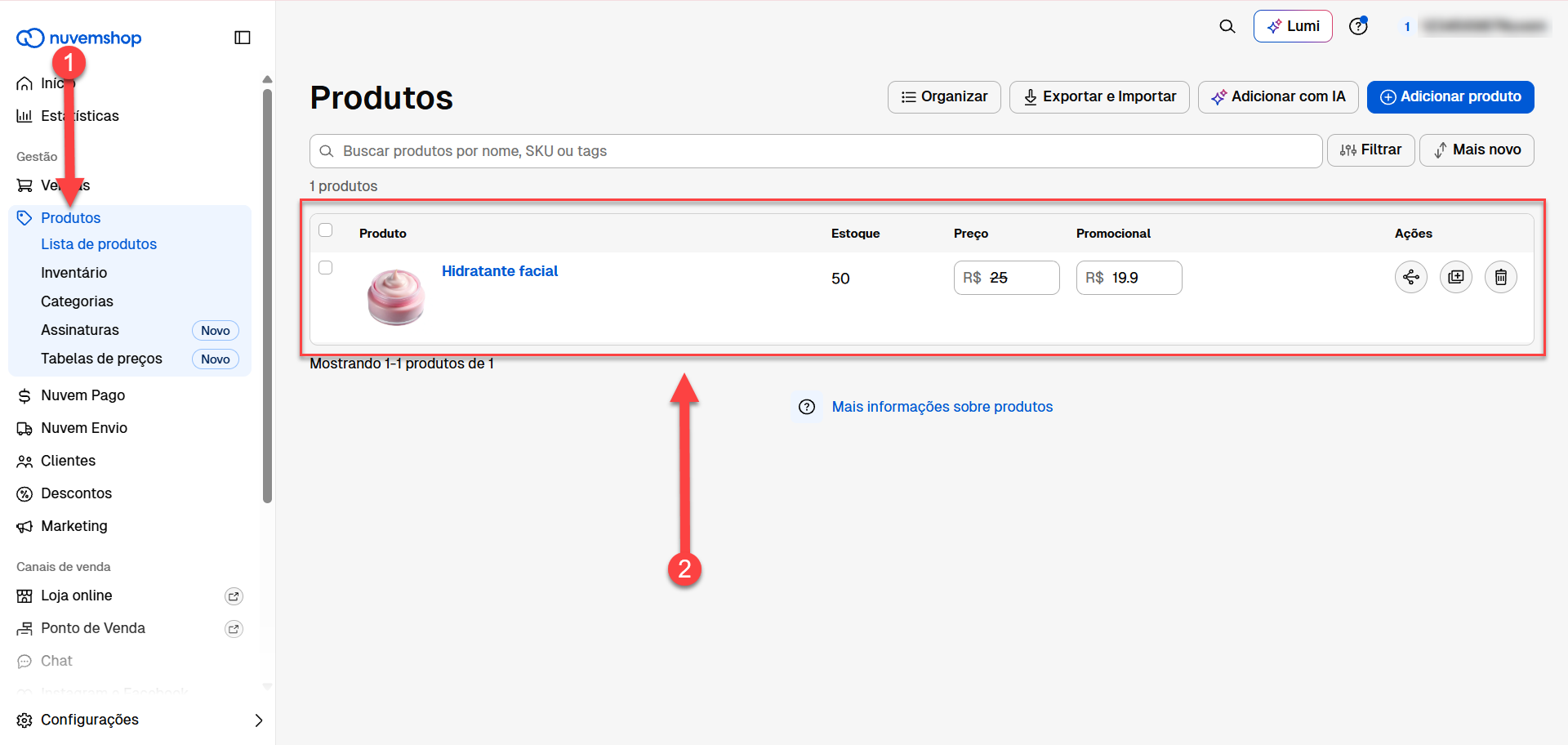
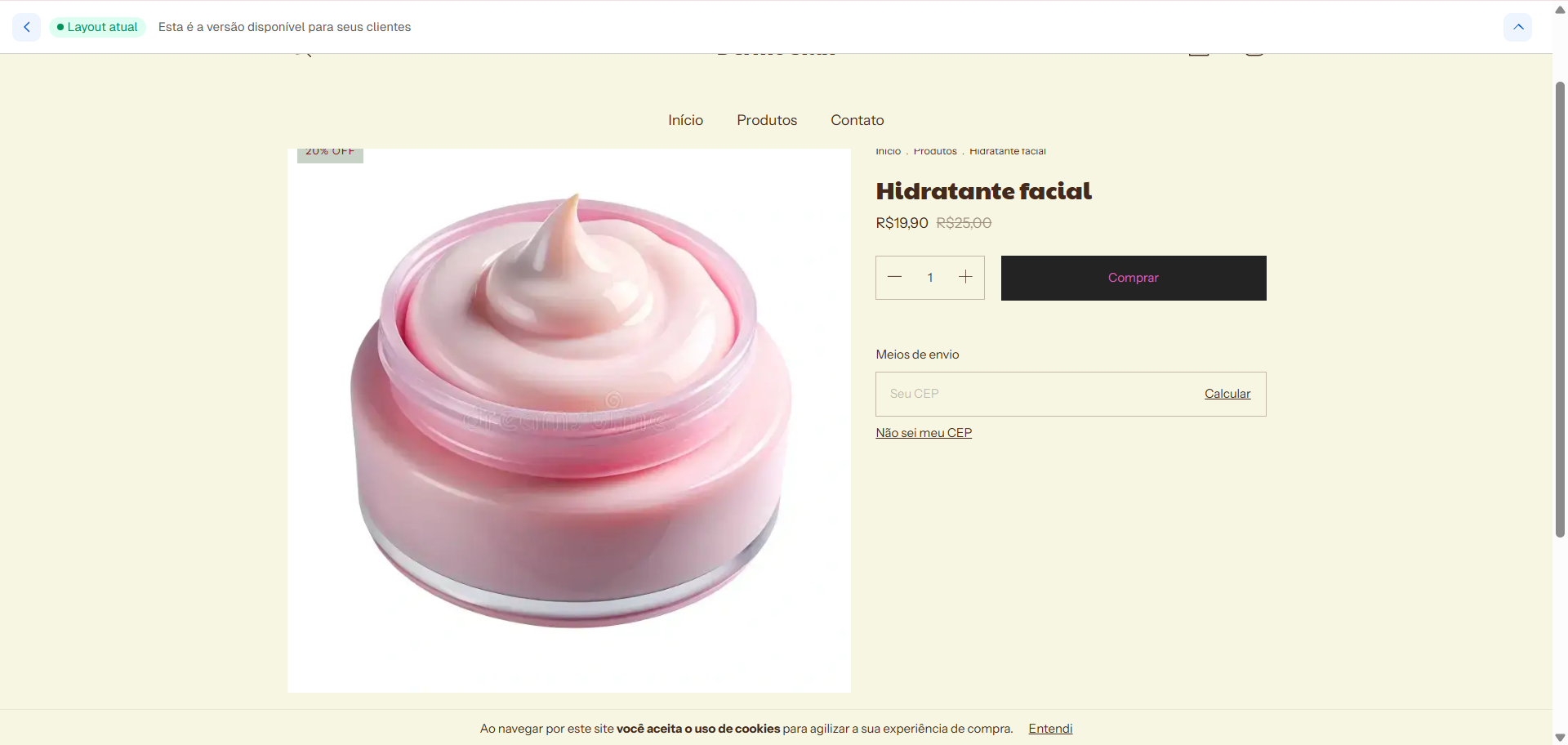
Se desativarmos a integração deste produto, ele será definido como "Oculto" na Nuvemshop

Estoque dos produtos integrados
Ao ativar a integração, todas as movimentações que o produto receber no SMB passarão a refletir no cadastro dele na Nuvemshop também
Se por exemplo for feito:
Uma venda
Uma compra
Um ajuste de estoque
Um inventário
Um cancelamento
Todas estas ações vão interferir no estoque do produto no SMB
Assim que o estoque SMB atualizar, o estoque dele na Nuvemshop também vai atualizar junto
As vendas recebidas na Nuvemshop também vão afetar o estoque do produto no SMB!
Como ajustar estoque
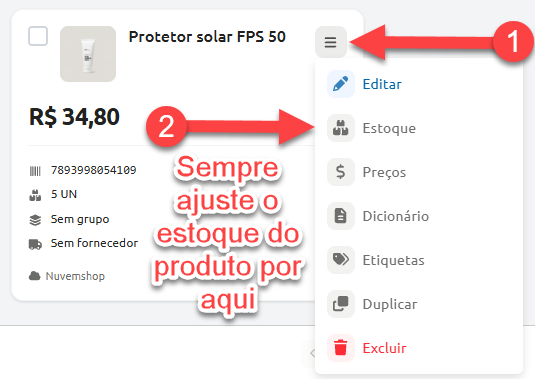
Os ajustes de estoque permanecerão sendo feitos da mesma maneira de um produto que não está ativo na integração
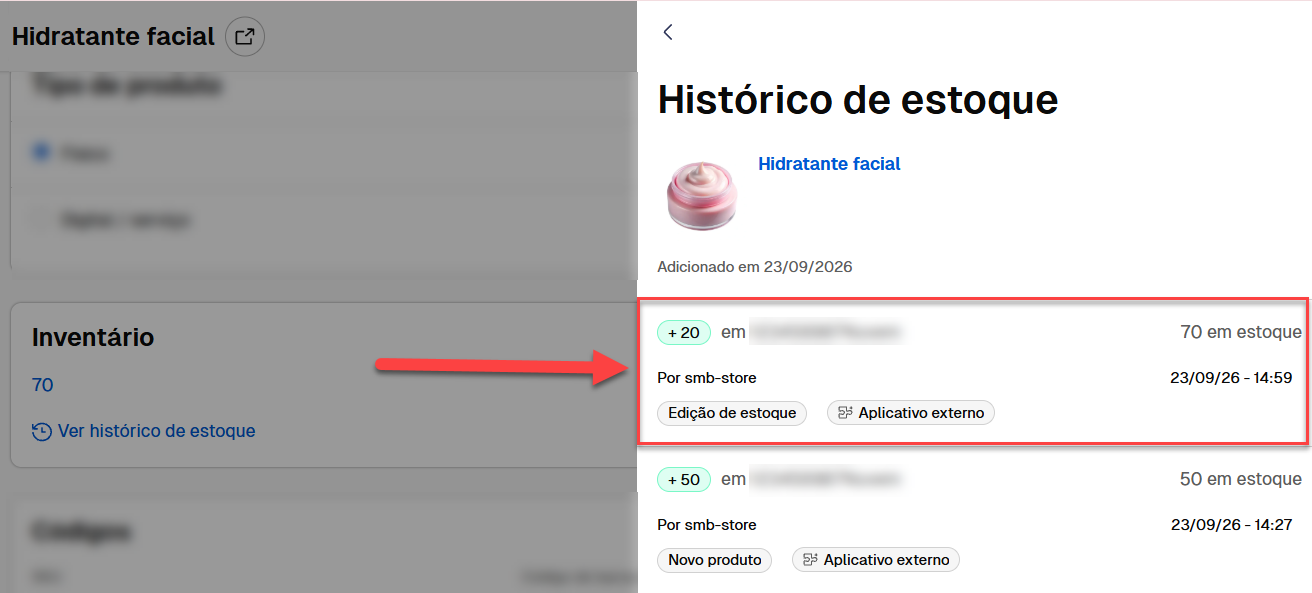
Abaixo, vamos exemplificar o ajuste de estoque da água de 50 unidades para 70 unidades, depois conferir na Nuvemshop a atualização
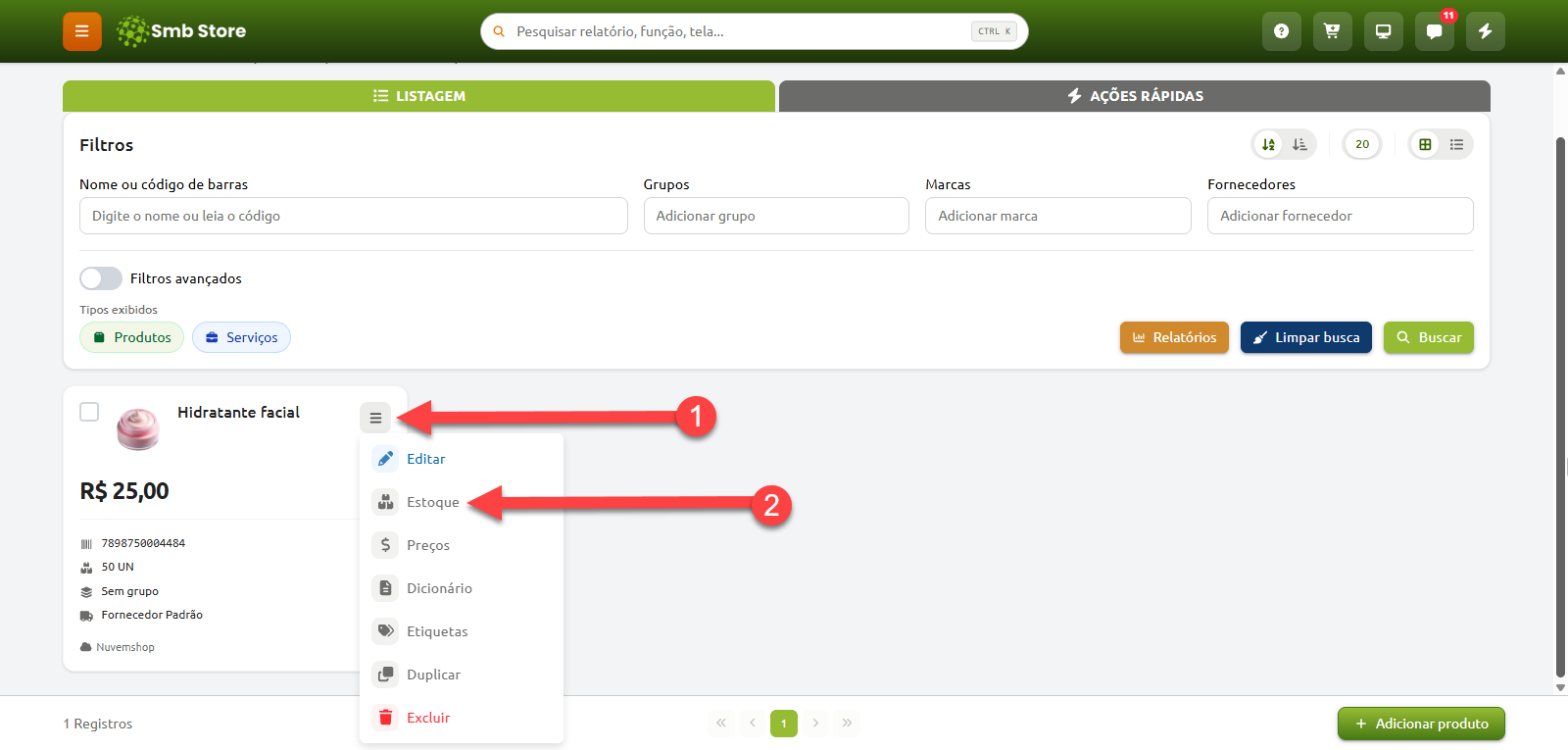
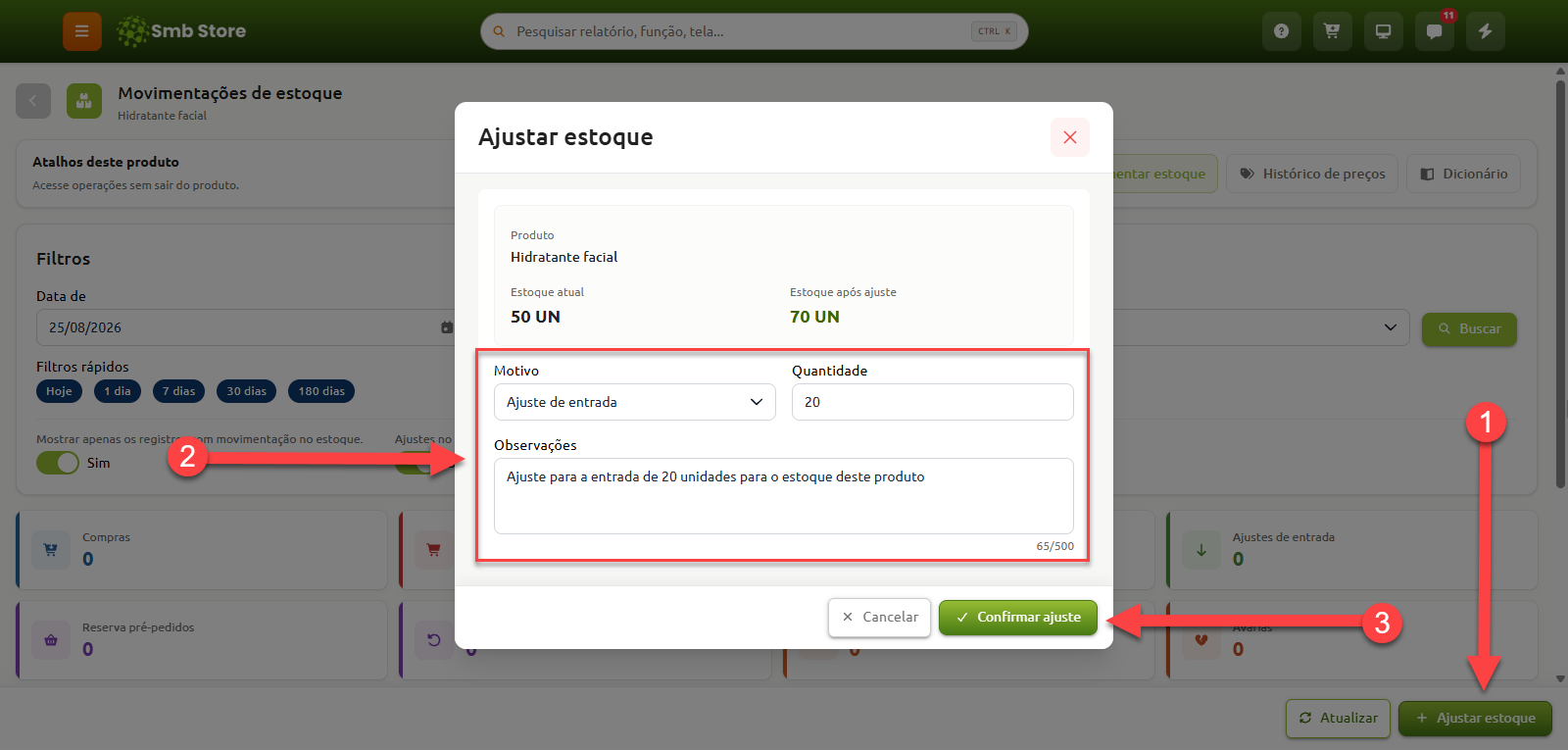
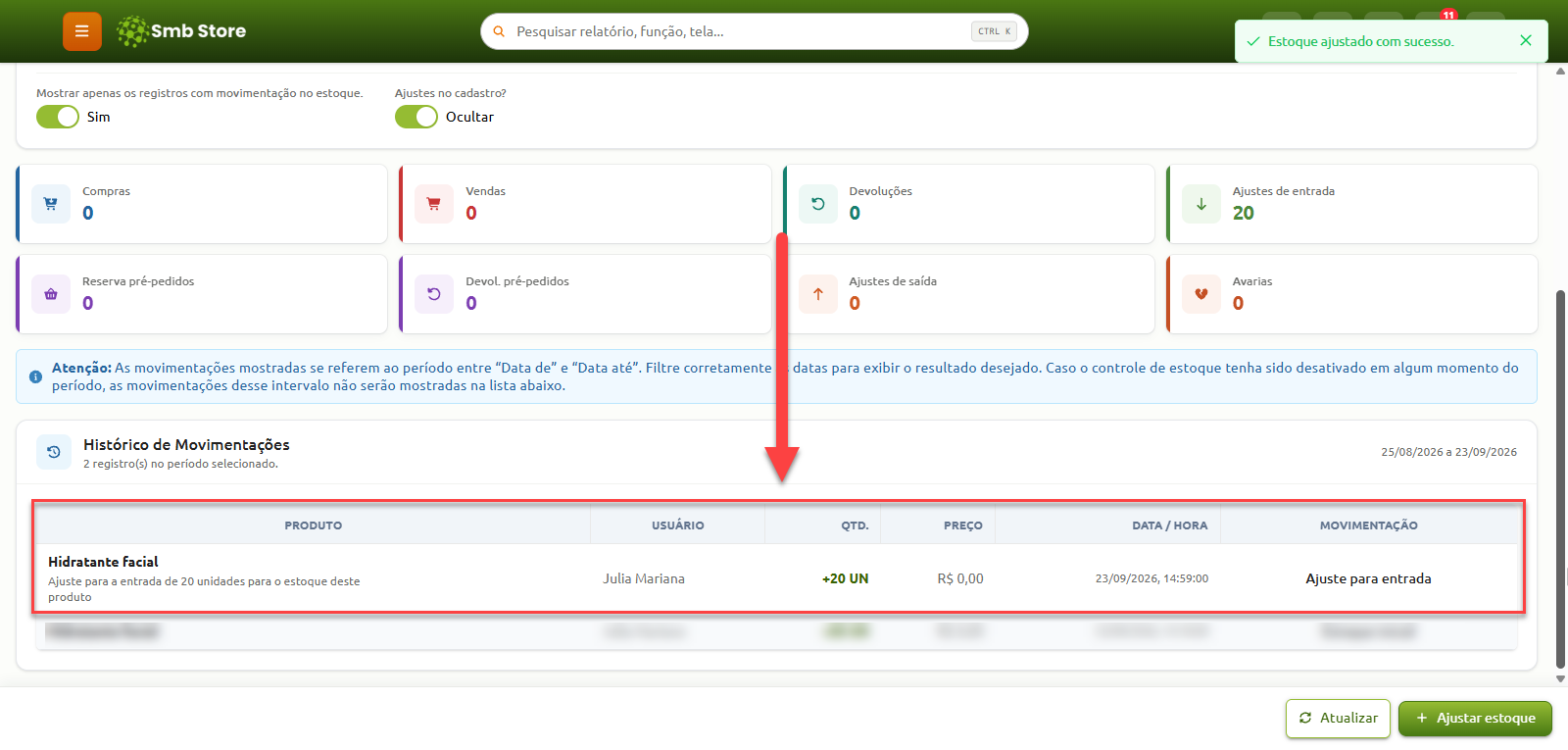

O histórico do produto na Nuvemshop também é atualizado neste processo!
Estoque mínimo Nuvemshop
Imagine a seguinte situação: Você tem 5 produtos na sua loja e está vendendo eles para um cliente de forma presencial, porém enquanto faz a venda, um outro cliente acessa seu site e compra os 5 produtos que você ia vender
Os produtos foram vendidos, porém o cliente que estava presencialmente com você prestes a fechar a compra dele não poderá mais comprar os itens
O campo do estoque mínimo nuvemshop serve para evitar que situações como essa aconteçam. Garantindo sempre uma quantidade mínima de estoque para a loja física
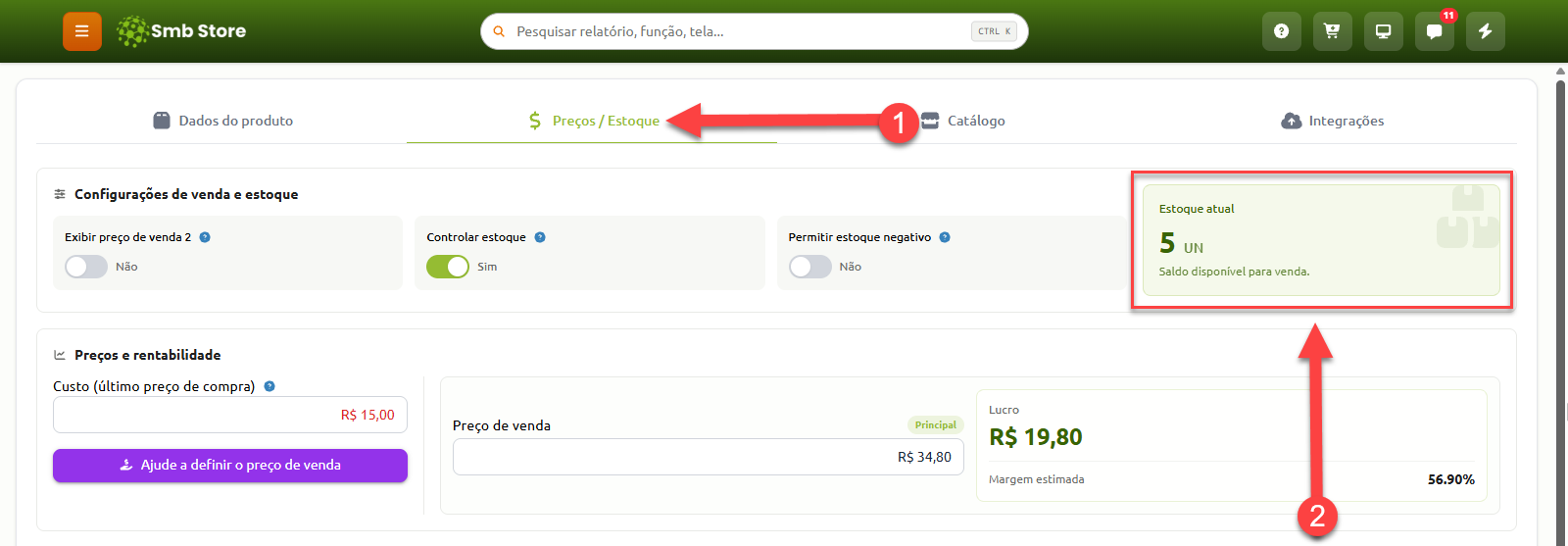
Neste campo, você deve inserir uma quantidade mínima em estoque, e sempre que o estoque do seu produto atingir esta quantidade, ele passará a ficar indisponível na Nuvemshop para venda
EXEMPLO: Ao definir o estoque mínimo nuvemshop do produto 5, se o produto tiver com estoque 5, enquanto isso na Nuvemshop ele ficará indisponível para venda (como no exemplo abaixo)

IMPORTANTE
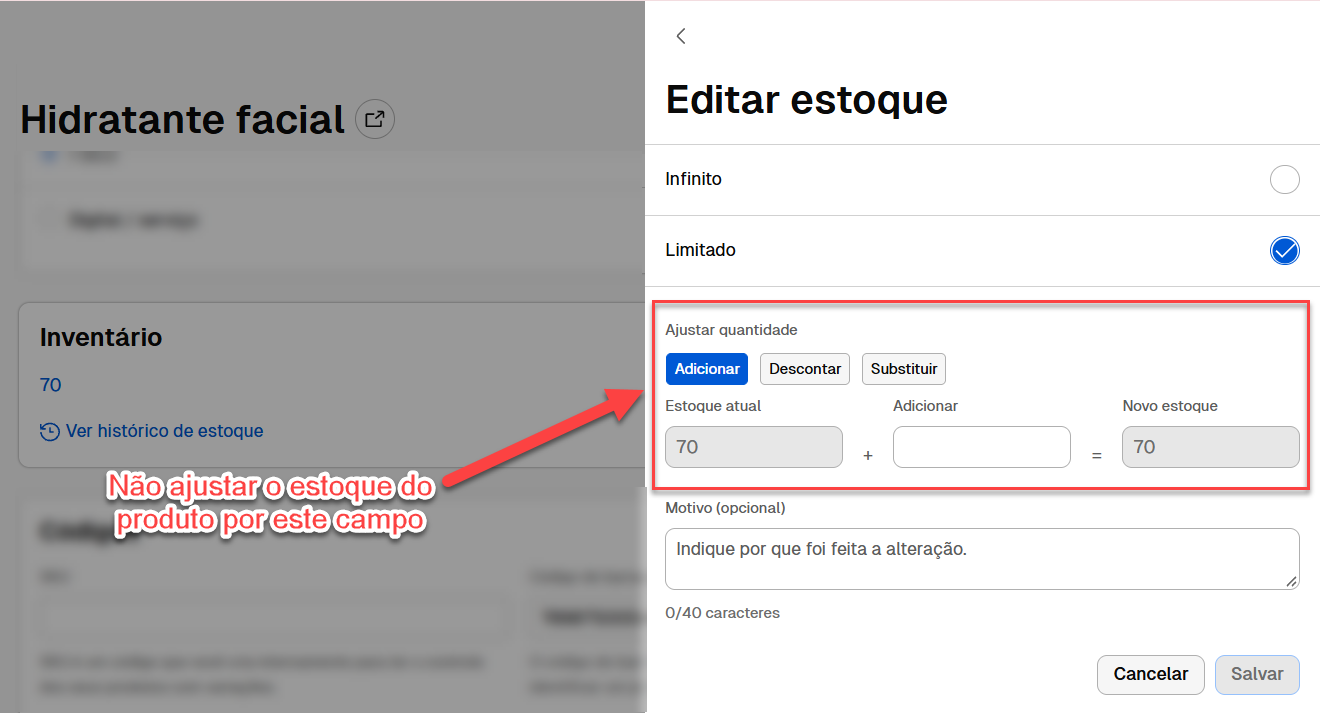
Para que o estoque da Nuvemshop fique sempre igual ao estoque que aparece no SMB, é de extrema importância lançar os ajustes de estoque apenas pelo sistema SMB Online!
Caso seja lançado algum ajuste de estoque diretamente pela Nuvemshop, o estoque entre os dois sistemas ficará DIVERGENTE