
Os caixas gerenciais representam as contas bancárias da empresa no sistema
O intuito deles é servir como um espelho dos seus dados bancários para que você possa acessar estas informações sem precisar sair do sistema
Os caixas gerenciais do sistema não possuem ligação direta com as contas bancárias, portanto não é possível realizar integração entre eles
Acessando a tela de caixas gerenciais
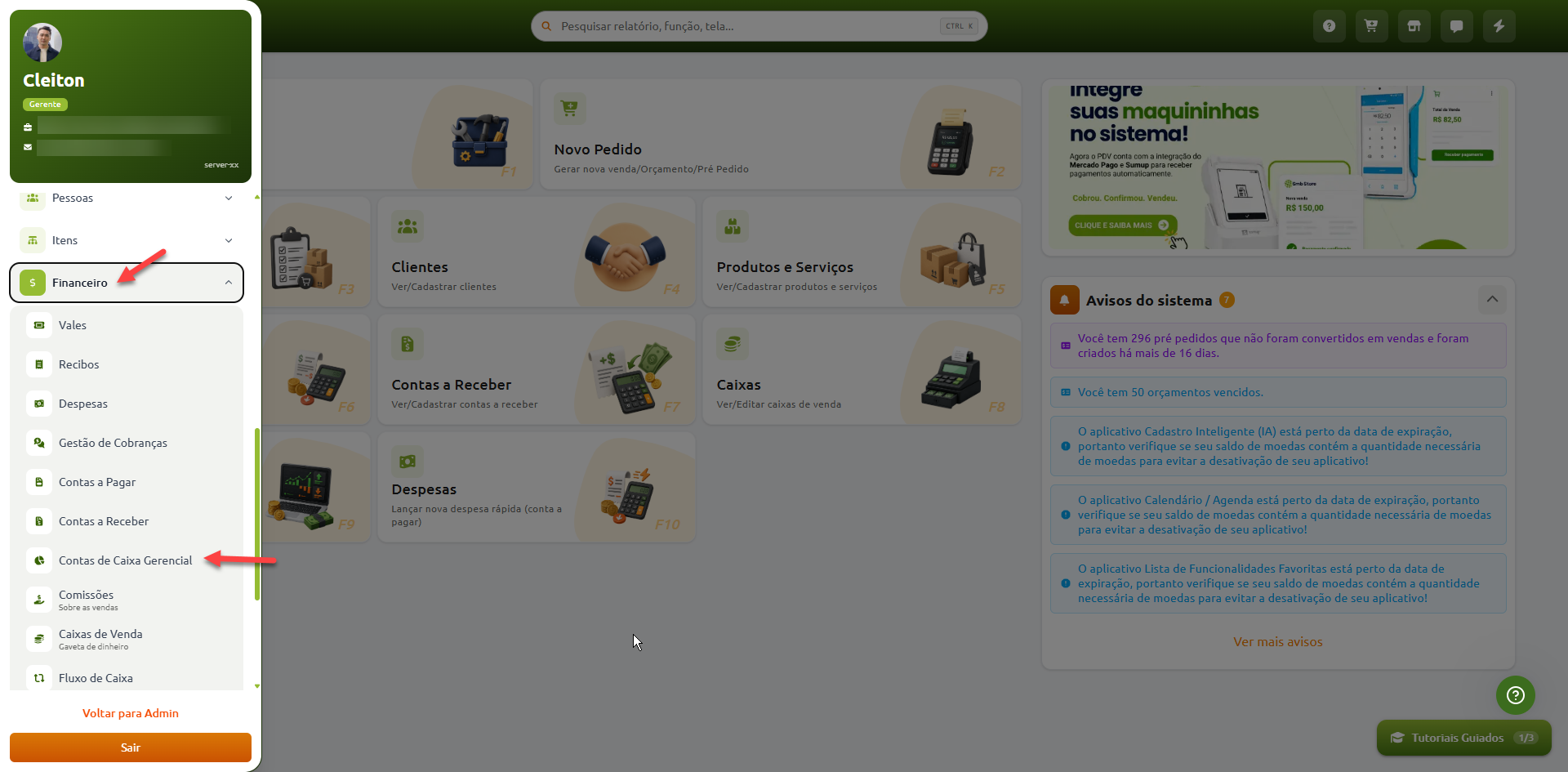
É possível acessar a tela de caixas gerenciais seguindo conforme o caminho abaixo:
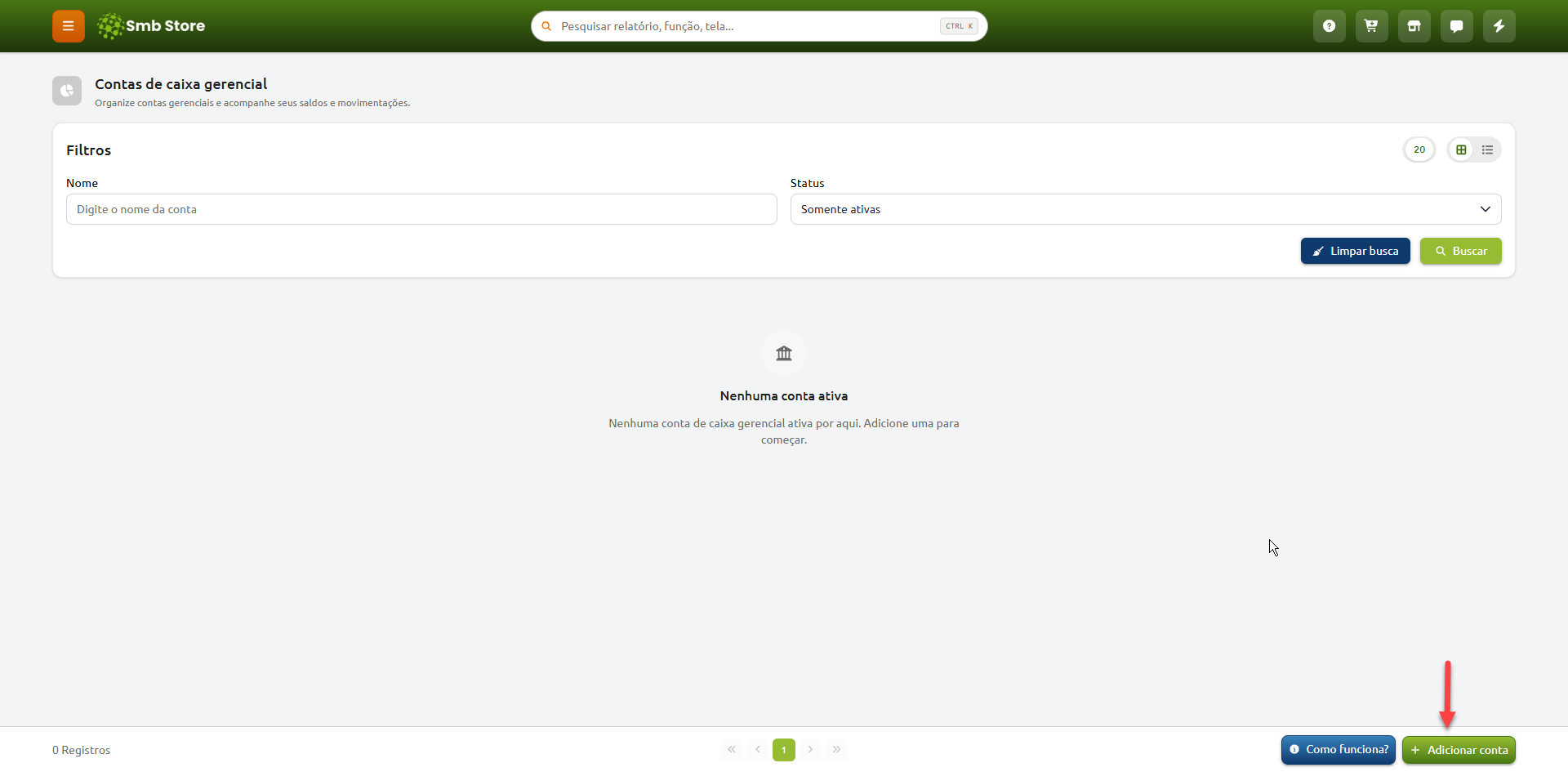
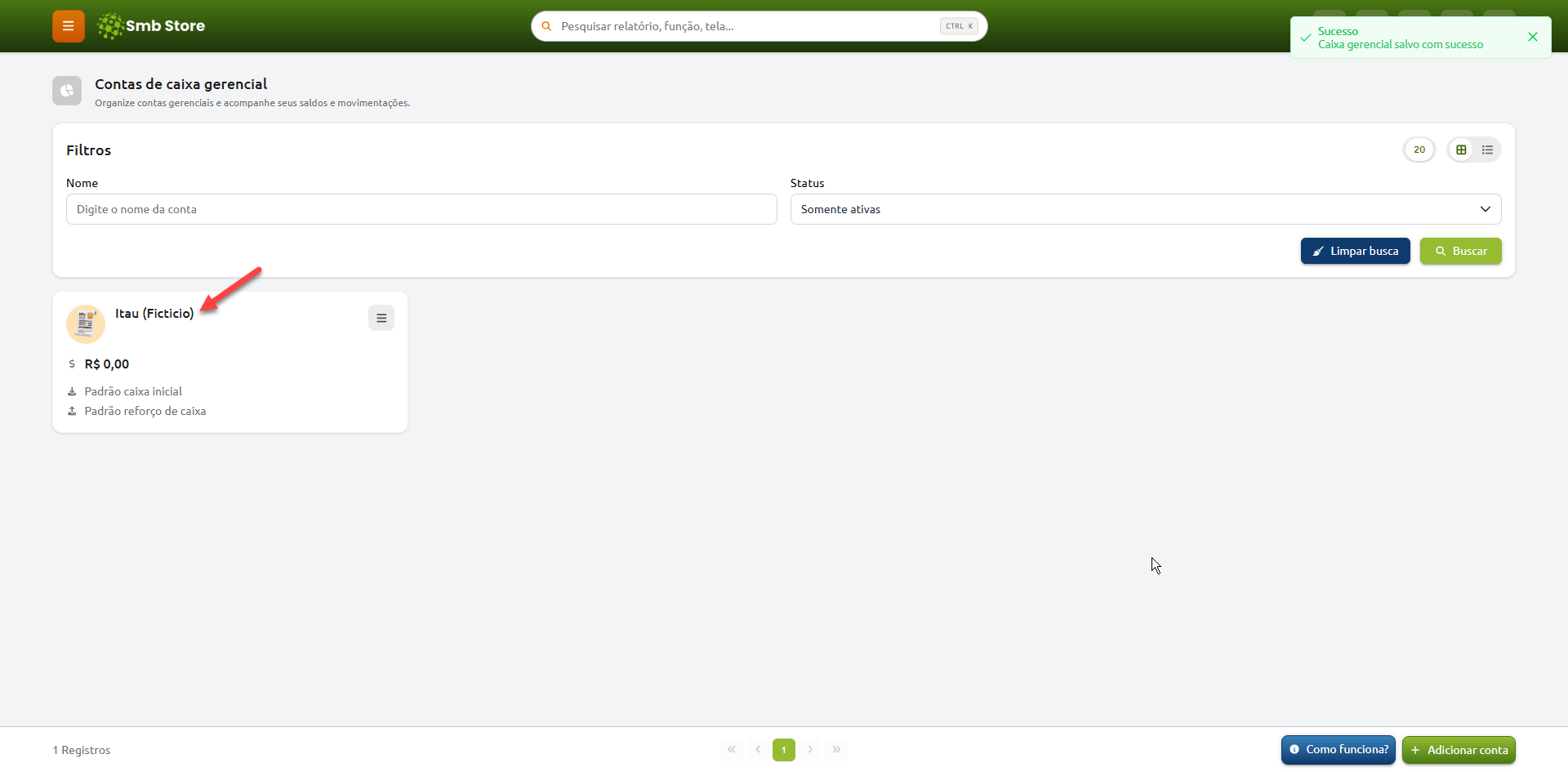
Nesta tela serão listados todos os caixas gerenciais da sua empresa
Cadastrando o caixa gerencial
Para cadastrar um novo caixa gerencial, selecione o botão "Adicionar conta" localizado no rodapé da página
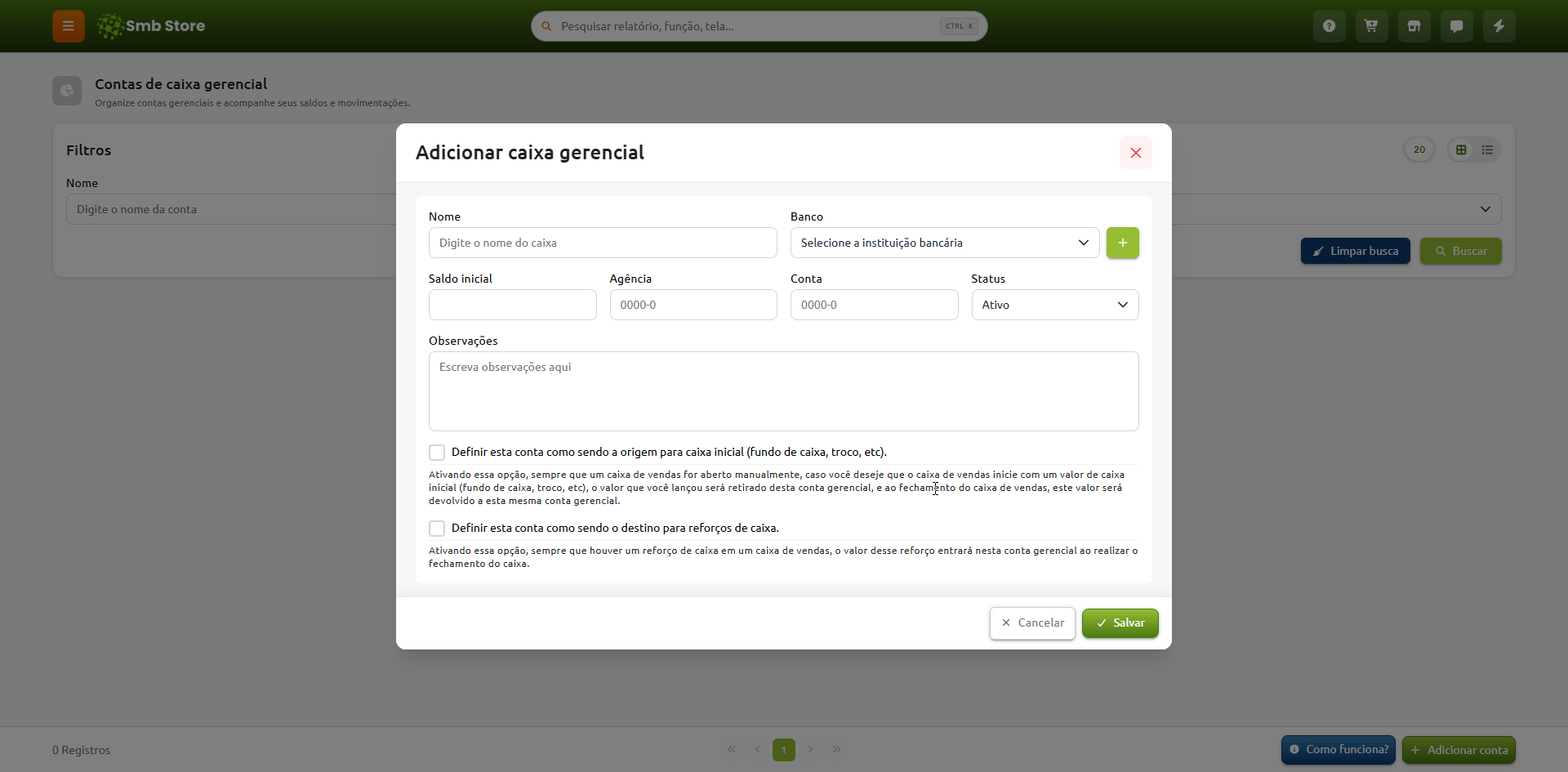
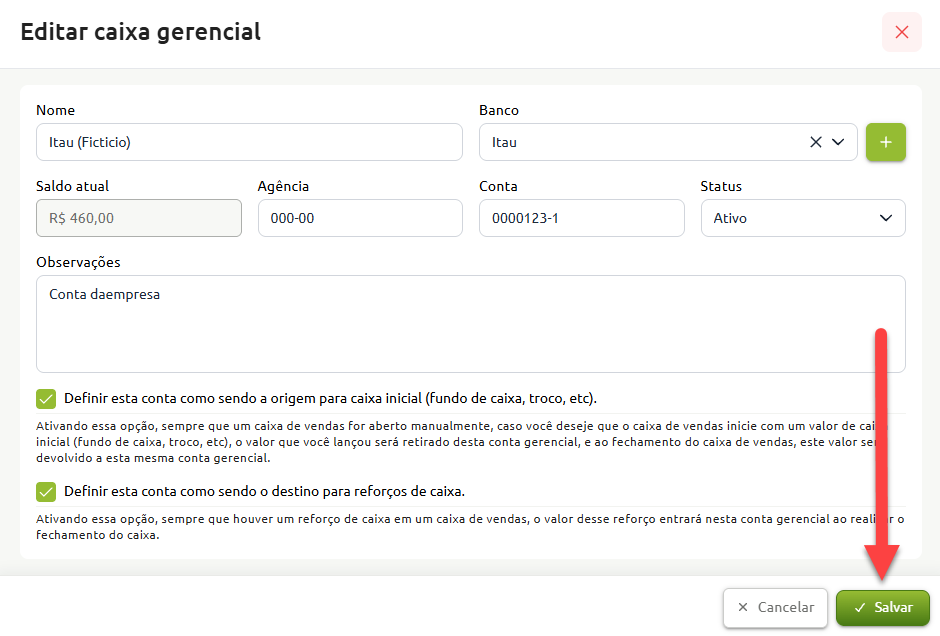
Será aberta uma janela em que você deve definir os dados do caixa gerencial
É possível preencher:
Nome do caixa gerencial
Banco
Observações
Saldo inicial
Agência
Conta
Abaixo poderá conferir um caixa gerencial cadastrado no sistema como exemplo:
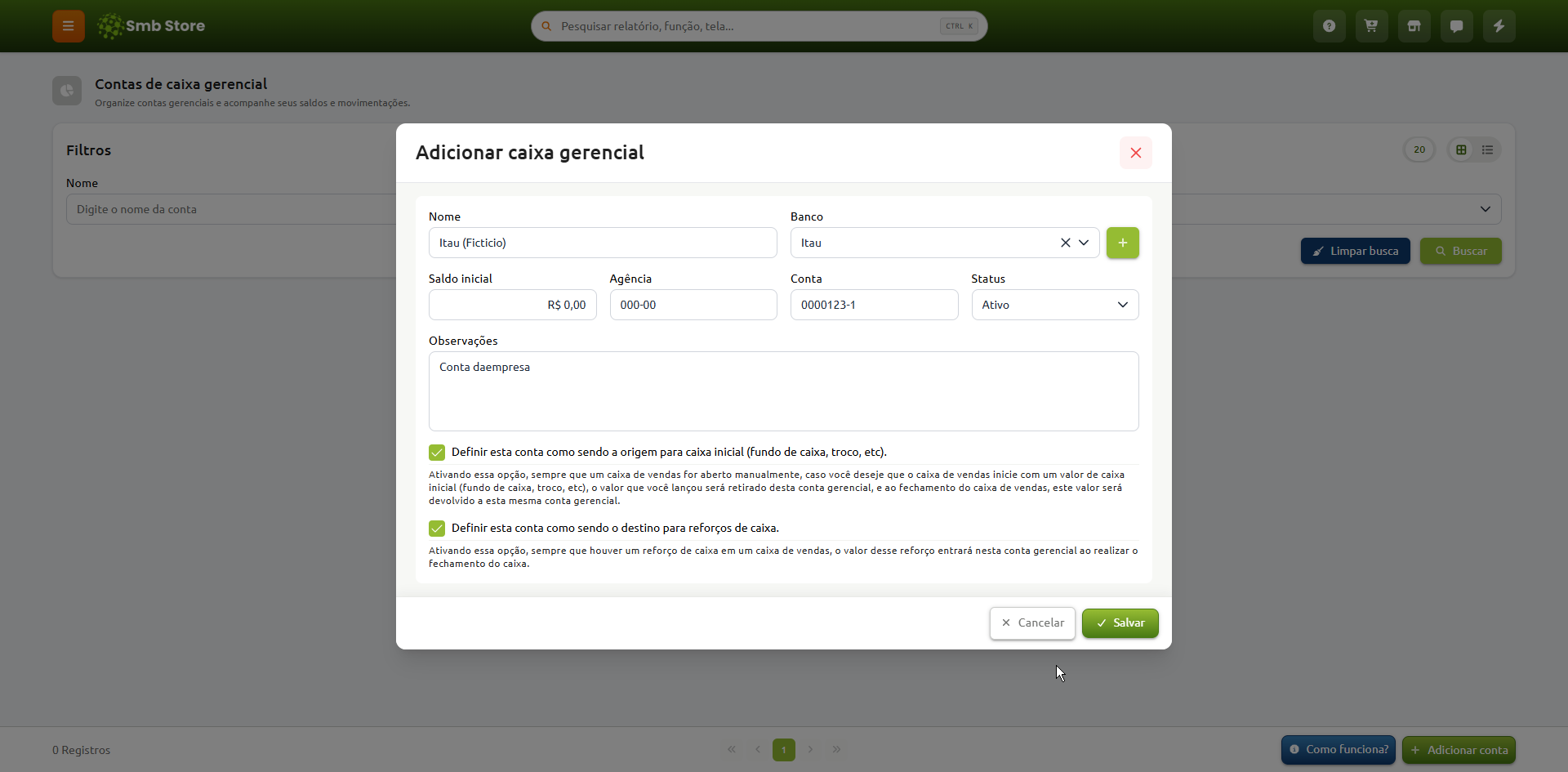
Sobre as opções do caixa gerencial:
Definir essa conta como sendo a origem para caixa inicial (fundo de caixa, troco, etc.): Ao ativar essa opção, ao abrir um caixa manual com caixa inicial, esse valor é debitado da conta gerencial e automaticamente devolvido a ela no fechamento do caixa
Definir esta conta como sendo o destino para reforços de caixa: Ao ativar essa opção, todo reforço de caixa será lançado nesta conta gerencial no fechamento do caixa de vendas
Salvando o cadastro
Ao final do cadastro, basta salvá-lo. O caixa gerencial será criado e aparecerá na listagem de caixas gerenciais da empresa
Tutorial em vídeo
Caso prefira, segue o tutorial desta função em formato de vídeo
Ainda que o vídeo explique o passo a passo de uma forma geral, recomendamos que também confira o artigo escrito para fixação do conteúdo