
As formas de pagamento ajudam a organizar as vendas da empresa, controlar recebimentos e deixar o fechamento financeiro mais prático no dia a dia
Elas podem ser usadas nas diferentes movimentações que são lançadas na loja
Como cadastrar forma de pagamento
Abrindo a tela de cadastro
Para acessar a tela e cadastrar novas formas de pagamento da empresa, é possível seguir pelo caminho:
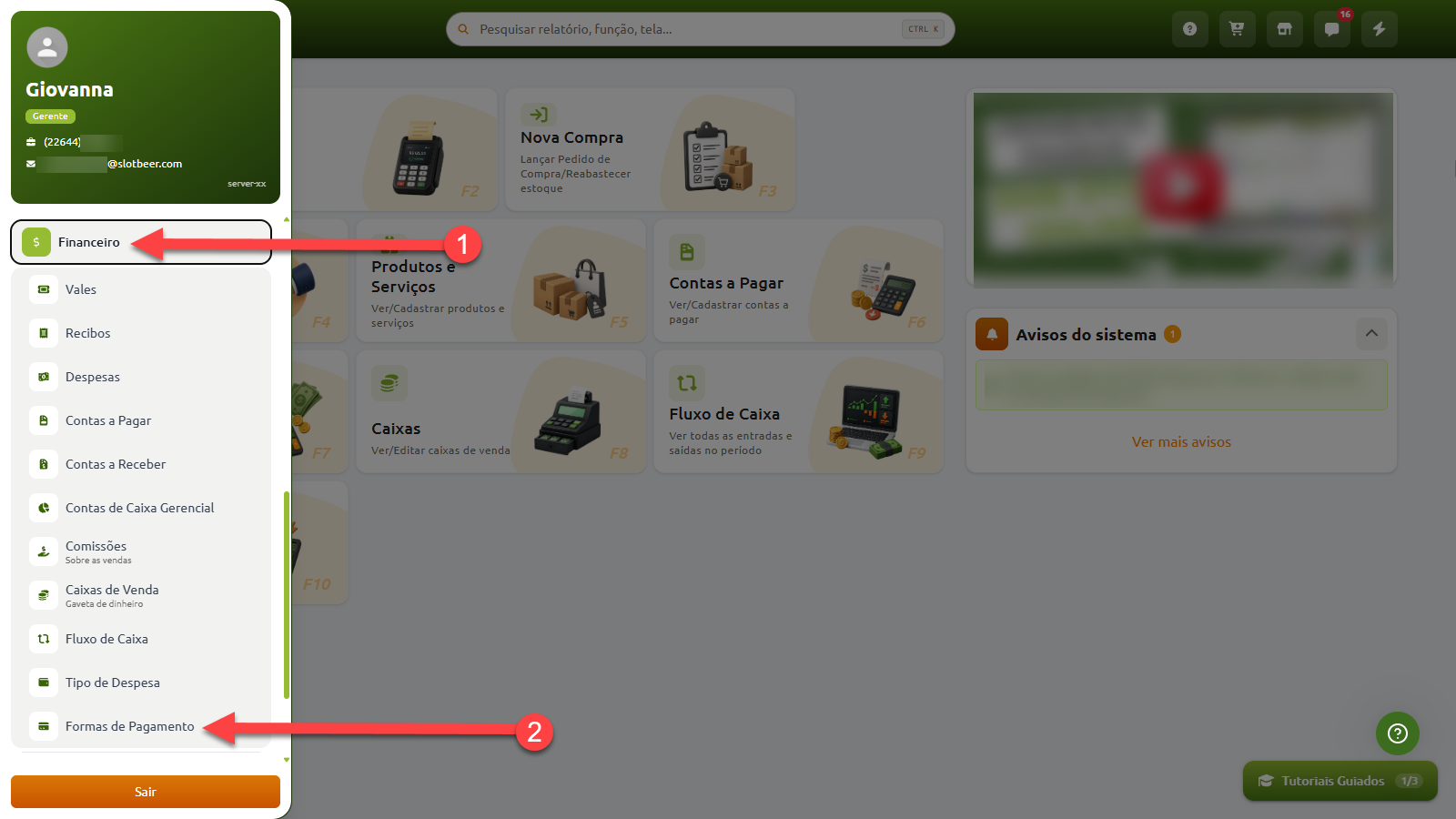
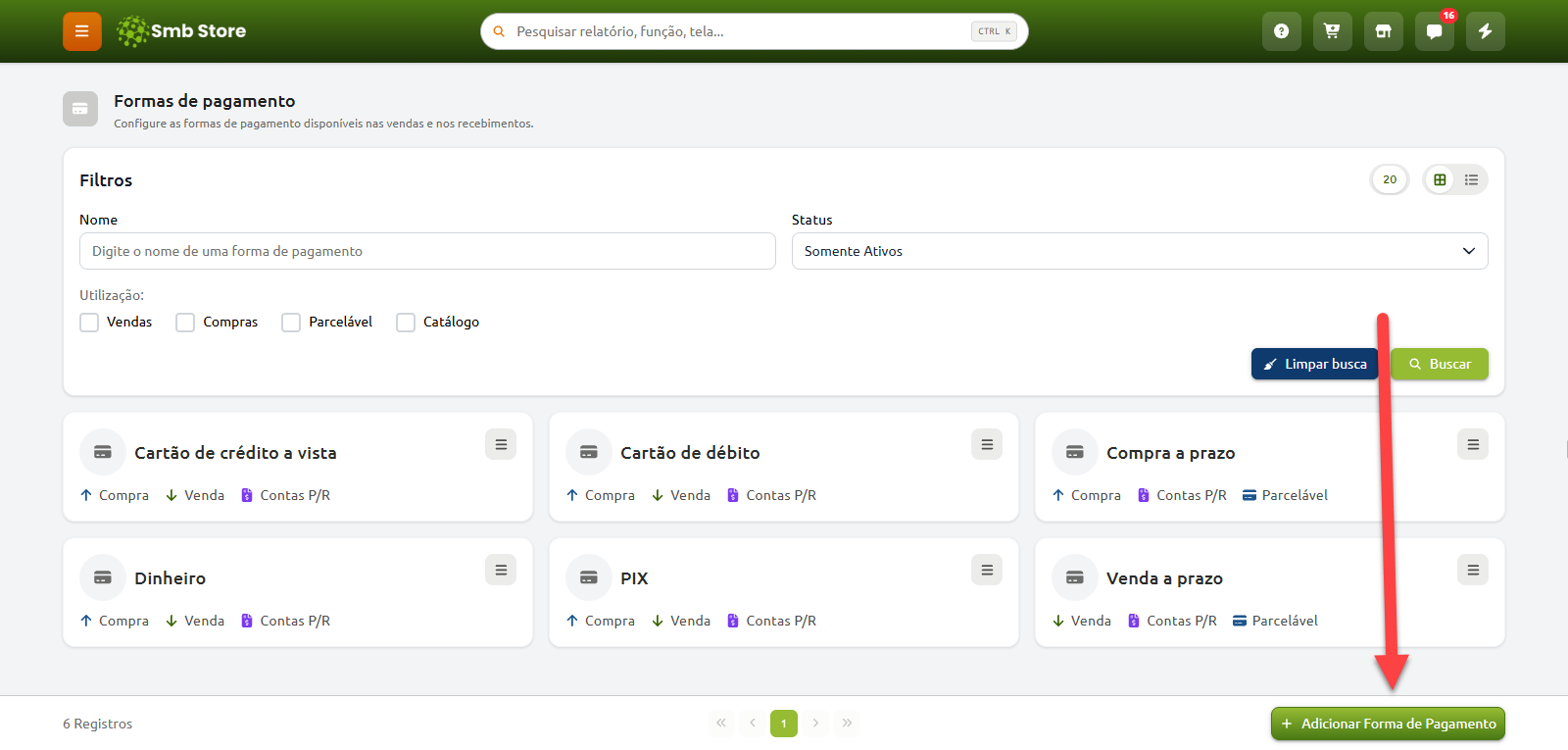
Sua empresa já vem com algumas formas de pagamento registradas por padrão
Inserindo os dados
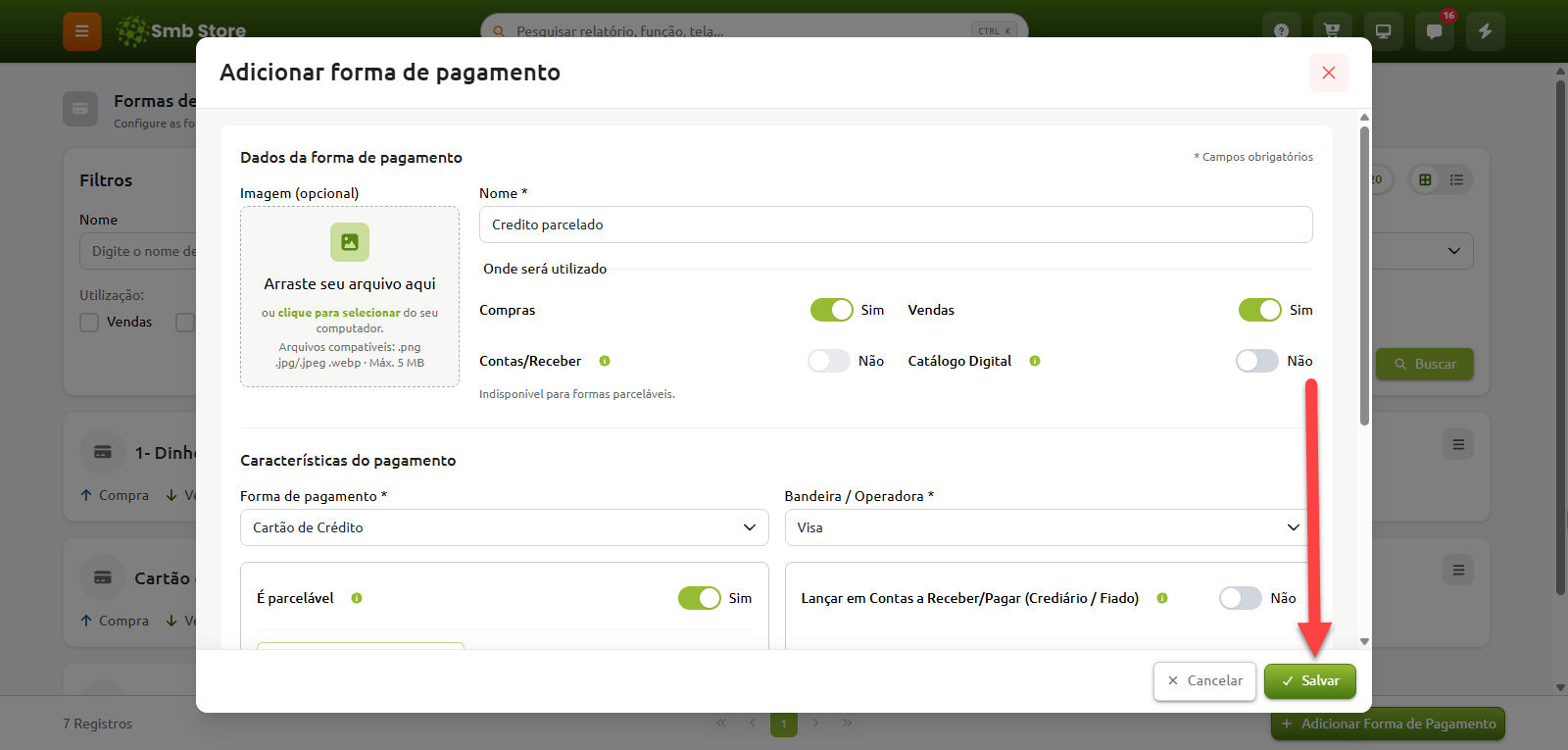
A tela de cadastro da forma de pagamento será aberta
Precisamos primeiramente inserir o nome da forma de pagamento. Após isso, podemos avançar para as outras características
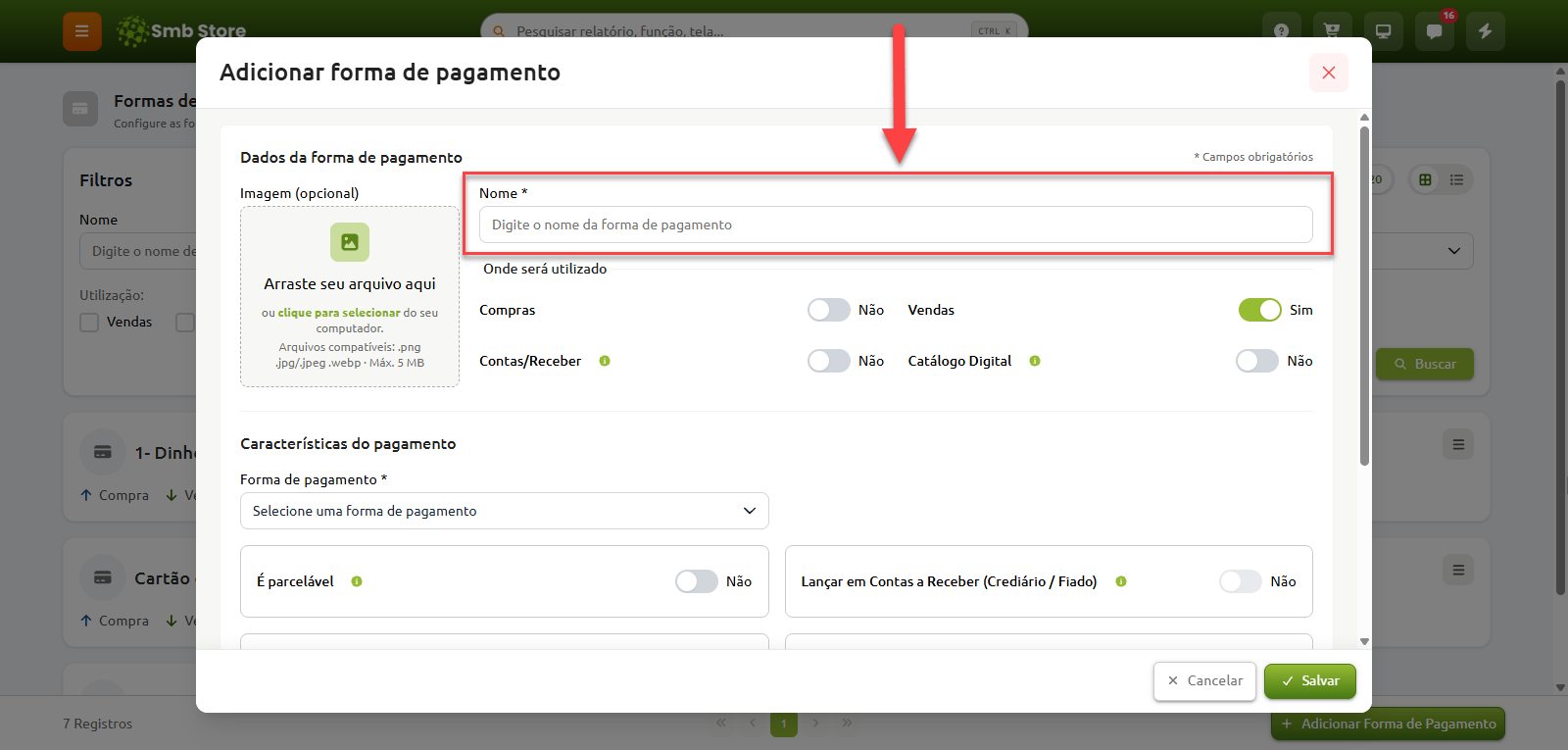
Onde será utilizado
Nesta seção, vamos indicar se queremos habilitar a forma de pagamento para usar nas diferentes movimentações do sistema. Podemos habilitar ela para:
Compras: ela ficará habilitada no lançamento de compras
Vendas: ela ficará habilitada no lançamento de vendas
Contas/Receber: ela ficará habilitada para as quitações de parcelas
Uma forma de pagamento parcelável não pode ser utilizada na quitação de contas
Se você usa catálogo digital
Uma opção para usar a forma de pagamento no catálogo digital também aparecerá
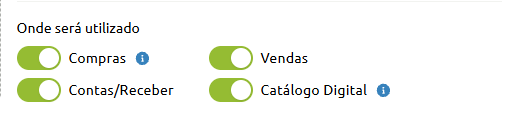
Uma forma de pagamento parcelável não pode ser utilizada no catálogo digital
Características do pagamento
Tipo da forma de pagamento
Indicamos nesta opção qual o tipo da forma de pagamento. Ex.: Dinheiro; Cartão; PIX; etc...
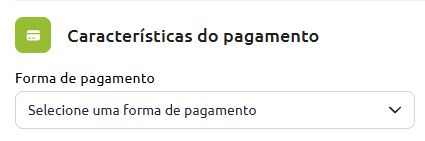
Se a opção selecionada for cartão, o sistema mostrará um outro campo para selecionar a bandeira da operadora

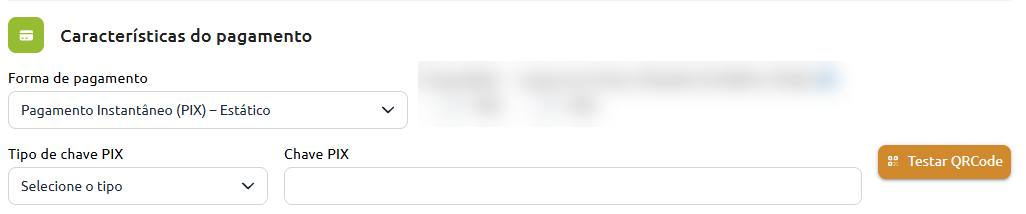
Se a opção selecionada for PIX, o sistema mostrará um campo para inserir os dados da chave que será usada para gerar o QR Code
Forma de pagamento não parcelável
Estas são as formas de pagamento pagas à vista. Exemplos: Dinheiro; PIX; Débito
Devemos deixar a opção "Parcelável" desativada assim como a opção "Lançar em Contas a Receber (Crediário / Fiado)"
Na "Taxa", inserimos qual a porcentagem (%) da taxa da forma de pagamento se ela possuir alguma
No "Caixa gerencial", selecionamos o caixa gerencial vinculado da forma de pagamento. As movimentações que utilizarem esta forma de pagamento irão movimentar também a conta gerencial na qual a forma de pagamento foi vinculada
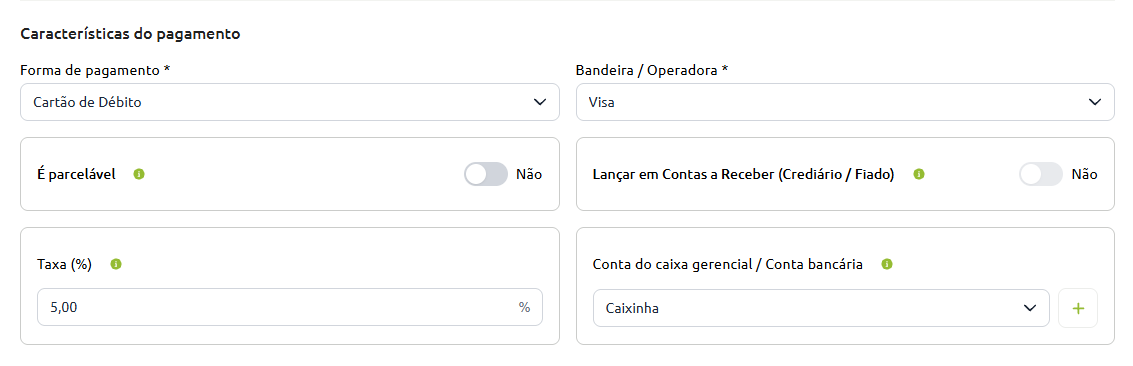
O sistema não conta com um recurso de repassar a taxa ao cliente! Ela é descontada do lucro da empresa pois é a taxa que a operadora desconta da sua venda por usar aquele cartão
Caso a forma de pagamento for utilizada em uma conta a pagar, a taxa não será considerada durante o registro da movimentação
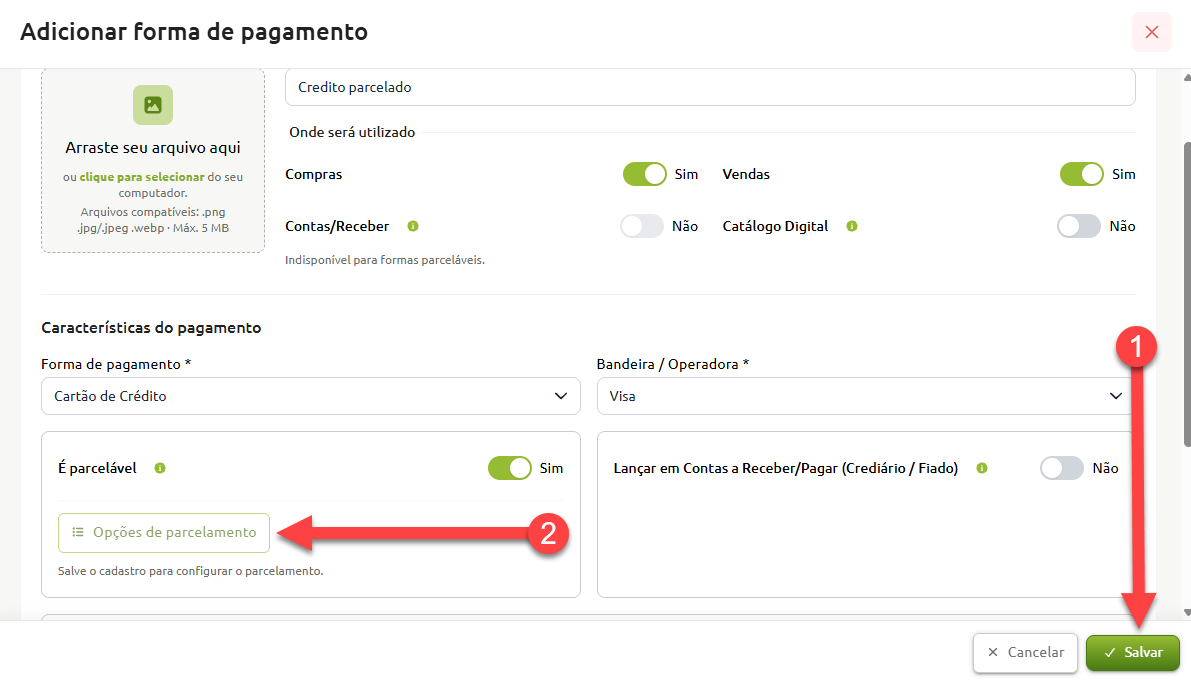
Forma de pagamento parcelável
Estas são as formas de pagamento pagas de forma parcelável. Exemplo: Cartão de Crédito
Devemos deixar a opção "Parcelável" ativada
No "Caixa gerencial", selecionamos o caixa gerencial vinculado da forma de pagamento. As movimentações que utilizarem esta forma de pagamento irão movimentar também a conta gerencial na qual a forma de pagamento foi vinculada
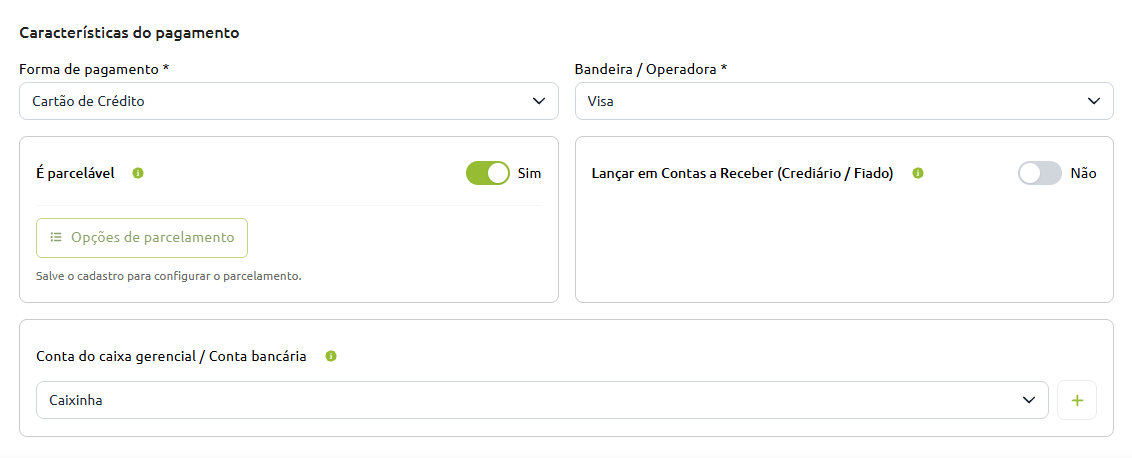
A opção "Lançar em Contas a Receber (Crediário / Fiado)" deve ficar DESMARCADA
O sistema não realiza o controle de vendas parceladas no cartão. Toda forma de pagamento será considerada À VISTA pelo sistema, com exceção das formas de pagamento "A prazo" que são crediário
Salvando a forma de pagamento
Com as informações da forma de pagamento preenchidas, devemos salvar ela... após isso, ela já ficará disponível para uso nas movimentações
Definindo parcela na forma de pagamento
Cada forma de pagamento parcelável tem uma aba própria, 'Parcelas', que é usada para informações complementais da forma de pagamento
Para personalizar as parcelas da forma de pagamento, clique no botão "Opções", depois selecione "Parcelas"
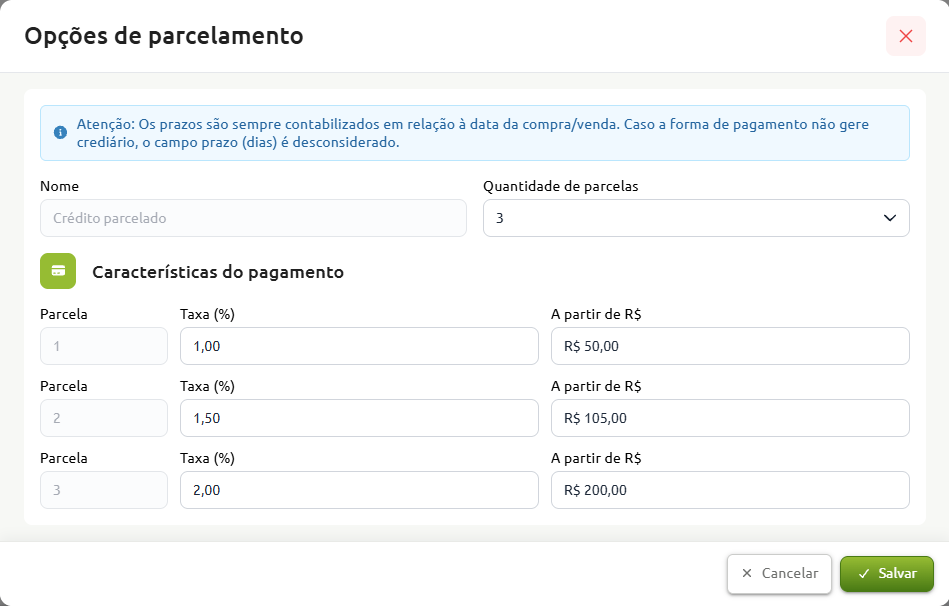
Nesta aba é possível definir:
Quantidade máxima de parcelas
Taxa de parcelamento (descontado da empresa)
Valor mínimo para habilitar determinado número de parcelas
Tutorial em vídeo
Caso prefira, segue o tutorial desta função em formato de vídeo
Ainda que o vídeo explique o passo a passo de uma forma geral, recomendamos que também confira o artigo escrito para fixação do conteúdo