Os fornecedores ajudam a organizar as compras da empresa, permitindo vincular produtos, acompanhar histórico de compras e manter um controle mais prático do estoque e financeiro
Com isso, fica mais fácil gerenciar entradas de mercadorias e informações de cada fornecedor no dia a dia
Como cadastrar fornecedores
Abrindo a tela de cadastro
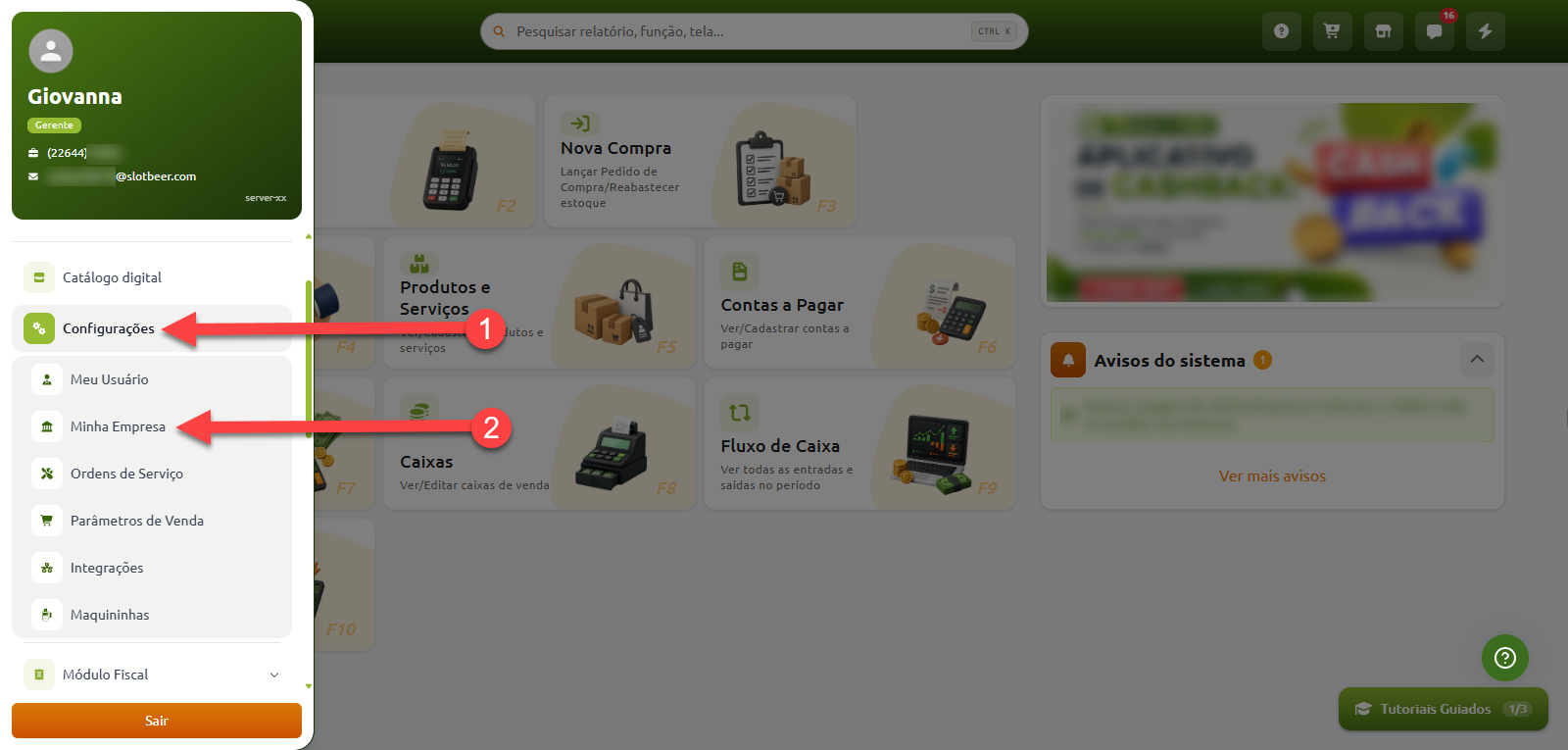
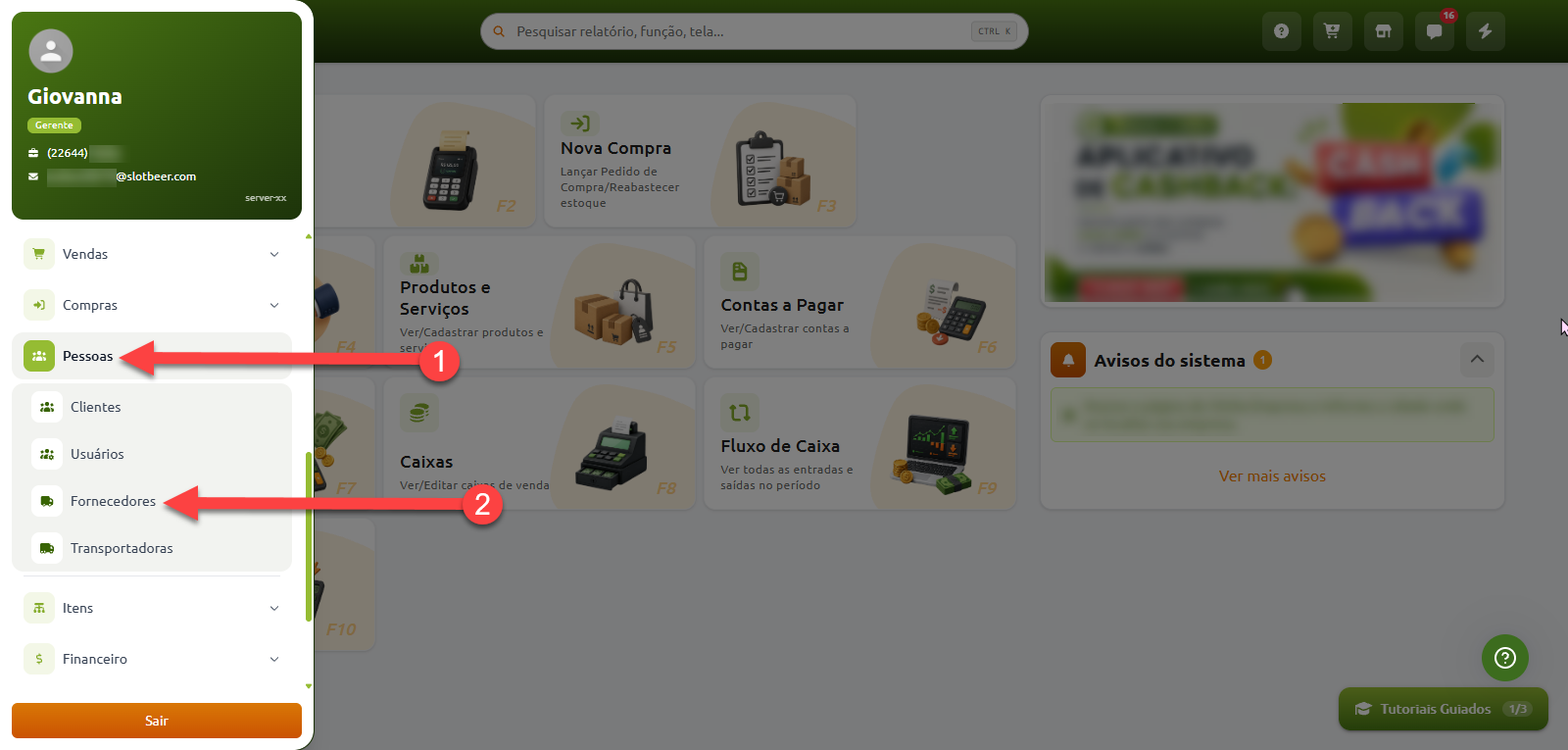
Para acessar a tela de cadastro dos fornecedores, é possível seguir pelo caminho:
Iniciando o cadastro
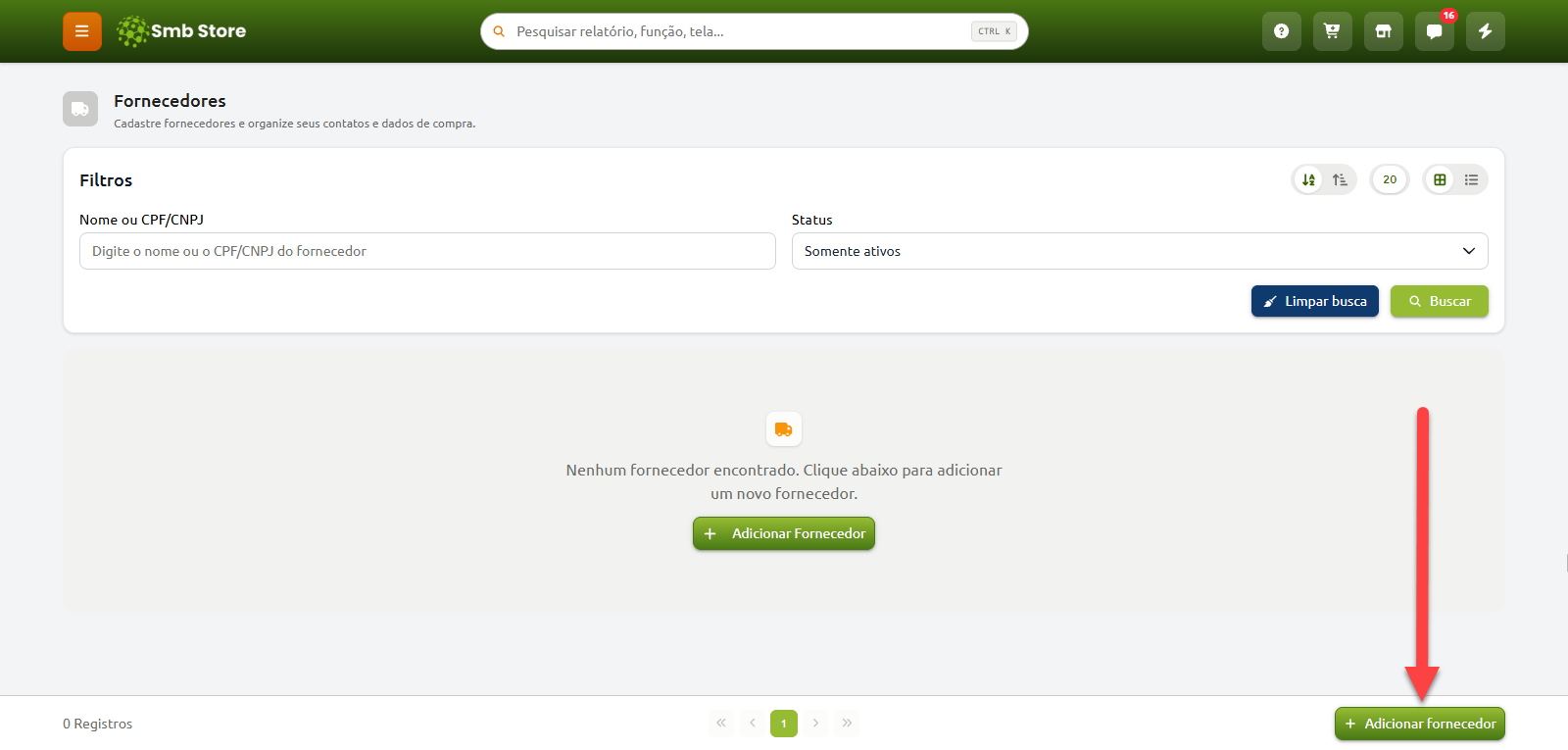
A página exibida será uma lista com todos os fornecedores cadastrados na sua empresa
Ao clicar em “Adicionar fornecedor”, será aberta uma janela para inserir os dados do fornecedor
Inserindo informações
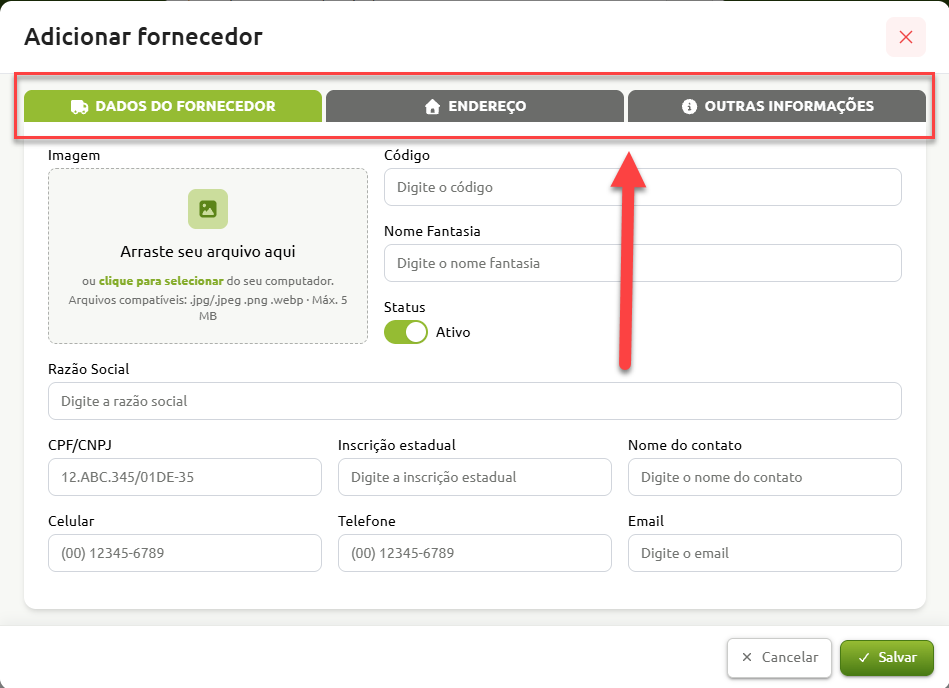
A janela é dividida em 3 abas principais:
Dados do Fornecedor: Cadastro das informações principais do fornecedor, recomendamos que insira razão social, nome fantasia e CNPJ sempre que possível
Endereço: inclusão dos endereços do fornecedor, com possibilidade de cadastrar mais de um
Outras Informações: Espaço para observações gerais e registro de dados bancários para ter acesso em futuras movimentações
De todas as opções, apenas o Nome e o CNPJ (caso esteja configurado com obrigatoriedade) são campos de preenchimento obrigatório!
Salvando alterações
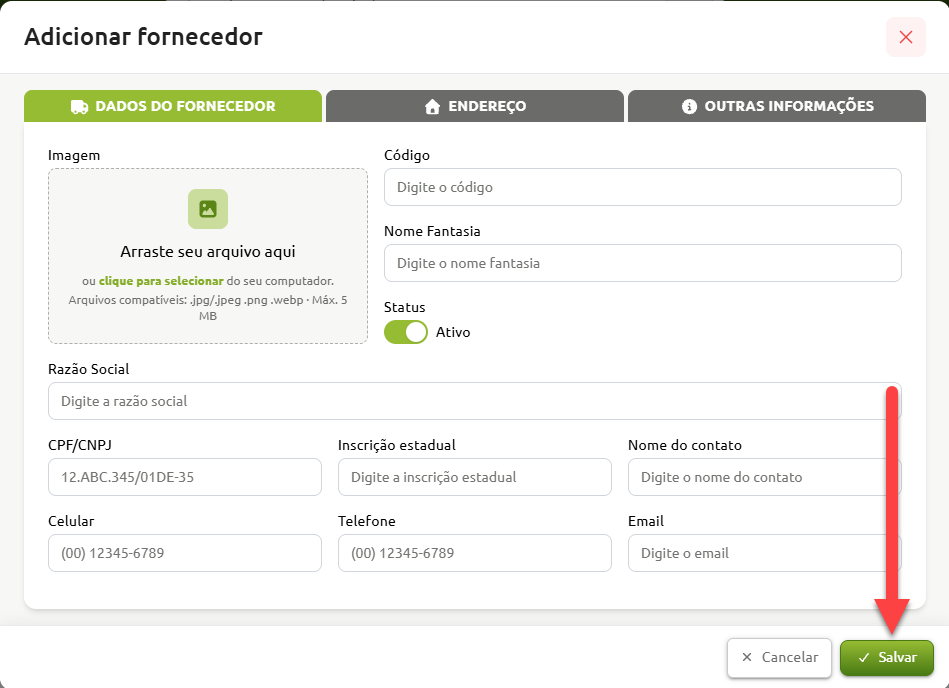
Após preencher as informações, basta salvar o cadastro. O novo fornecedor aparecerá automaticamente na listagem e já poderá ser selecionado nas próximas movimentações da empresa
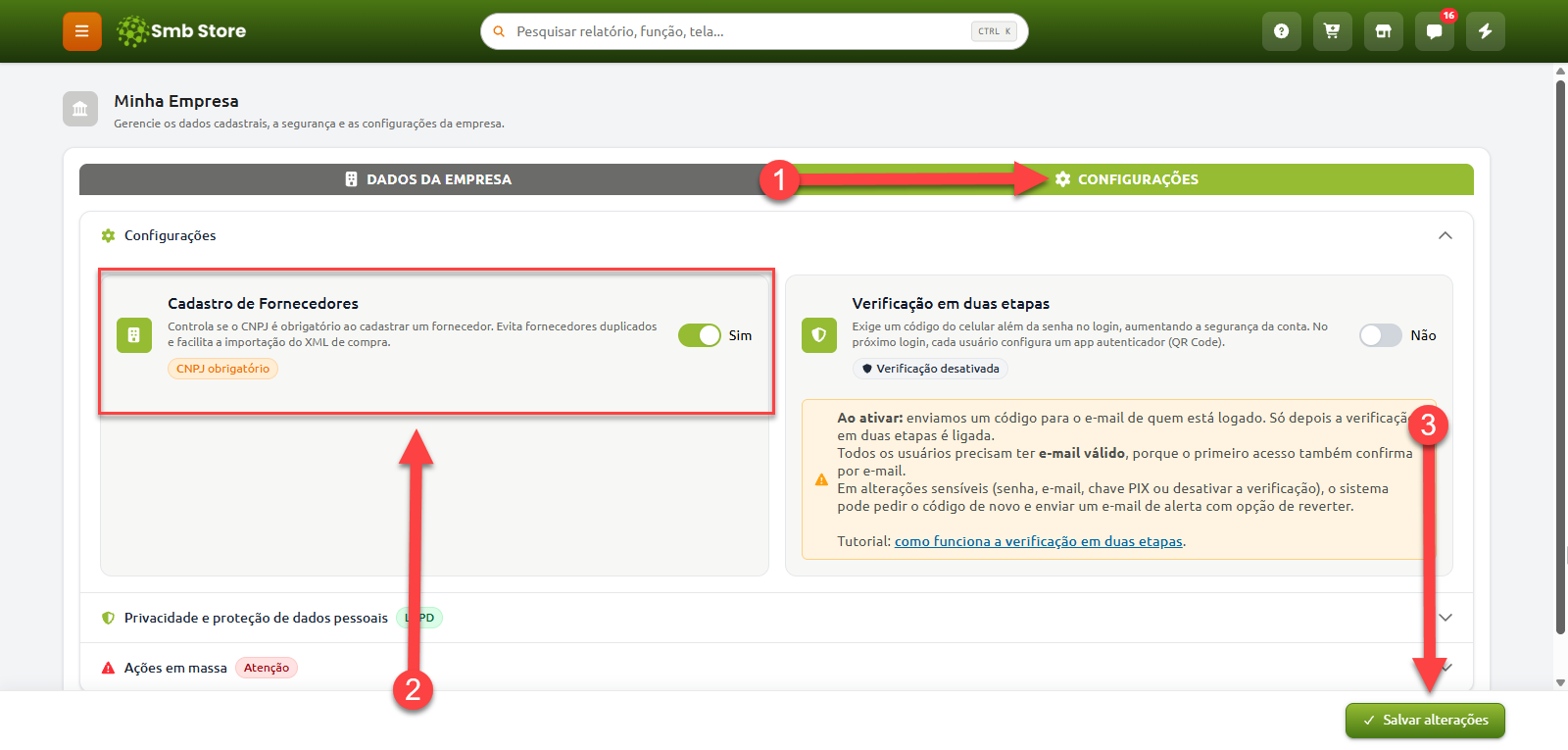
EXTRA - CNPJ obrigatório
Se você preferir, é possível configurar a obrigatoriedade do CNPJ para o cadastro de todos os novos fornecedores seguindo os passos abaixo: