
Se você usa uma balança que imprime etiquetas dos produtos de peso, é possível configurar o sistema para otimizar a leitura dos códigos gerados pela balança na tela de cadastro e na tela de vendas
Tipo de etiqueta de balança compatível
Existem dois tipos principais de códigos de balança existentes:
O código do produto, seguido do valor equivalente à quantidade pesada
O código do produto, seguido do peso dele
O sistema aceita apenas os códigos de acordo com a opção 1 citada acima (código do produto seguido do valor equivalente à quantidade pesada)
Exemplo: O produto "Pão Francês" tem o código impresso no formato correto
Os primeiros 7 dígitos referem-se ao código do produto em si (2124900)
Os últimos 6 dígitos referem-se ao valor obtido na pesagem
O valor da pesagem foi de R$ 1,06... logo, os últimos 6 dígitos serão 001061

Ativar produtos de balança na empresa
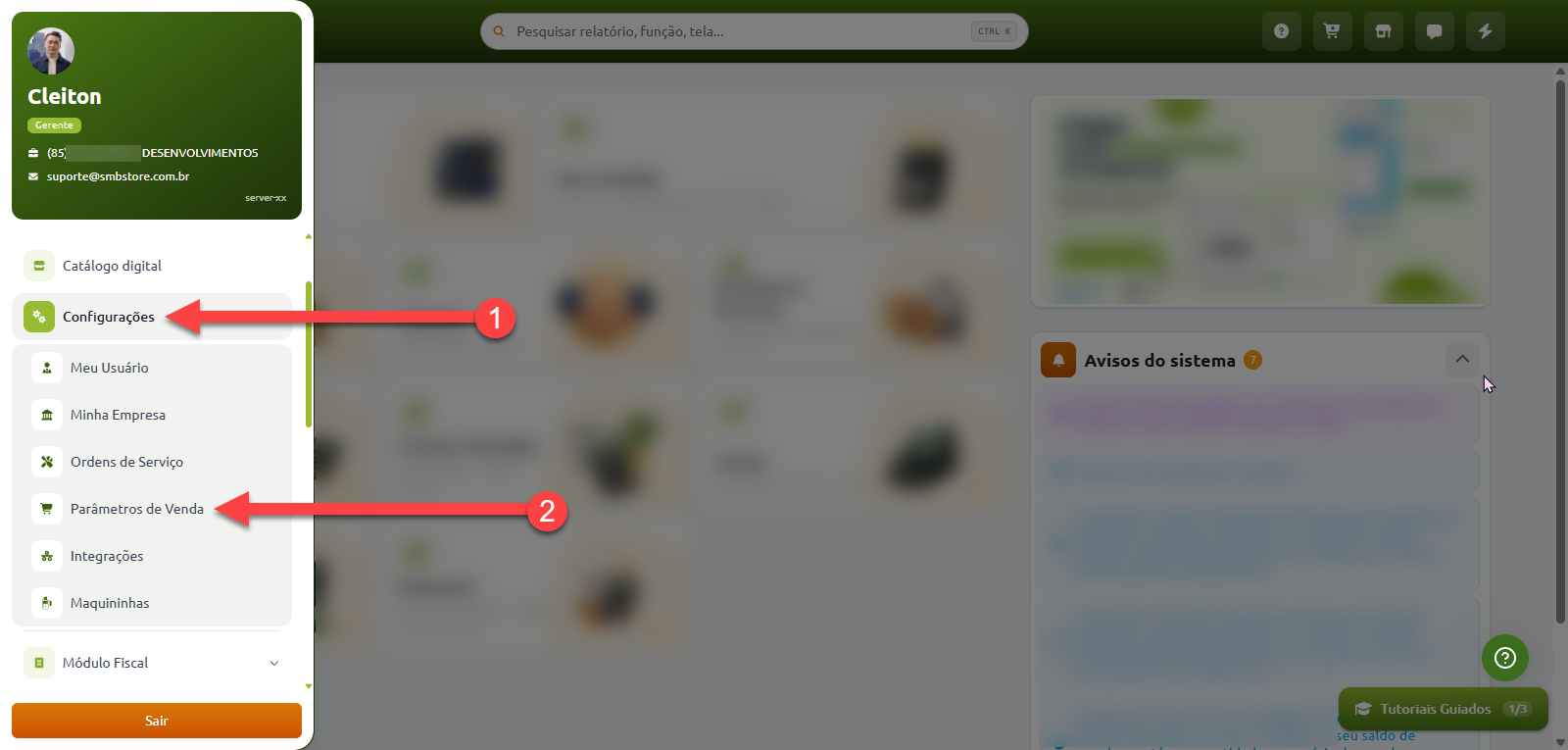
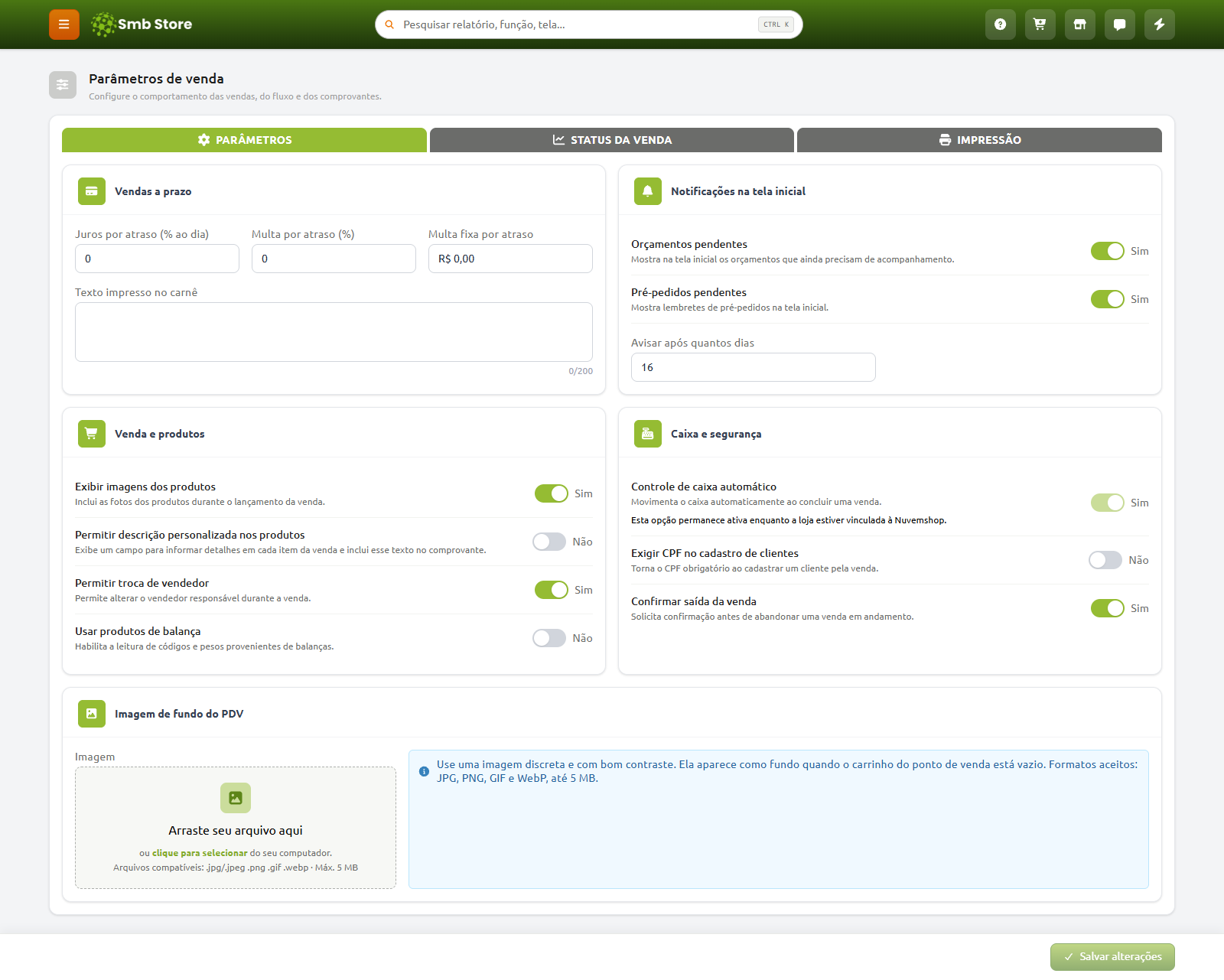
Para começar, você precisa ativar nas configurações da sua empresa a opção de códigos de balança. Você pode fazer isso na tela dos parâmetros de venda
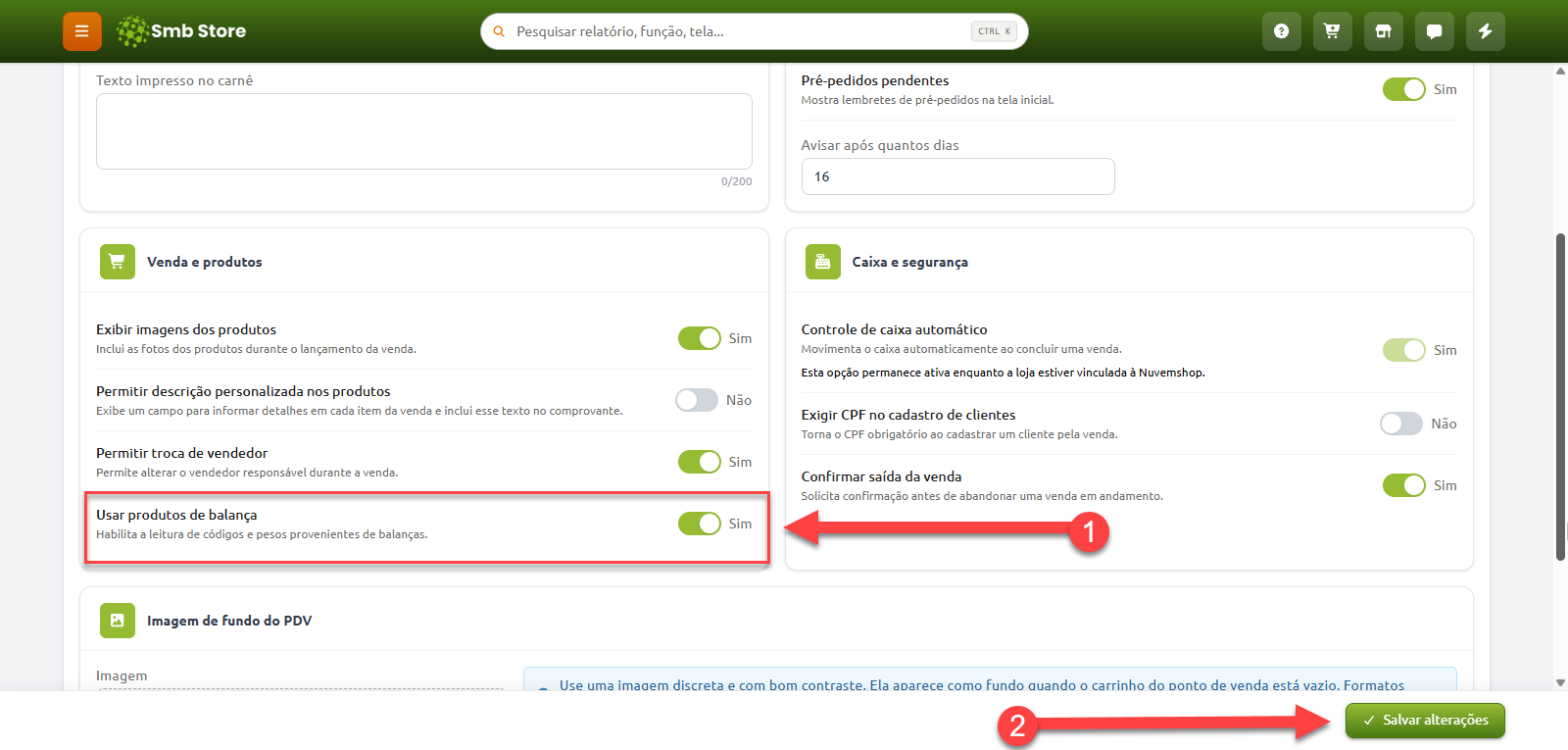
Acesse a opção dos códigos de balança e ative ela, depois salve as alterações
Cadastrar o produto de balança
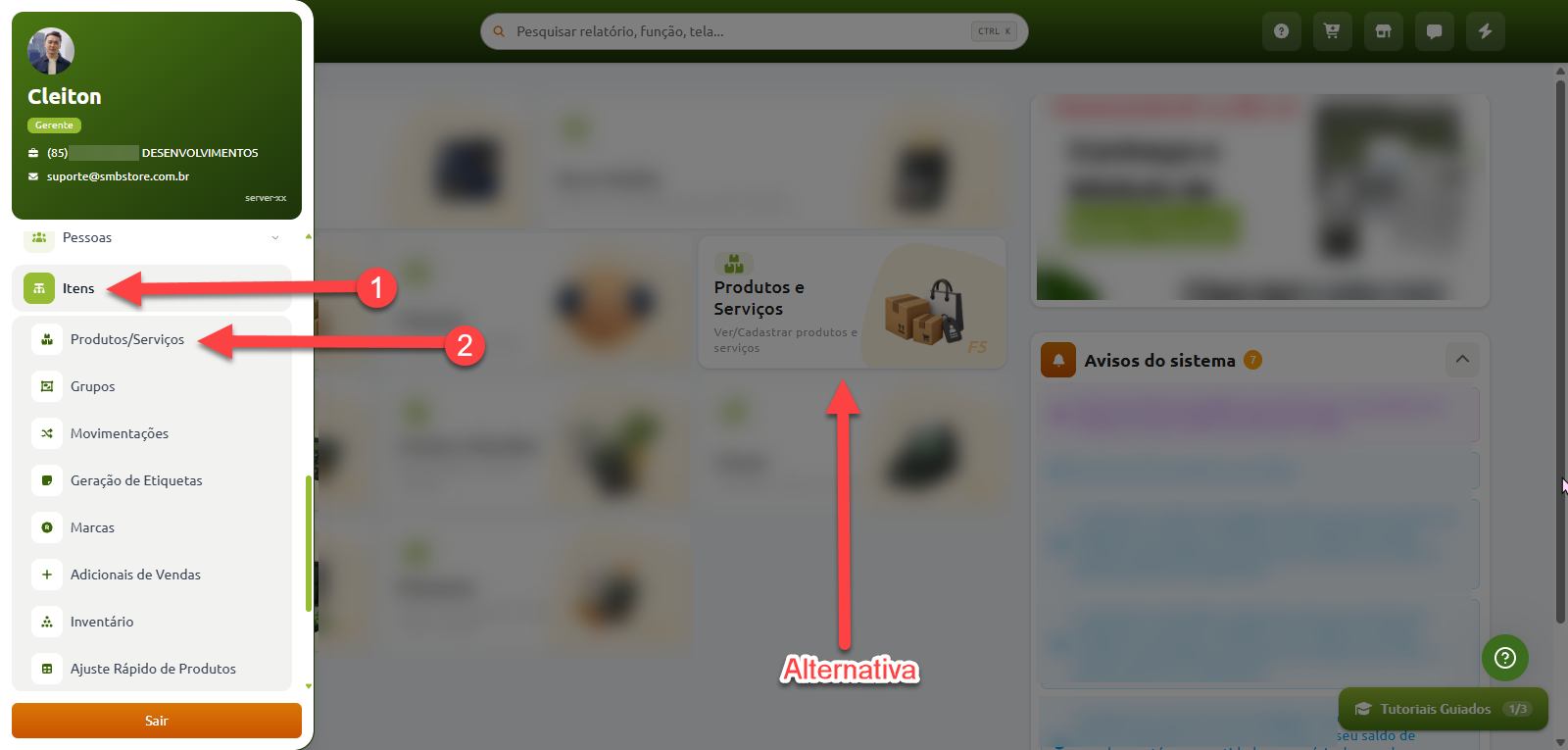
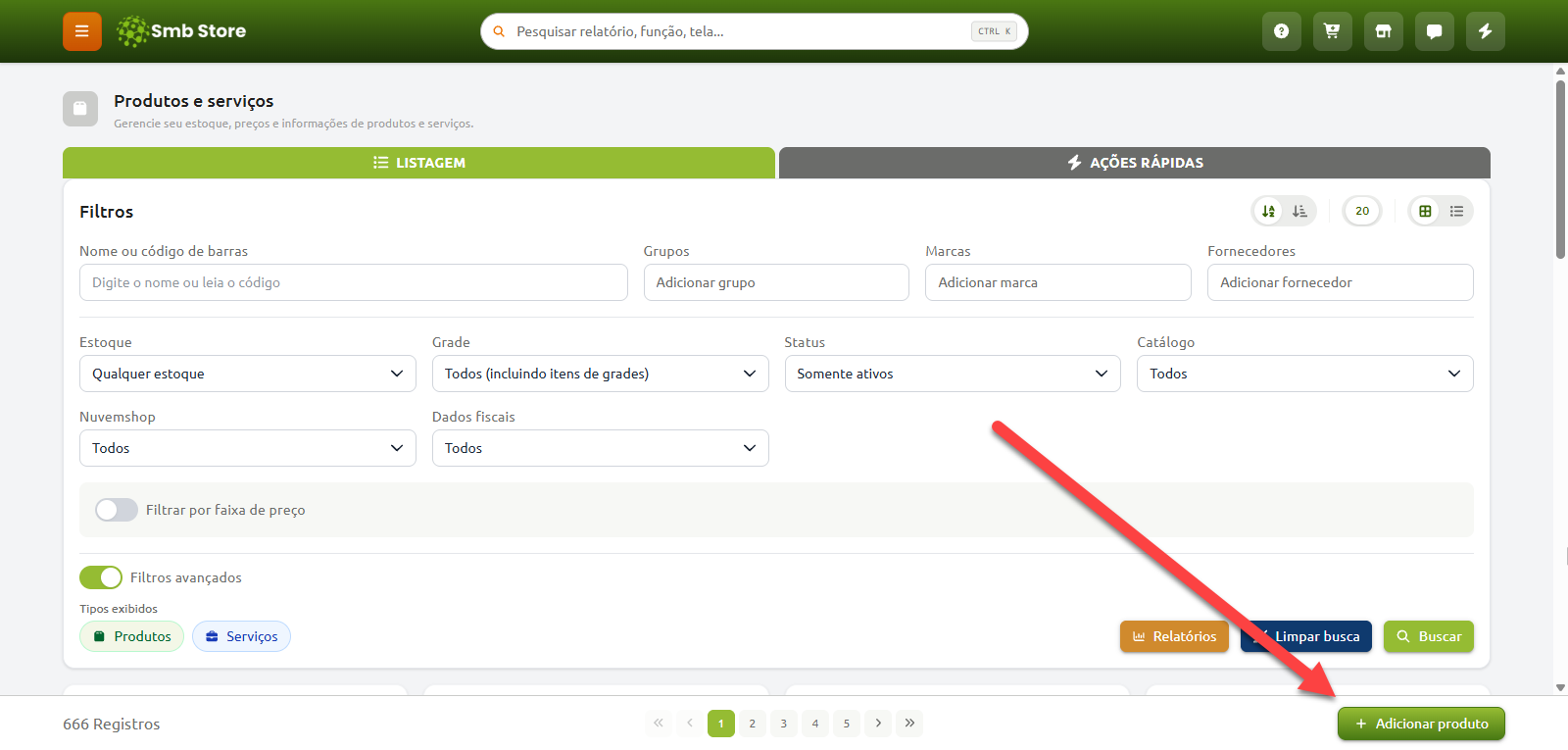
Após ativar os códigos de balança nos parâmetros de venda, podemos então cadastrar os produtos
Menu Principal -> Itens -> Produtos / Serviços -> Adicionar Produto
Na tela de cadastro, você precisa ativar a opção "Código para balança?" e depois precisa inserir o código dele (Apenas os 7 primeiros dígitos) cadastrado na balança para o sistema identificar o produto
As outras informações do produto podem ser preenchidas normalmente após isso
Os produtos de balança devem ter o código de barras iniciando com o dígito 2
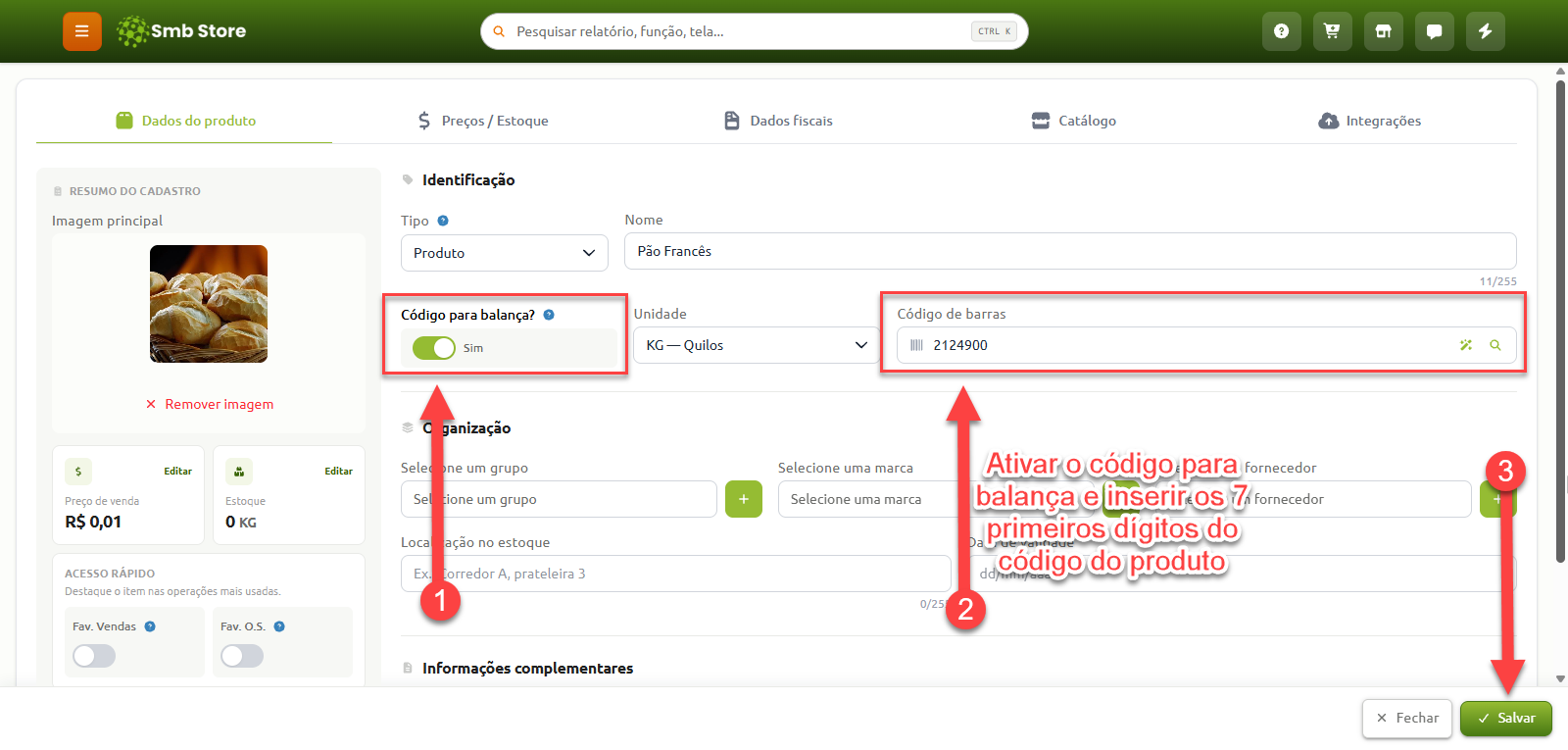
Finalizando o cadastro, seu produto de balança estará pronto para ser inserido em suas vendas
Adicionar o produto de balança na venda
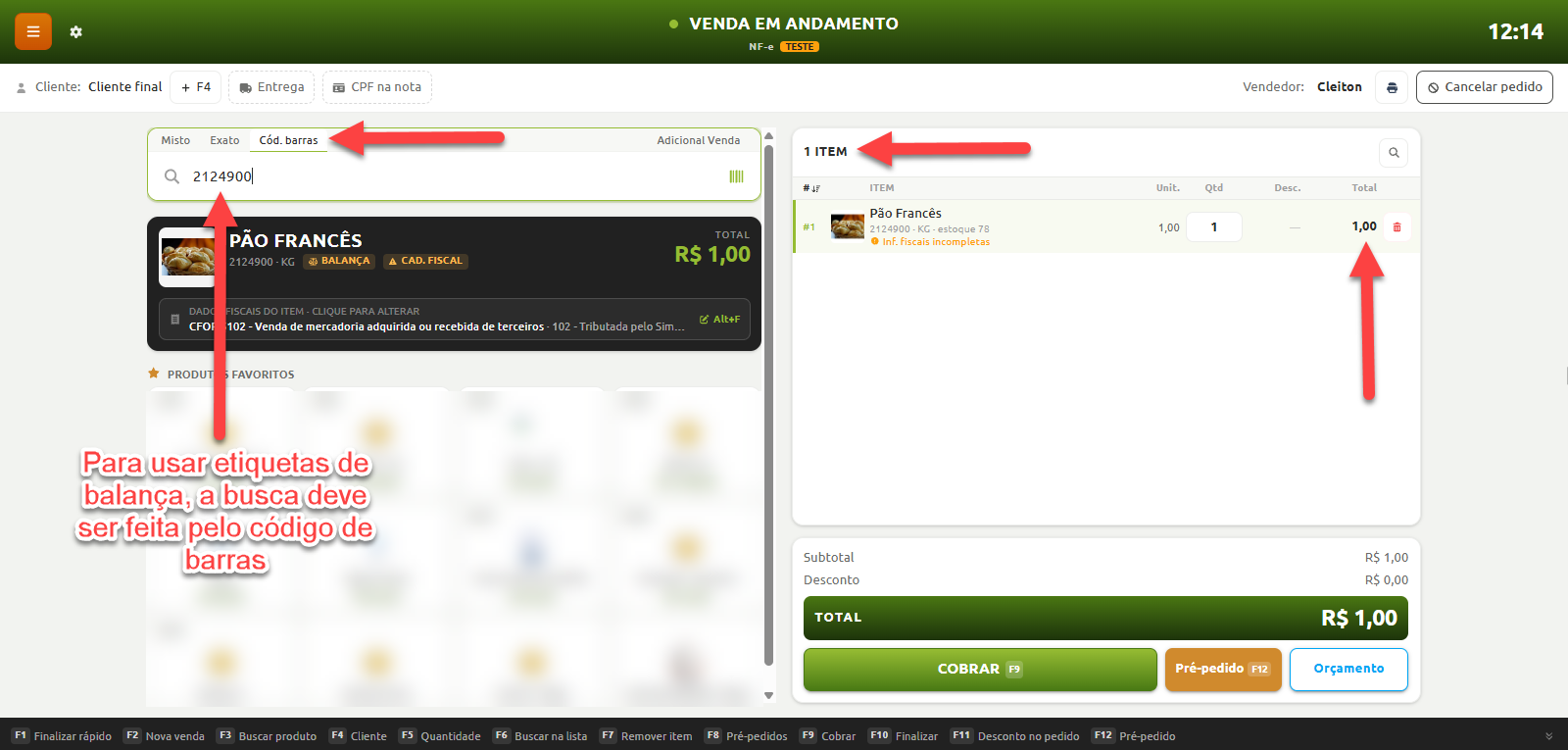
É necessário ativar a busca no modo de código de barras na tela de vendas para que seja possível inserir os produtos sem que ocorram falhas na busca
Segue um exemplo de um produto de balança inserido na venda da forma correta
Tutorial em vídeo
Ainda que o vídeo explique o passo a passo de uma forma geral, recomendamos que também confira o artigo escrito para fixação do conteúdo