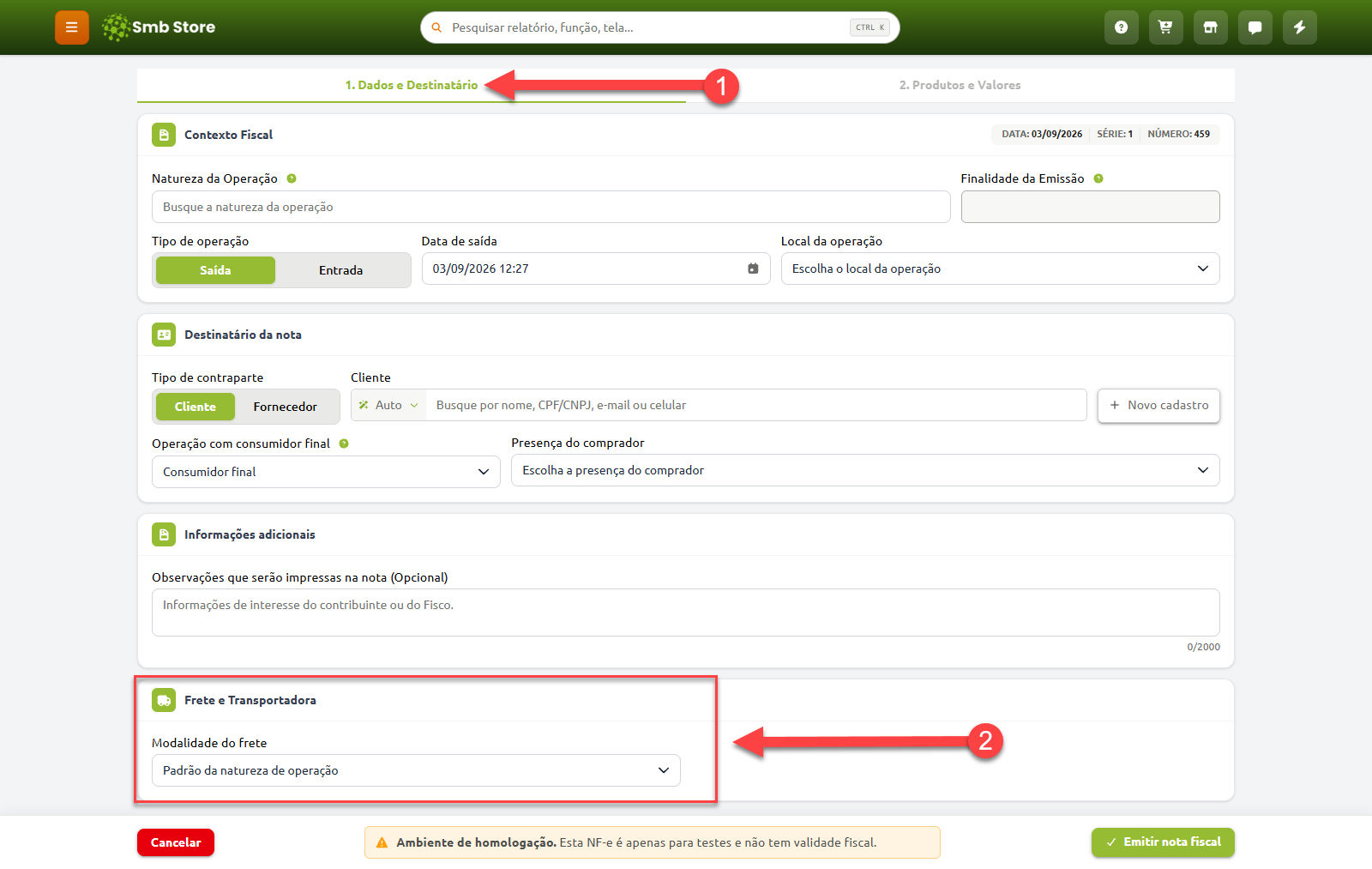
Cadastre transportadoras para vinculá-las às suas vendas e agilizar o preenchimento das informações de frete na emissão de documentos fiscais
Como cadastrar transportadoras
Acessando a tela de cadastro
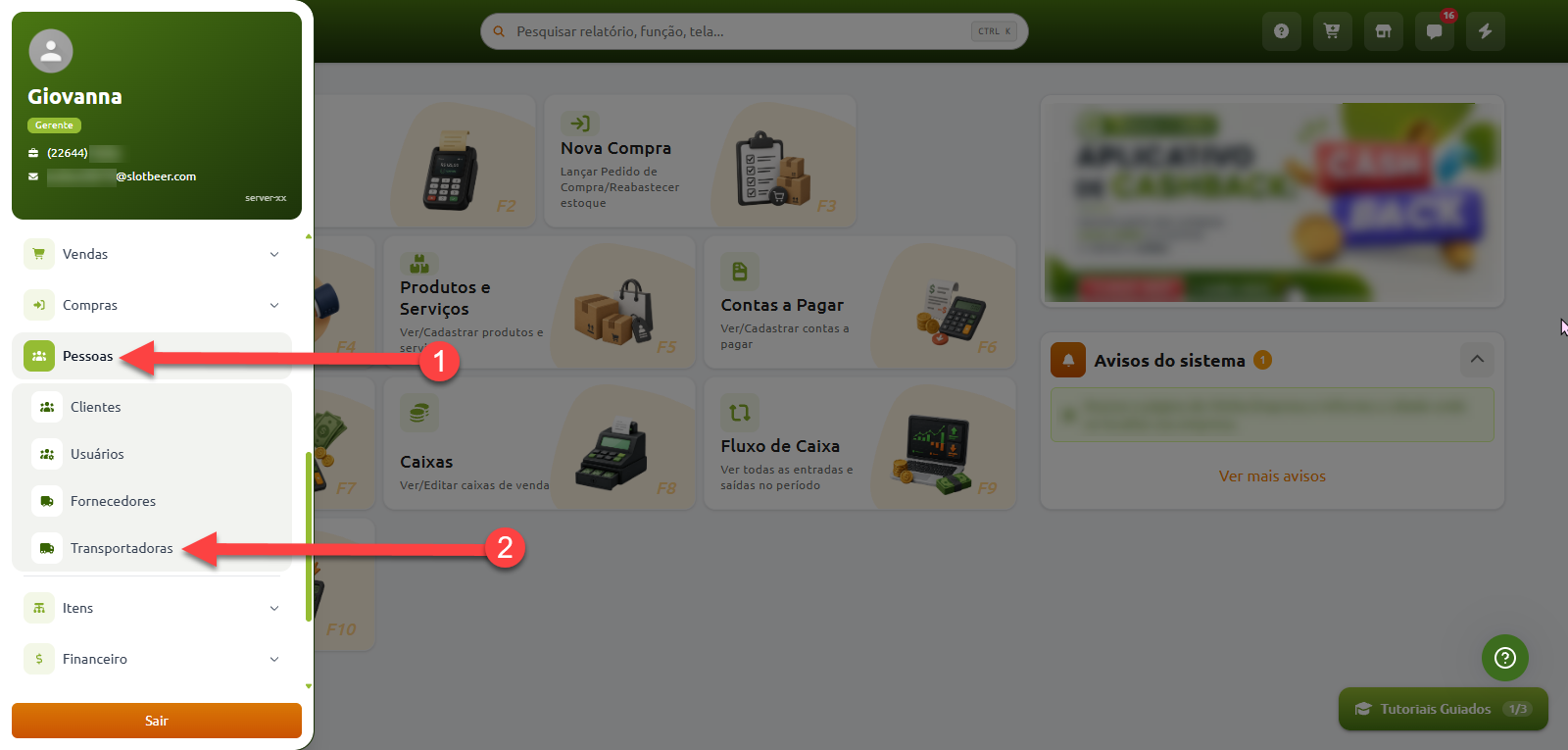
Para acessar a tela de cadastro de transportadoras, é possível seguir pelo caminho indicado abaixo:
Iniciando o cadastro de uma transportadora
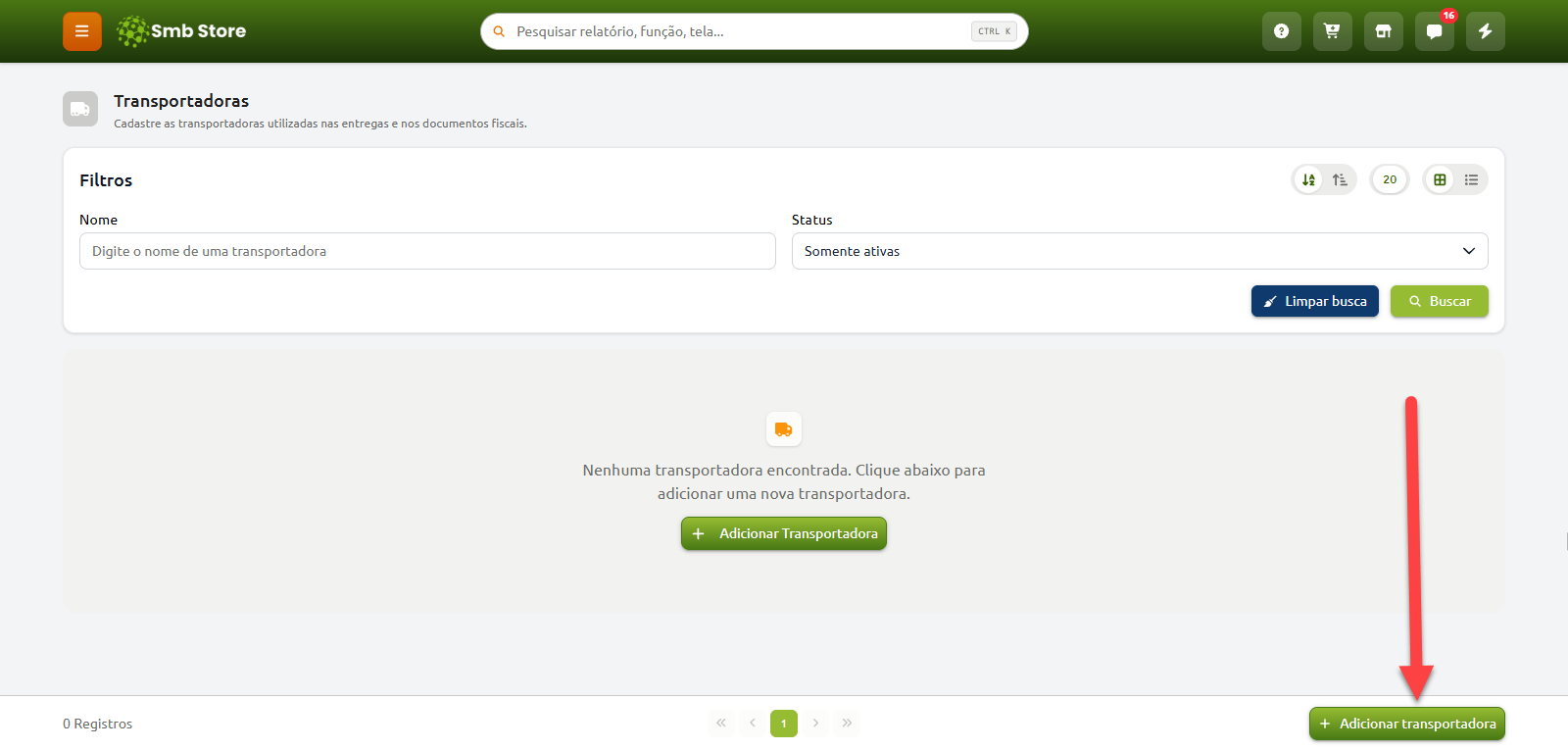
A página exibida será uma lista com todas as transportadoras cadastradas na sua empresa
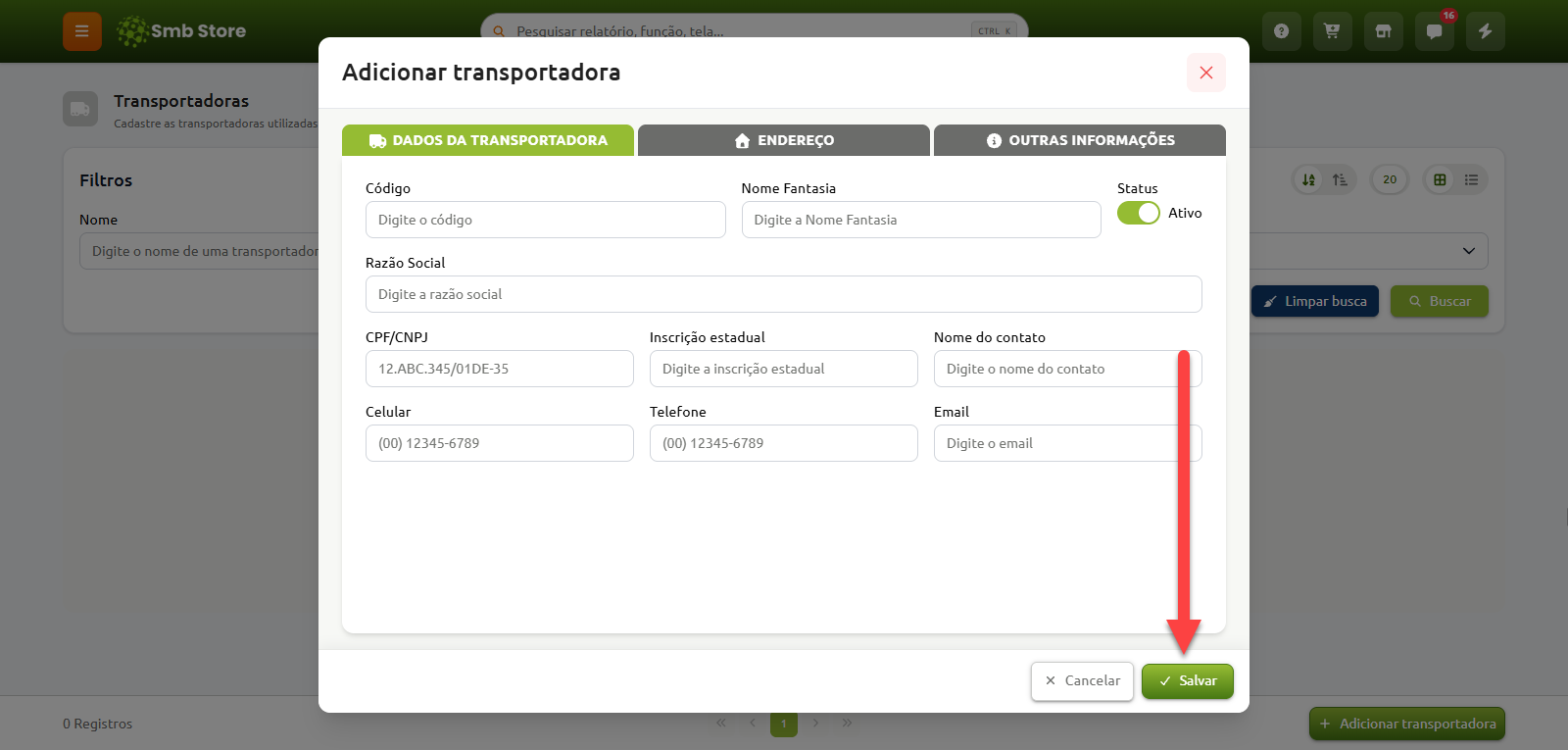
Ao clicar em “Adicionar transportadora”, será aberta uma janela para inserir os dados da transportadora
Inserindo informações
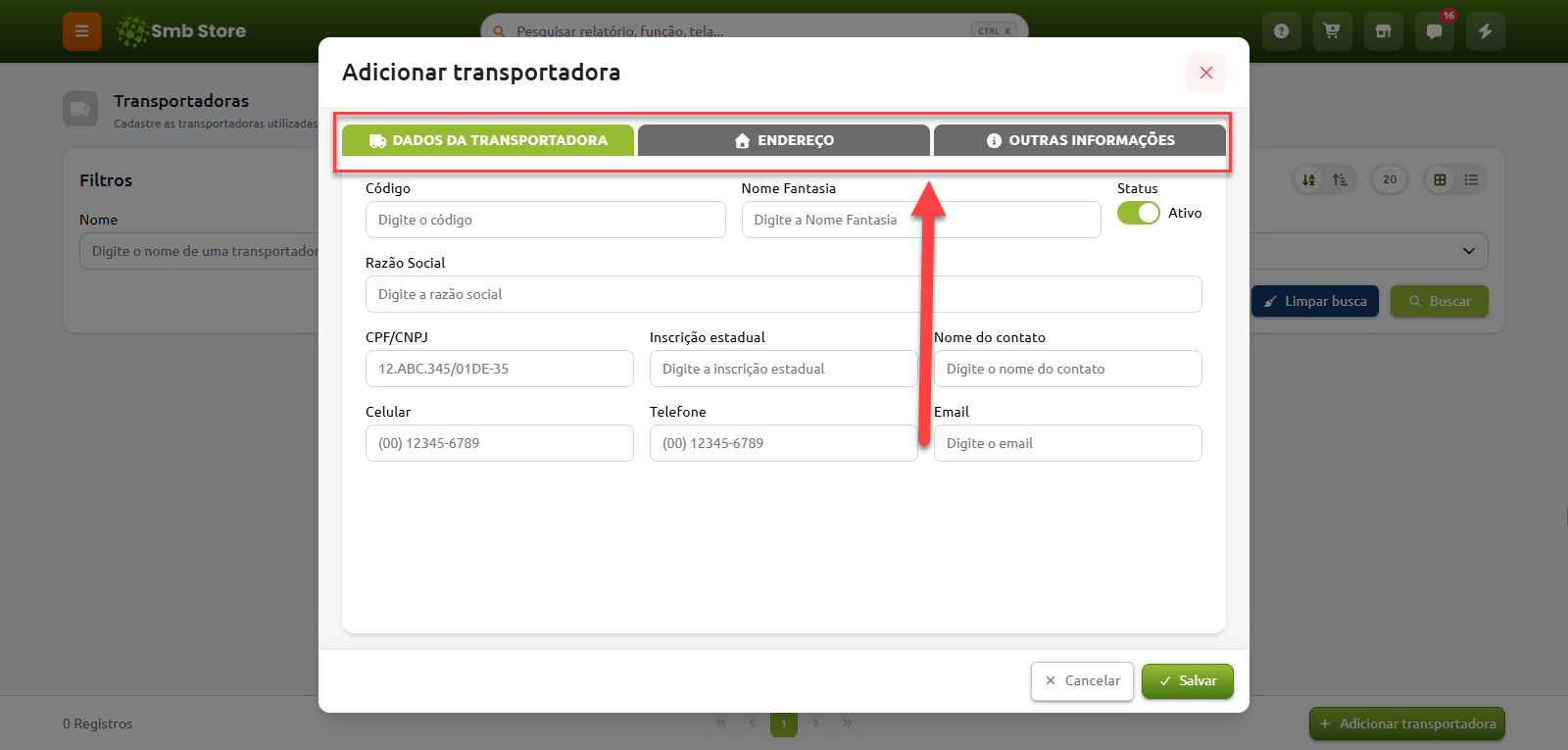
A janela é dividida em 3 abas principais:
Dados da Transportadora: Cadastro das informações principais da transportadora
Endereço: Inclusão dos dados de endereço da transportadora
Outras Informações: Espaço para observações gerais e registro de dados bancários para ter acesso em futuras movimentações
Salvando alterações
Após preencher as informações cadastrais, basta salvar o cadastro no canto inferior direito da tela. A nova transportadora aparecerá automaticamente na listagem e já poderá ser selecionada nas próximas movimentações da empresa
EXTRA: como inserir uma transportadora em um lançamento
Como inserir uma transportadora em uma venda
Após finalizar todo o processo de cadastro de uma transportadora, na aba "Cliente" dentro da tela de vendas é possível acessar o campo para inserir uma transportadora seguindo conforme indicado nas imagens abaixo:
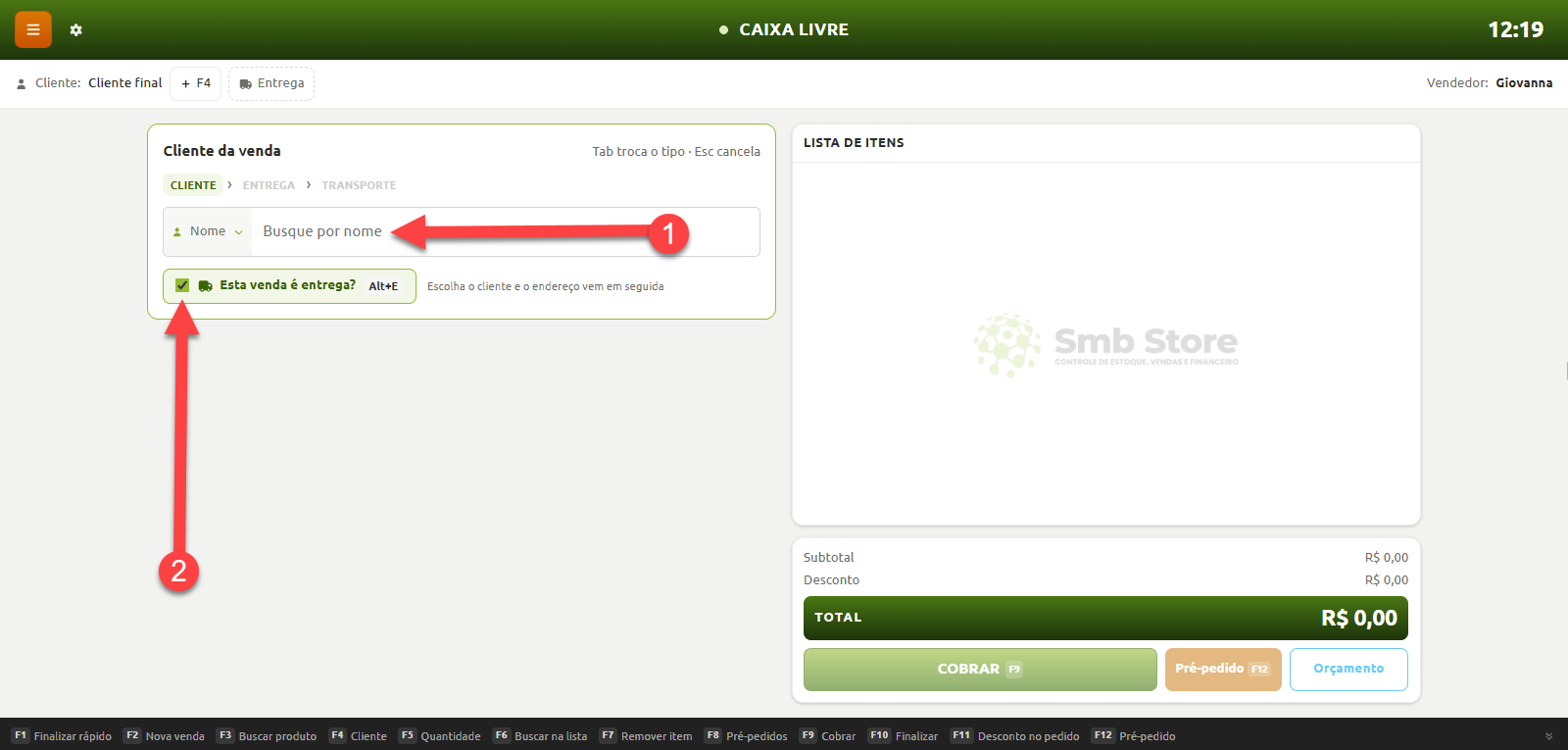
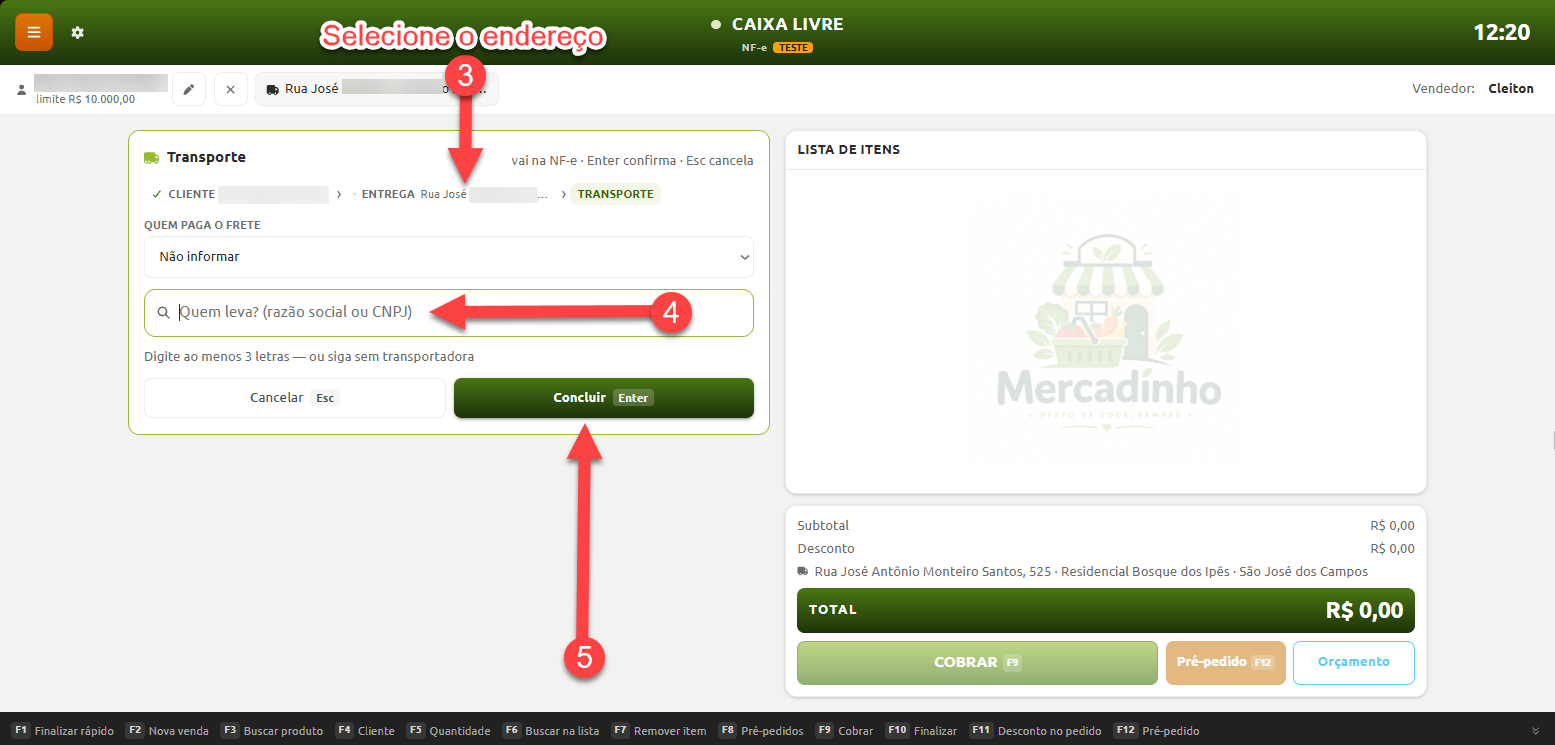
ATENÇÃO: para inserir uma transportadora em uma venda é necessário selecionar um cliente, um endereço de entrega (ou informar um novo endereço) e utilizar a emissão de NF-e
Como inserir uma transportadora em uma nota fiscal manual
Para que seja possível inserir uma transportadora em uma nota fiscal manual (NF-e), basta navegar até o local indicado na imagem abaixo, selecionar a "Modalidade do frete" e em seguida a transportadora desejada: