
Os acessos do sistema online são controlados por meio de usuários
Cada funcionário pode ter seu próprio login e permissões específicas, evitando alterações indevidas e facilitando a gestão da loja
Como cadastrar um usuário
Abrindo a tela de cadastro
Para acessar a tela e local de cadastro dos usuários da empresa, é possível seguir pelo caminho:
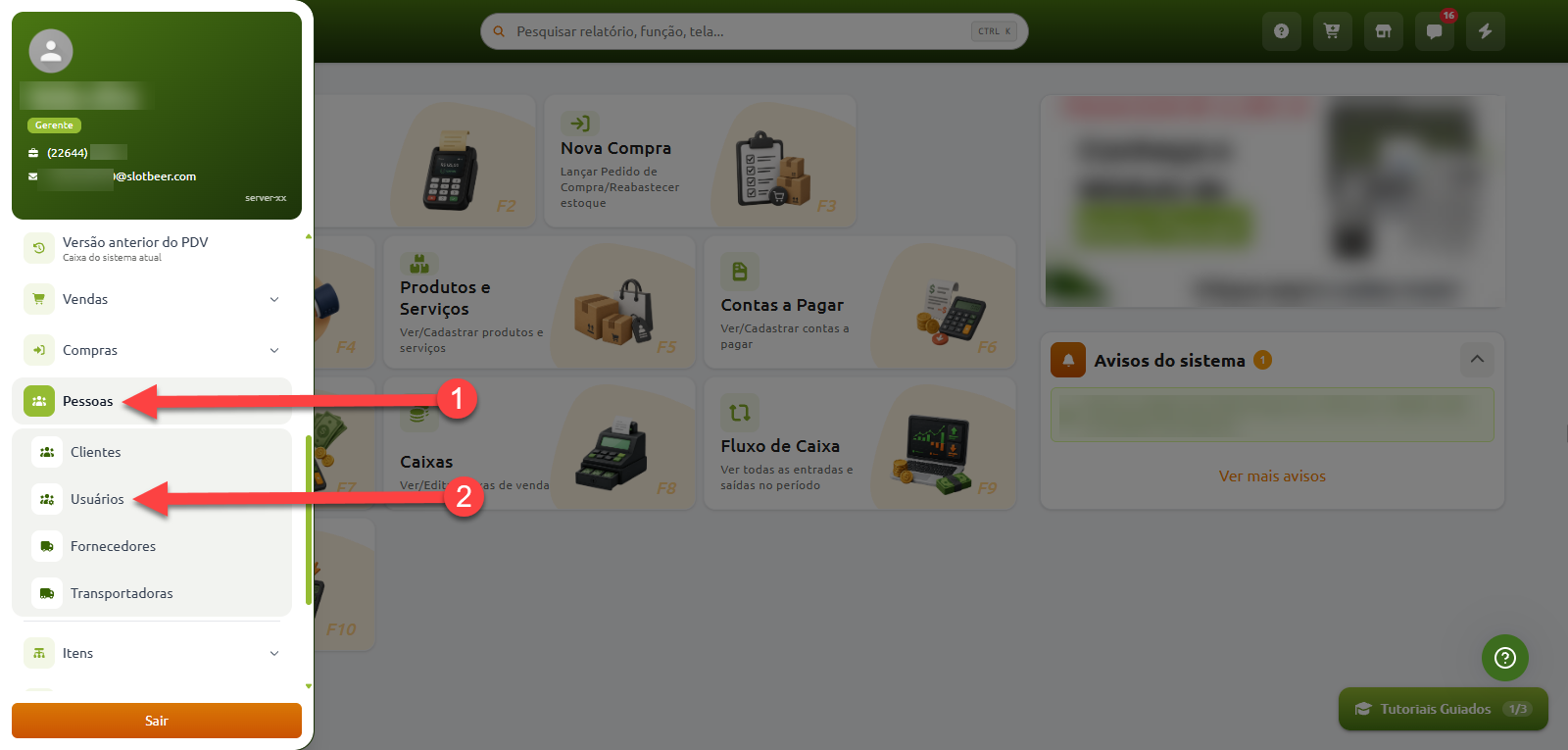
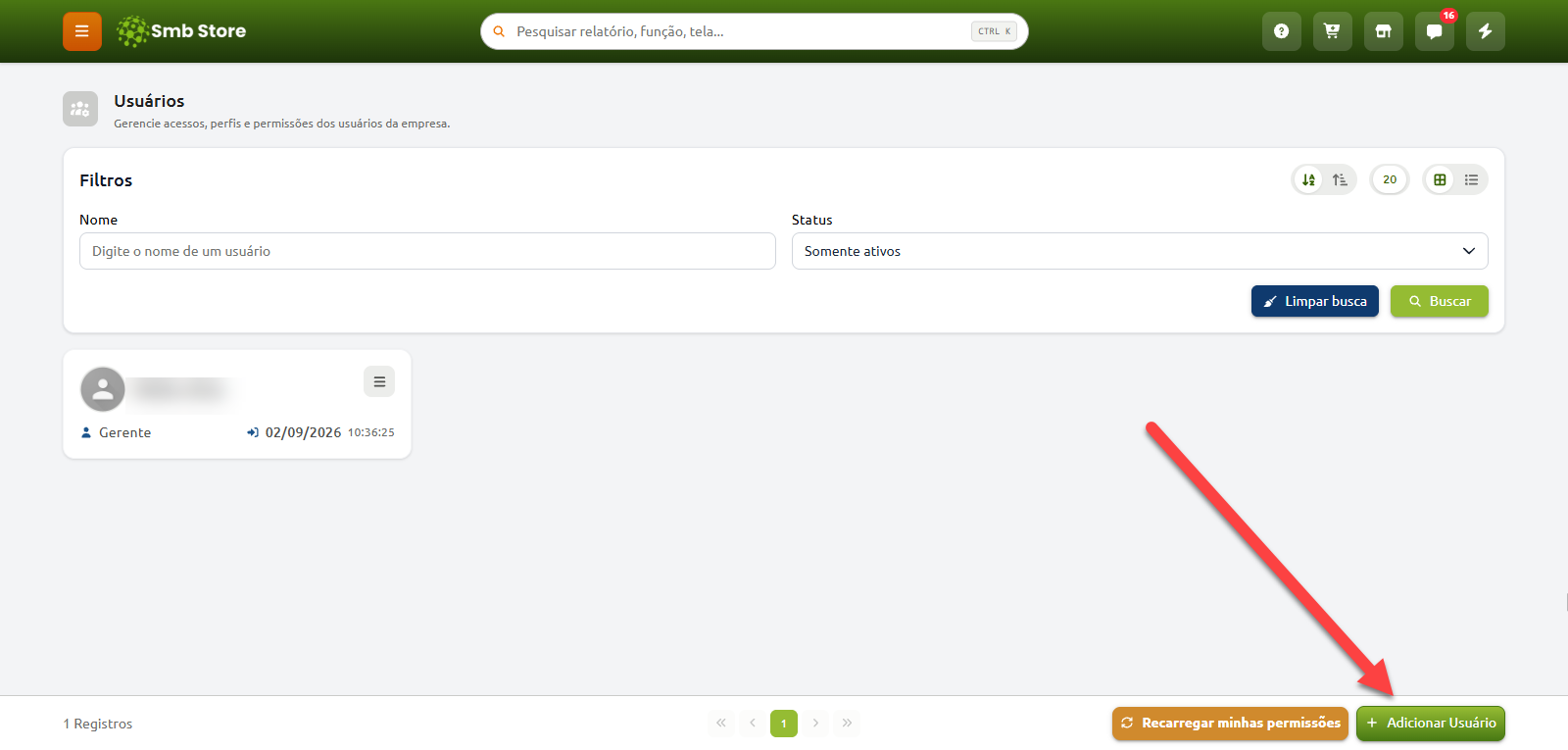
Após realizar o procedimento acima, o sistema abrirá uma janela contendo um formulário para o preenchimento dos dados do usuário que deseja cadastrar
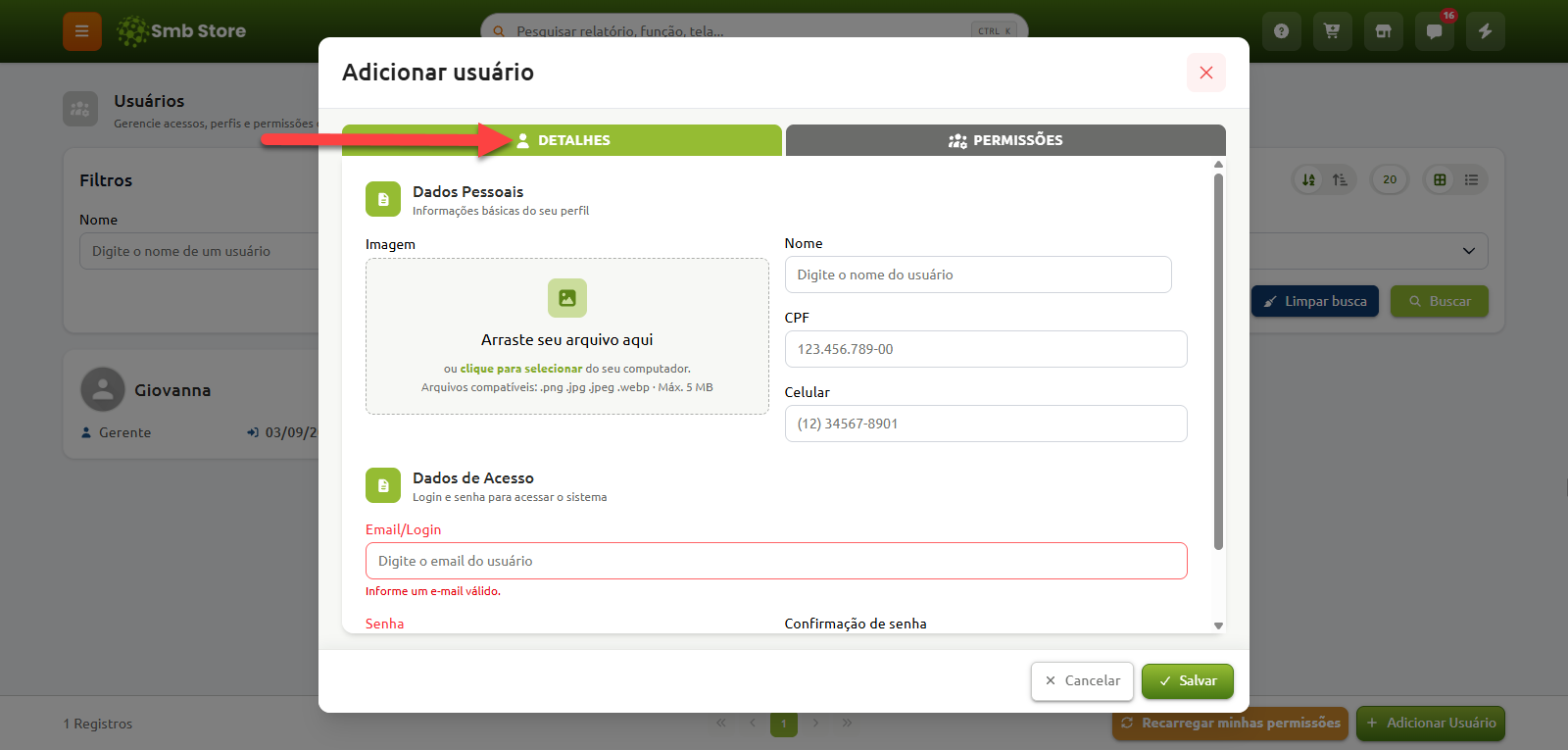
Preencher os dados do usuário
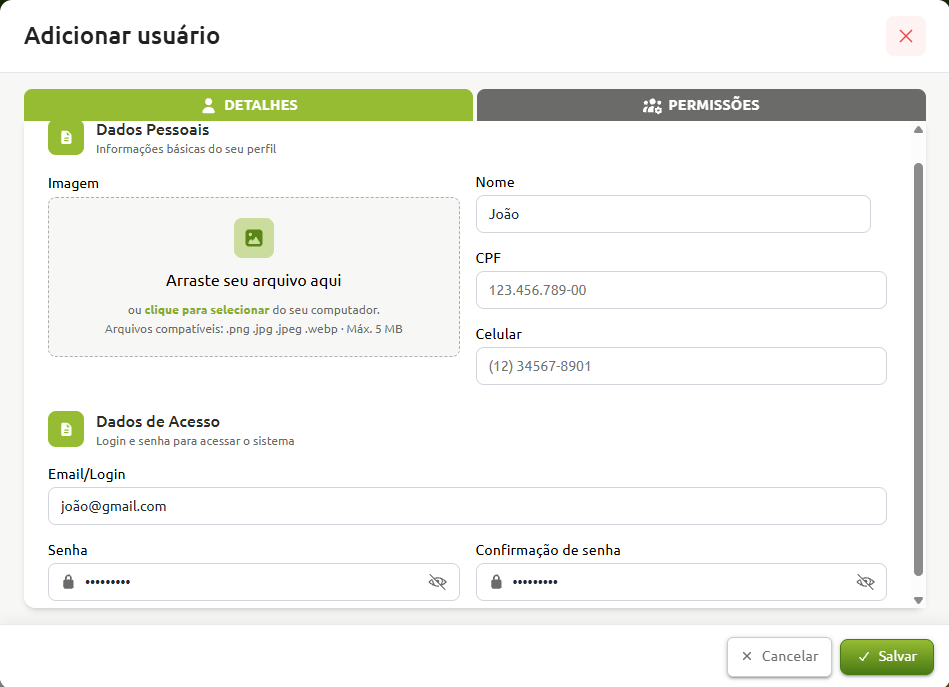
Não é necessário preencher todos os campos... os campos obrigatórios são:
Nome
Login (E-Mail)
Senha
Repita a senha
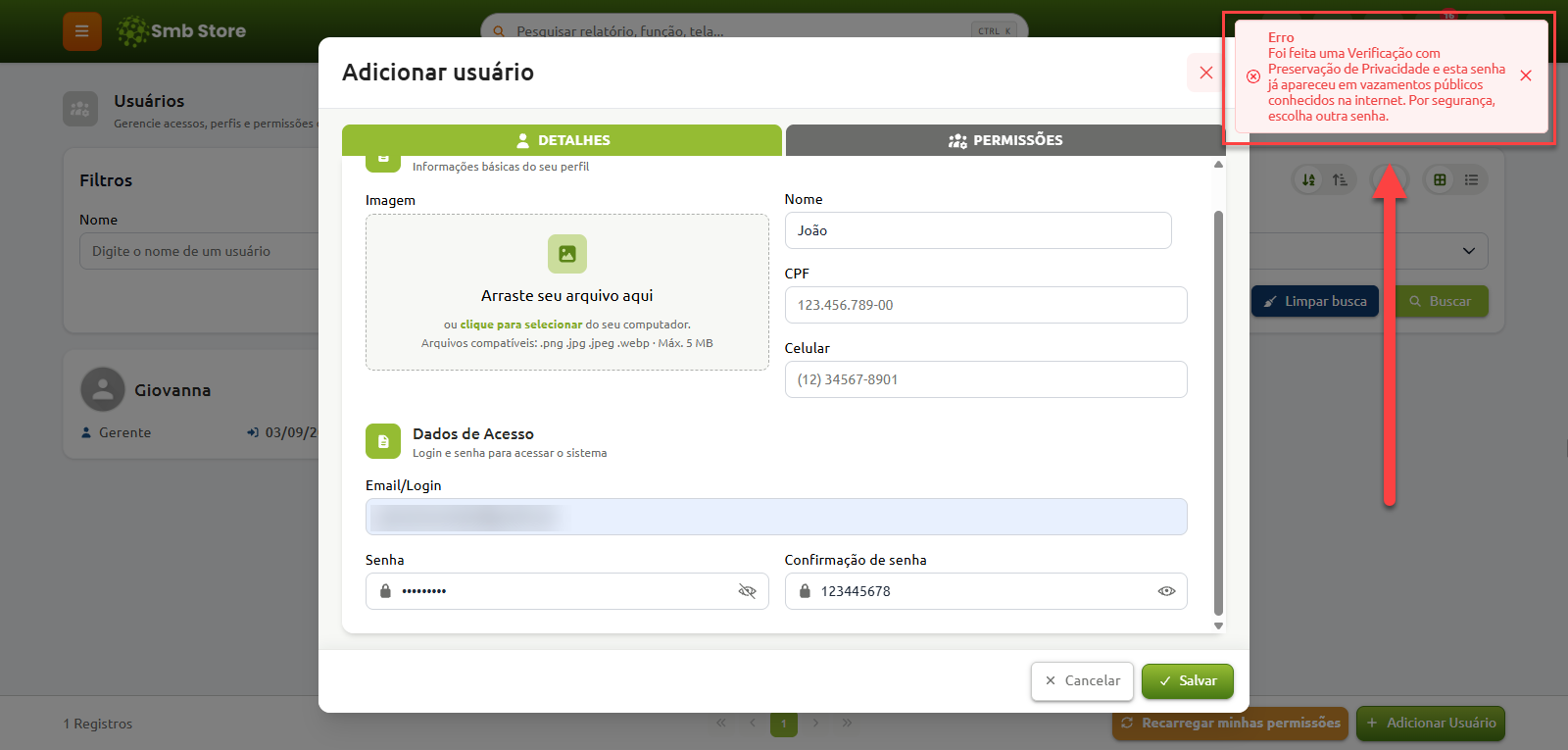
Segue na imagem abaixo um exemplo dos dados preenchidos para um usuário fictício
Aviso de segurança
O sistema exibirá um aviso caso a senha informada no cadastro de um usuário já tenha sido encontrada em um vazamento público de dados. Nesse caso, será necessário informar outra senha
Recomendamos utilizar letras, números e caracteres especiais para aumentar a chance de aceitação
Salvar o cadastro do usuário
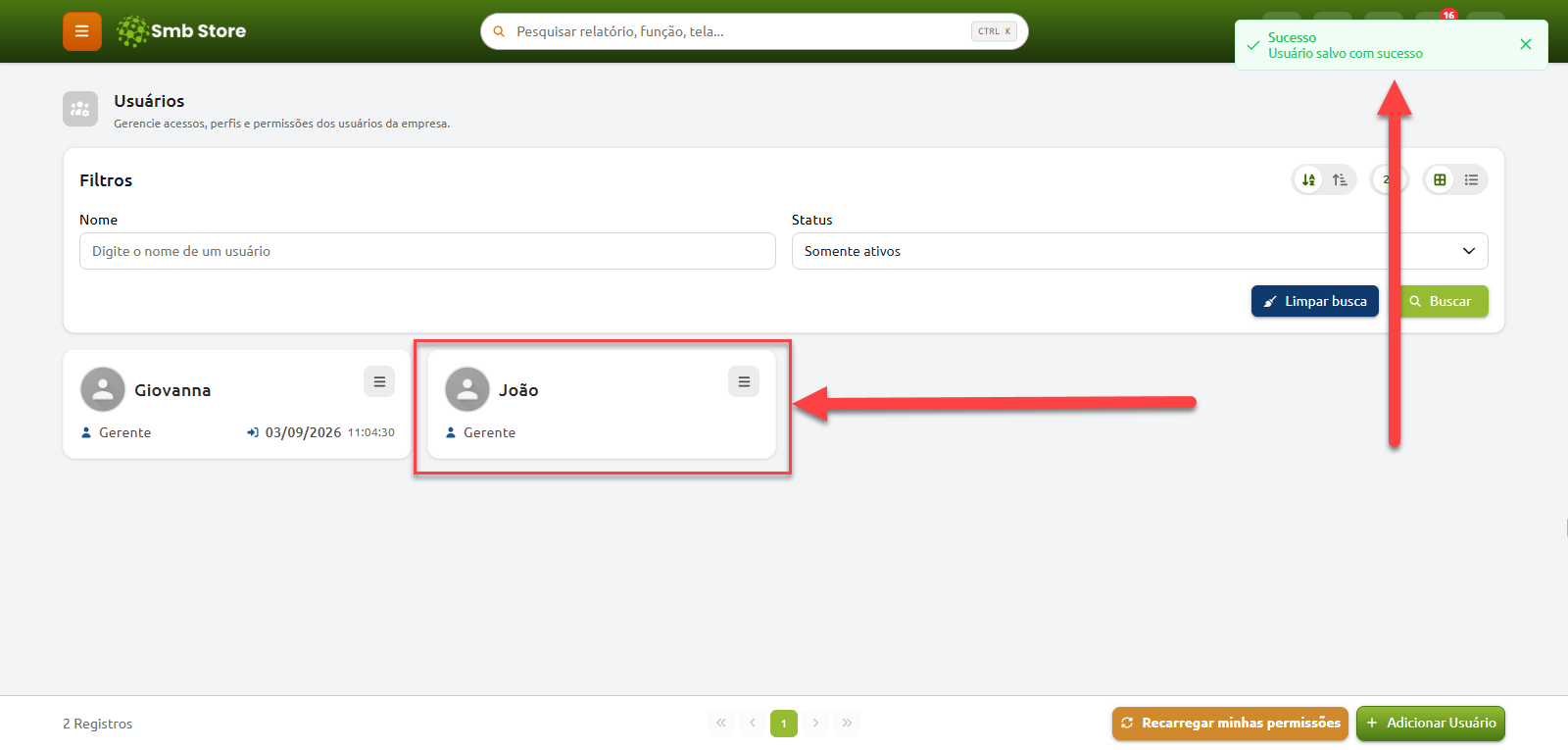
Depois de preencher os dados e selecionar "Salvar", o usuário será criado e já aparecerá na listagem de usuários da sua empresa... ele poderá acessar o sistema normalmente a partir deste ponto
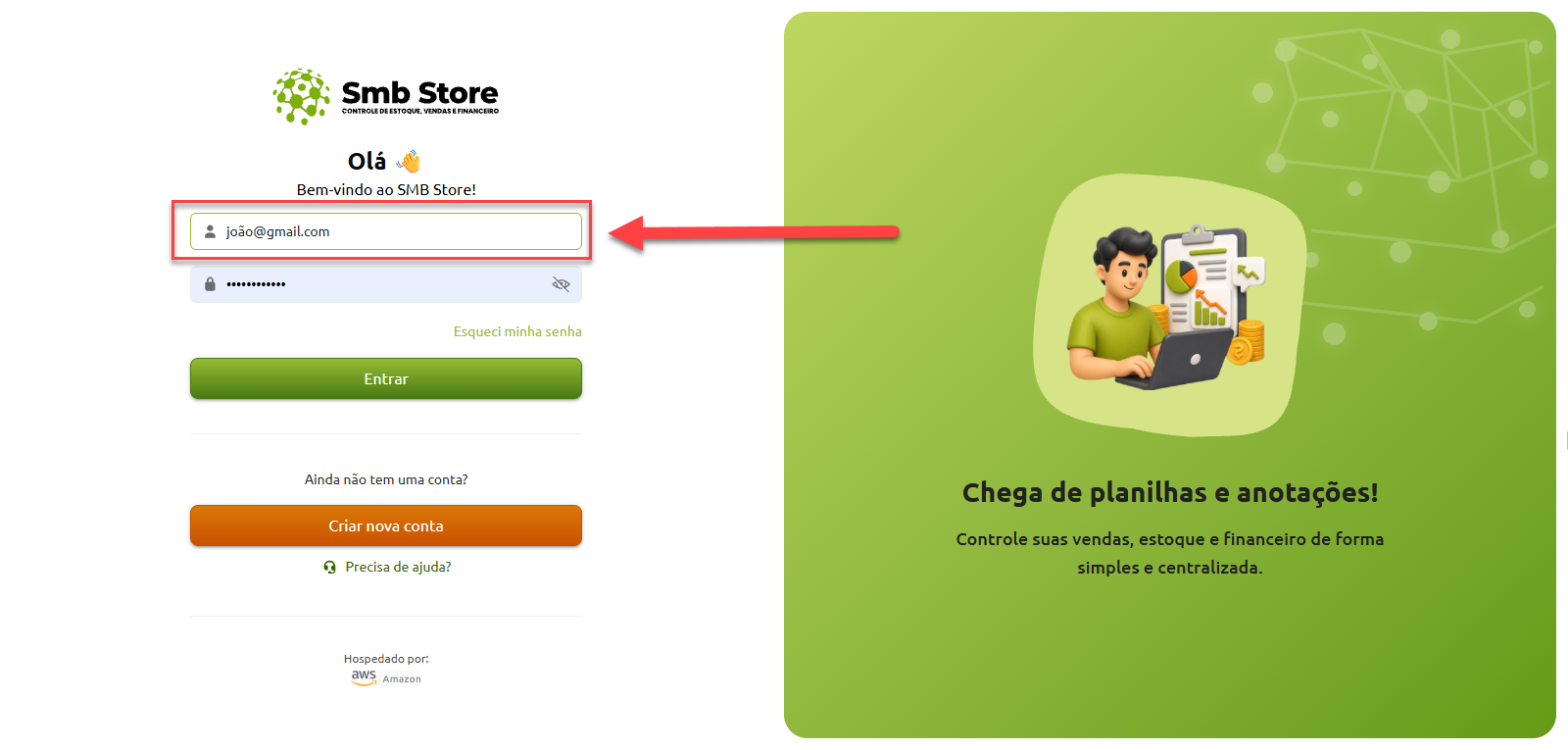
IMPORTANTE: Você deve usar o e-mail do usuário cadastrado para fazer login no sistema!
Tutorial em vídeo
Caso prefira, segue o tutorial desta função em formato de vídeo
Ainda que o vídeo explique o passo a passo de uma forma geral, recomendamos que também confira o artigo escrito para fixação do conteúdo