Pular para o conteúdo

Comissões de um usuário / vendedor

Como as comissões dos usuários funcionam no sistema

Atualizado em 20 de outubro de 2026

No sistema, as comissões são cadastradas individualmente para cada produto ou serviço cadastrados

Sempre que um produto é vendido, o sistema calcula uma porcentagem do valor final da venda como comissão. Esse valor é atribuído ao vendedor selecionado na venda

Atualmente, o sistema não permite cadastrar comissões diretamente no cadastro de cada usuário


Definindo a comissão no produto

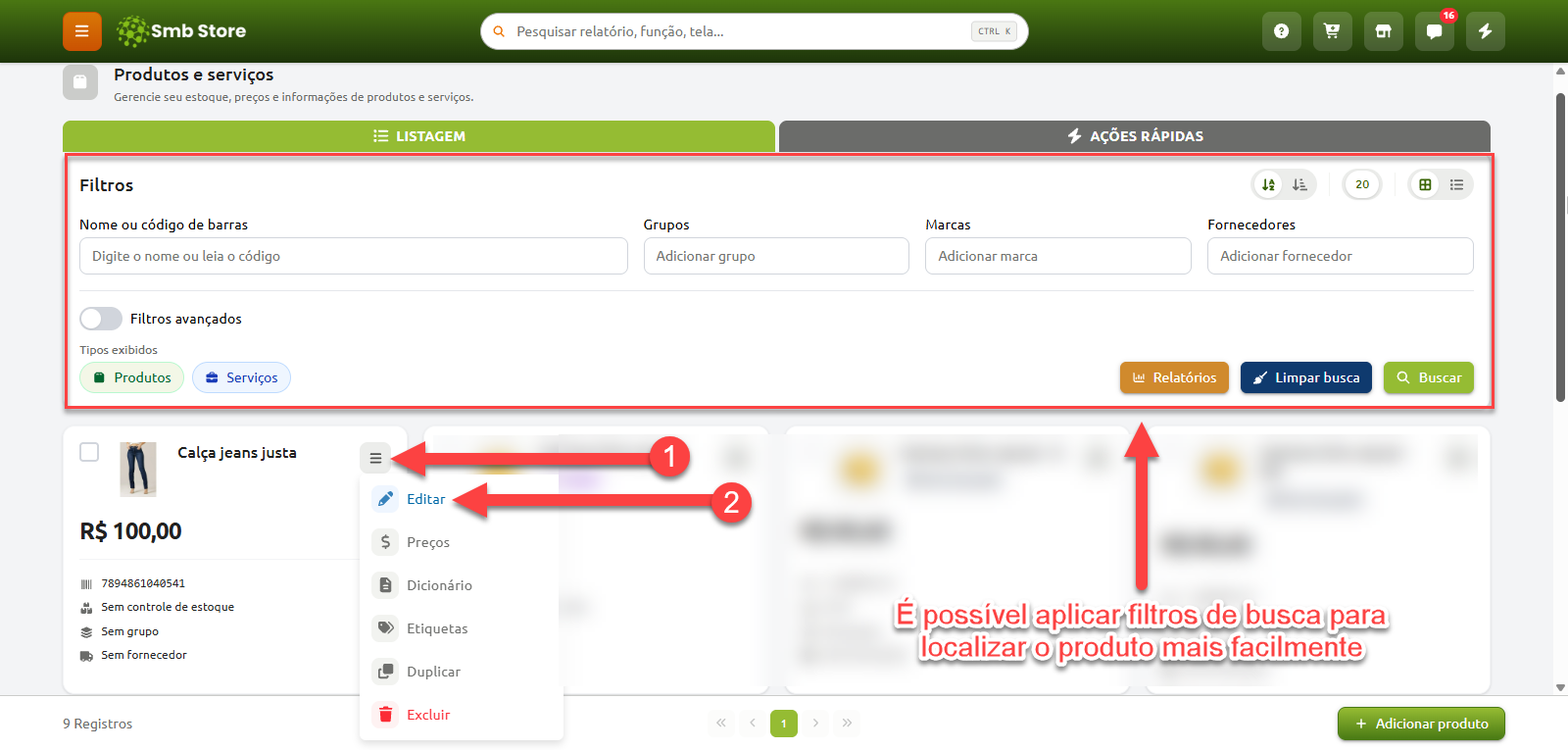
Acesse a listagem de produtos cadastrados da empresa e utilize os filtros de sua preferência para localizar o item/serviço desejado com mais facilidade

Após encontrar o produto, basta abrir o cadastro
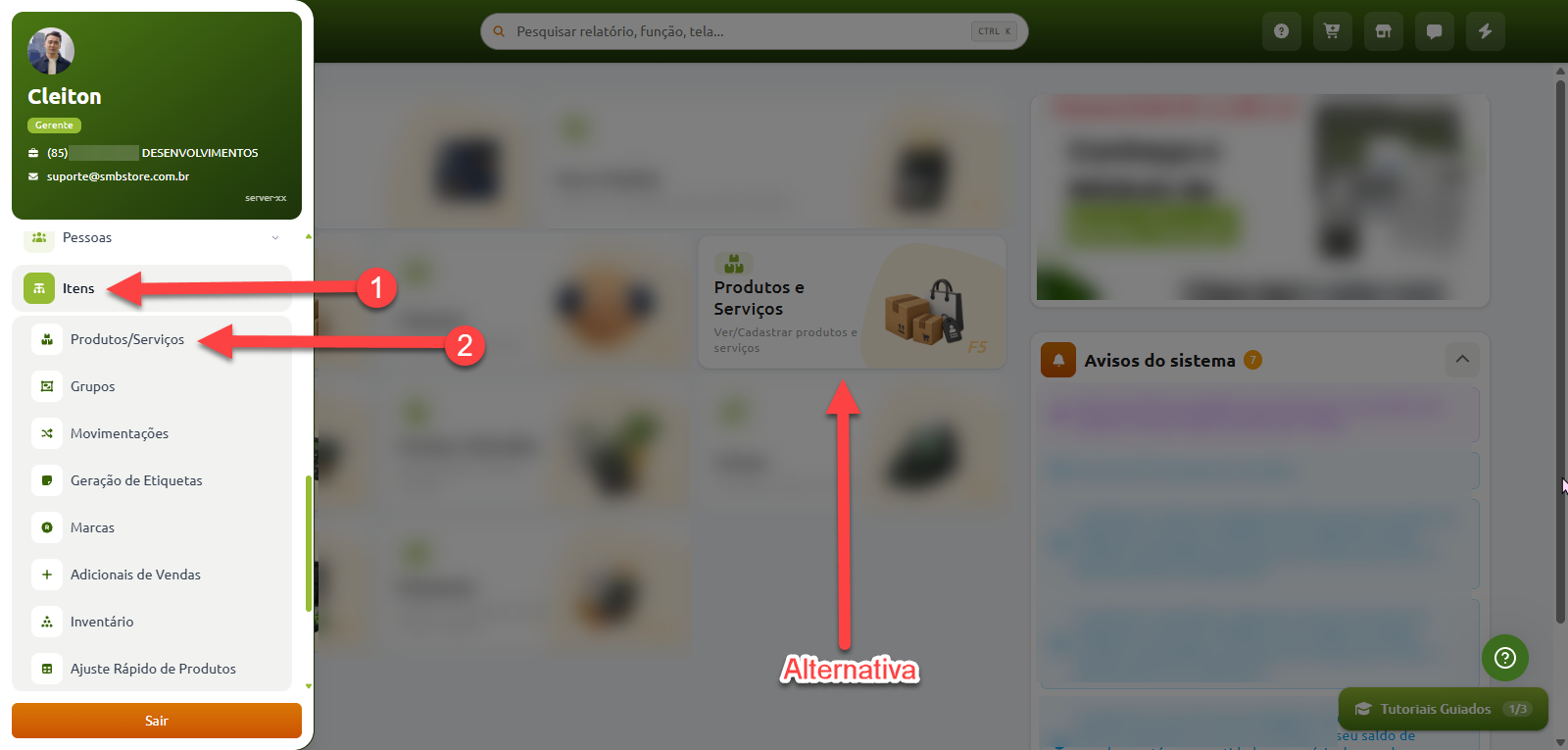
Tela inicial do sistema com instruções de acesso ao cadastro de produtos e serviços, indicando o caminho pelo menu lateral em «Itens» e «Produtos/Serviços», ou diretamente pelo atalho «Produtos e Serviços» no painel principal.Tela de listagem de produtos e serviços do Smb Store, destacando a área de filtros para busca por nome, código, grupo, marca e fornecedor, além de um menu de ações em um item com a opção "Editar" em evidência.


Com o cadastro aberto, siga os passos abaixo para definir a porcentagem de comissão que este produto irá gerar nas vendas/serviços em que for inserido
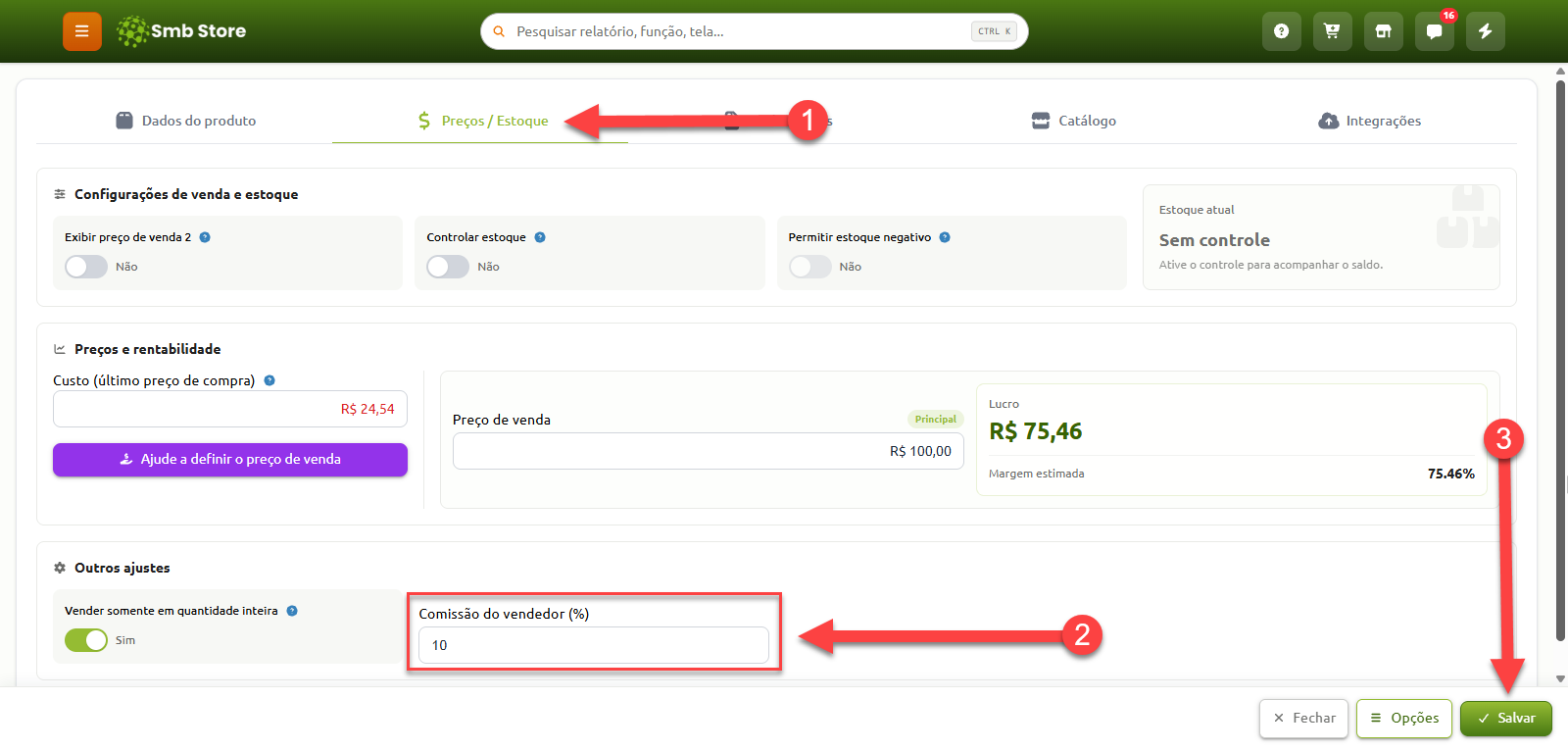
Tela de cadastro de produto no sistema Smb Store, na aba "Preços / Estoque", indicando o preenchimento do campo "Comissão do vendedor (%)" e o botão "Salvar".

Realizando a venda

Nesta seção, vamos registrar uma venda em uma empresa fictícia e conferir a comissão gerada no sistema

  • Valor unitário do produto: R$ 100,00

  • Comissão cadastrada: 10%

  • Quantidade vendida: 2 unidades

Confira abaixo as informações da venda:
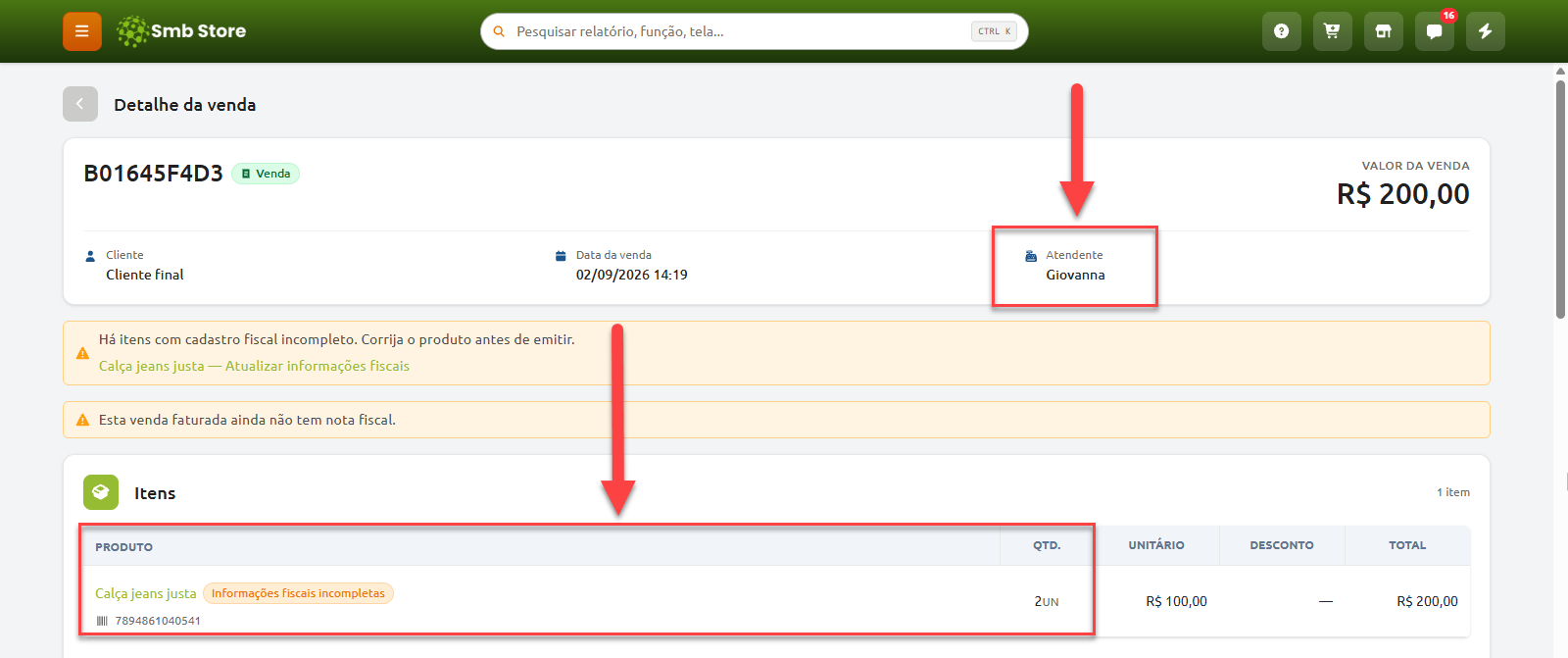
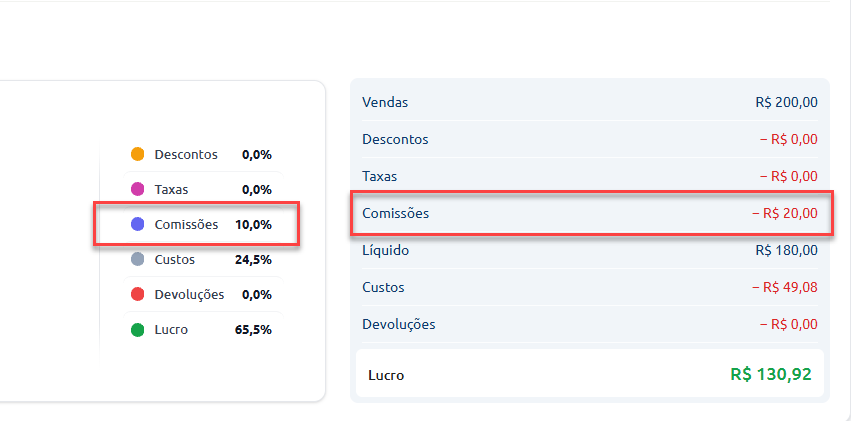
Tela de detalhes da venda no sistema Smb Store, destacando o campo do atendente responsável e a lista de itens com aviso de informações fiscais incompletas no produto.Painel financeiro com detalhamento de vendas, custos e lucros, destacando o item de comissões com valor de 10,0% correspondente a R$ 20,00 sobre o total de vendas de R$ 200,00.
  • Foram vendidas 2 unidades do produto, portanto a comissão gerada pelo sistema nessa venda foi de R$ 20,00

  • A venda foi realizada pela vendedora “Giovanna”, que será a usuária responsável por receber a comissão

    A comissão será registrada exclusivamente para o usuário selecionado no momento do lançamento da venda


Conferindo a comissão no sistema

Há duas formas de verificar a comissão gerada pela venda: por meio de um relatório e pela página de comissões

A - Relatório

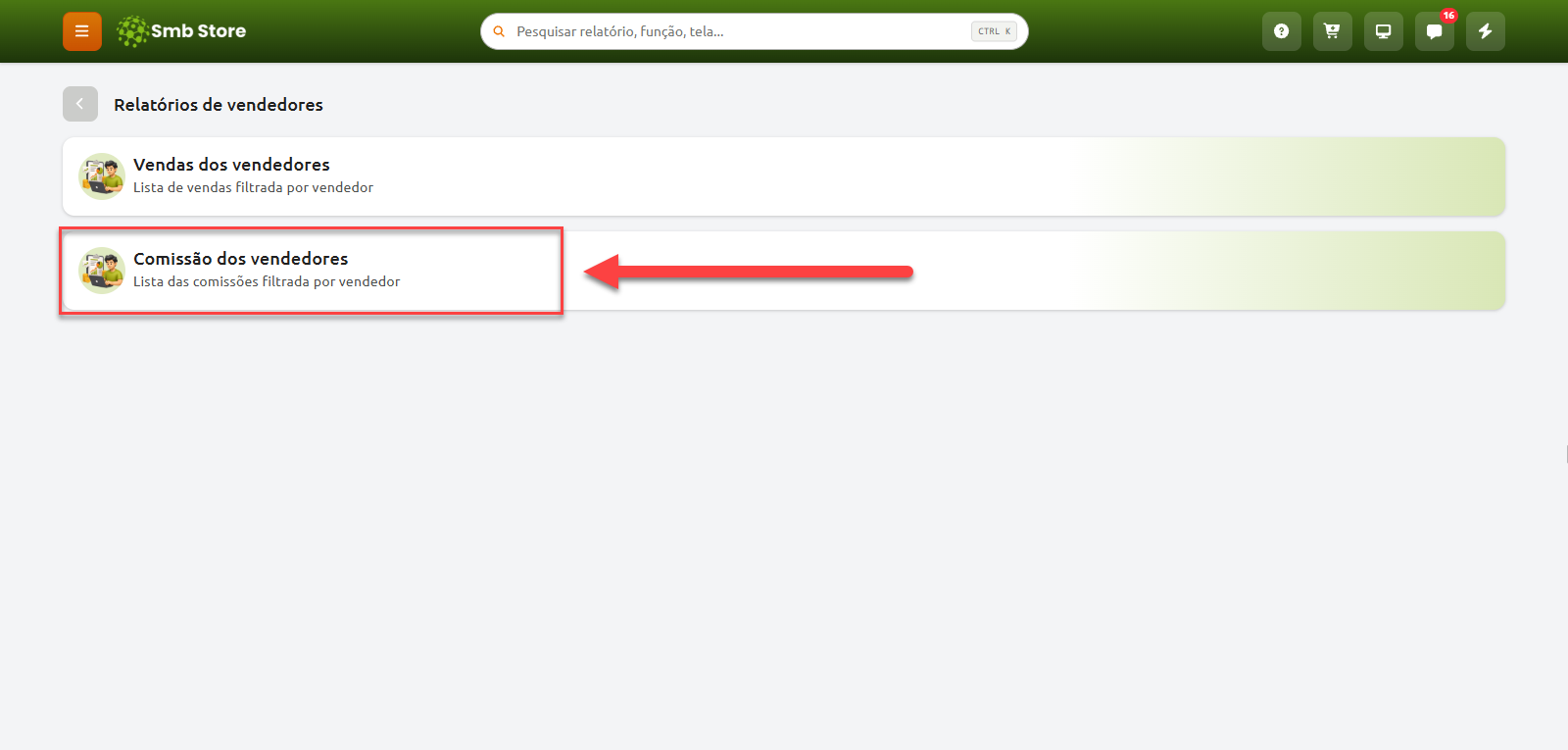
É possível acessar o relatório de comissões pelo seguinte caminho:
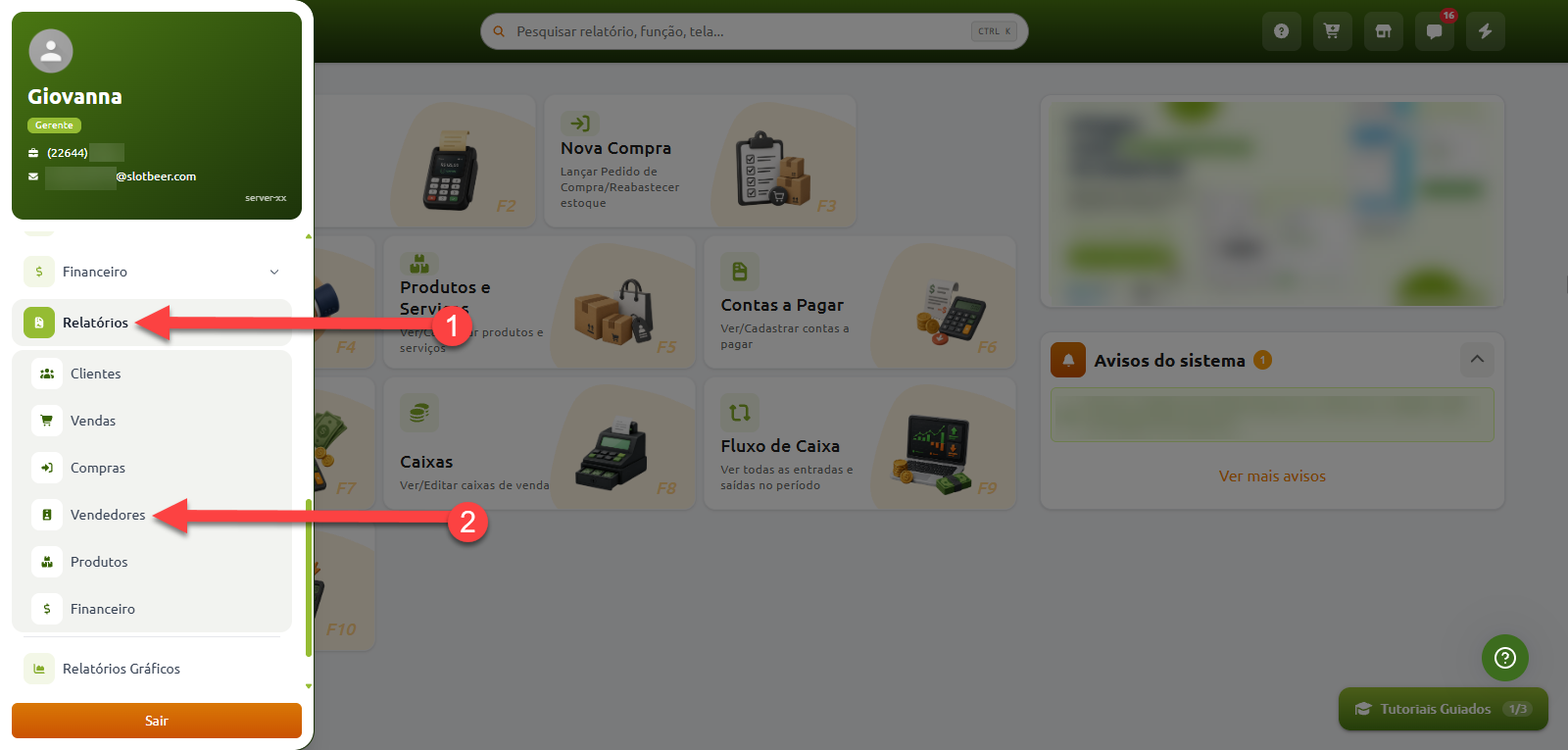
Tela do sistema de gestão indicando o caminho de navegação pelo menu lateral, selecionando primeiro a opção "Relatórios" e, em seguida, a subopção "Vendedores".Tela de relatórios de vendedores no sistema Smb Store, com destaque para a opção de relatório de comissão dos vendedores.

É possível aplicar filtros para selecionar um vendedor ou período desejado. A tela exibirá o somatório de todas as comissões geradas no período consultado

No exemplo anterior, ao filtrar a vendedora Giovanna e o dia correspondente, o sistema apresentará o total de comissões de R$ 20,00
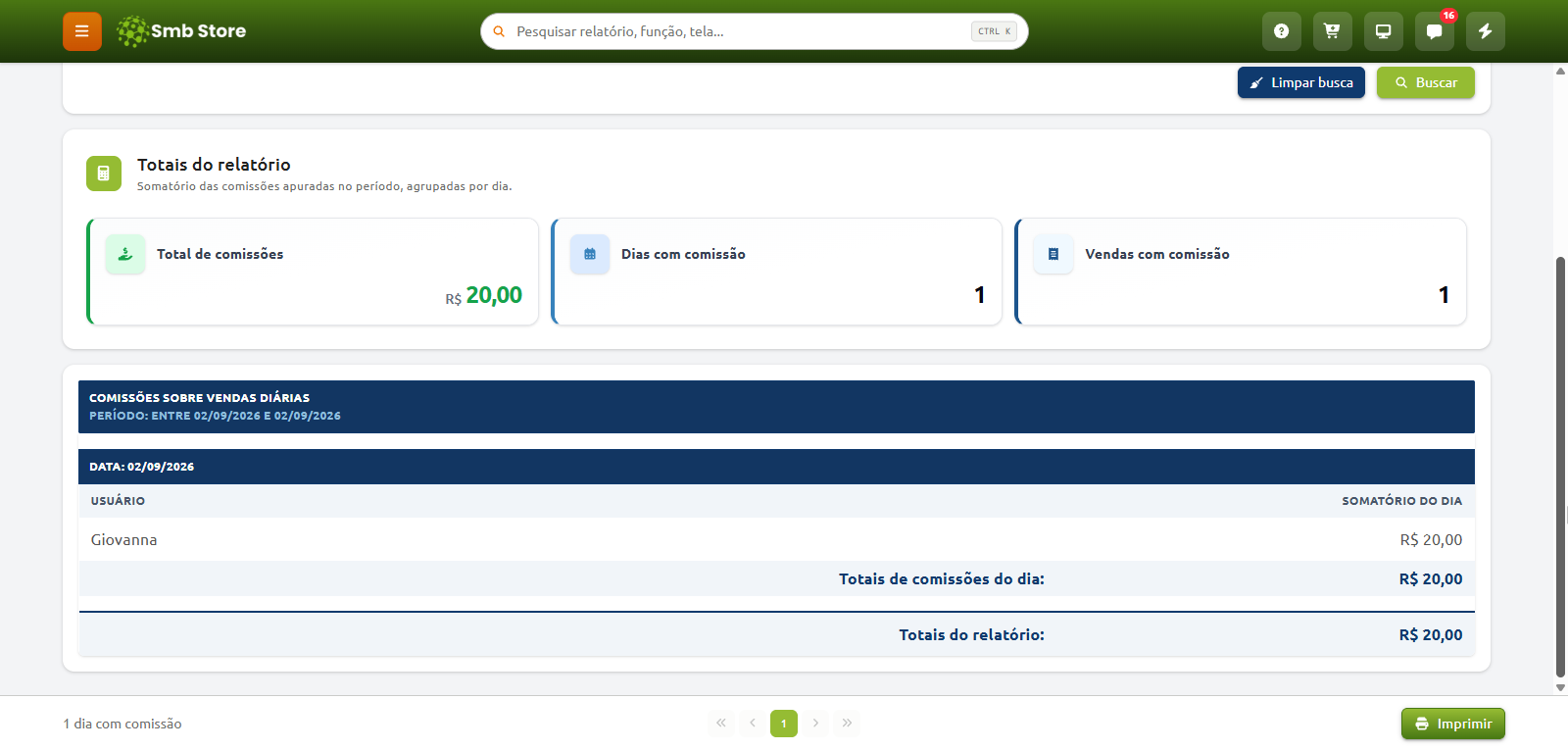
Tela do relatório de comissões sobre vendas diárias no sistema Smb Store, exibindo cartões com o total de comissões, quantidade de dias e de vendas apuradas, além de tabela detalhada por usuário com os somatórios do período selecionado.

B - Página de comissões

É possível acessar a página comissões pelo seguinte caminho:

Assim como no relatório, a comissão gerada pela venda aparece como R$ 20,00 e foi atribuída à vendedora “Giovanna”, usuário selecionado no momento da venda
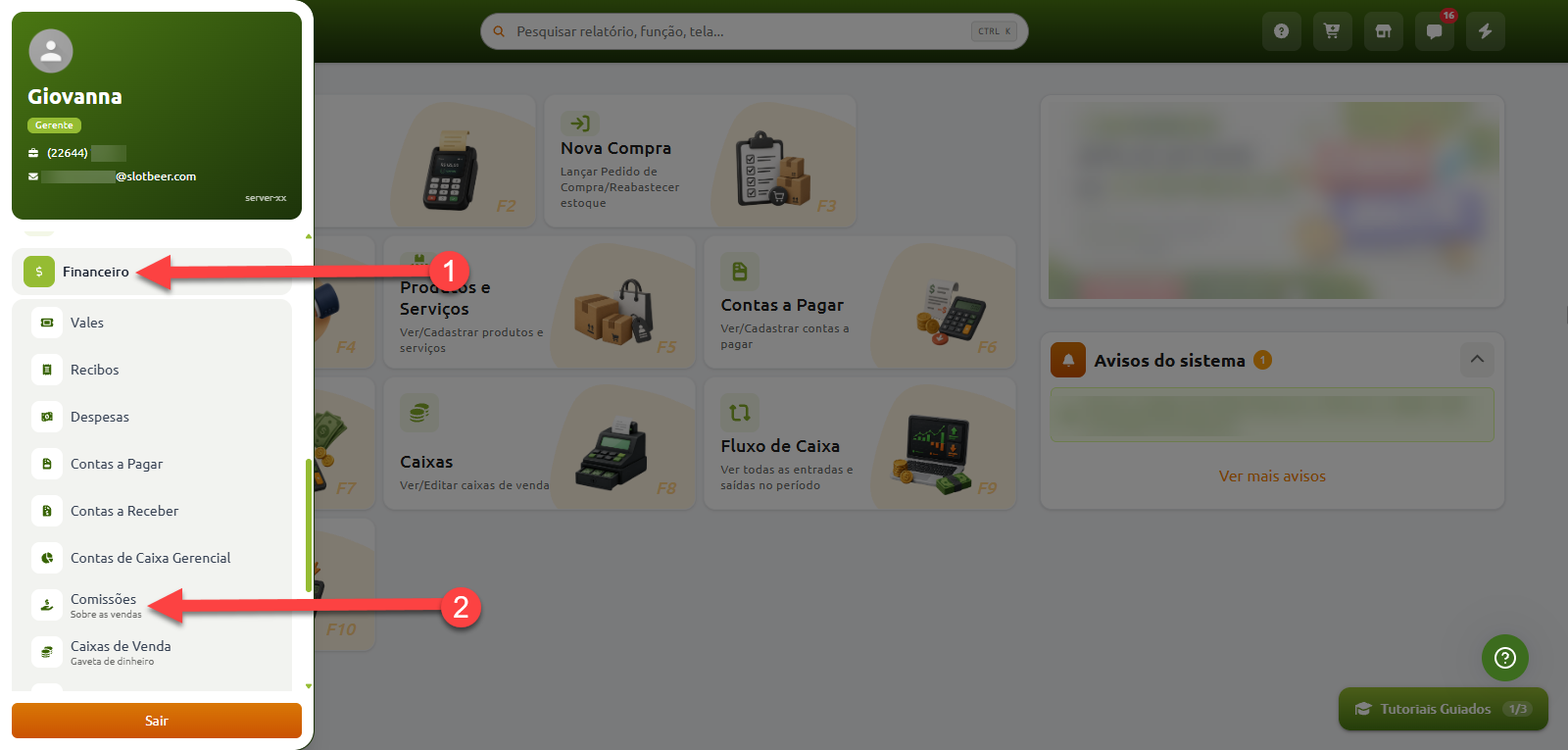
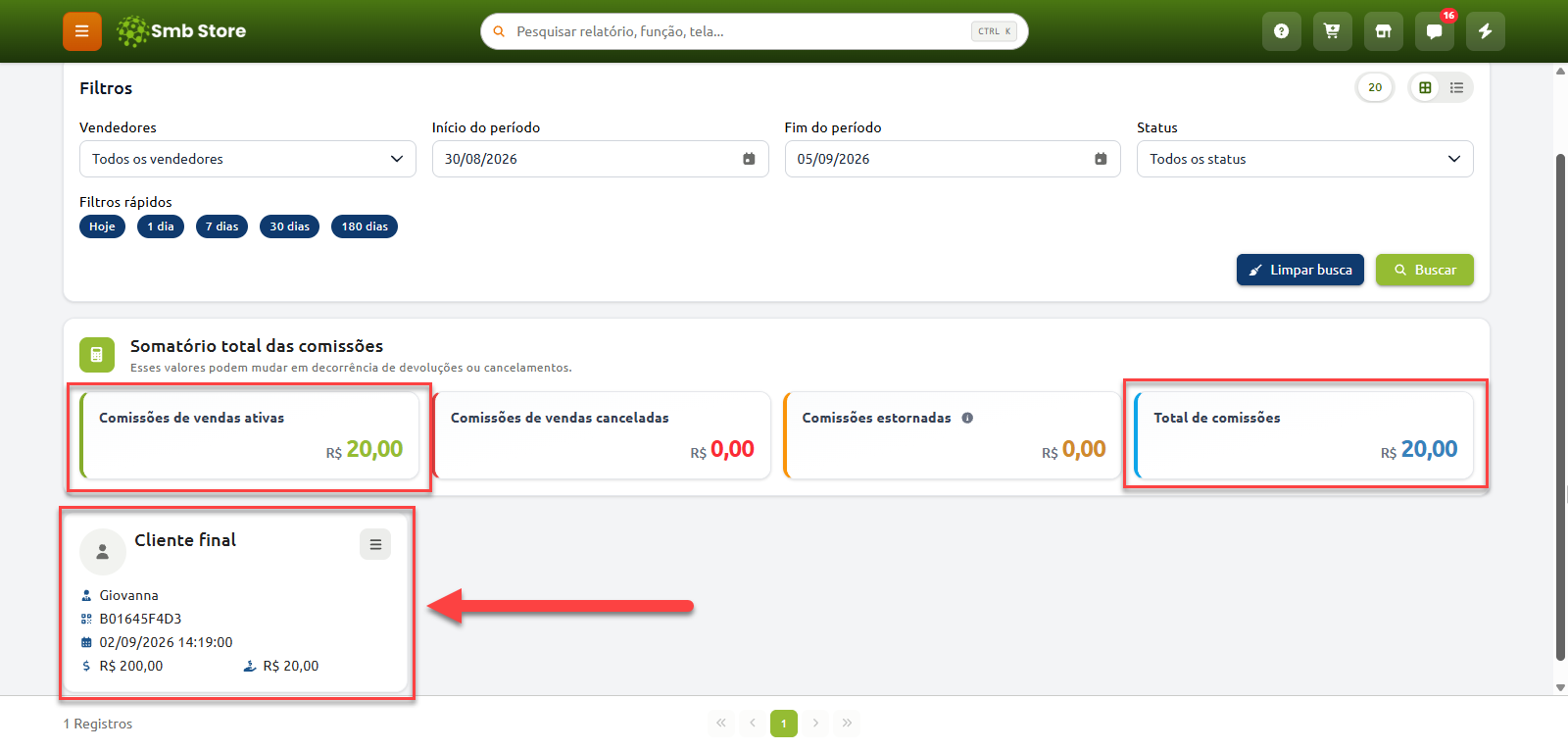
Menu lateral do sistema destacando o caminho para gerenciar comissões de vendas, indicando primeiro a opção "Financeiro" e, em seguida, a subopção "Comissões".Tela de relatório de comissões no Smb Store, apresentando filtros por vendedor, período e status, cards com o somatório total de comissões ativas, canceladas, estornadas e totais, além do registro detalhado da venda com dados do cliente, data, valor e comissão.

Comissão ordens de serviço

Caso utilize o módulo de ordens de serviço, também é possível conferir as comissões desta área acessando a página correspondente pelo caminho abaixo
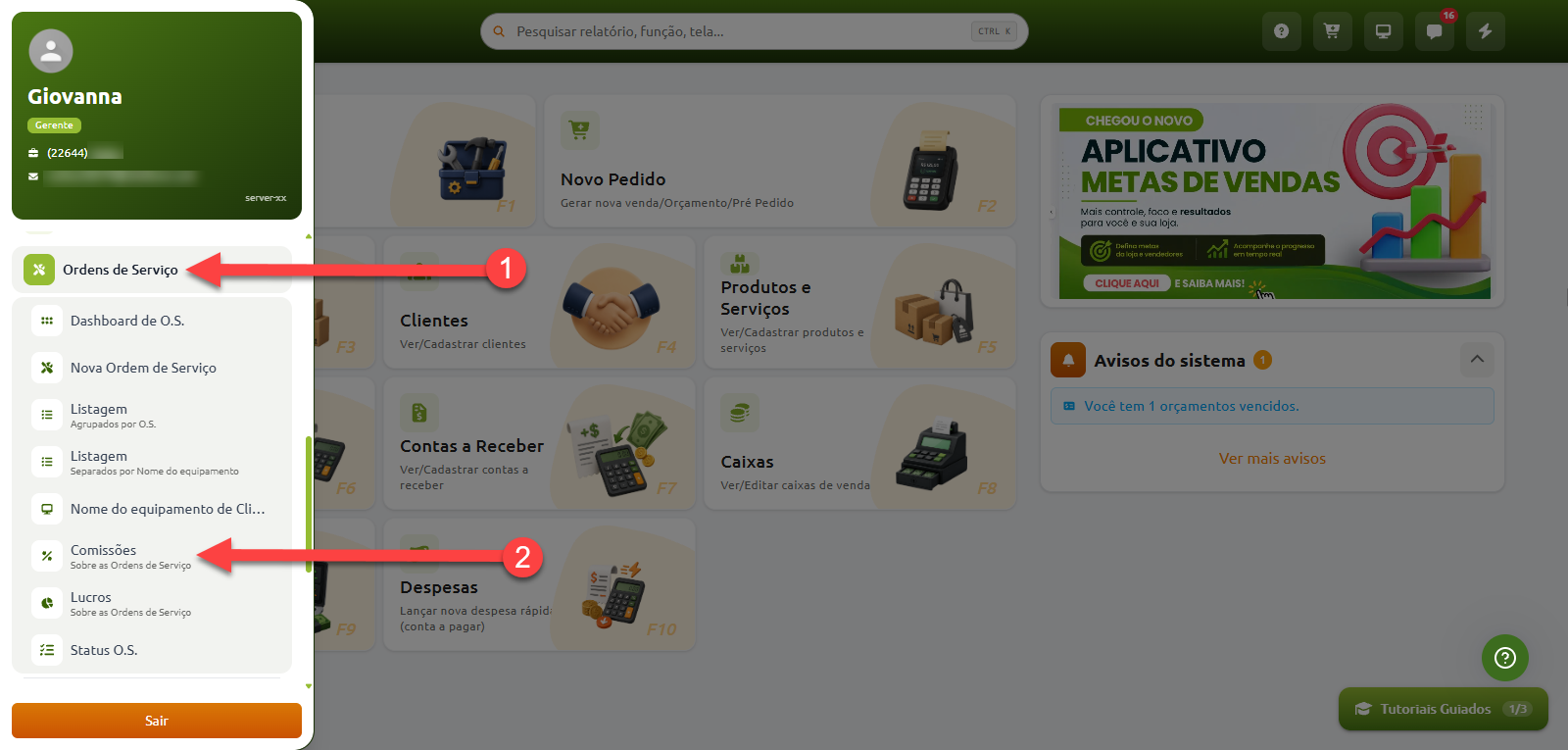
Menu lateral do sistema destacando em duas etapas o caminho para acessar as comissões de ordens de serviço: primeiro a opção "Ordens de Serviço" e, em seguida, o submenu "Comissões".