
A importação de XML permite transformar notas fiscais em compras de forma rápida e organizada dentro do sistema
É possível importar produtos, fornecedores e dar entrada no estoque automaticamente, evitando cadastros manuais
Acessar a tela de importação XML
Para acessar a tela de cadastro de importação de XML, siga pelo caminho:
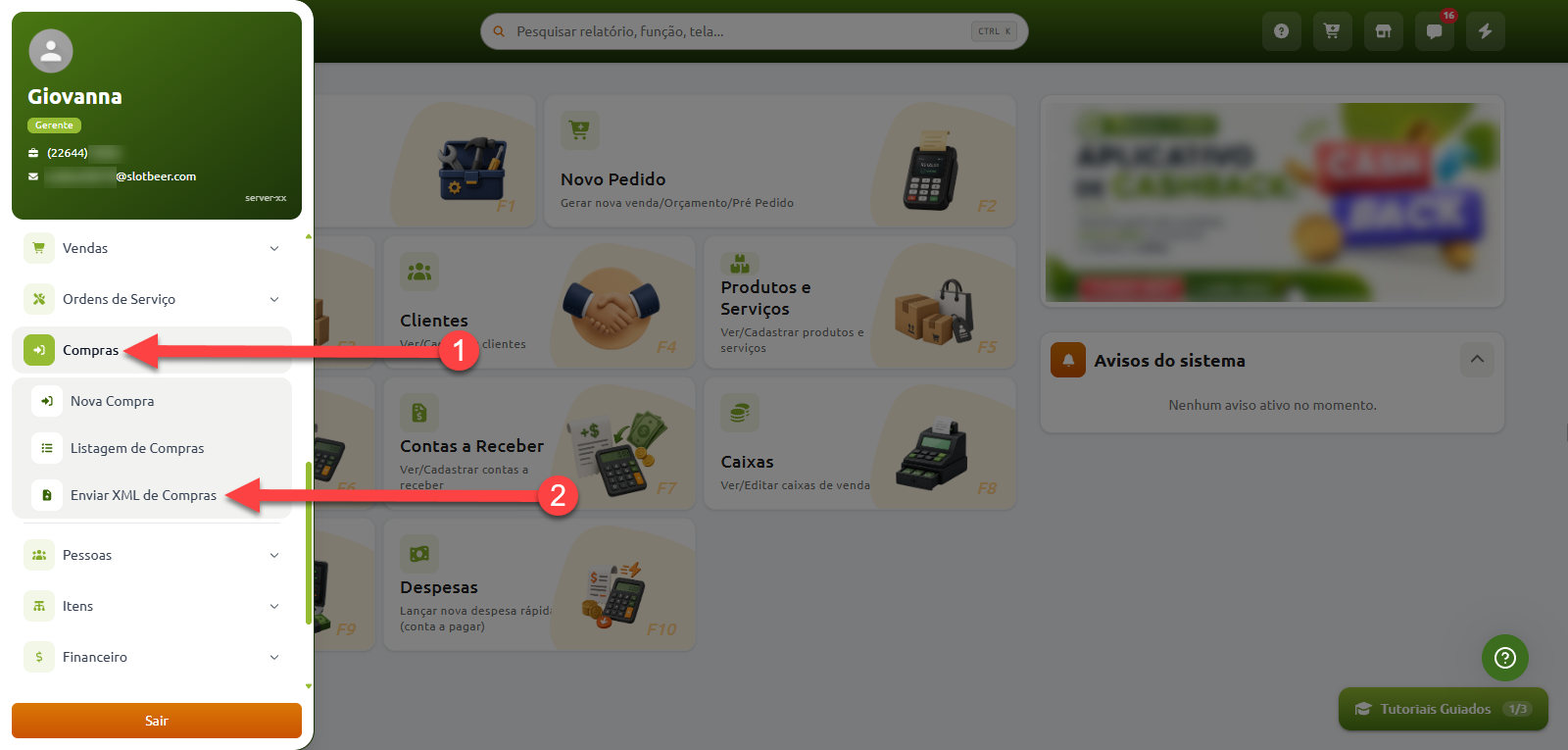
A importação de XML está disponível a partir do plano Essencial
Após isso, na tela de importações clique na opção "Importar notas"
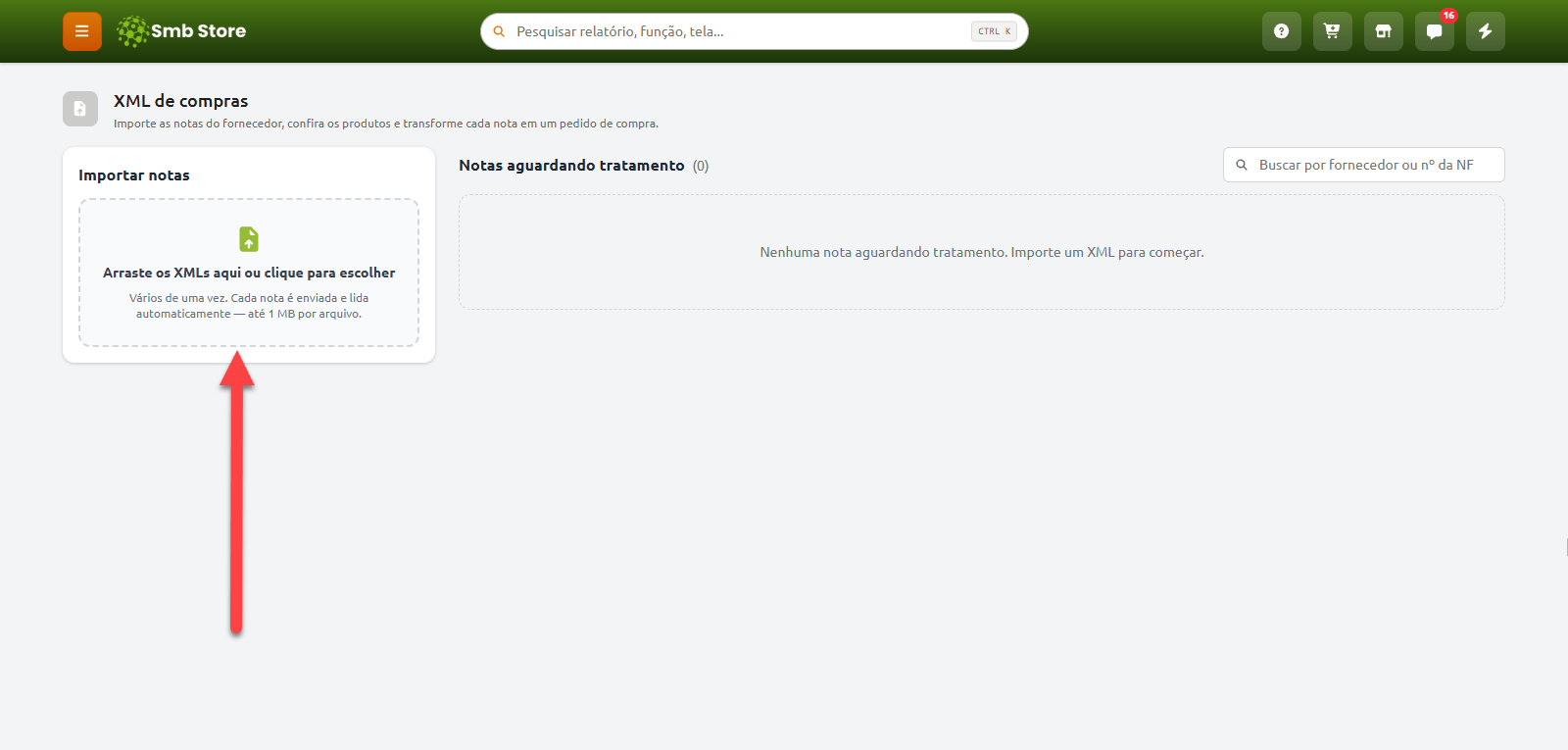
Realizando o upload do arquivo XML
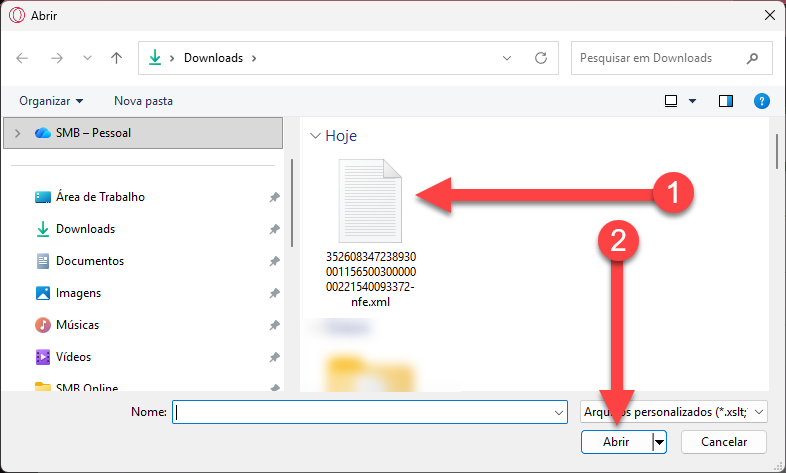
Após clicar nele, o seu dispositivo irá abrir o gerenciador de documentos para você selecionar o arquivo XML que deseja importar
Os arquivos devem estar no formato XML. Não é possível importar arquivos de outros formatos
É possível selecionar mais de um arquivo XML para importar de uma vez
Cada arquivo XML pode ter no máximo 1MB de tamanho
O sistema atualizará a página com as XMLs pré-carregadas
Você deve então enviar elas ao sistema. Clique sobre a nota que está aguardando o tratamento na parte direita
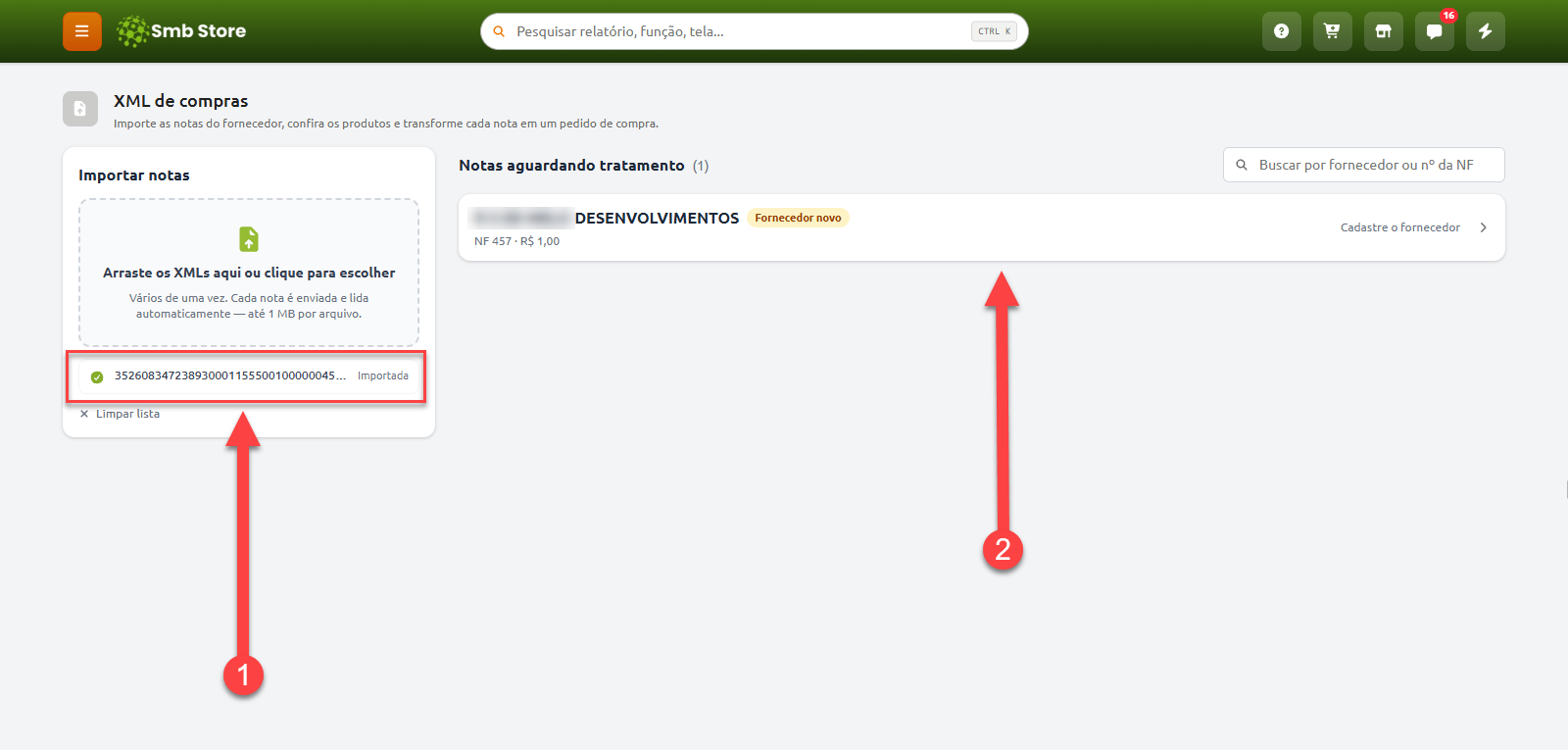
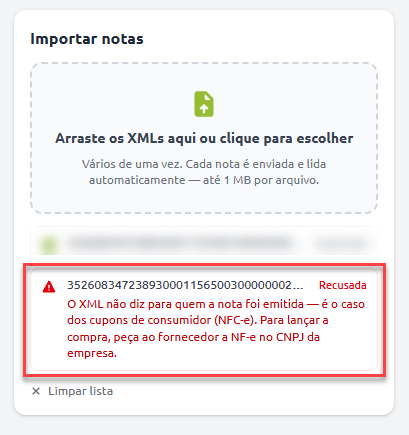
Se a XML já foi lançada anteriormente, ela não poderá ser lançada outra vez... é necessário cancelar a compra referente à ela para que possa importá-la novamente
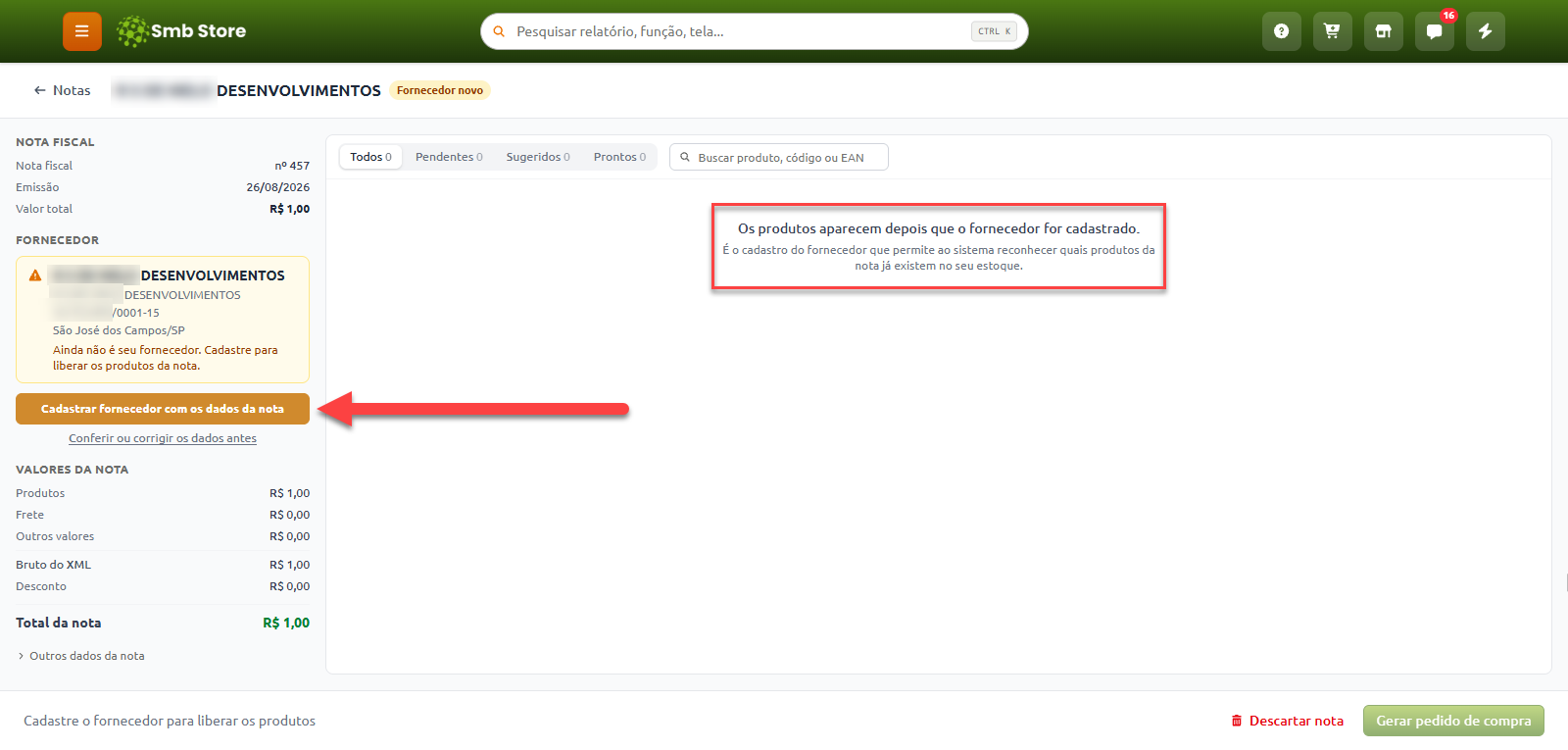
Cadastrar Fornecedor
Para iniciar o tratamento precisamos cadastrar o fornecedor da nota no sistema
E possível mudar algumas informações do fornecedor antes de cadastrar, com exceção do CNPJ
O sistema usa o "CNPJ" para identificar se o fornecedor já é cadastrado na empresa ou não
Caso o CNPJ já exista na empresa, então não será necessário cadastrar o fornecedor
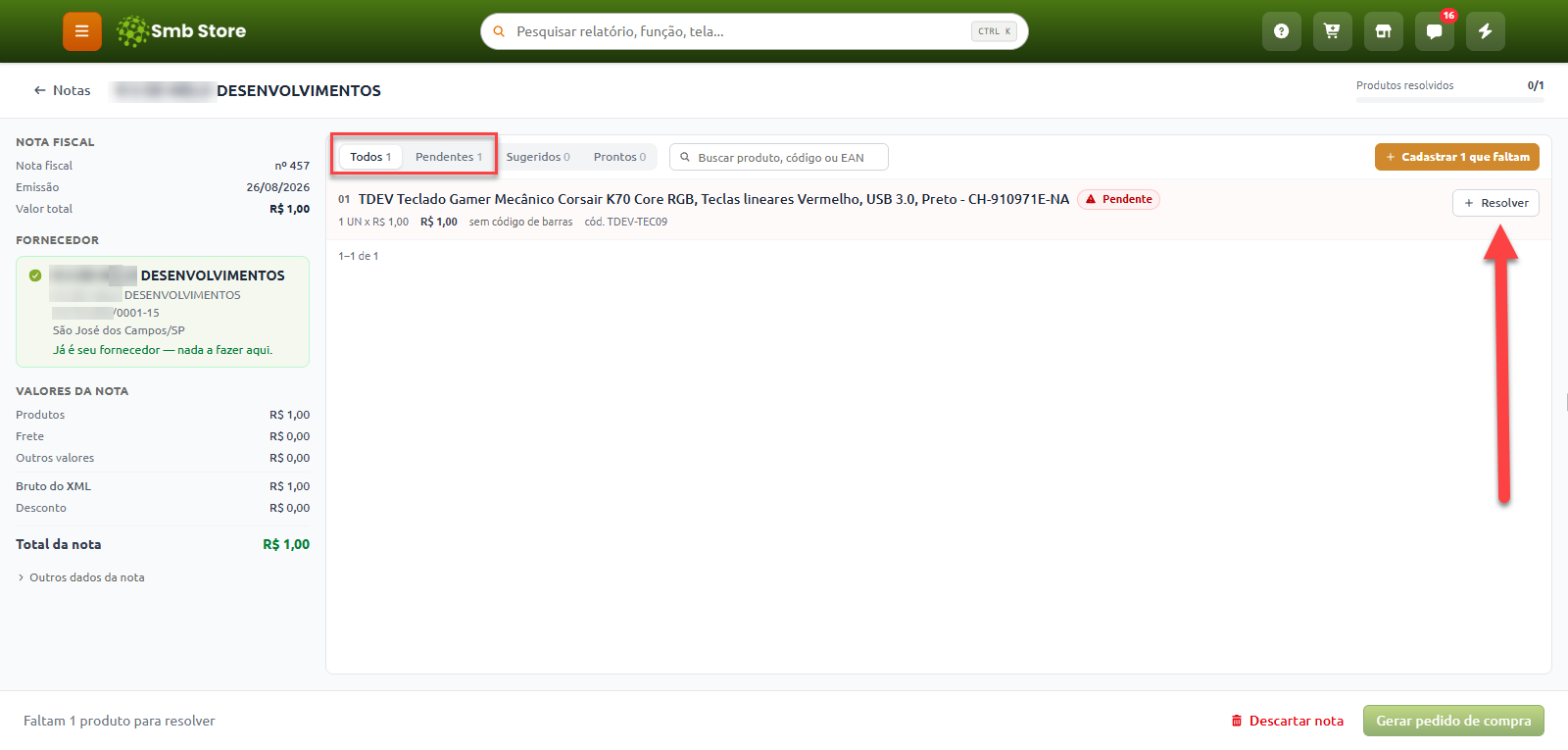
Após cadastrar o fornecedor, podemos iniciar o tratamento da XML, neste momento precisamos realizar os cadastros ou associações de produtos
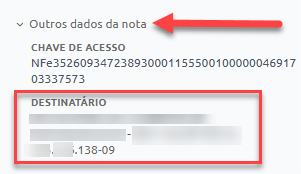
Destinatário
Na parte esquerda em 'Outros dados da nota', na aba 'Destinatário', são mostradas informações sobre o recebedor da nota
Cadastrar Produtos
Ao clicar em "+ Resolver", o sistema mostrará informações básicas do produto. Precisamos cadastrar este produto no sistema
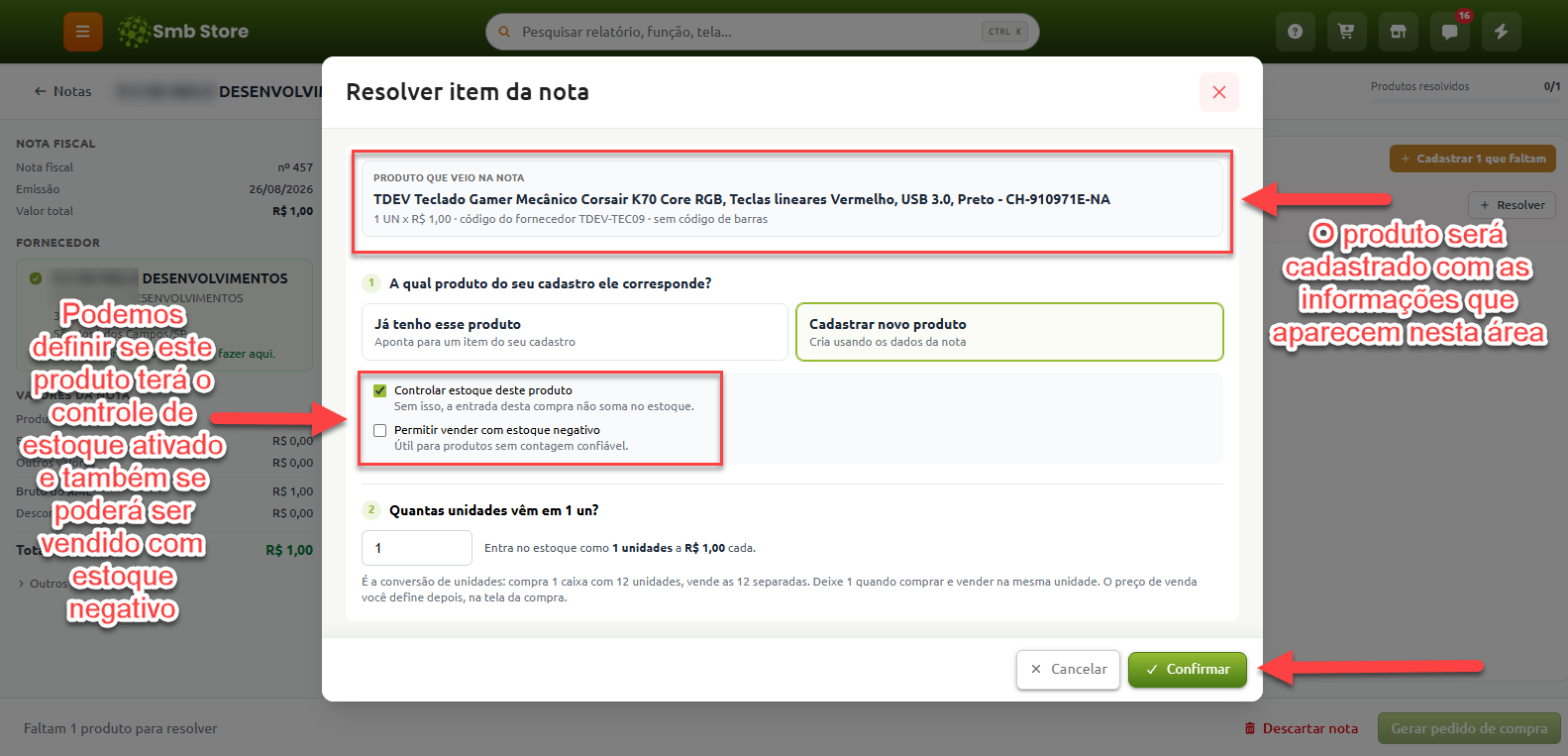
Caso haja mais de um produto na nota é possível clicar no botão indicado na imagem abaixo para cadastrar todos de uma vez

Associar produto da XML
Caso você adquira um produto que já tenha cadastrado no sistema, você pode associar um produto comprado na XML ao produto já cadastrado no sistema
Exemplos de uso:
Produtos iguais mas que possuem códigos diferentes
Quando você precisa realizar a conversão de unidades do produto comprado
Produtos de grade
Para mais informações de como fazer as associações, siga pelo link abaixo:
Clique aqui para conferir como associar produtos!
O sistema usa o "Código de Barras (EAN)" para identificar se o produto já existe na empresa ou não. Se o produto já existir na empresa, não será necessário cadastrar ele novamente
Se desejar cadastrar alguma informação extra no produto, será necessário inserir ela posteriormente pela listagem de produtos
Os preços de venda dos produtos cadastrados devem ser editados posteriormente, durante o lançamento do pedido de compra
Conferir Totais
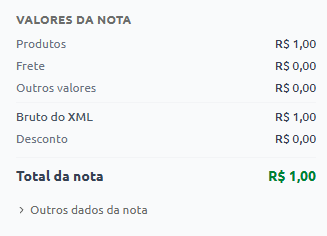
Na parte esquerda em 'Valores da nota', o sistema mostrará um resumo dos totais da nota importada
Esta aba é utilizada apenas para conferência de valores. Não é necessário realizar nenhum tipo de ação nela
Transformar a nota em compra
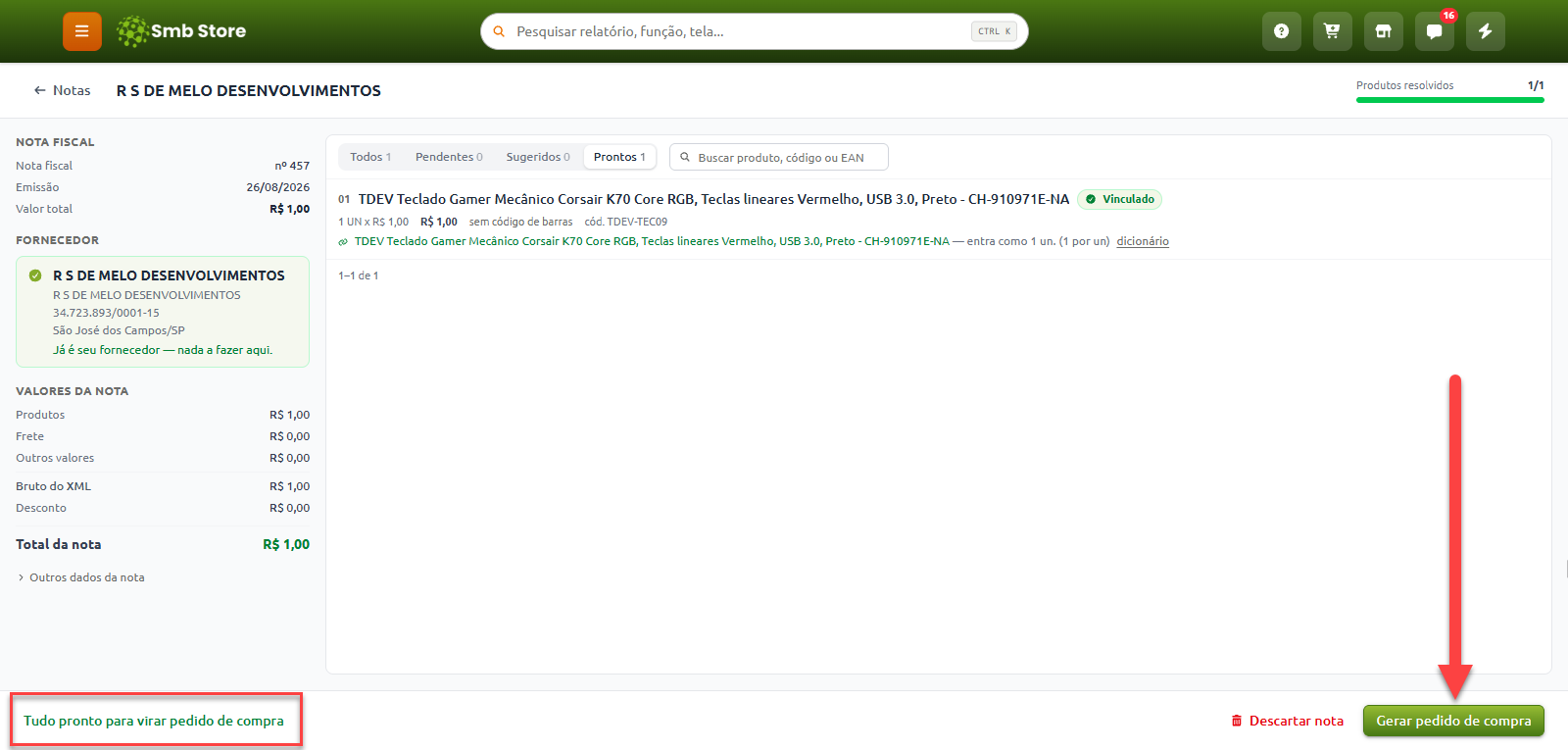
Após cadastrarmos o fornecedor e os produtos, podemos então lançar a nota para transformar ela em compra no sistema
Um botão de lançar como compra aparecerá
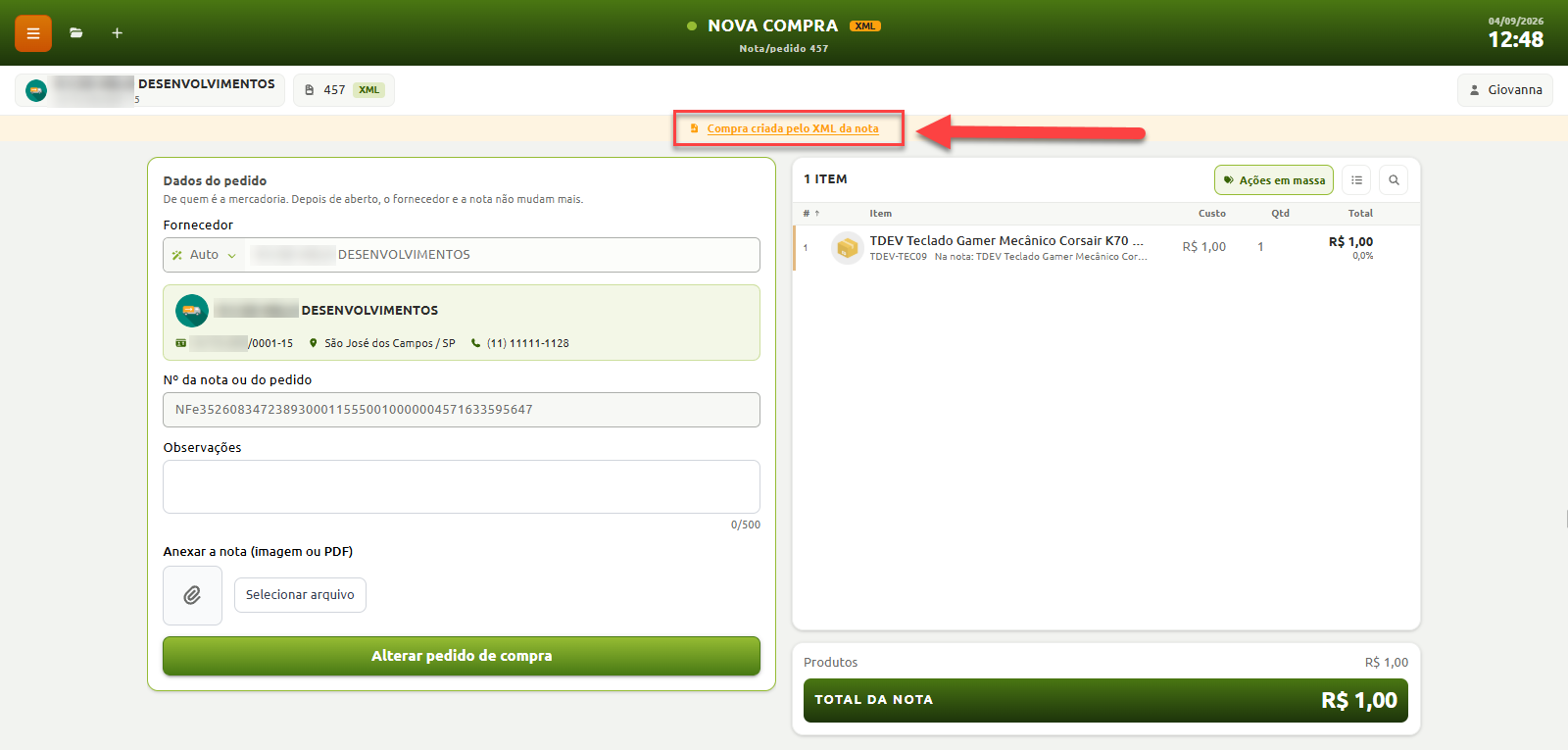
Finalizando o lançamento da nota e transformando em pedido compra, o próximo passo será concluir a compra na empresa
Você pode seguir o artigo abaixo para finalizar o lançamento