Registrar despesas é uma parte importante da gestão financeira do negócio. Ao manter os gastos organizados, fica mais fácil acompanhar para onde o dinheiro está indo, analisar custos e ter uma visão mais clara da saúde financeira da empresa
Você pode lançar despesas de forma simples e manter suas informações financeiras sempre atualizadas
O que são despesas?
As despesas funcionam como contas a pagar no sistema. A diferença entre uma despesa e uma conta a pagar é que o lançamento de uma despesa é mais rápido e prático
Ao lançar a despesa, ela poderá ser vista como uma conta na tela de contas a pagar
Se a despesa lançada for recorrente (como por exemplo: uma conta de energia), o ideal é lançar pela tela de contas a pagar, pois nela é possível selecionar a periodicidade dos pagamentos
Acessar a tela de despesas
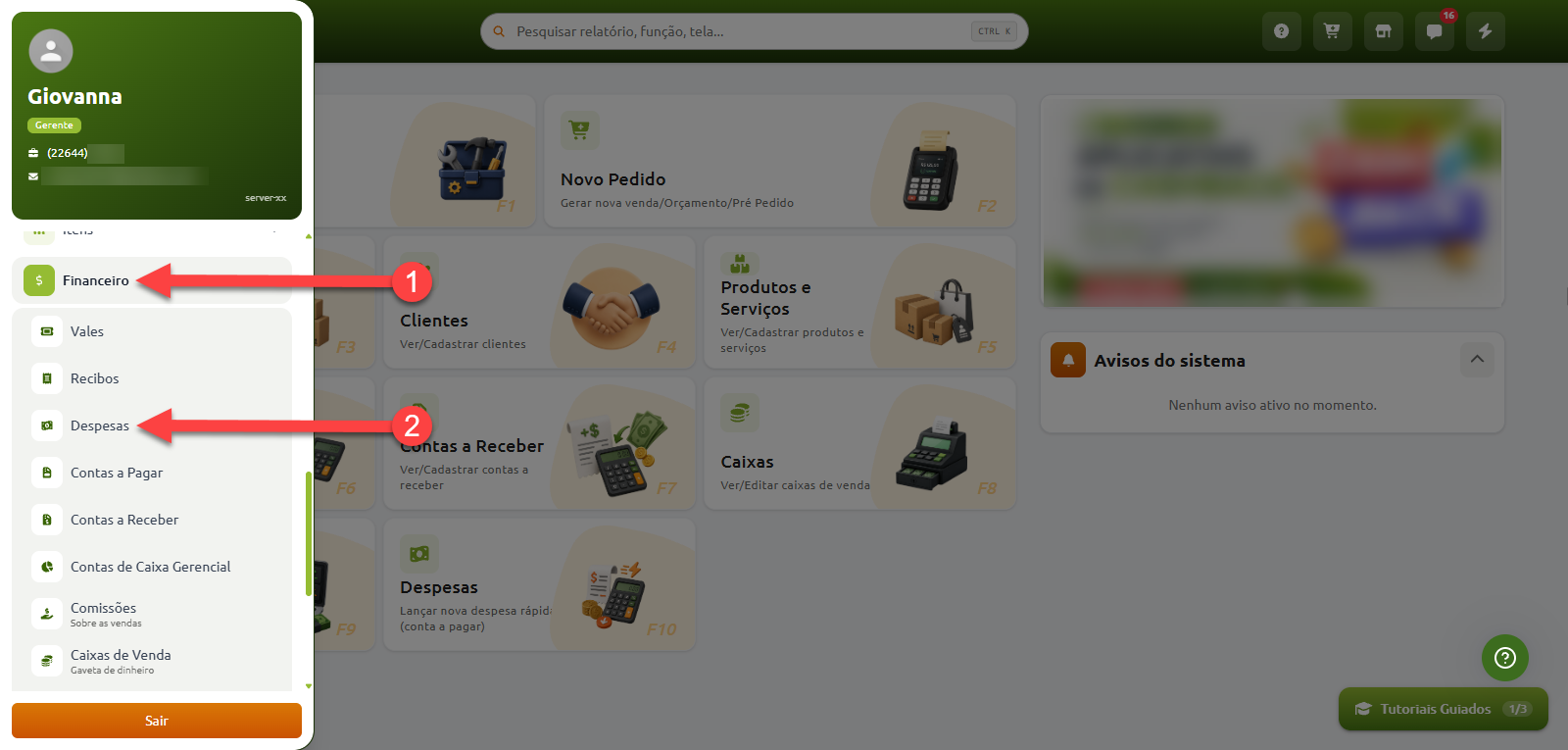
Para acessar a tela de lançamento de despesas siga o caminho abaixo
Lançar a despesa
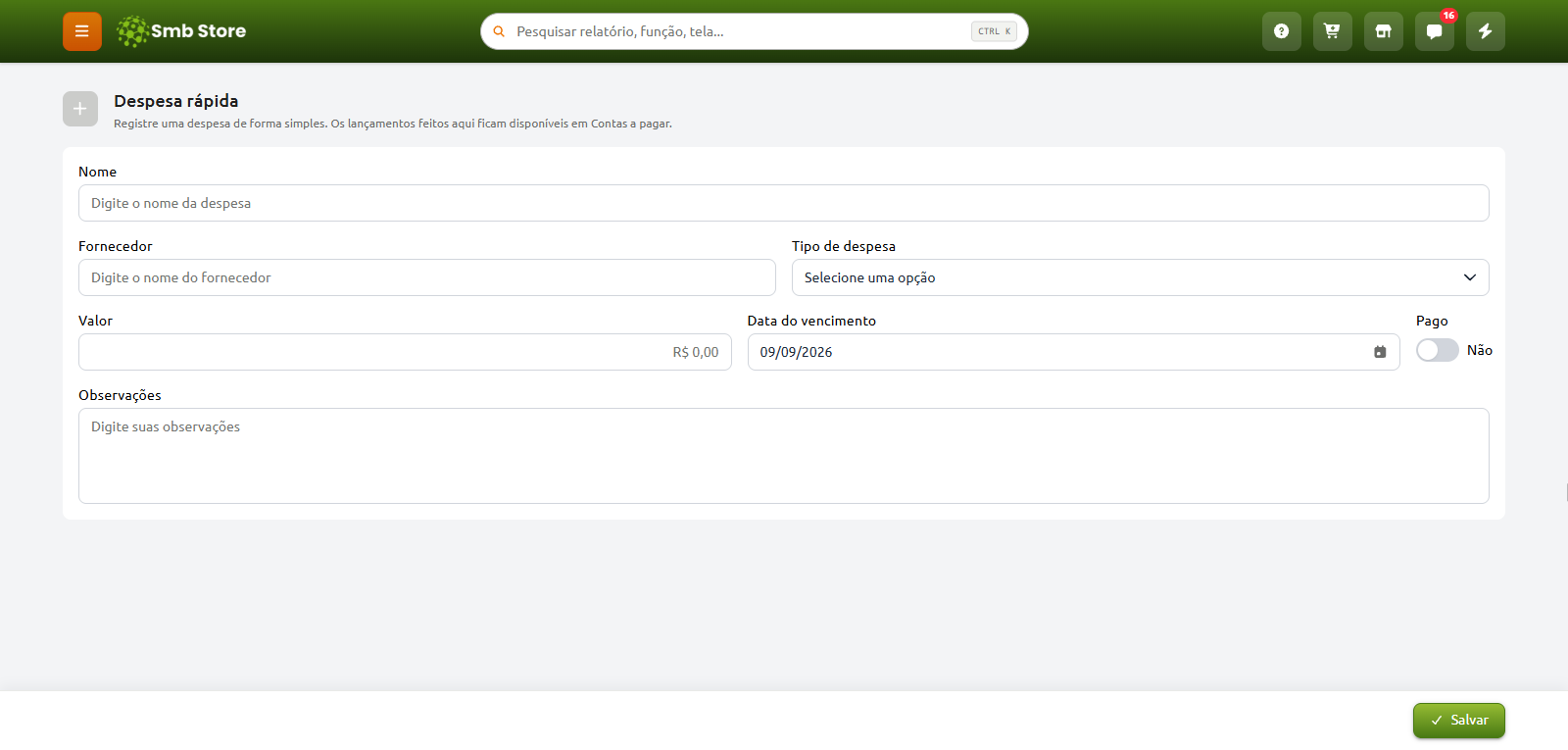
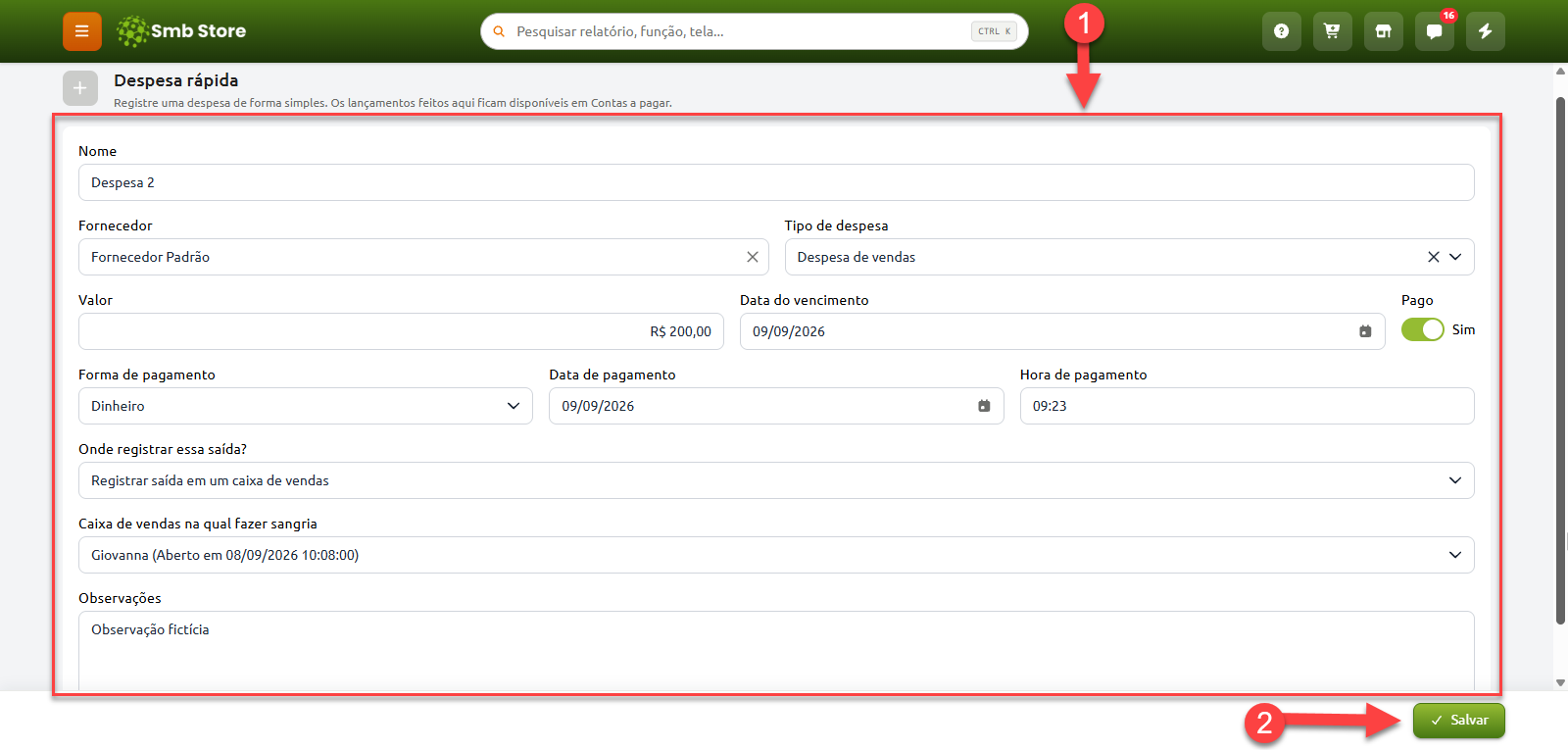
É possível preencher os seguintes campos no lançamento da despesa:
Nome
Fornecedor
Tipo de despesa
Valor
Data de vencimento
Pago
Observações
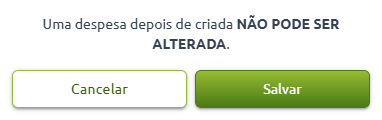
Uma despesa NÃO PODE SER ALTERADA depois de ser criada
O fluxo de caixa da empresa será atualizado com o valor da despesa se ela for lançada como já paga
O caixa de vendas ou caixa gerencial serão atualizados com a saída caso o usuário tenha selecionado algumas destas opções para contabilizar ela
Um detalhe destaca o lançamento das despesas:
Na despesa lançada como já paga, o sistema permite que o valor dela não seja retirado de um caixa de vendas nem de um caixa gerencial
O usuário pode escolher para que o valor seja retirado apenas do fluxo de caixa se manter a opção "Não registrar saída" selecionada
Neste caso, a única maneira de verificar a despesa lançada será pelo relatório de fluxo de caixa e pela tela de contas a pagar (filtrando pelas contas já pagas)
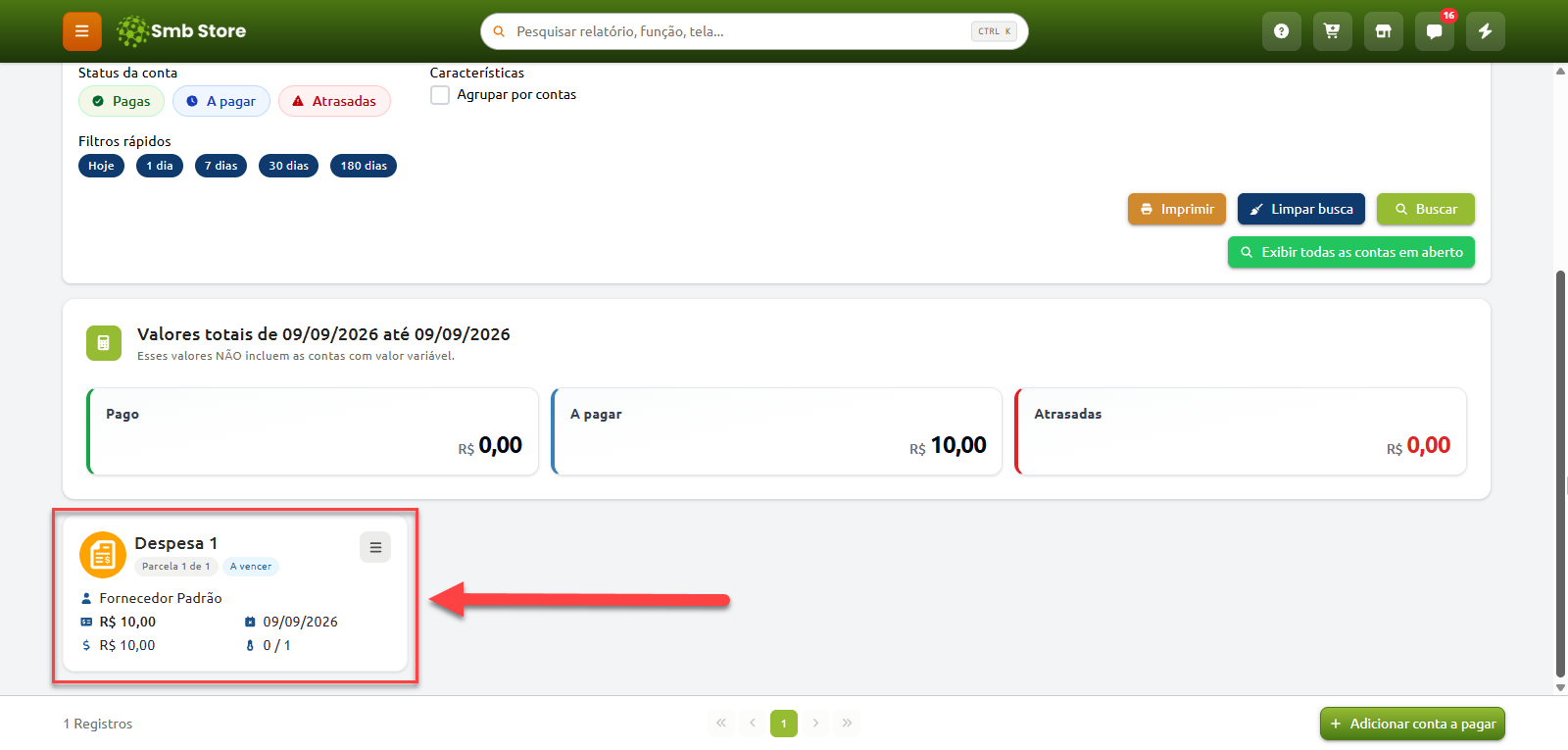
Despesa não paga
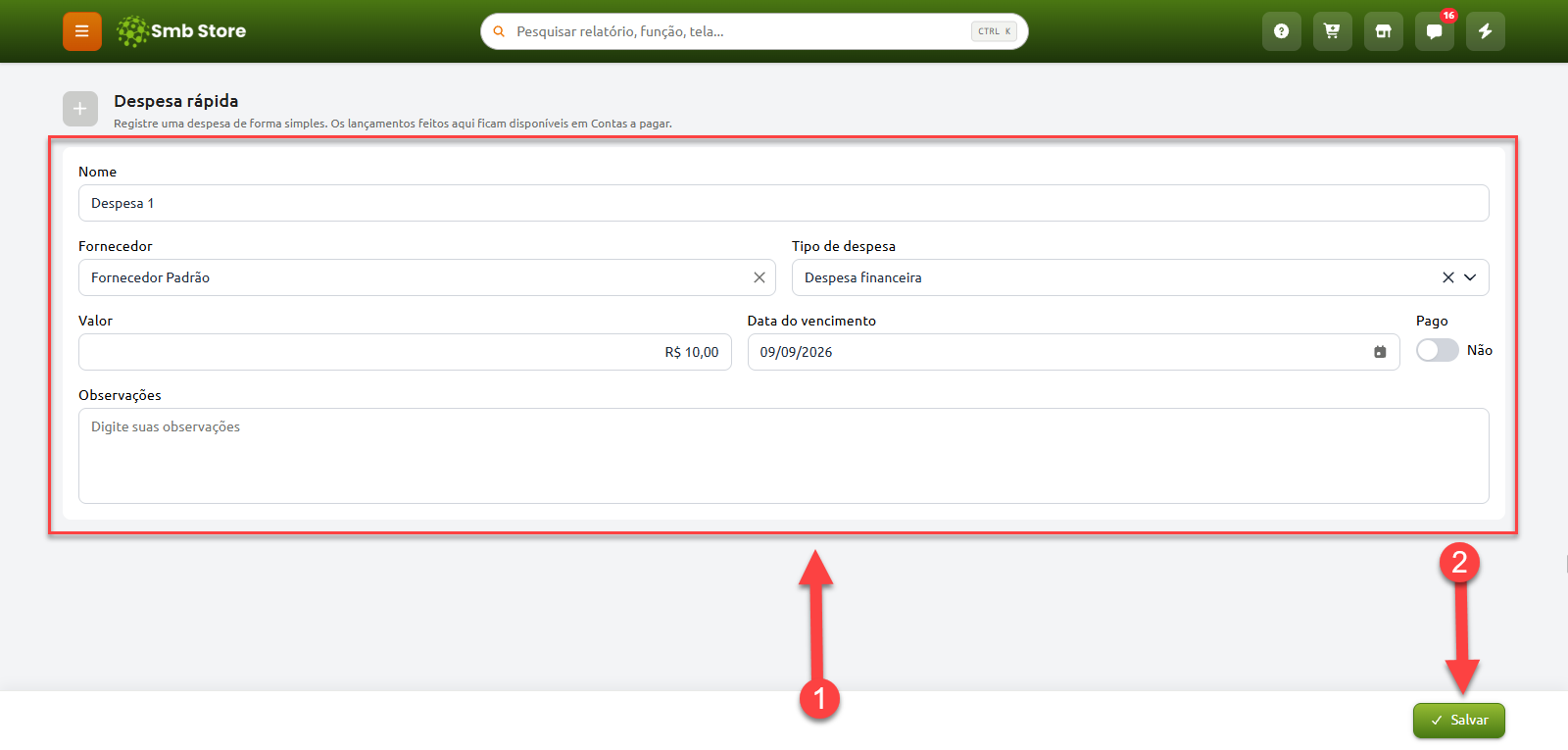
Segue abaixo o exemplo de uma despesa lançada como não paga no sistema
Ela pode ser acessada pela tela de contas a pagar depois de ser criada
Despesa já paga
Nelas, alguns campos extras aparecem também:
Forma de pagamento
Data de pagamento
Hora de pagamento
Onde registrar essa saída
Seleção do caixa para registrar a saída do valor
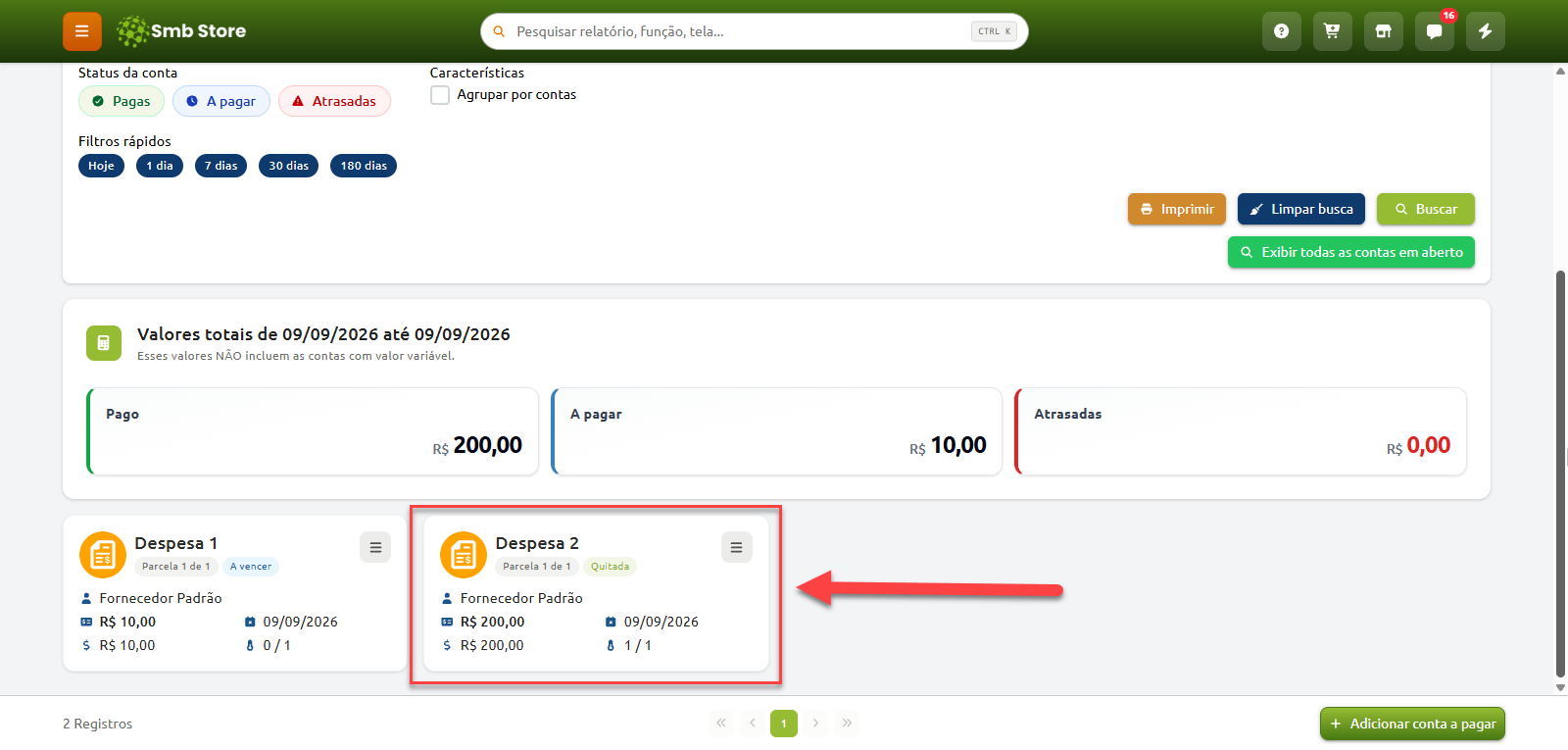
Segue abaixo o exemplo de uma despesa lançada como paga
Ela pode ser acessada pela tela de contas a pagar depois de ser criada:
Qualquer tipo de despesa, seja paga ou não paga, não pode ser alterada após ser criada