
A funcionalidade do catálogo digital conta com uma página dedicada para realizar as configurações de funcionamento e design dele
As abas contidas na página são: Informações do catálogo; Design; Vendas; Frete
Neste artigo, citaremos sobre as configurações para serem feitas na aba "Design"
Acessando a aba de Design do catálogo
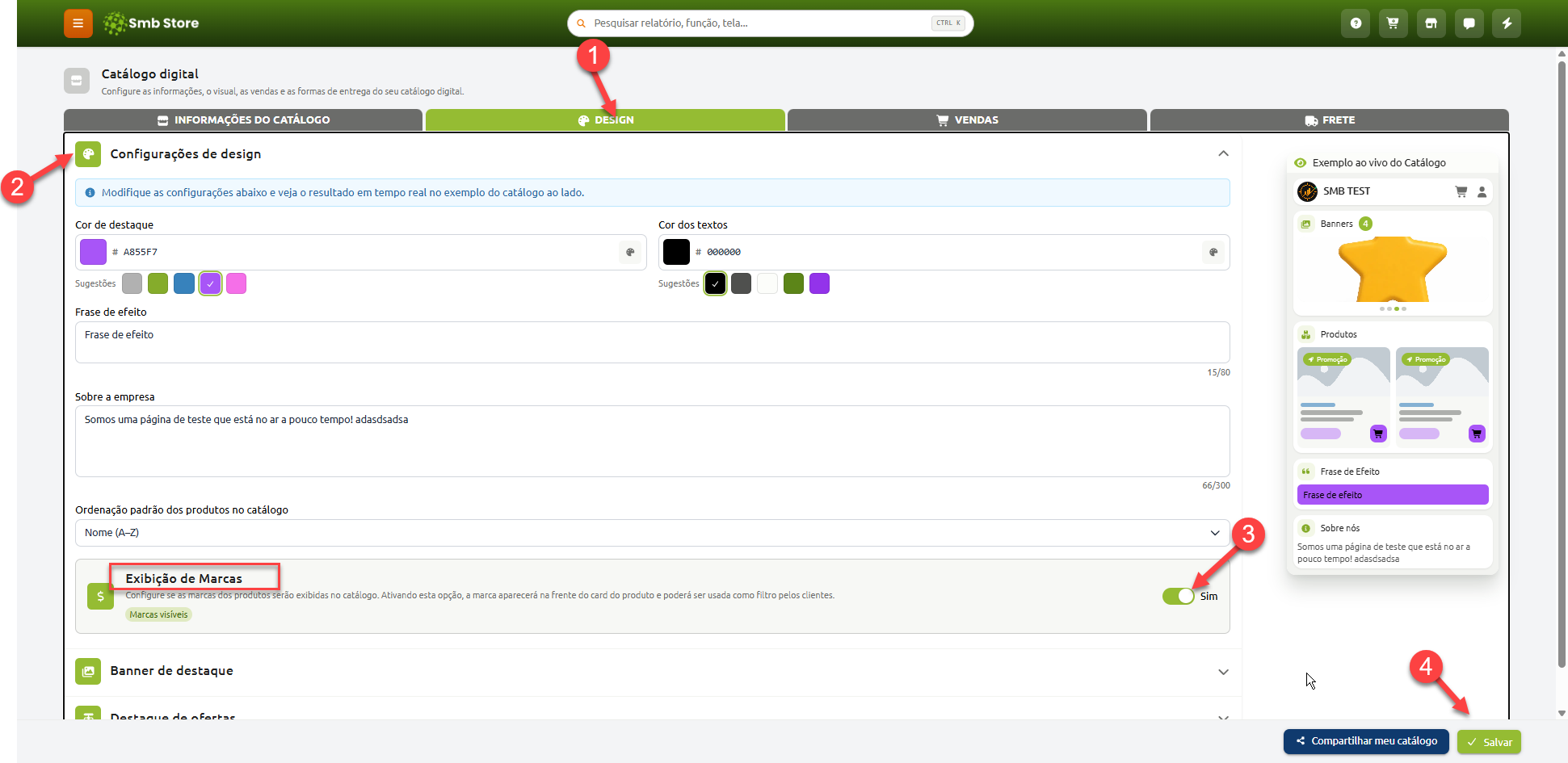
Para acessar a aba de design do catálogo, é necessário seguir conforme imagem:
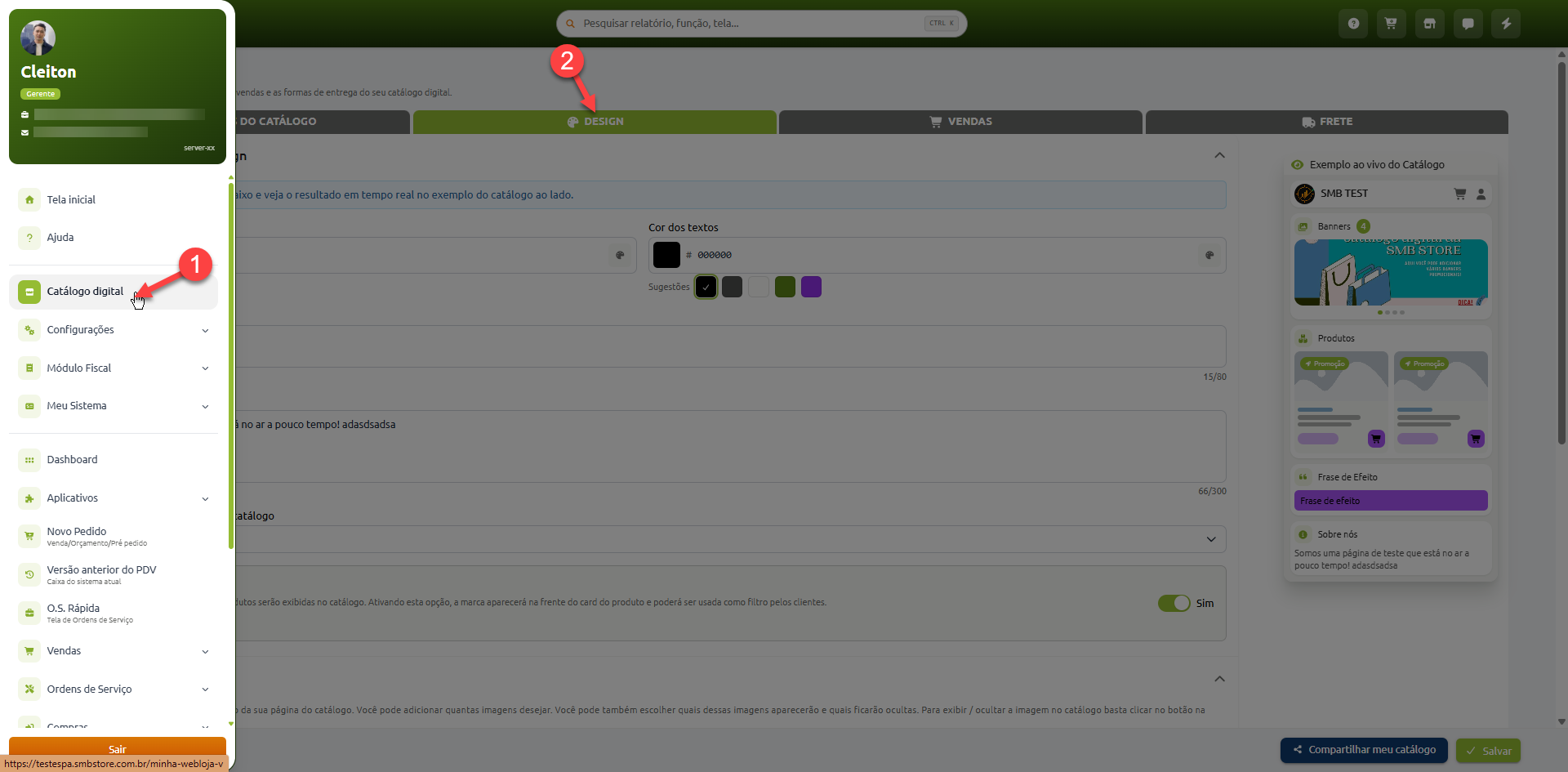
Nela será possível configurar as seguintes opções:
Banners de destaque
Cor de destaque e dos textos
Frase de efeito / Sobre a empresa
Ordenação padrão dos produtos
Exibição de marcas
Destaque de ofertas
Preview do catálogo
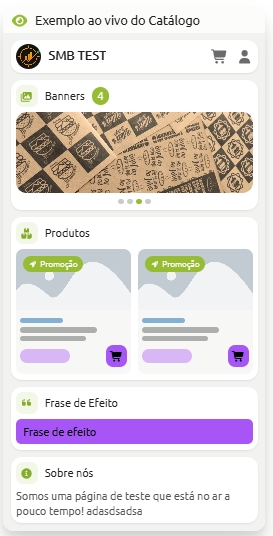
Antes de iniciar nas configurações de design, é importante destacar sobre a preview do catálogo
Esta será uma janela extra que aparecerá ao abrir o design do catálogo, e que mostrará em tempo real uma pré-visualização de como as informações vão ser dispostas na loja conforme as alterações forem realizadas
Recomendamos sempre manter esta janela do preview em vista para ir acompanhando a prévia dos ajustes realizados!
Como configurar banners de destaque
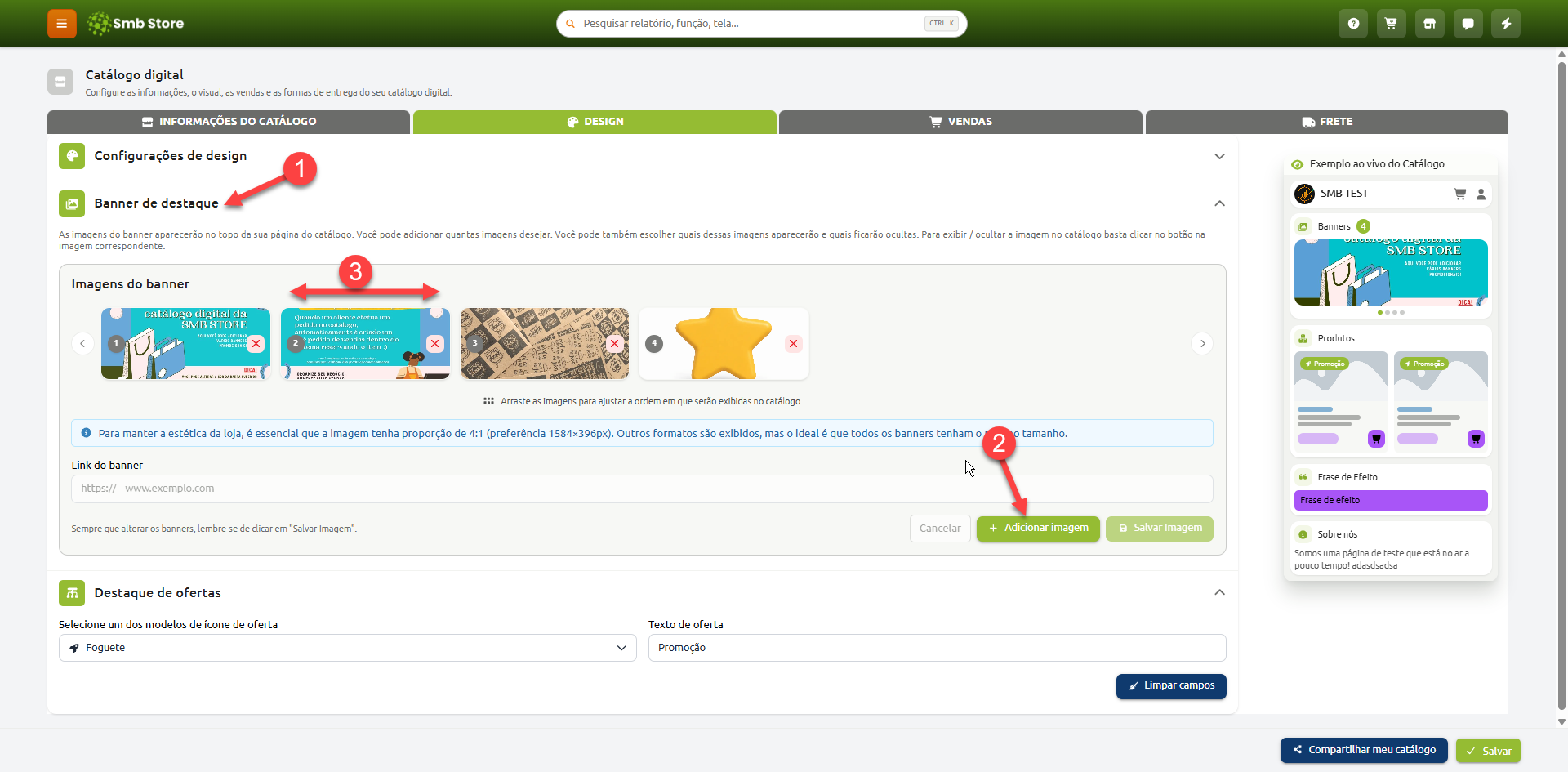
Os banners de destaque possuem uma aba própria para serem configurados. Eles aparecerão no topo da sua página do catálogo
Eles podem ser usados para chamar a atenção do cliente para os produtos que você quer trazer mais visibilidade, ou para um outro detalhe de sua preferência
Recomendamos que as fotos de banners tenham uma proporção de 4:1 (Ex.: imagem de tamanho 1584x396px)
Opcionais:
É possível configurar mais de um banner para ser apresentado no catálogo
É possível atribuir um link para um banner para quando o cliente clicar nele, ser redirecionado para outro link
A ordenação de banners também é possível editar. Para ordenar a imagem do banner, arraste e solte para para a posição que desejar.
Cor de destaque e dos textos
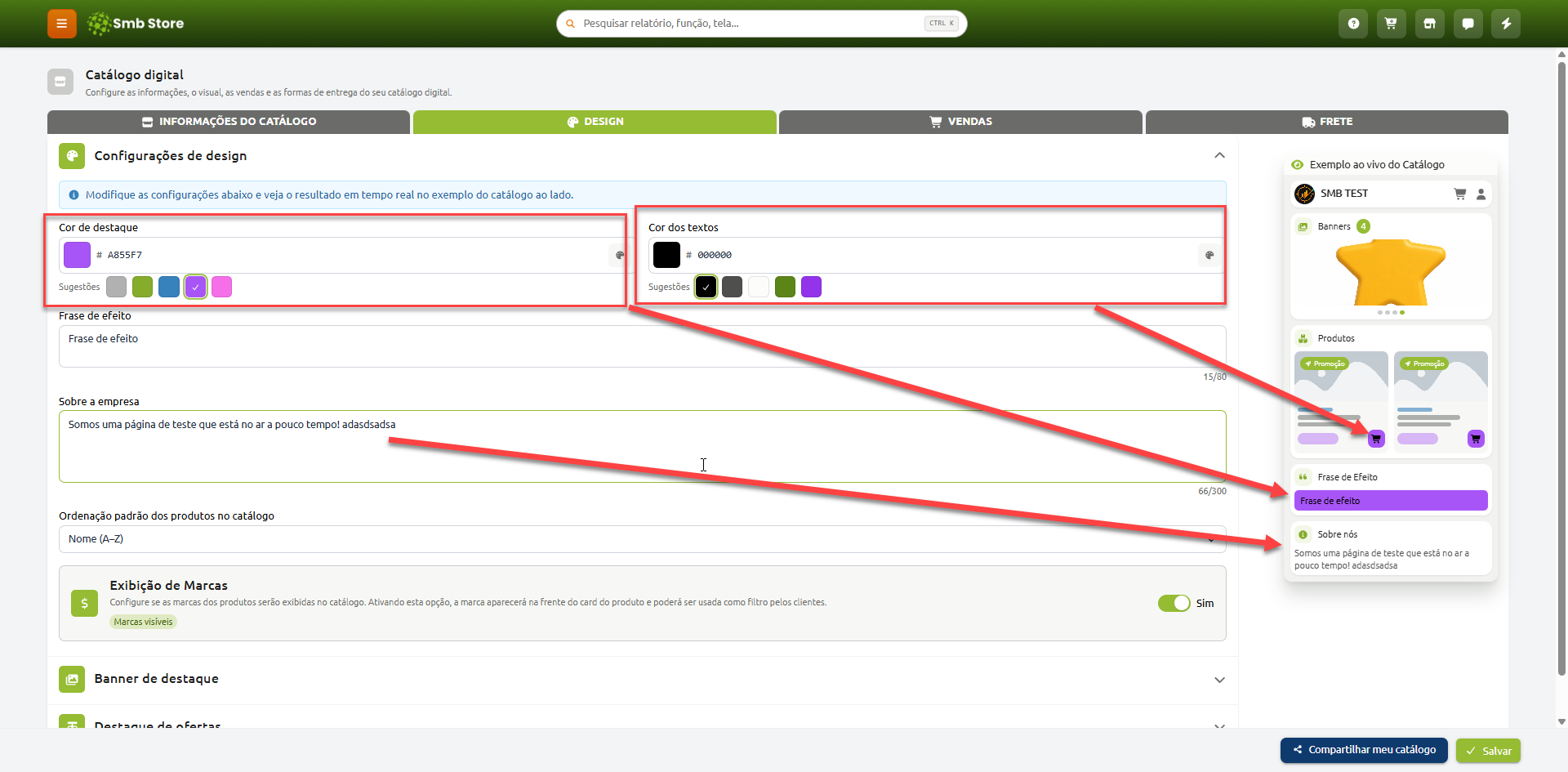
Para configurar as cores do catálogo, a opção destinada fica ao lado do campo da logomarca
Ao clicar no campo, é apresentada uma janela para selecionar a cor desejada
Conforme a cor é alterada, a prévia também vai mudando junto
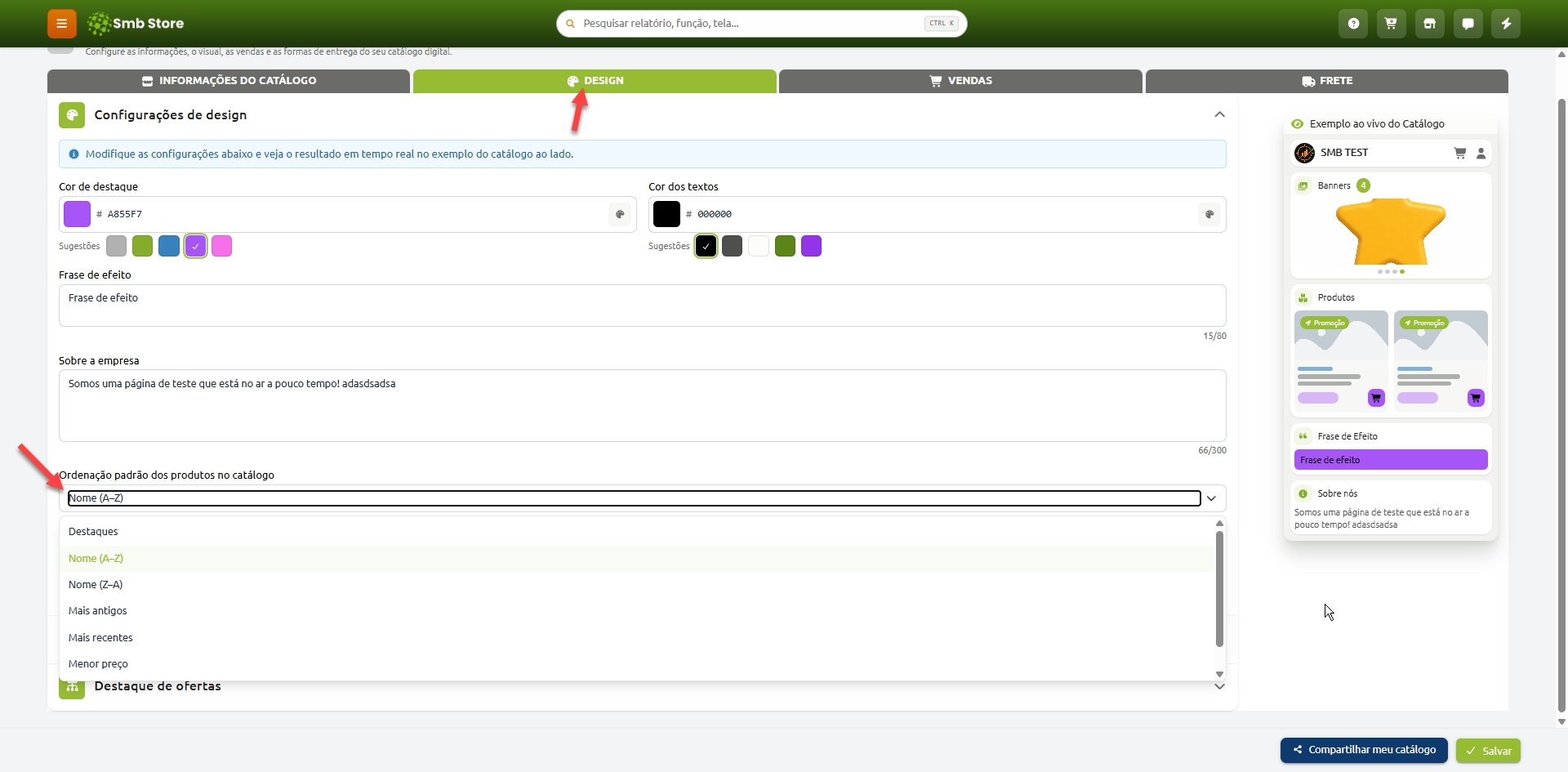
Ordenação padrão dos produtos
Por padrão, os produtos no catálogo são ordenados mostrando os produtos em oferta primeiro, e depois mostra os outros em ordem alfabética... porém é possível mudar este padrão caso desejado
Exibição da marca dos produtos
Caso um produto tenha uma marca inserida no catálogo dele, é possível configurar o catálogo para mostrar ou não esta marca no card dele na loja

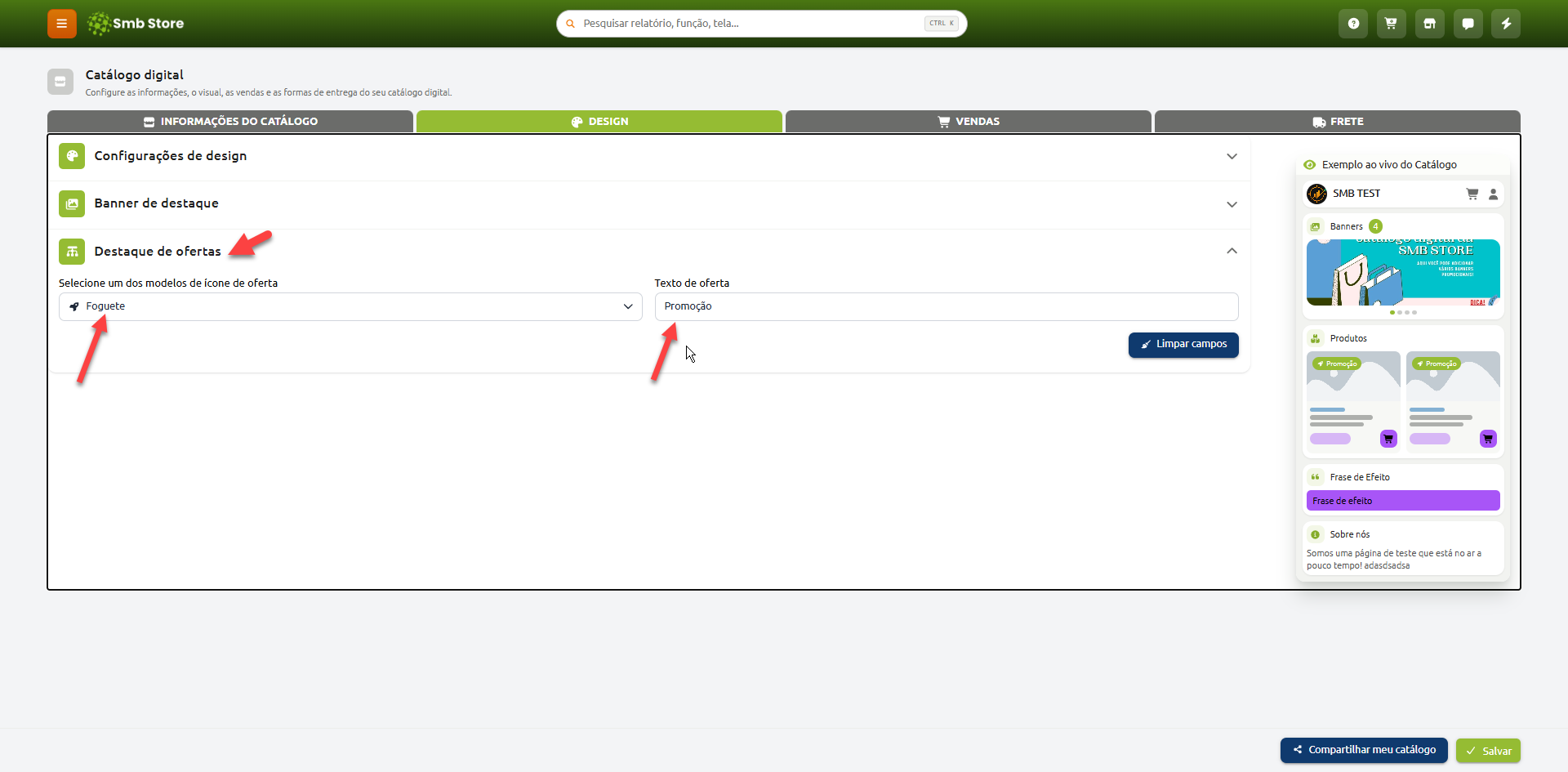
Destaque de ofertas
Para os produtos que estão cadastrados com um preço de oferta no catálogo, é possível selecionar o ícone que ele receberá no card, juntamente no texto que vai aparecer nele

Tutorial em vídeo
Para conferir sobre os assuntos abordados neste artigo em formato de vídeo, acesse o vídeo abaixo: