
A contagem de estoque / inventário no SMB Online permite conferir se a quantidade física dos produtos coincide com o saldo registrado no sistema
Se houverem diferenças, o ajuste pode será feito de forma simplificada sem precisar corrigir item por item
Por que fazer um inventário?
Evitar perdas e furtos
Corrigir divergências no sistema
Melhorar a gestão e programação de produtos
Como essa ação atualiza os estoques da empresa, o ideal é realizar o inventário fora do horário de atendimento, evitando movimentações de entrada e saída de produtos durante o processo
Realizando a contagem
Acessando a tela de inventário
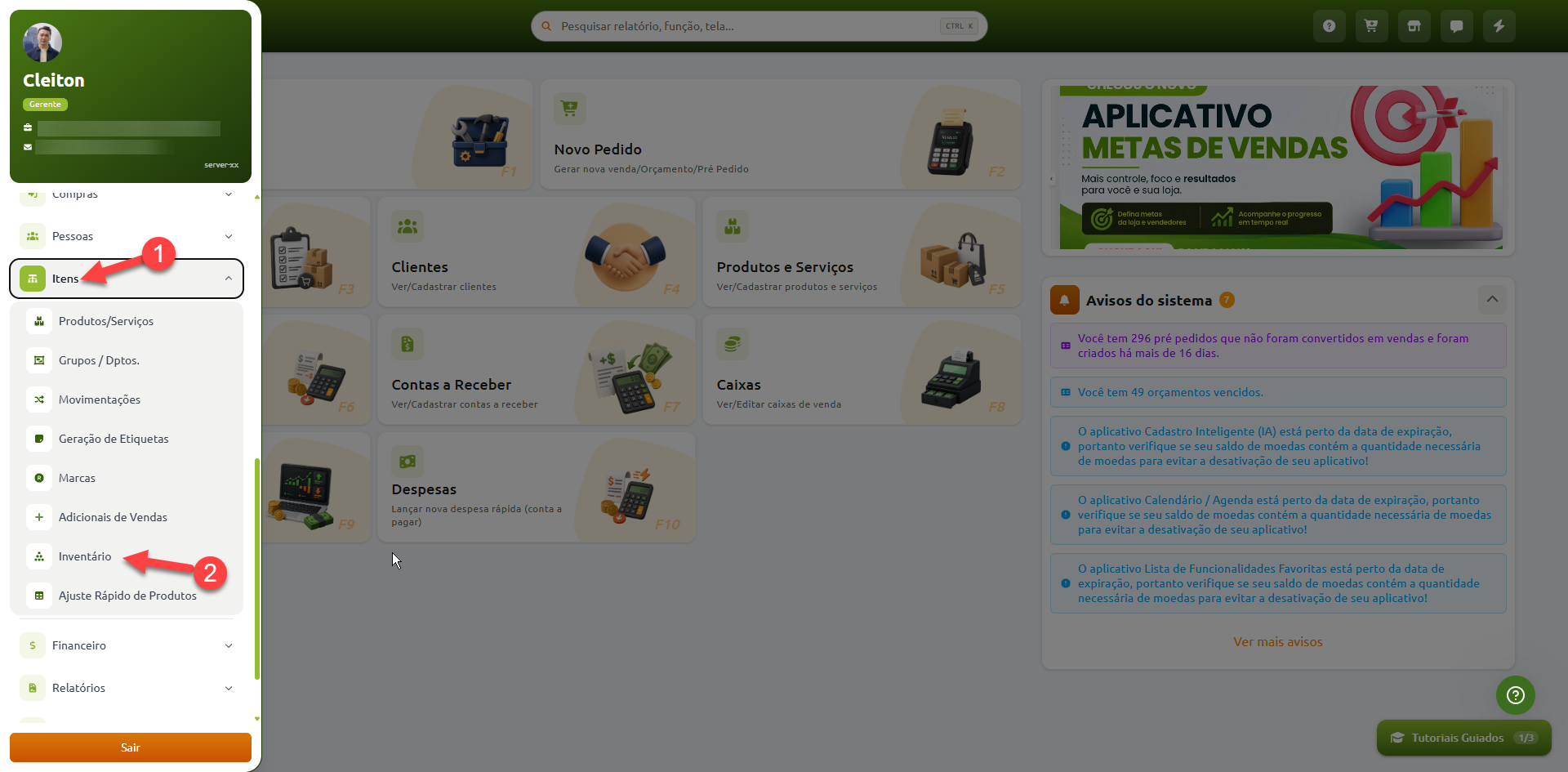
É possível acessar a tela de inventário seguindo conforme o caminho abaixo:
O sistema abrirá uma página com todas as contagens já realizadas
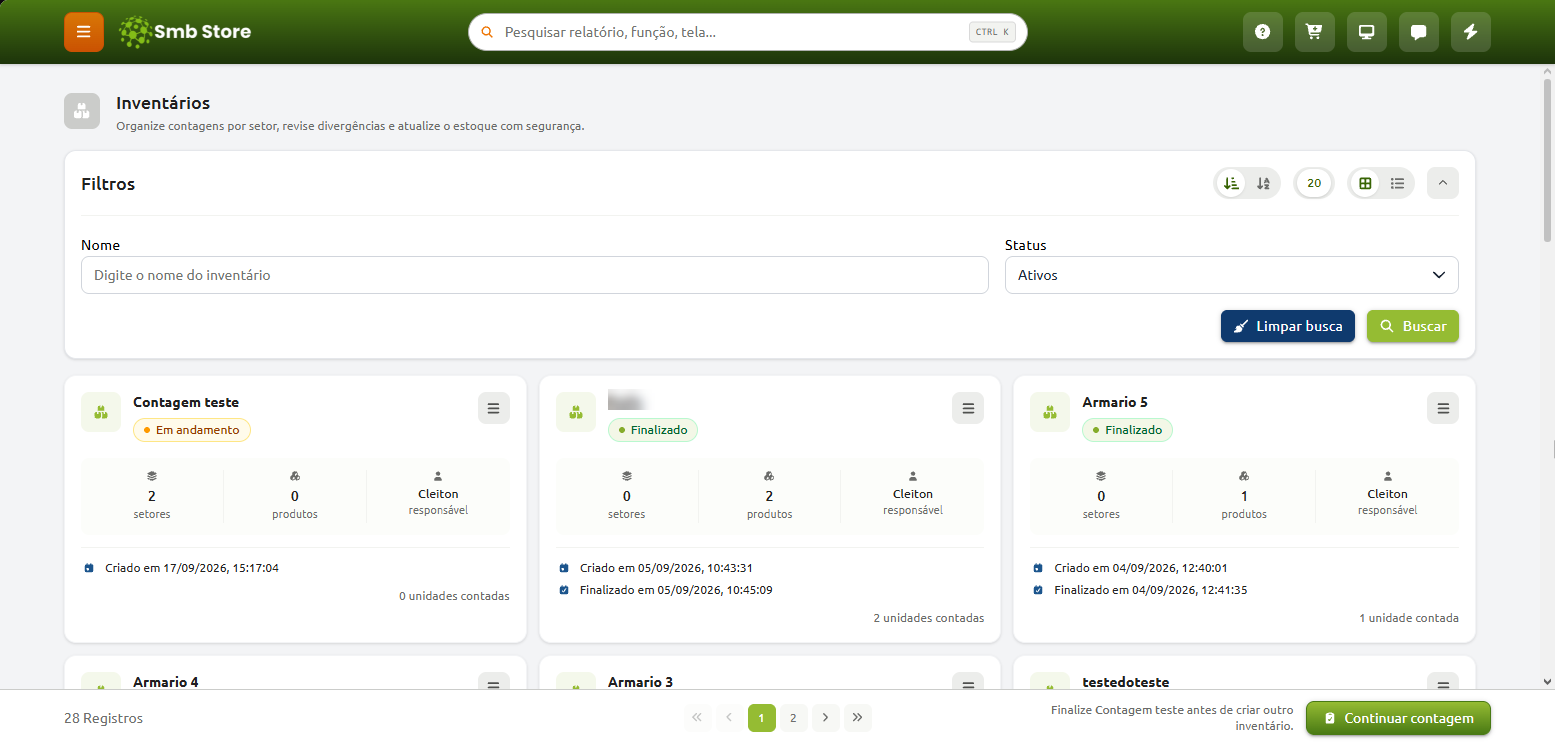
As contagens finalizadas são exibidas nos cards com tag verde; já as contagens em aberto são apresentadas nos cards com tag amarela
É permitido apenas uma contagem em aberto na empresa
Iniciando uma nova contagem
Para iniciar uma nova contagem, clique em “Novo inventário” no rodapé da página. Em seguida, o sistema abrirá uma janela para o preenchimento das informações do inventário
Insira um nome para identificar a contagem e, depois, clique em Salvar
Não é possível inserir um nome de contagem que já tenha sido utilizado anteriormente
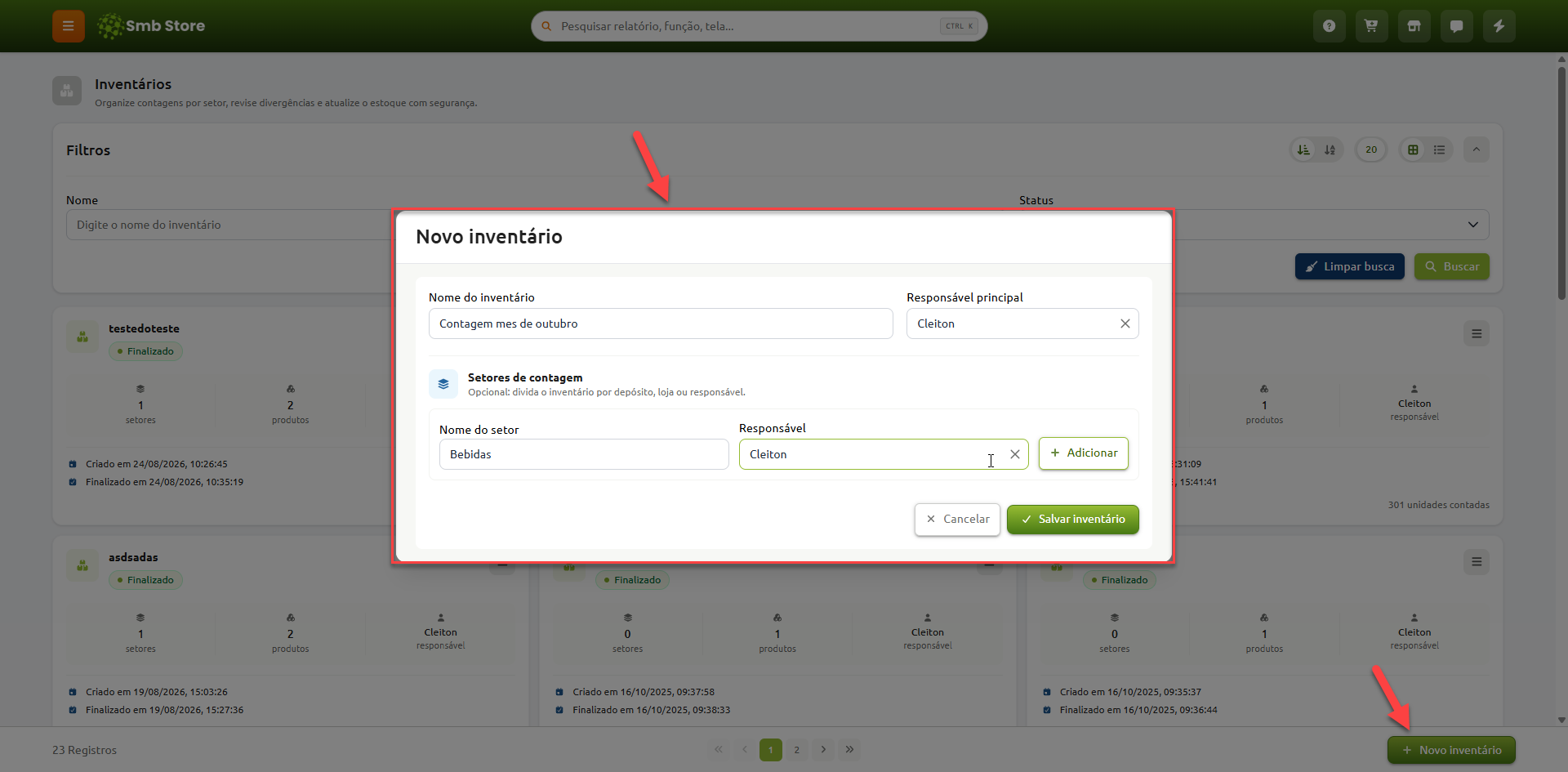
Após isso, uma contagem será criada, e será possível iniciar a operação com ela
Setores de contagem
Após criar a contagem, uma das abas disponíveis é “Setores de contagem”
Se a empresa possui diferentes áreas de armazenamento, os setores podem representar cada uma delas. Assim, a contagem pode ser feita simultaneamente em vários locais, com um responsável por setor
Exemplo: João conta o setor de bebidas, enquanto Camila fica responsável pelos enlatados
Não há um limite de setores que possam ser criados em uma
contagemNão é obrigatório o uso de setores em uma contagem
É possível editar ou excluir um setor clicando nos ícones correspondentes no card dele
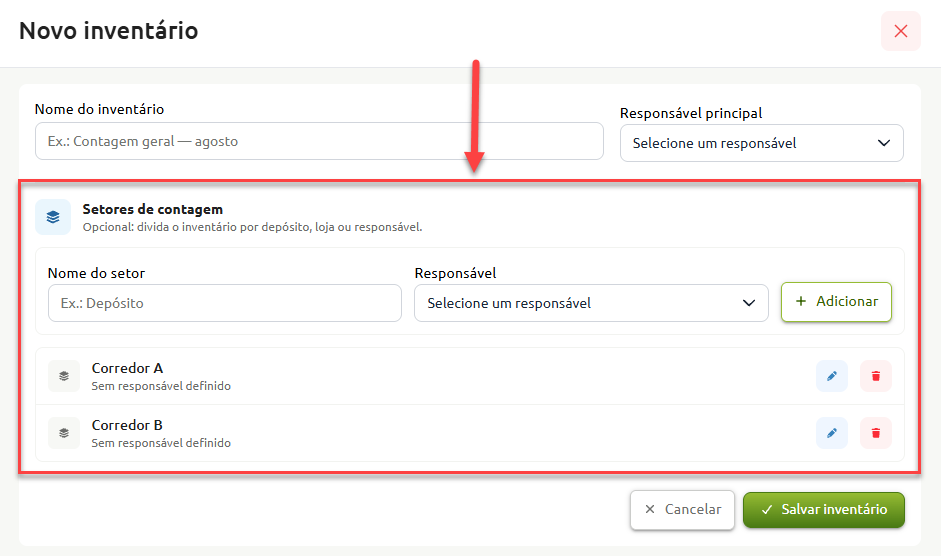
Se o mesmo produto for contado em setores diferentes, as quantidades serão somadas no fechamento
Exemplo: João contou 3 unidades do produto X no setor A e José contou 7 no setor B. Na declaração, o produto X aparecerá uma única vez, com o total de 10 unidades
Abrindo a contagem
Após a contagem ter sido criada, é preciso selecionar o setor (quando houver) para iniciar a contagem
Para acessar uma área de contagem, é necessário seguir o caminho:
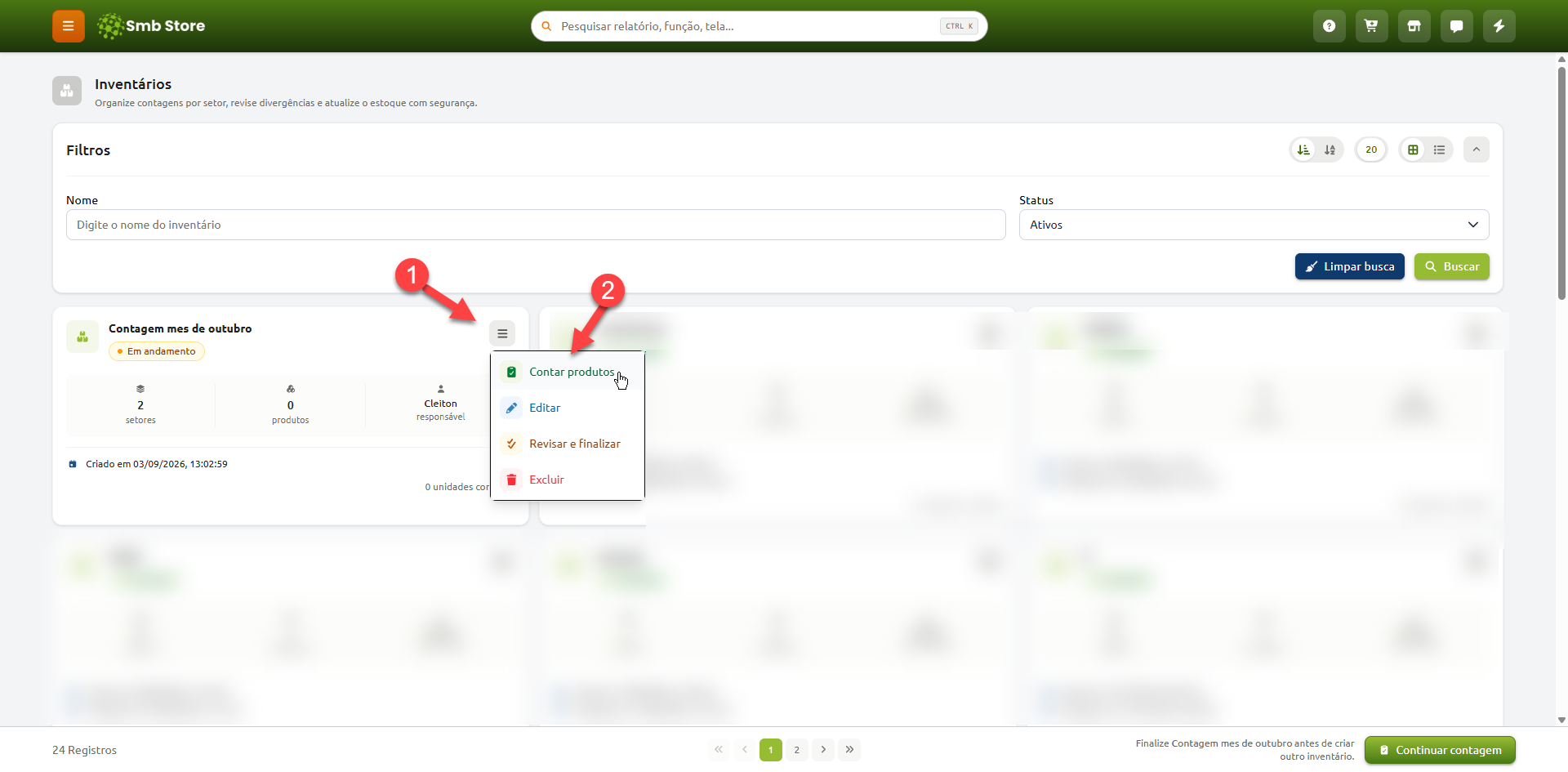
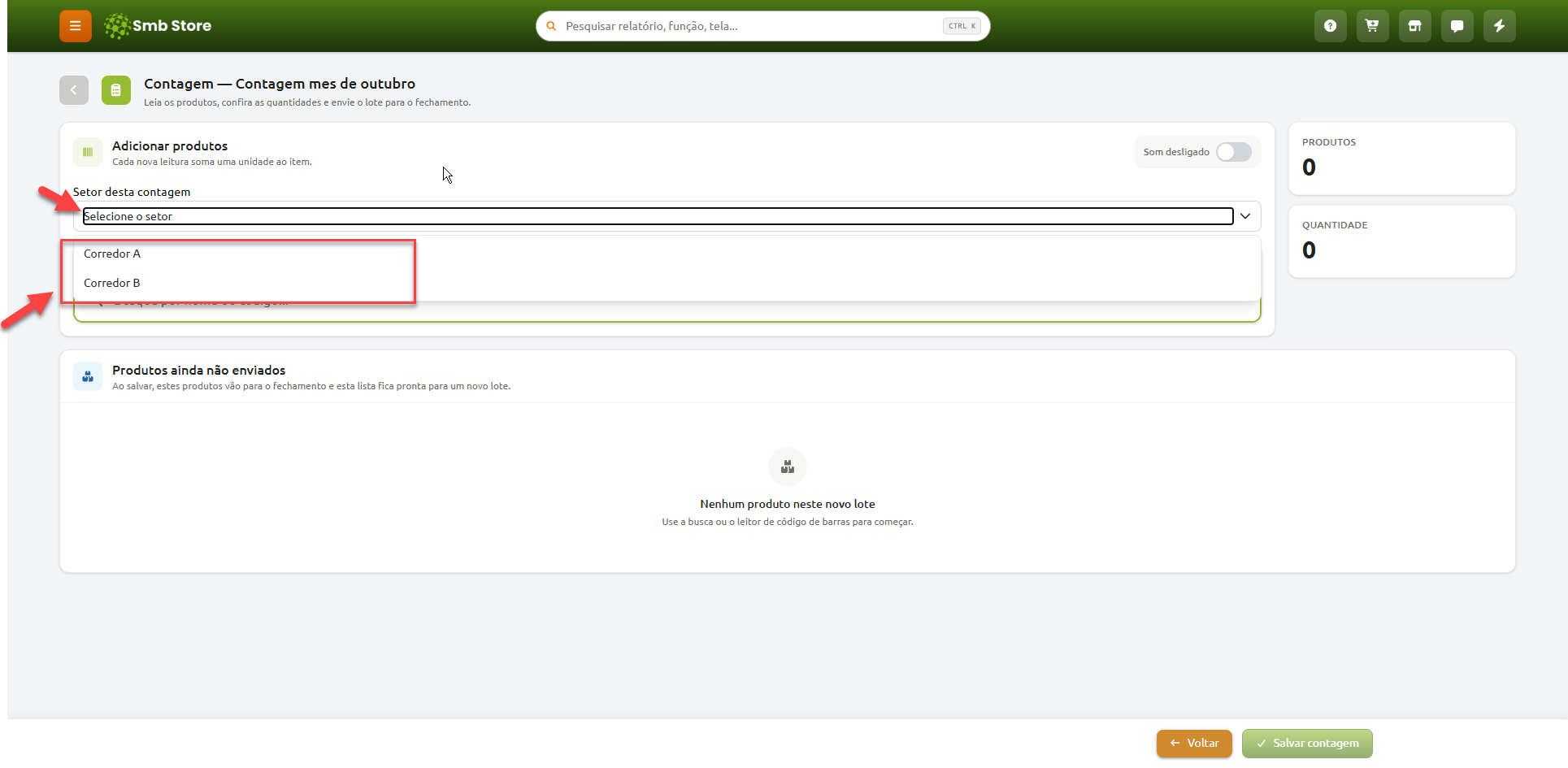
Após isso, você poderá começar a inserir os produtos
Inserindo os produtos
Há duas formas de inserir o produto na contagem: utilizando um leitor de código de barras ou pelo nome do produto
Pelo código de barras
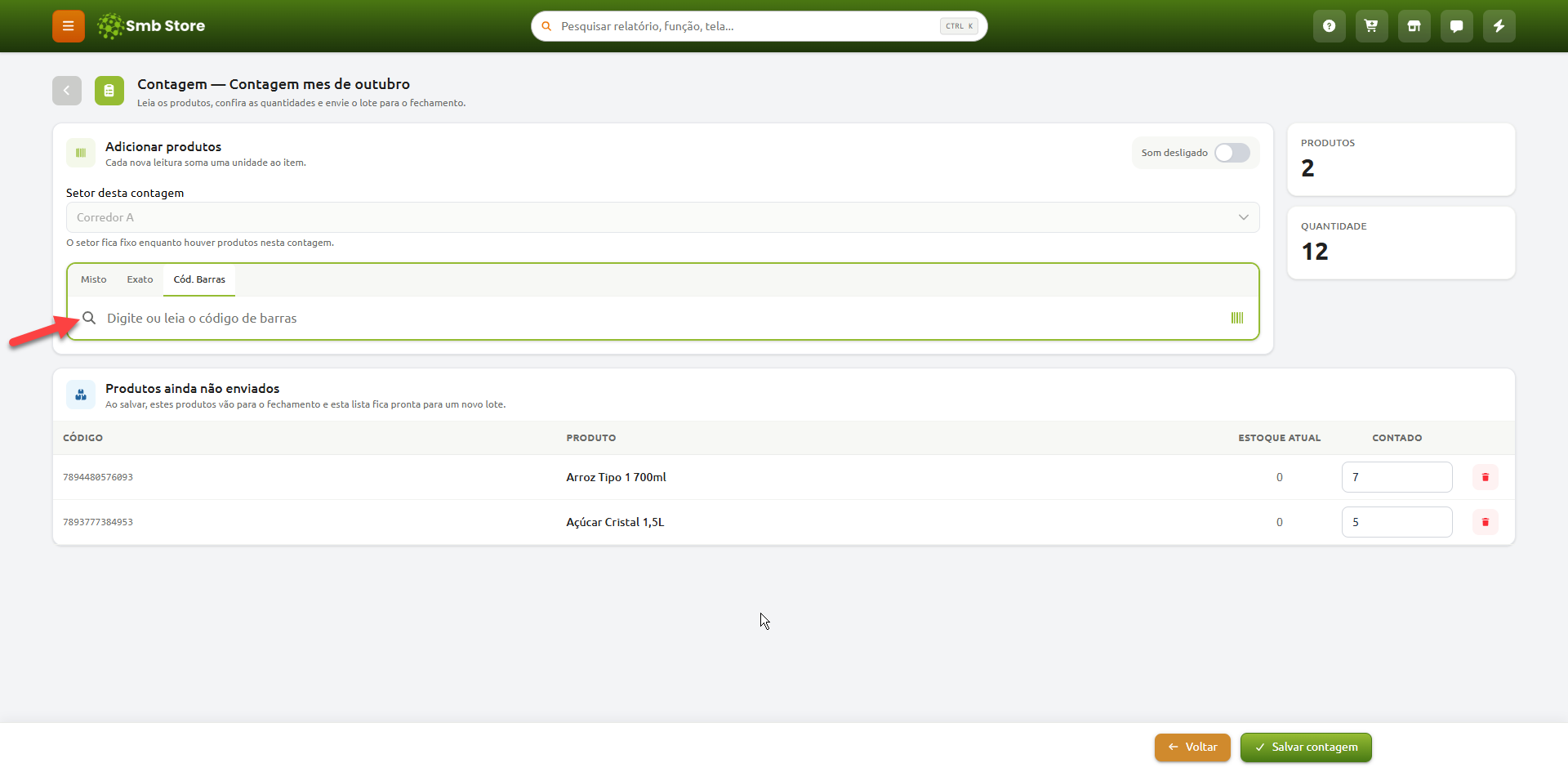
Para usar o leitor, a opção “Código de barras” deve estar selecionada
Em seguida, selecione o campo de busca e então os produtos poderão ser bipados. Se necessário, também é possível digitar os códigos
Com o modo de código de barras ativo, cada bipagem adiciona 1 unidade à quantidade do produto no inventário
À medida que os produtos são bipados, eles são incluídos na lista de contagem
Pelo nome dos produtos
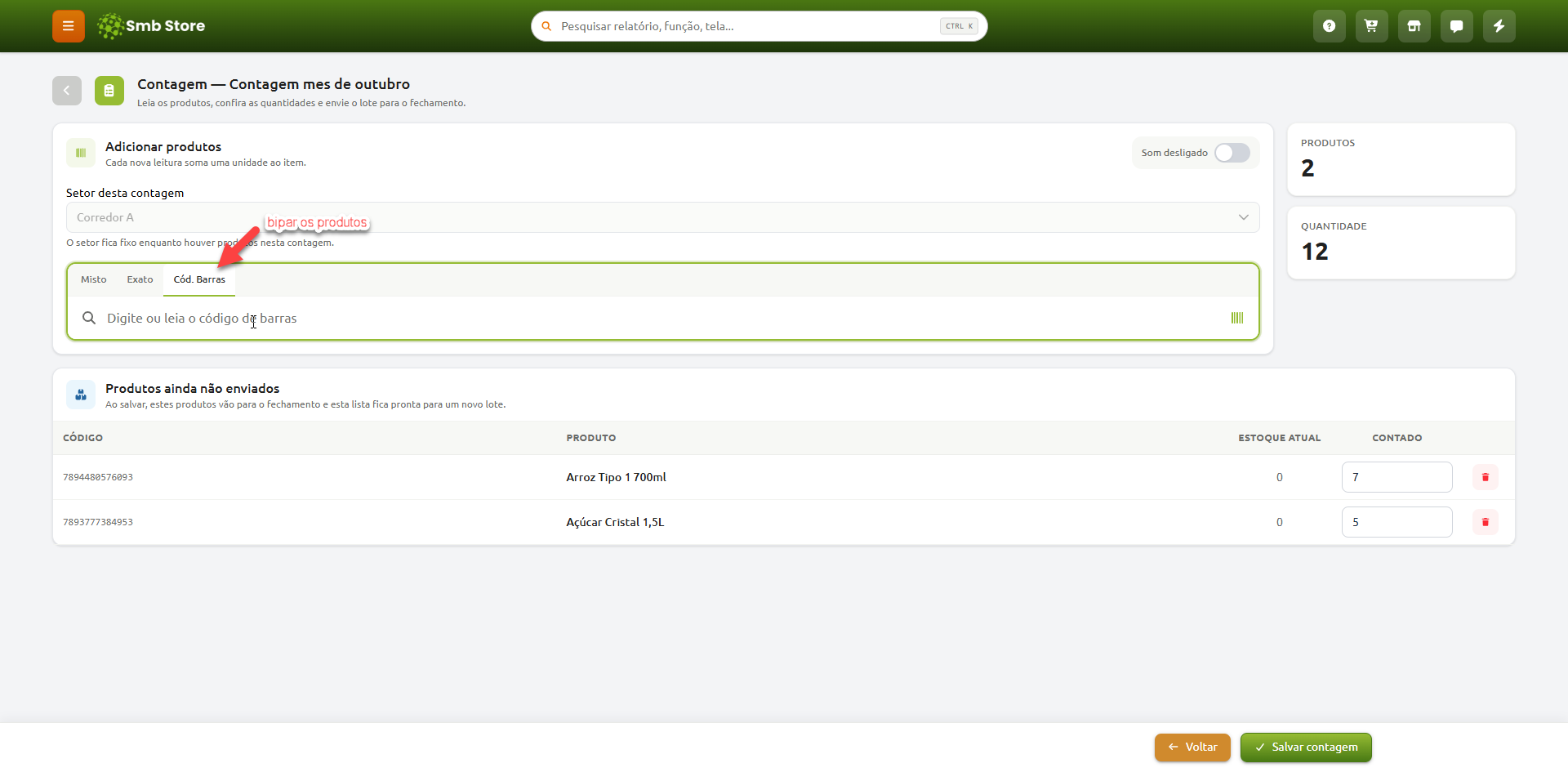
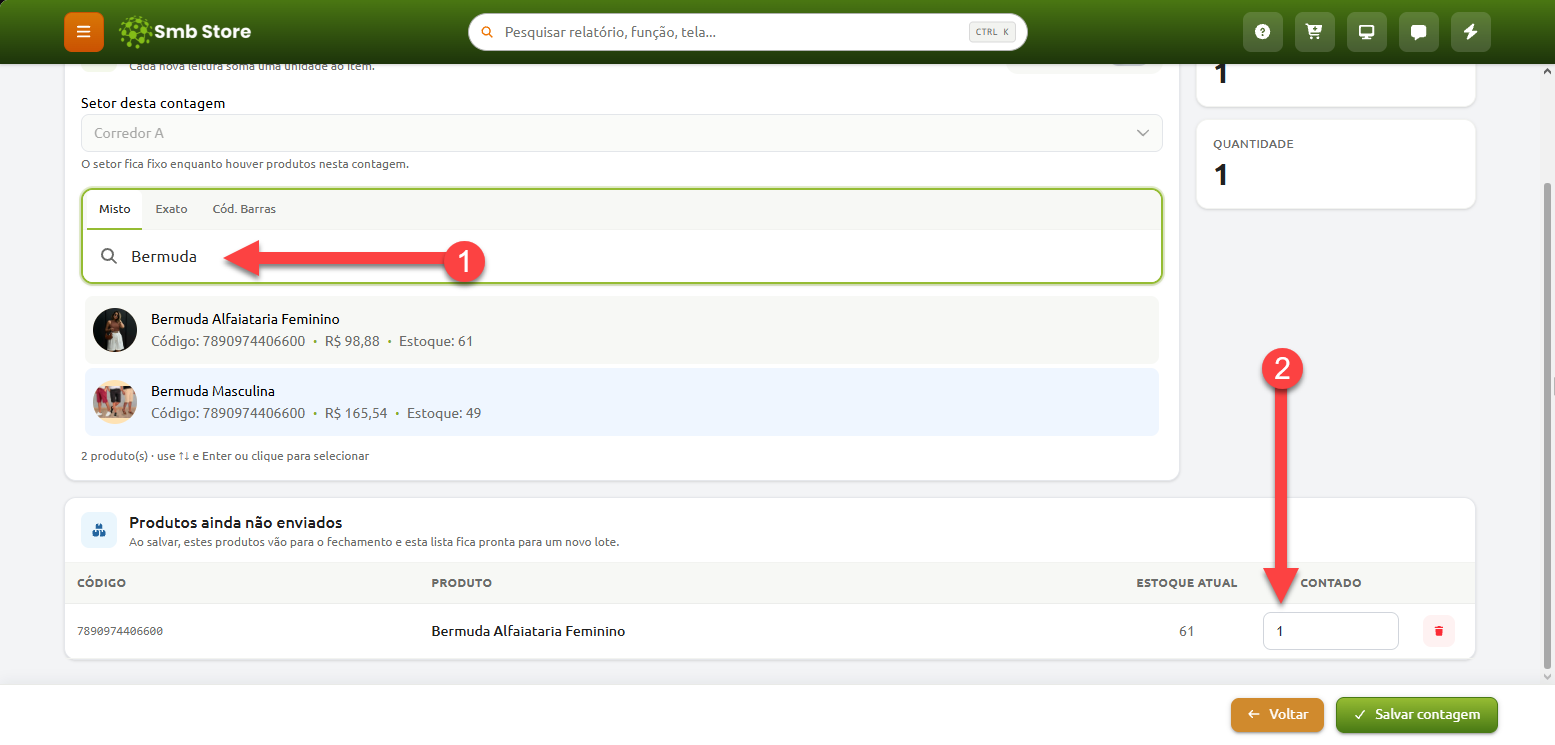
Para inserir os produtos pelo nome, selecione a opção indicada conforme a imagem abaixo
Em seguida, clique no campo de busca, pesquise pelo nome do item, informe a quantidade total desejada e adicione à contagem
Durante a busca, o sistema exibe o estoque atual disponível do produto em caso de dúvida
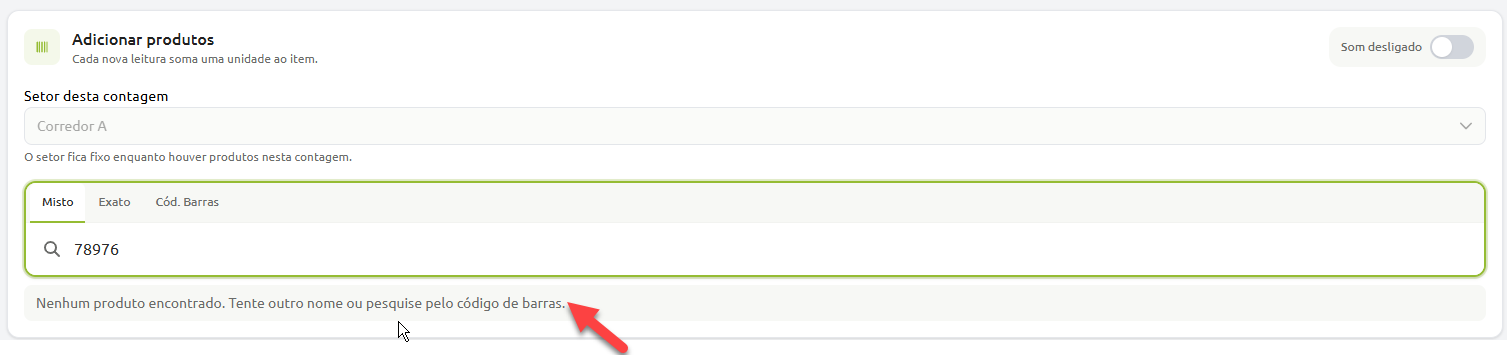
Se o produto inserido não estiver cadastrado
Ele não será inserido na lista e um aviso também será exibido informando sobre o cadastro
Como remover produtos
Para remover um produto da contagem, basta clicar no ícone de exclusão localizado ao lado das informações
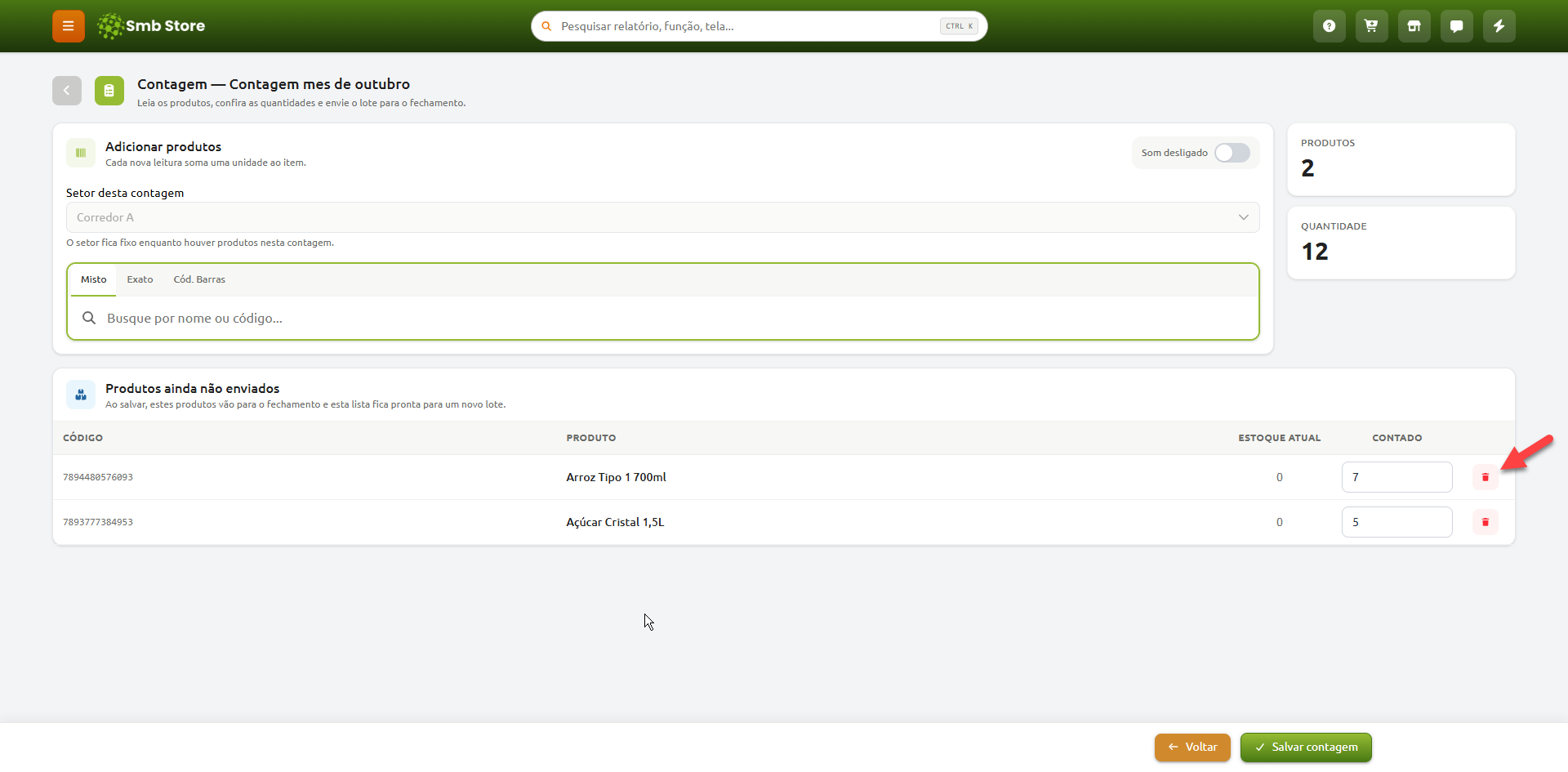
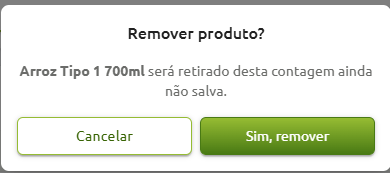
O produto será removido completamente da lista. Se forem contadas 100 unidades de um item e for necessário ajustar para 99, será preciso remover ele e, em seguida, adicioná-lo novamente com a quantidade correta
Produtos com variações
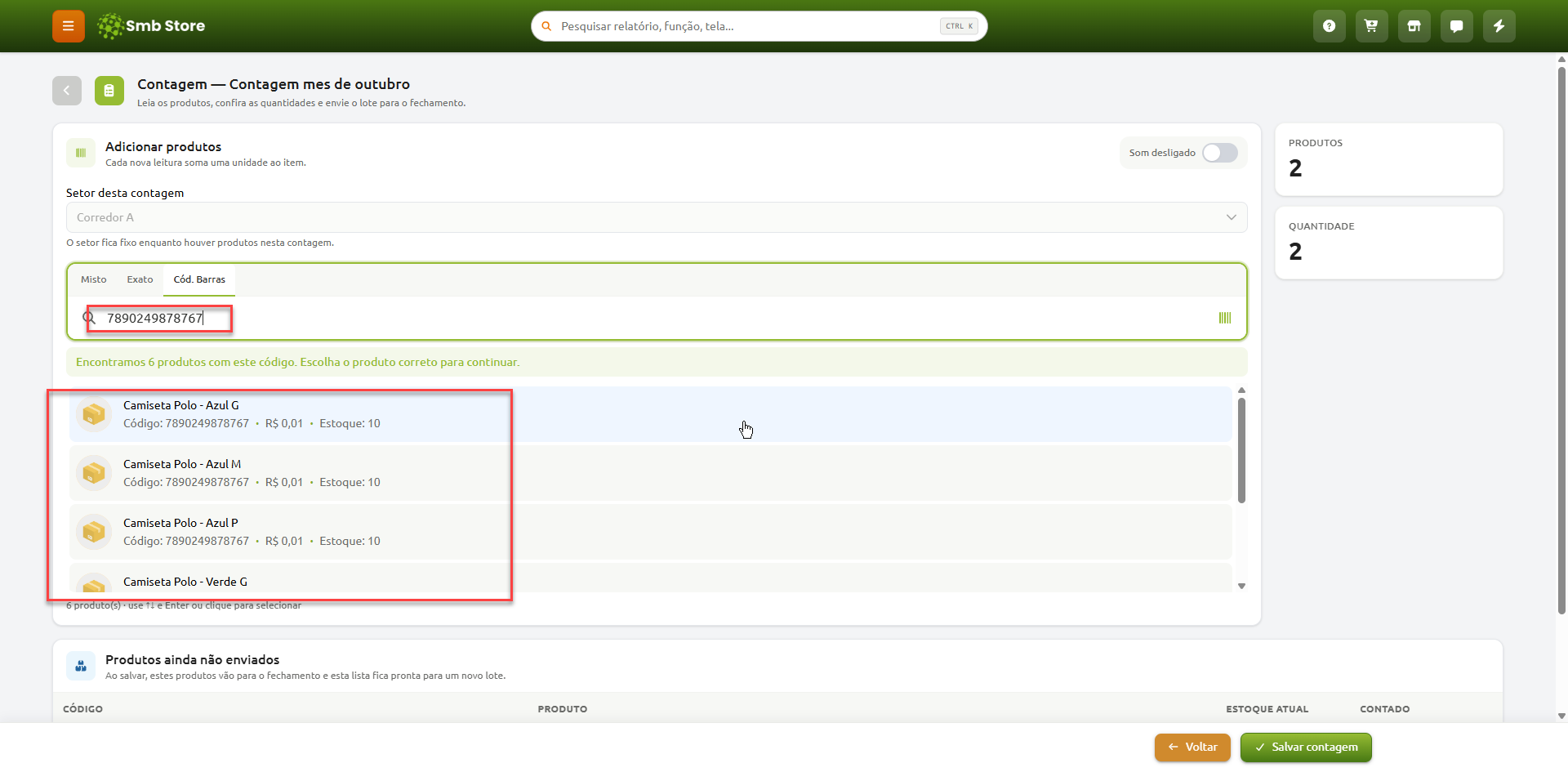
Se o produto tiver variações como (P, M e G), ao bipar o código de barras na contagem o sistema irá exibir uma lista com as variações cadastradas
Clique e selecione a variação correta. A partir daí, todas as leituras desse código serão registradas no tamanho escolhido
Como salvar a contagem realizada
Depois de contar todos os produtos e inseri-los na lista, clique em “Salvar Contagem” no rodapé da página e, em seguida, confirme o lançamento na aba que abrir
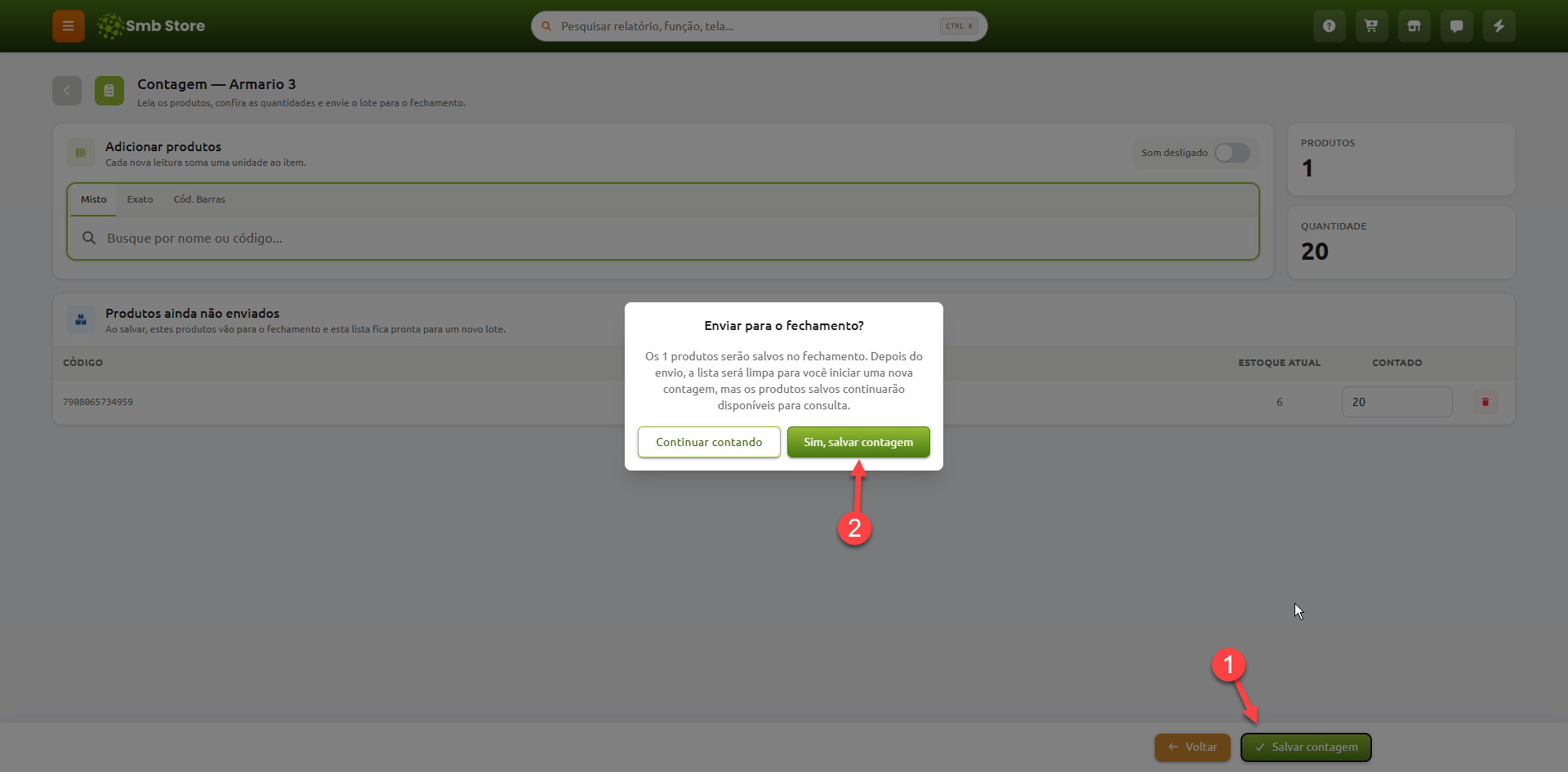
Ao salvar a contagem, os estoques dos produtos ainda não são atualizados. Ela apenas é enviada para a lista de fechamento
A lista de fechamento reúne todas as contagens realizadas e é onde os estoques dos diferentes setores são somados
Dessa forma, você pode iniciar o inventário em um dia, salvar o progresso e continuar a contagem no dia seguinte, dentro da mesma contagem de estoque
IMPORTANTE: antes de fechar a tela de contagem, SALVE. Se a janela de contagem for fechada sem salvar, os produtos contados não serão enviados para a lista de fechamento
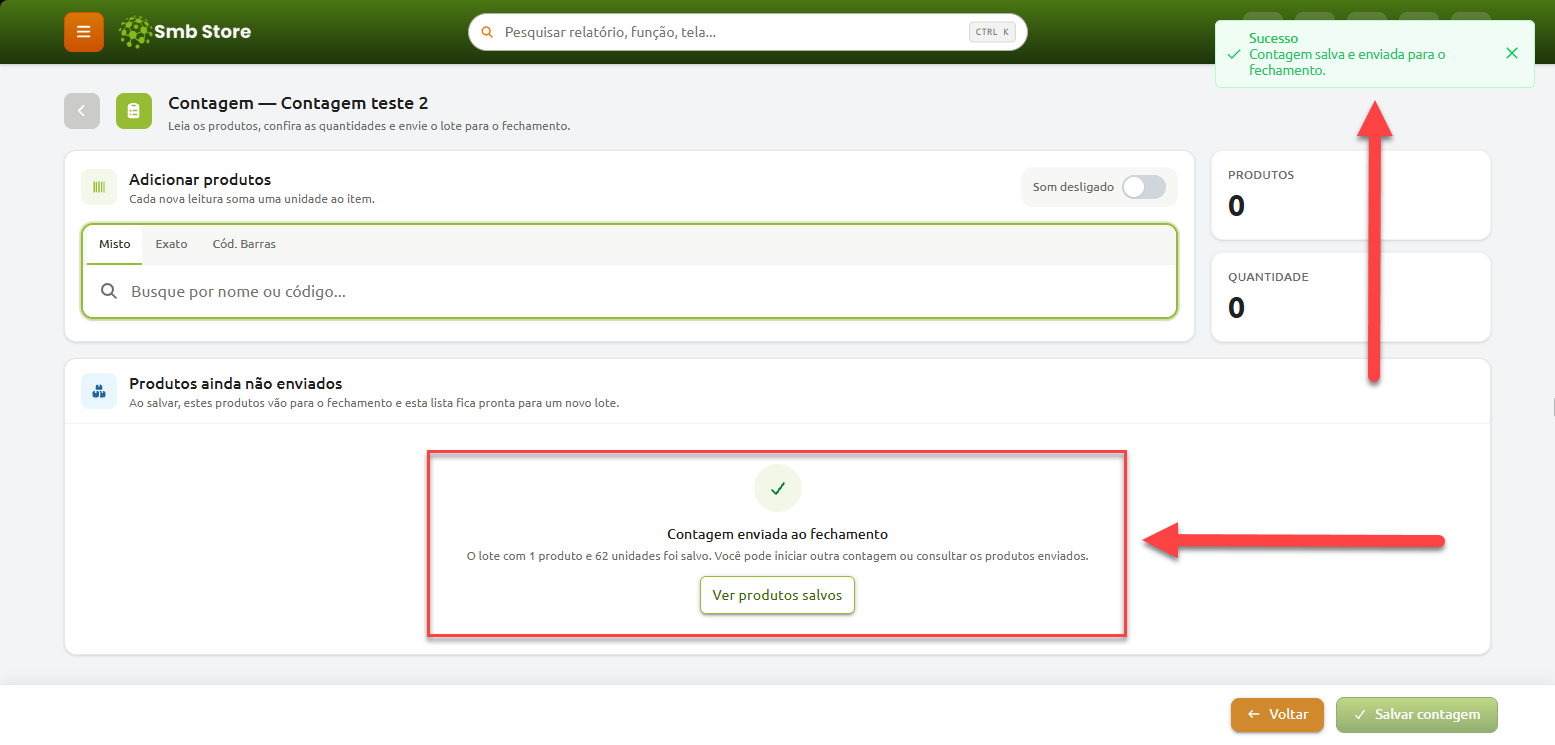
Depois de salvarmos a contagem, o sistema emitirá um aviso informando que a operação foi finalizada corretamente
Fechando a contagem
Depois que todas as contagens forem lançadas, elas podem ser registradas no sistema para atualização dos estoques. Para isso, siga o caminho:
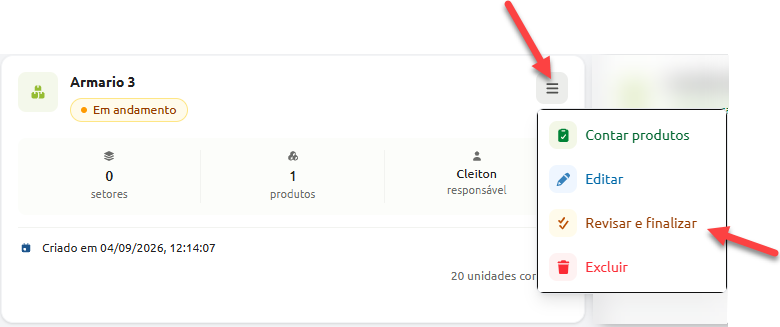
Em seguida, será aberta a página de Fechamento da Contagem, onde será exibido o somatório de todas as contagens realizadas, além do estoque atual e do estoque contado
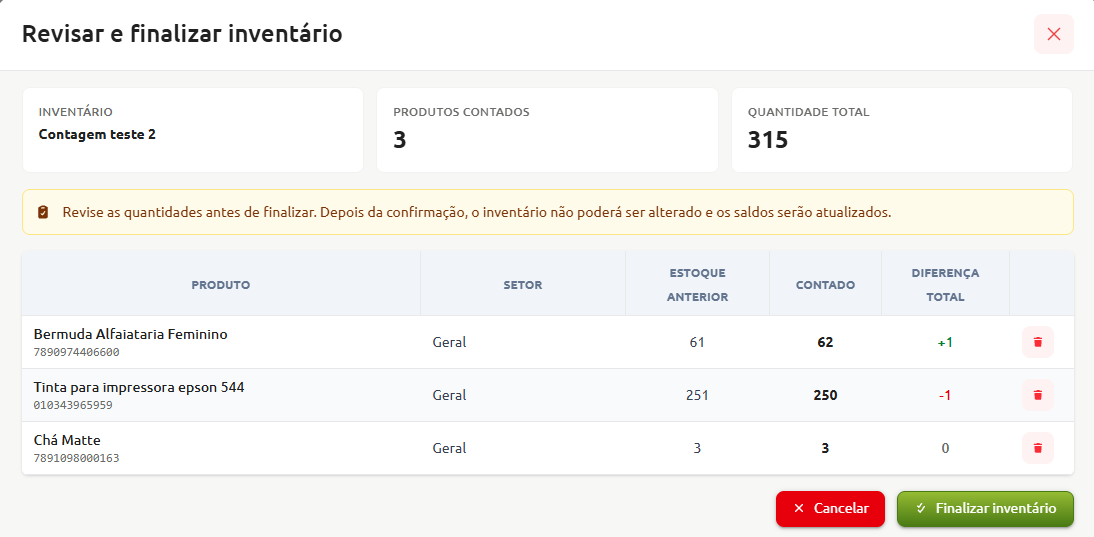
Se o estoque contado de um produto for maior que o estoque atual, será exibido um ícone de “+” ao lado do novo estoque. Se for menor, será exibido o ícone de “-”
Também é possível remover um produto do fechamento da mesma forma que na tela de contagens
Caso algum produto contado não tenha controle de estoque ativo, será necessário ativá-lo. Para isso, basta marcar a opção correspondente antes de atualizar o estoque do produto
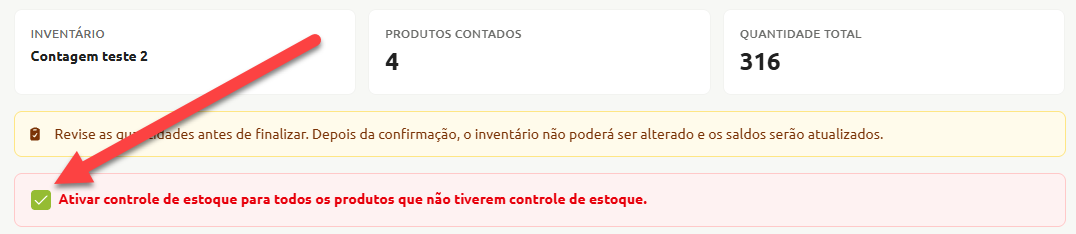
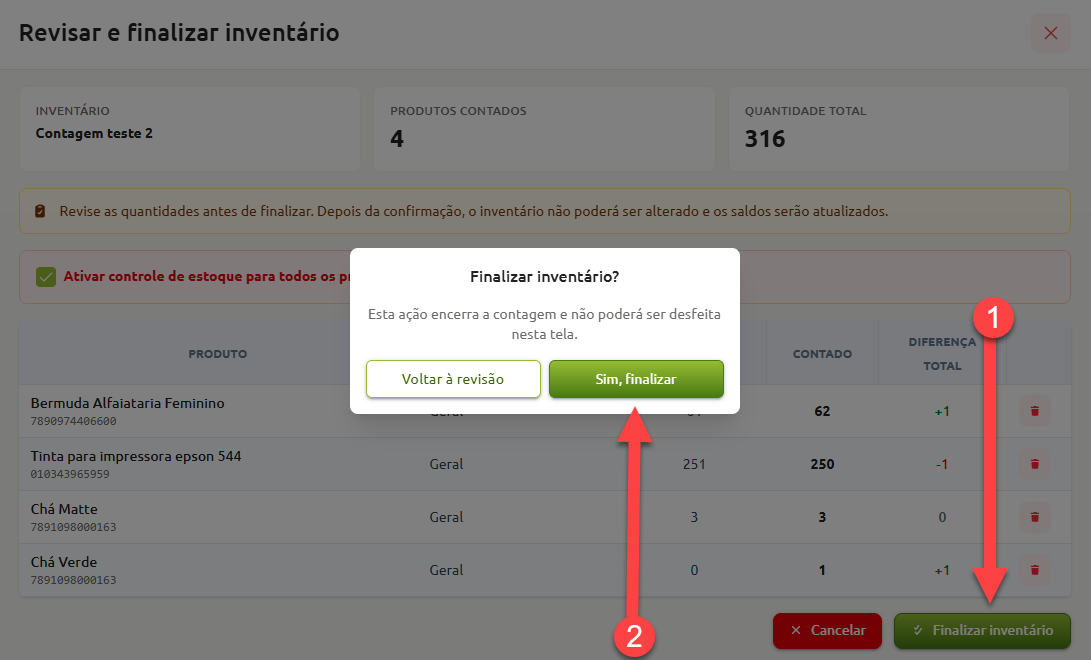
Depois de verificar os estoques contados dos produtos, podemos fechar o inventário e lançá-lo clicando no botão "Finalizar Inventário" no rodapé da página
Após um inventário ser finalizado, ele não poderá mais ser alterado ou excluído
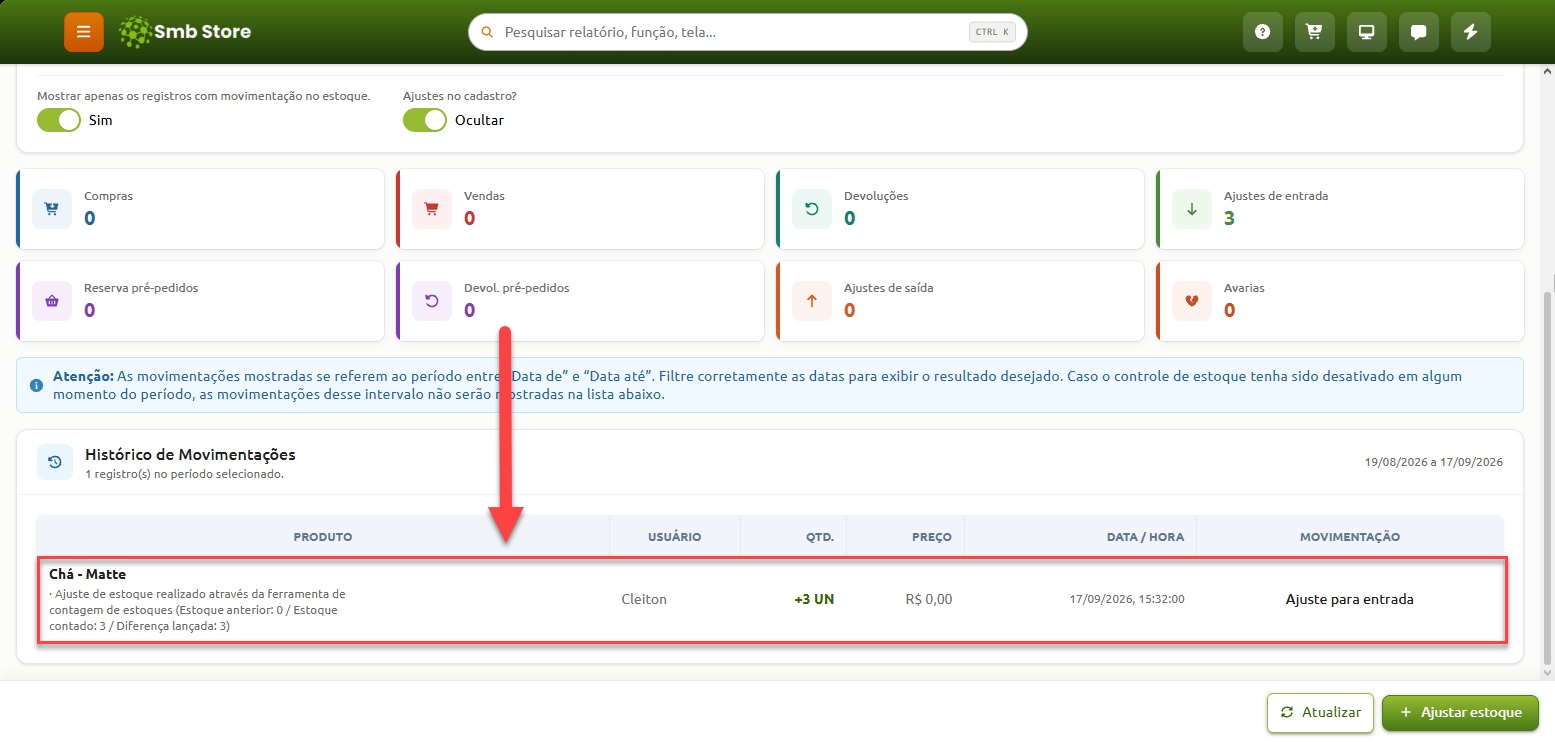
Confirmando a ação acima, o inventário será lançado e salvo no sistema e os estoques dos produtos serão atualizados
Tutorial em vídeo
Ainda que o vídeo explique o passo a passo de uma forma geral, ainda sim, recomendamos que você também confira o artigo escrito para fixação do conteúdo.