Após realizar a ativação do módulo de notas fiscais no sistema, é necessário inserir as informações fiscais de sua empresa para posteriormente emitir as notas fiscais nas vendas realizadas
Neste tutorial, mostraremos como inserir as informações fiscais de sua empresa, também definir qual formato de emissão de notas será usado, se será NFe ou NFCe
Como acessar a tela de dados fiscais
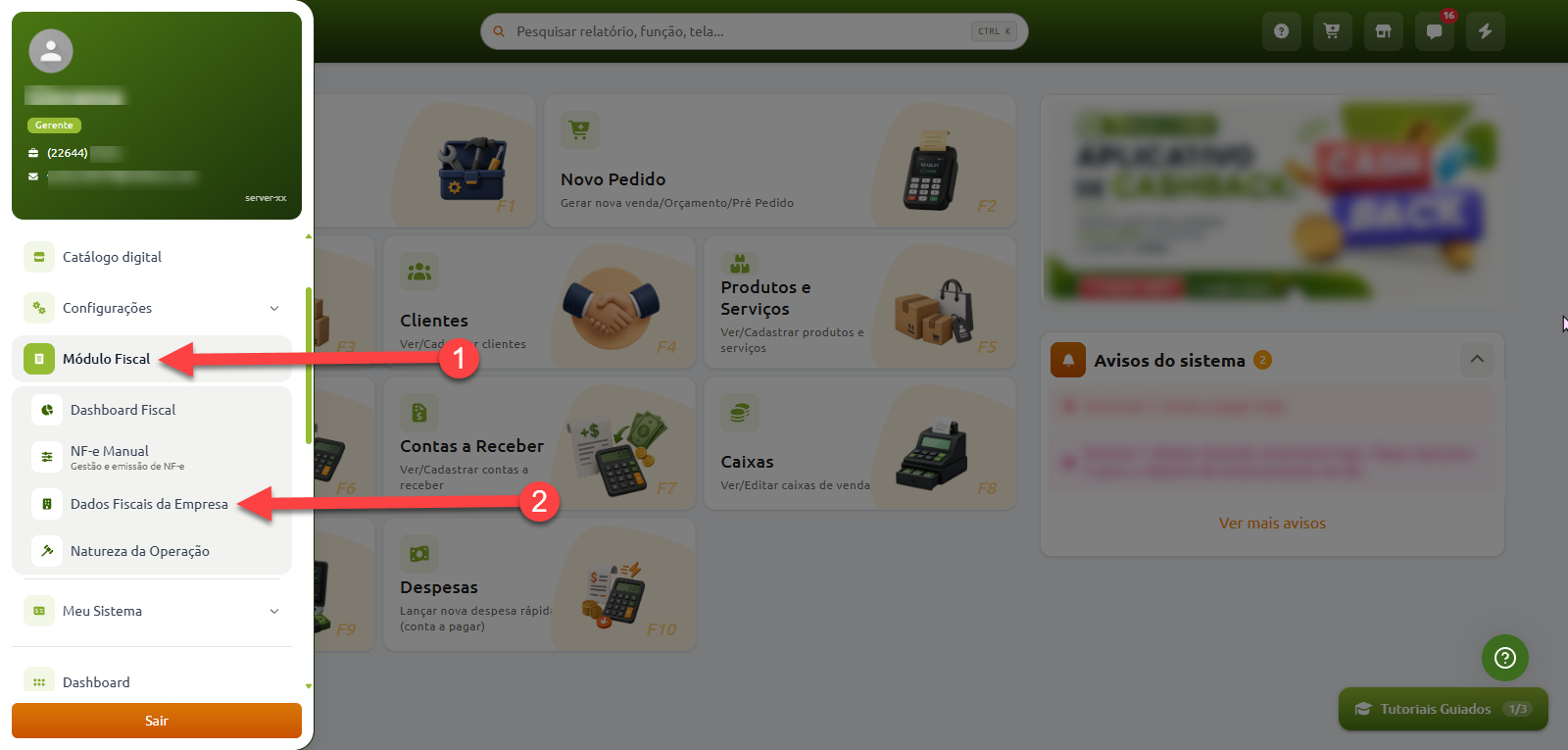
Para acessar esta tela, é necessário seguir o caminho abaixo
Após isso, será aberta uma nova janela com abas nas quais poderemos inserir as informações fiscais de nossa empresa
Caso você esteja acessando a tela do "Dashboard Fiscal", uma opção de "Completar dados fiscais" também lhe encaminhará para o mesmo destino
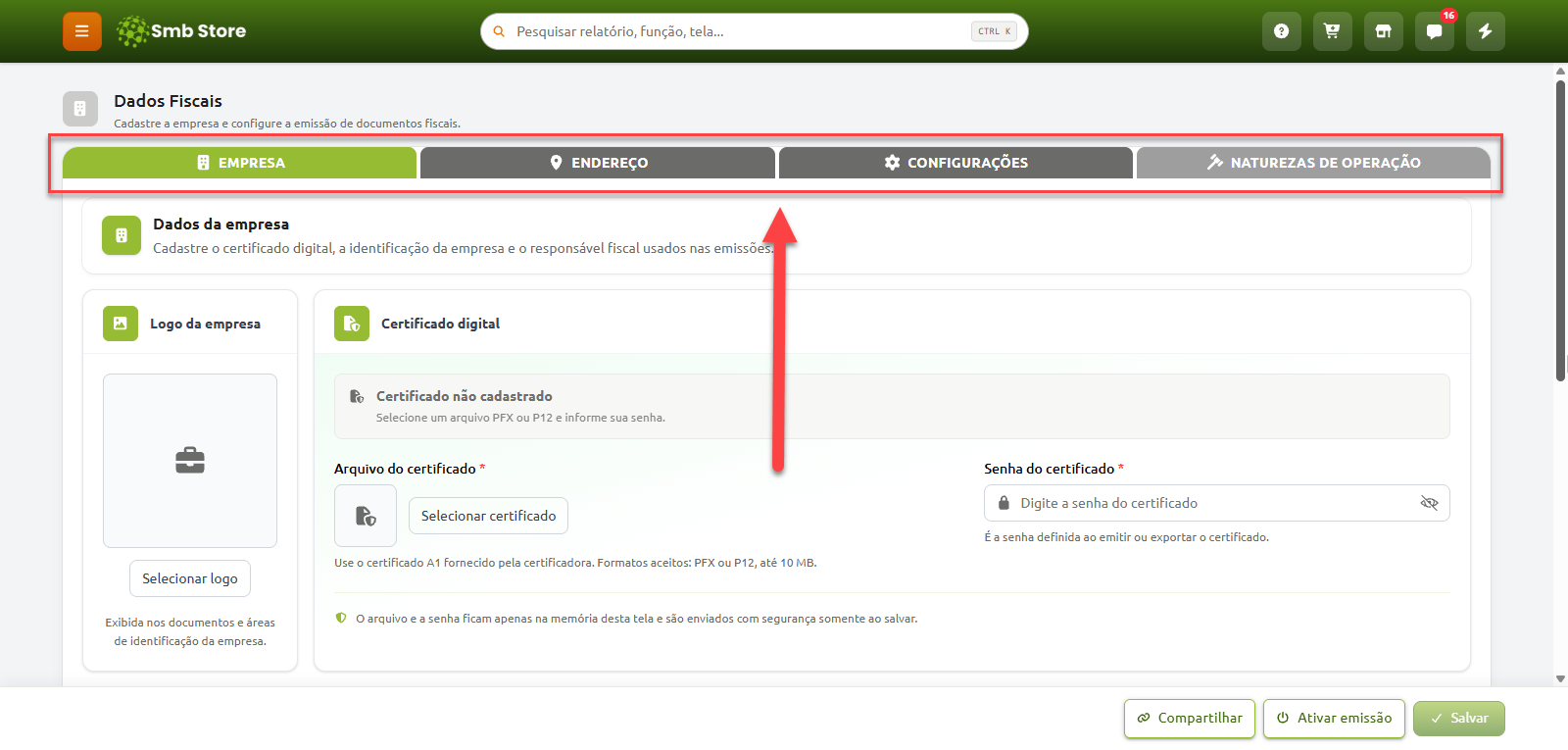
Está página é dividida em 4 abas, sendo elas:
Empresa
Endereço
Configuração de Notas
Naturezas de operação
Em cada uma destas abas será necessário preencher com os dados fiscais correspondentes
IMPORTANTE: Compartilhe este formulário!
Caso você tenha alguma dúvida no preenchimento das informações nas abas, é possível encaminhar um link para o seu contador ou para uma pessoa de confiança acessar e preencher os campos para você, sem que você precise passar o acesso do seu sistema para ele
Para gerar o link de compartilhamento, é necessário seguir conforme imagem:
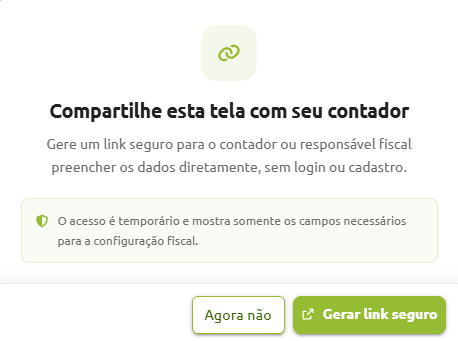
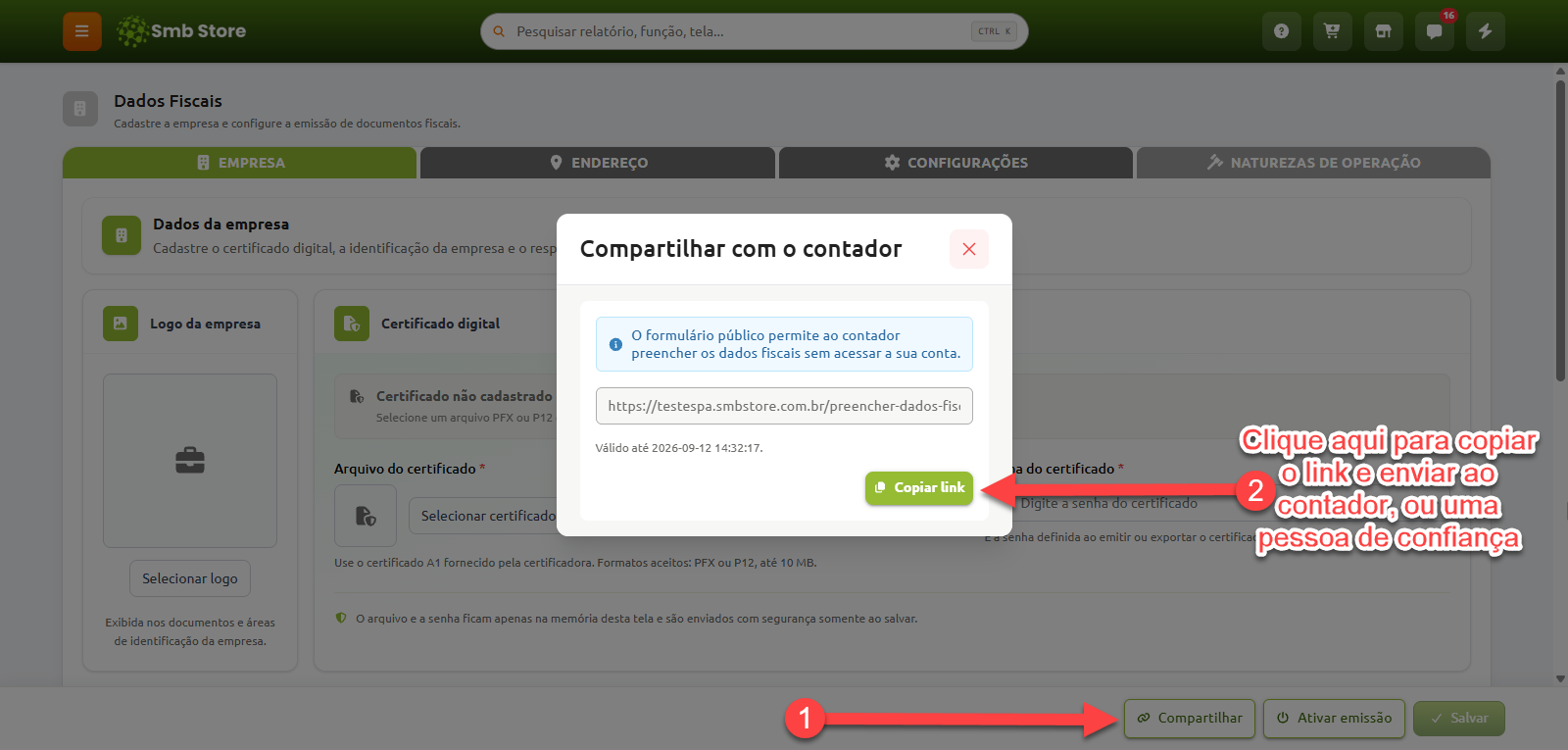
O link gerado é válido por 72 horas. Após este período, um novo link deverá ser gerado
Quando o contador acessar o link compartilhado, abrirá uma janela com os campos de dados fiscais para ele preencher
Ele poderá editar somente as informações dentro deste formulário
Será possível editar as informações nas 4 abas... por fim, salvar para ficarem guardadas na empresa
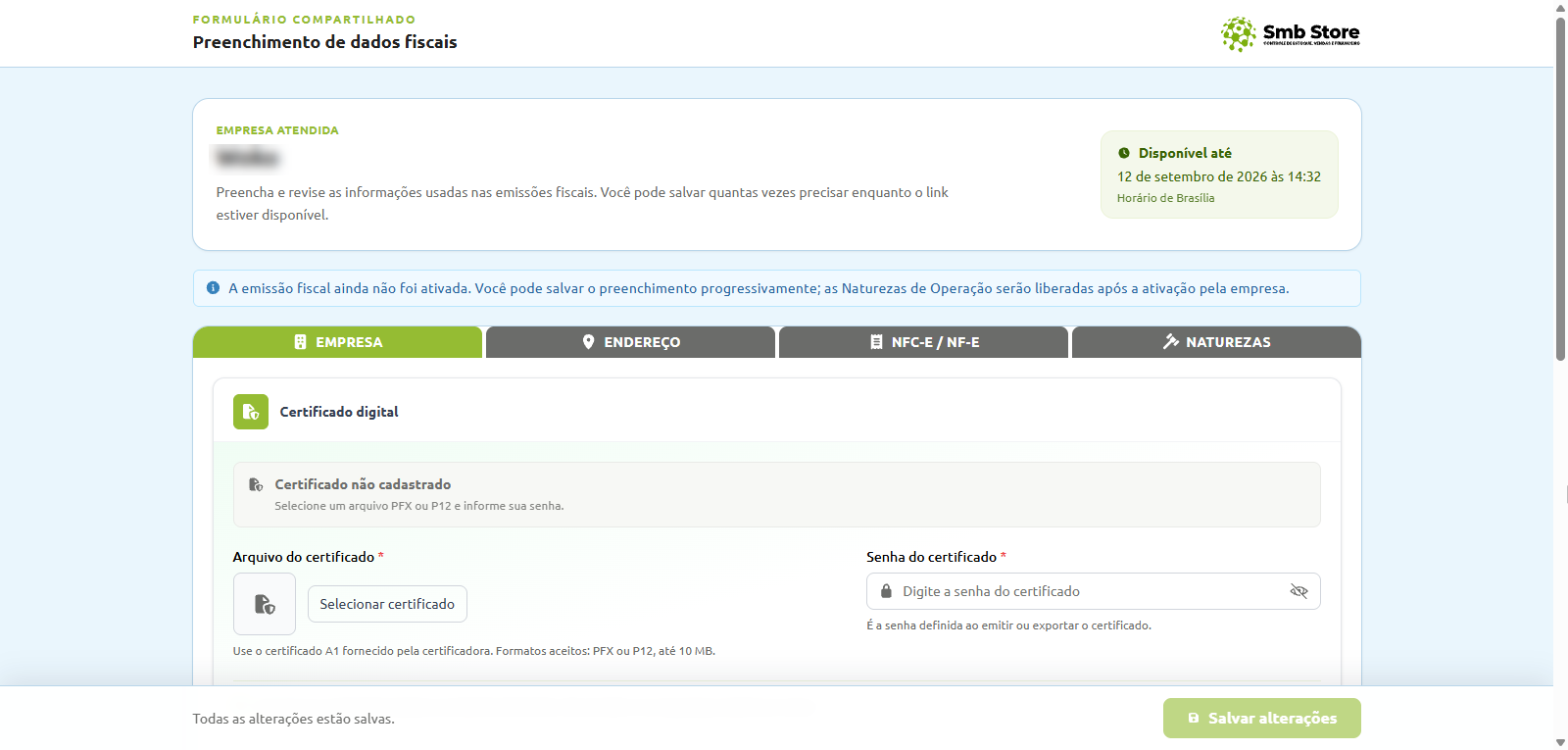
Preenchimento do formulário
Abas "Empresa" e "Endereço"
Nelas, é necessário inserir os dados de inscrição da empresa para a correta emissão das notas fiscais posteriormente
Nestas abas, todos os campos precisam ser preenchidos (com exceção apenas da inscrição estadual) para que a emissão das notas ocorra posteriormente sem erros
Caso algum campo em uma aba não esteja preenchido, ela ficará com o símbolo de aviso ao lado do nome dela, informando sobre a divergência para ser ajustada

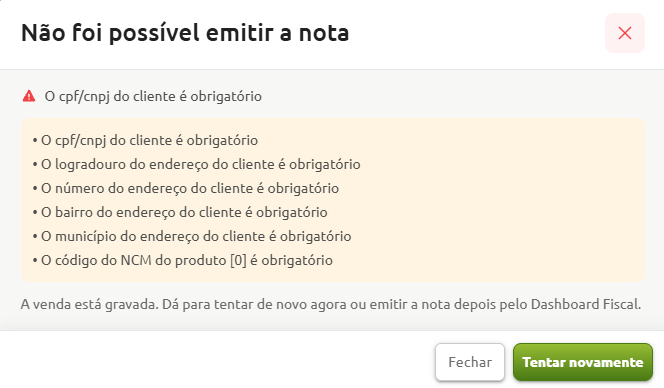
IMPORTANTE: Os dados preenchidos na aba dos dados fiscais não são validados no momento que são preenchidos. Estes dados são validados no momento de emitir a nota fiscal, enquanto você acessa a tela de vendas
Caso haja alguma inconsistência no preenchimento das informações, o sistema emitirá um aviso no momento de emitir a nota que há informações faltantes no cadastro dos dados fiscais
Portanto, é imprescindível garantir que os dados fiscais estejam corretos para que não haja nenhum problema na impressão da nota
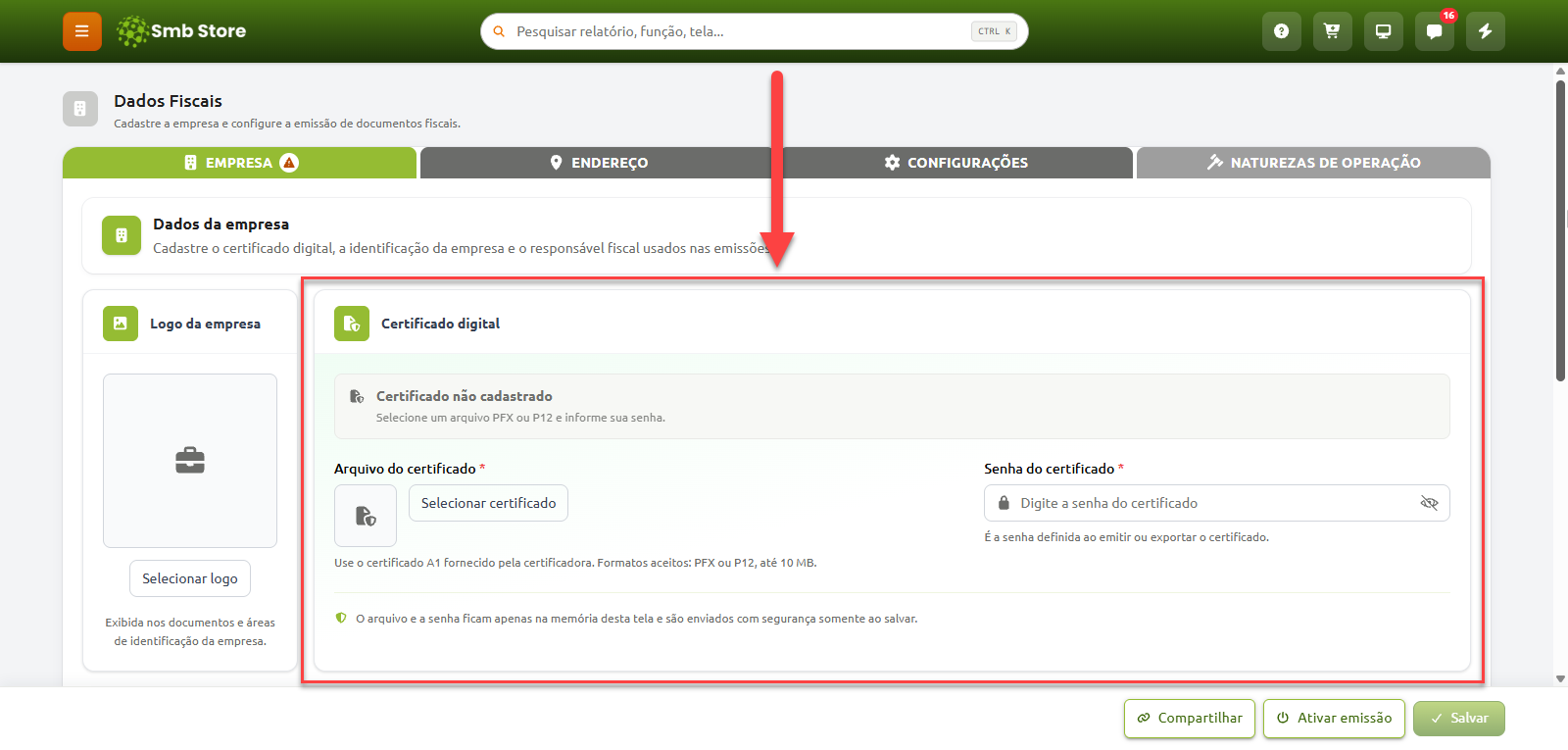
Dentre os locais necessários de preenchimento, atente-se também para o campo "Certificado Digital" dentro da aba "Empresa"
A sua empresa deve possuir um certificado digital para que ela consiga emitir notas fiscais pelo sistema online da SMB Store
Neste campo, é necessário fazer o upload do certificado digital de sua empresa
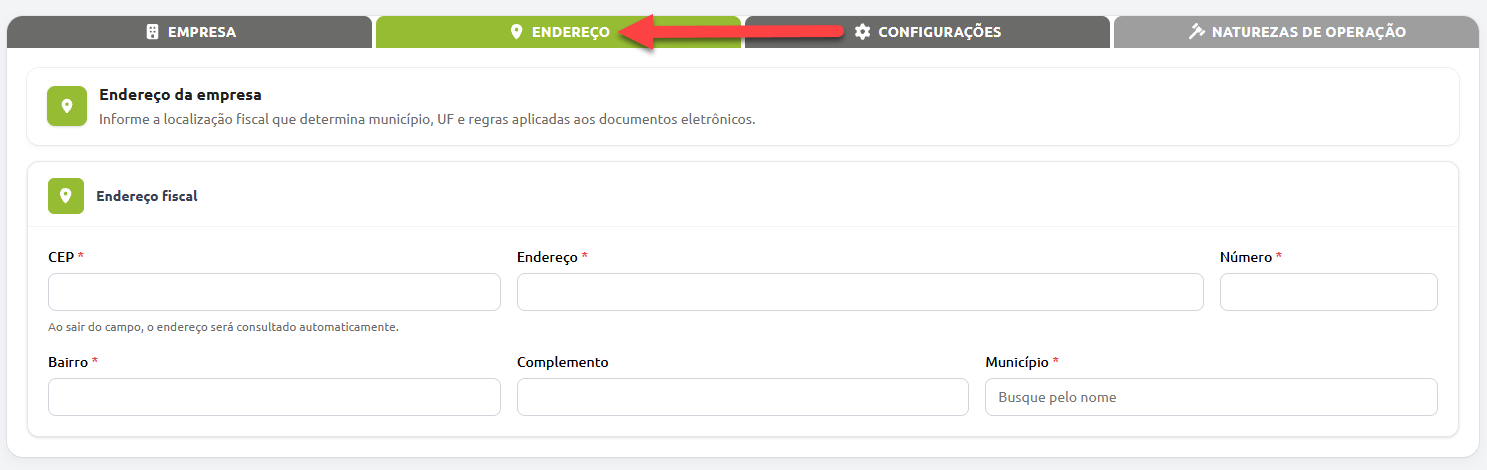
Na aba de "Endereço", é necessário inserir o estado, cidade além de inserir os outros dados complemetares também
Aba "Configurações"
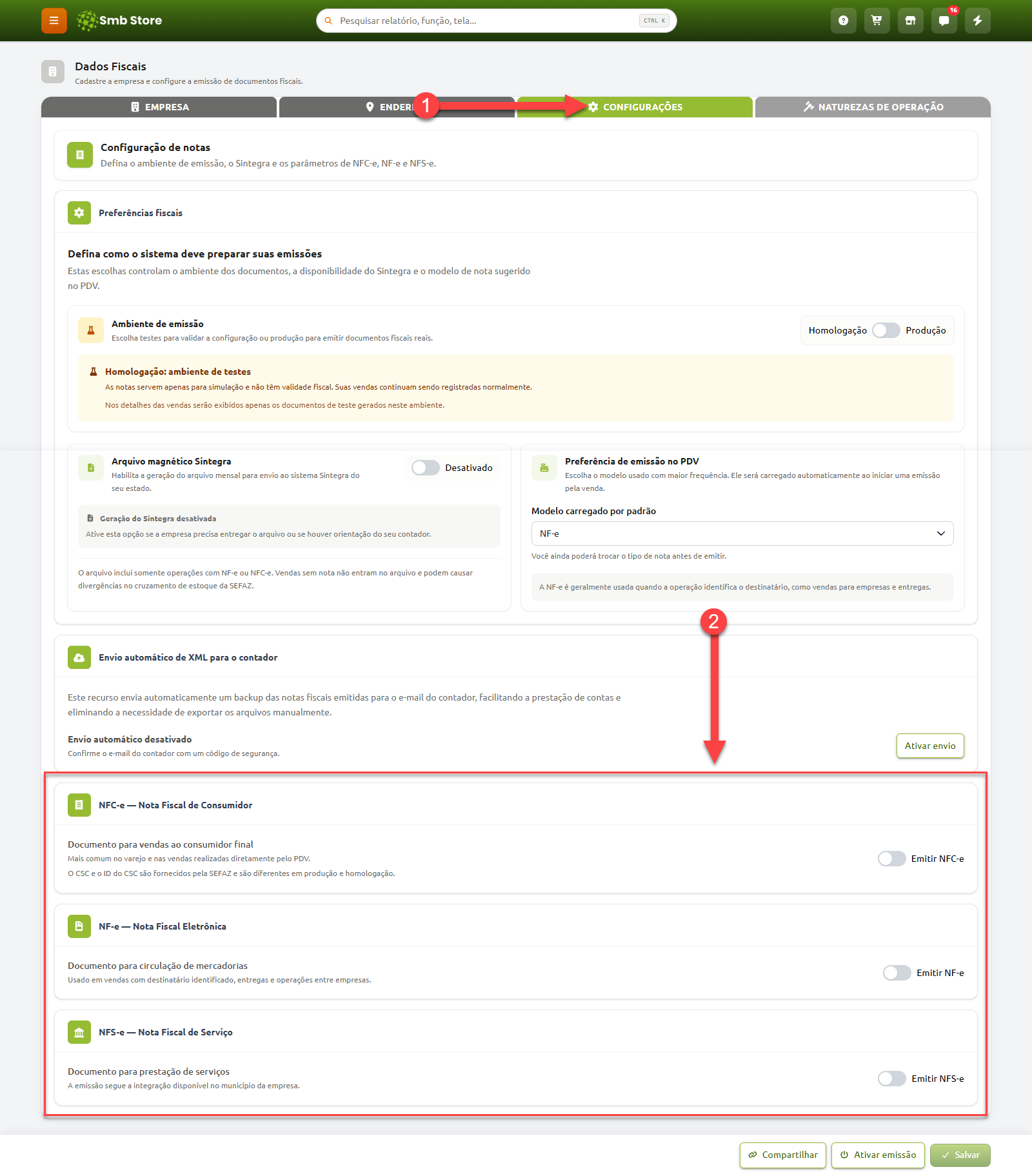
Nesta aba, deve ser informado se será emitida NFe, NFCe, NFSe ou se todos os modelos de nota serão emitidos na empresa
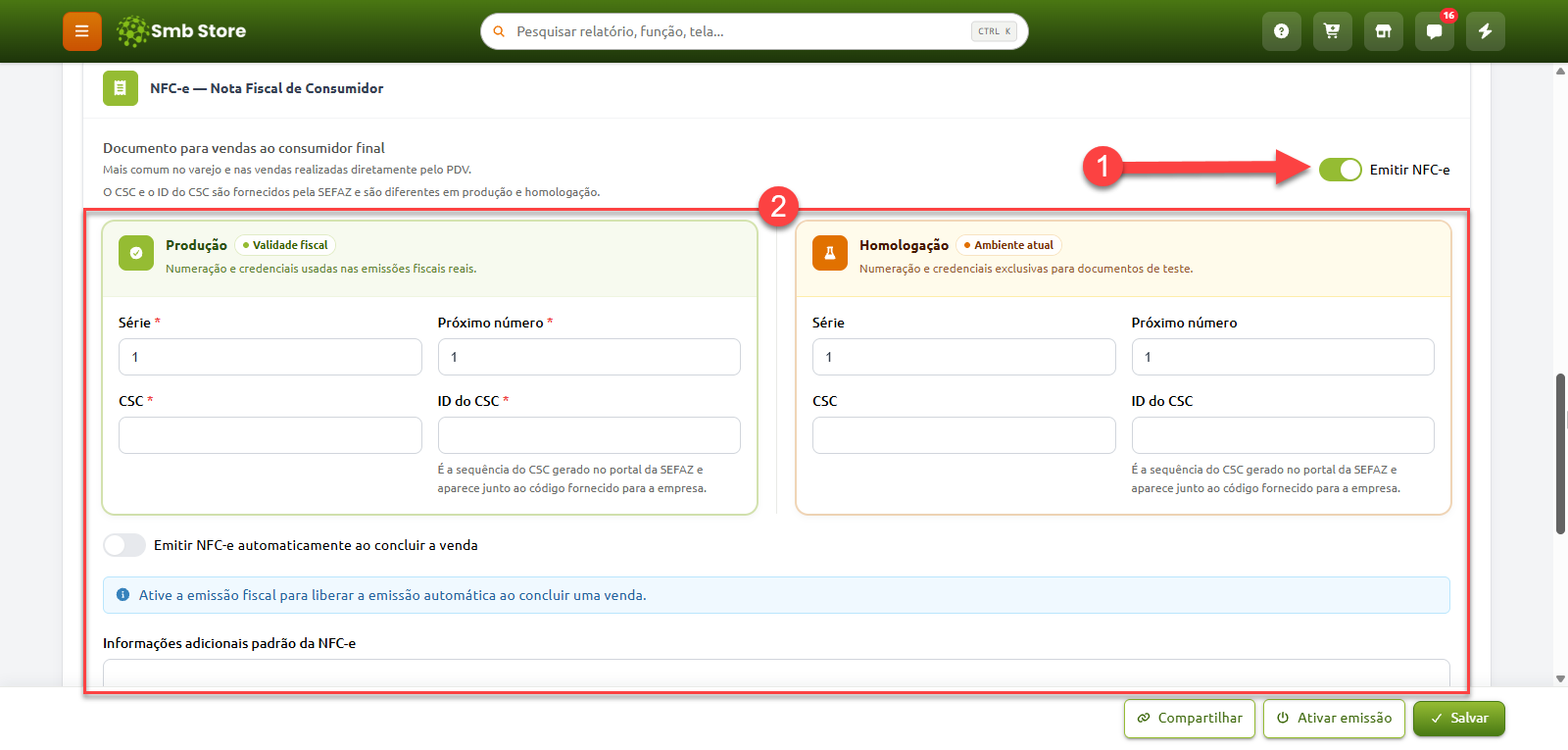
Para cada tipo de nota selecionado, o sistema apresentará um formulário para configurar os dados de emissão específicos do tipo
Caso tenha dúvidas referente ao preenchimento, recomendamos entrar em contato com o contador de sua empresa
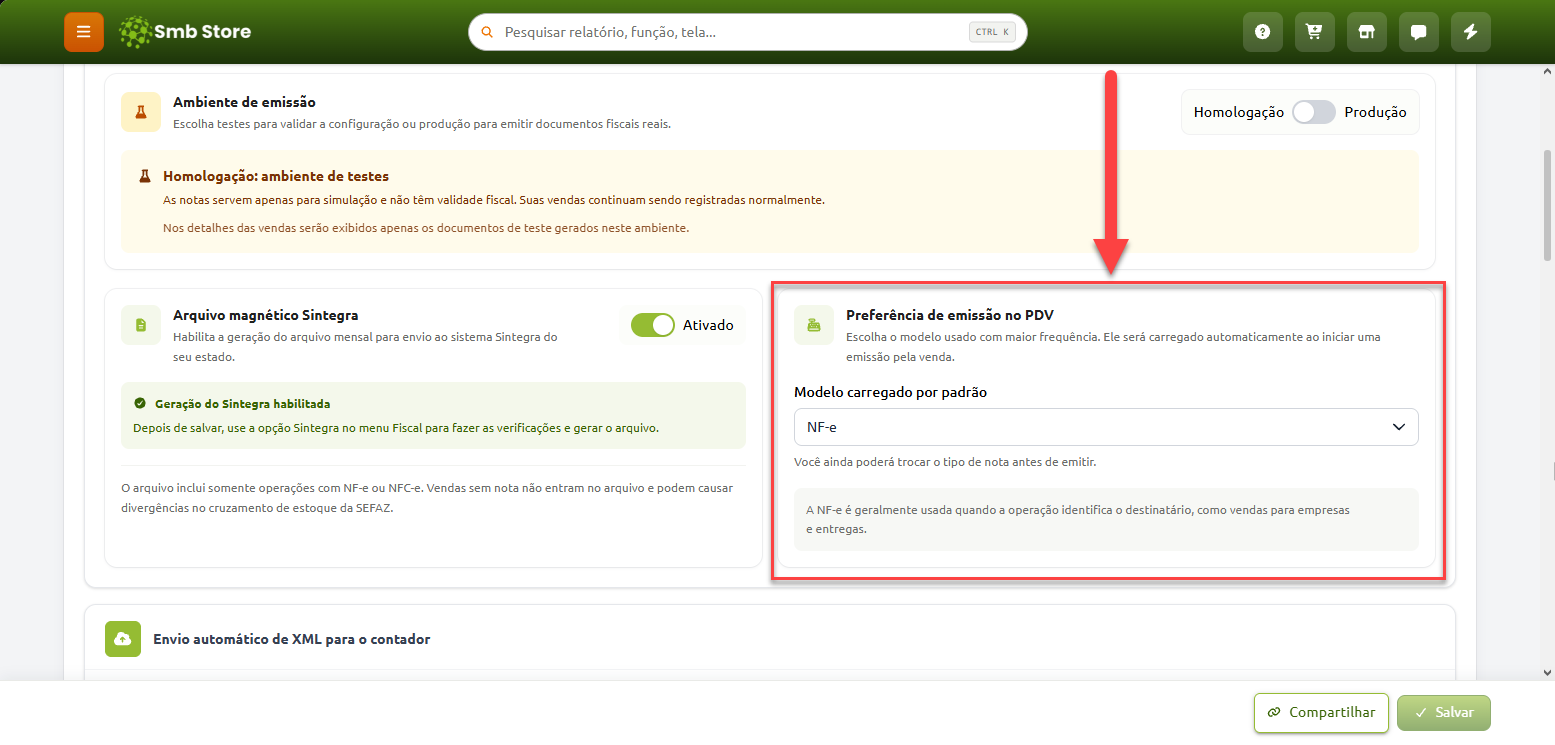
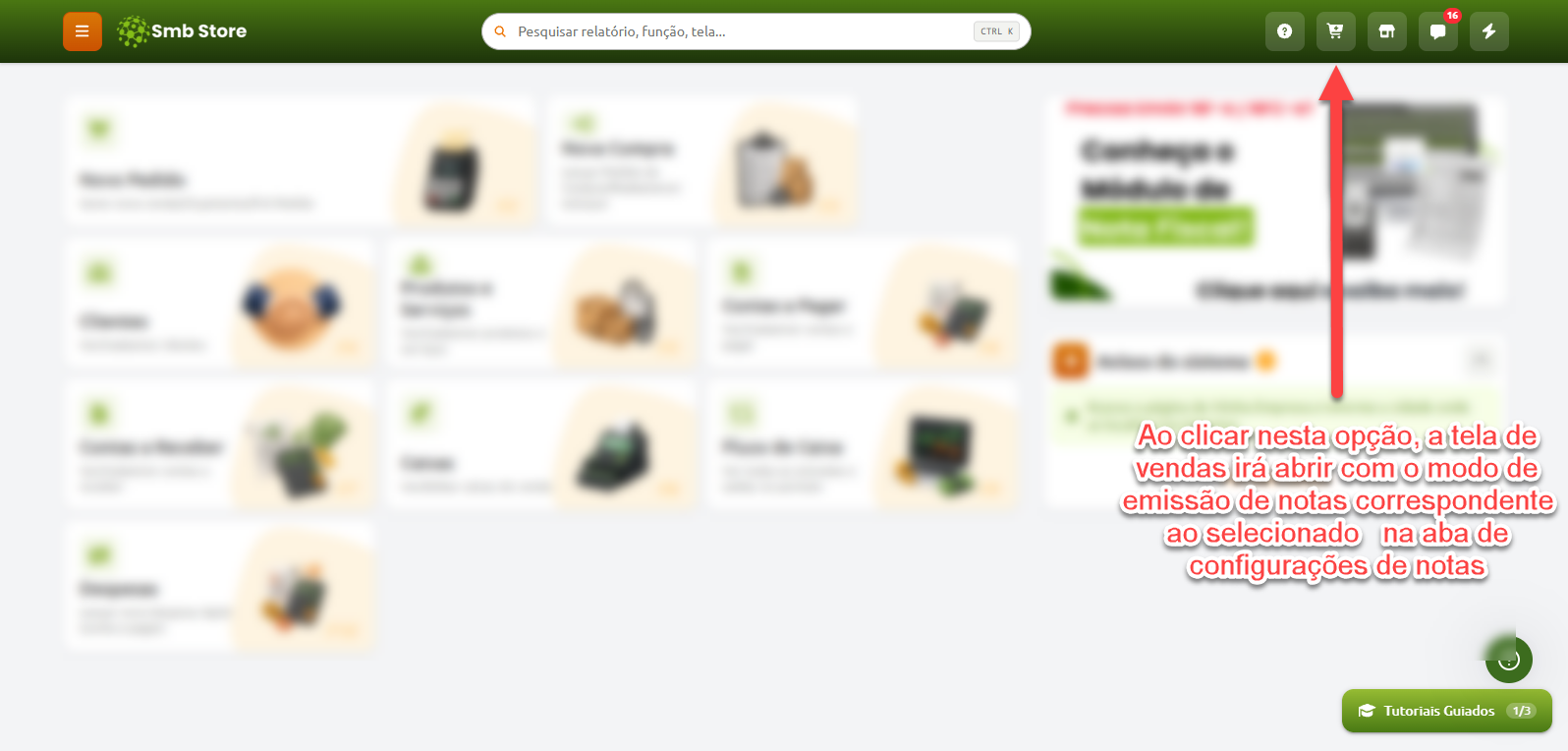
Na opção "Preferência de emissão no PDV" é possível selecionar qual tipo de emissão ficará preparada ao abrir a tela de vendas do sistema
IMPORTANTE - Ambiente de Homologação e Ambiente de Produção
Note que nesta página existem os campos de preenchimento para o ambiente de homologação e para o ambiente de produção... também existe uma opção para alternar entre os ambientes, mas o que isso quer dizer?
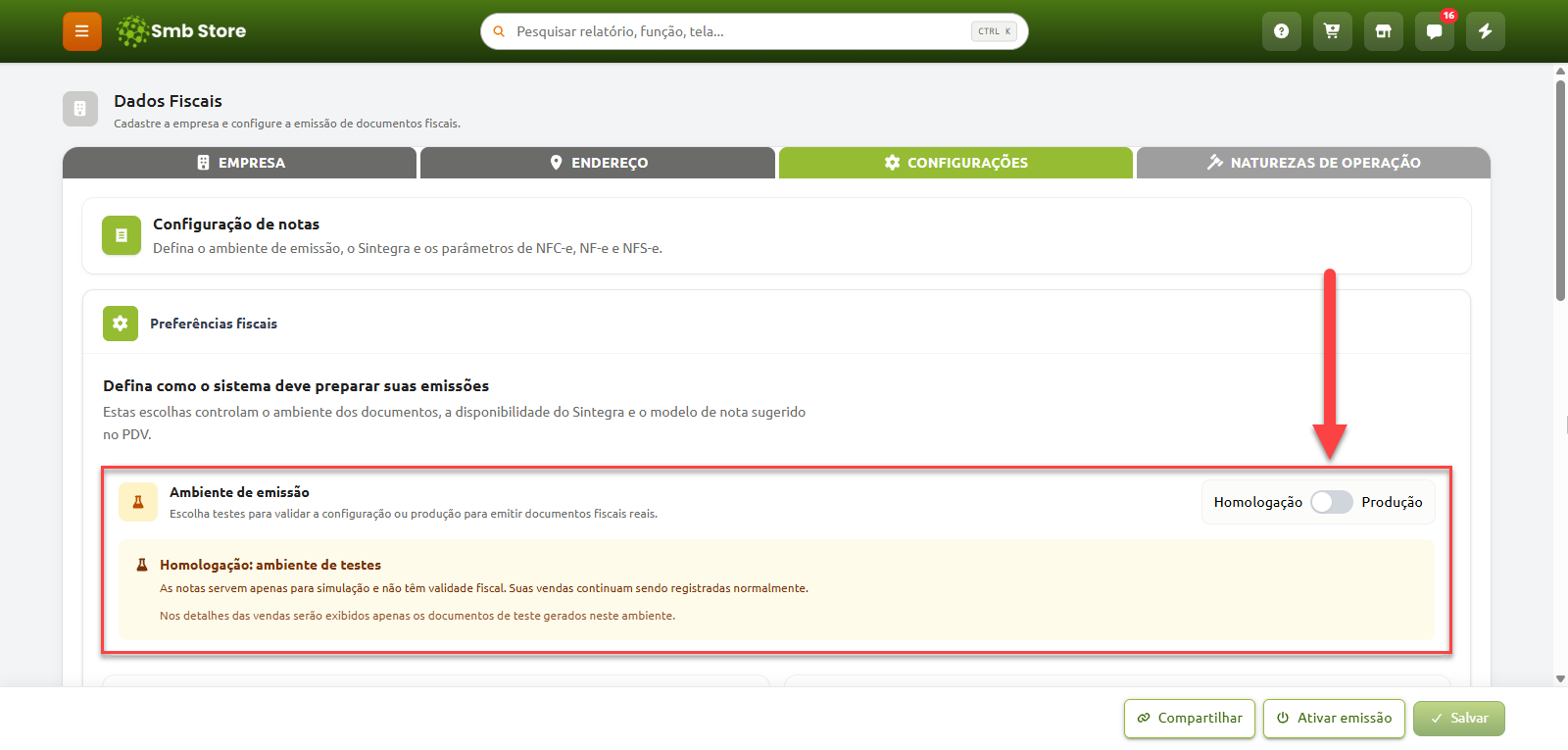
O ambiente de homologação é utilizado para testes. As notas fiscais emitidas no ambiente de homologação são apenas para simulação e não têm validade fiscal
O ambiente de produção é utilizado para operações reais. Enquanto o ambiente de produção estiver ativo, todas as notas fiscais emitidas terão validade jurídica e fiscal
NOTA: As notas fiscais emitidas em ambiente de homologação não descontam do seu pacote de notas
Ambiente de homologação: usado para testes, para você validar os dados fiscais da empresa, dados fiscais dos produtos e as naturezas de operação que você cadastrou
Ambiente de produção: Uma vez que você já testou e validou todos os dados no ambiente de homologação, você poderá alterar para o modo ambiente de produção para iniciar a emissão das suas notas reais com validade fiscal
Recomendamos que emita notas no ambiente de homologação antes de iniciar a emissão em produção, para garantir que todos os dados estão cadastrados corretamente
Salvar configurações e ativar a emissão de notas
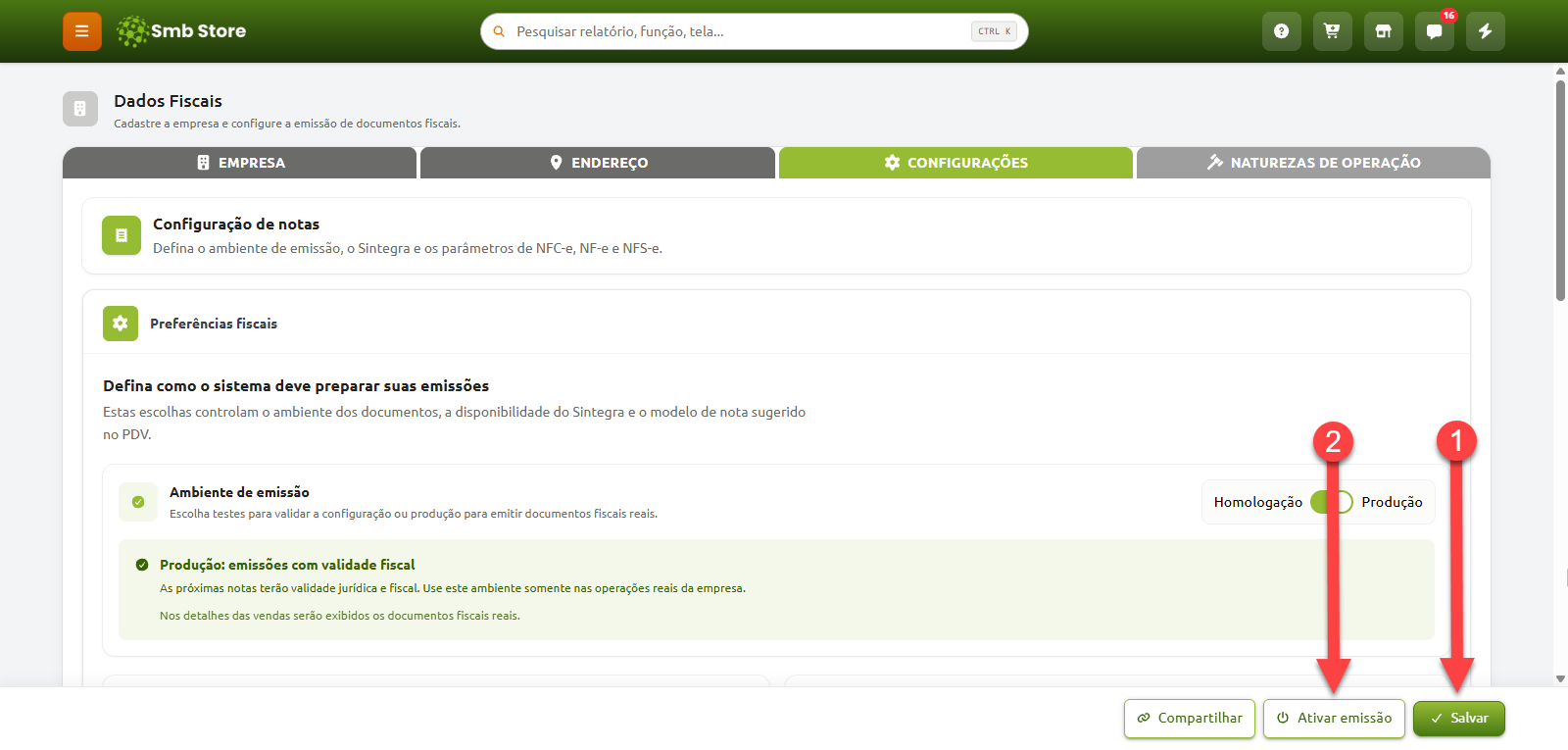
Após inserir os dados corretamente nas 3 abas, é necessário salvar as alterações... e por fim, "Ativar Emissão" para que elas sejam usadas posteriormente durante a emissão das notas
Para isso, basta clicar no botão "SALVAR" no canto inferior direito da tela, e depois clicar em "ATIVAR EMISSÃO"