
A funcionalidade do catálogo digital conta com uma página dedicada para realizar as configurações de funcionamento e design dele
As abas contidas na página são: Informações do catálogo; Design; Vendas; Frete
Neste artigo, citaremos sobre as configurações para serem feitas na aba "Informações do catálogo"
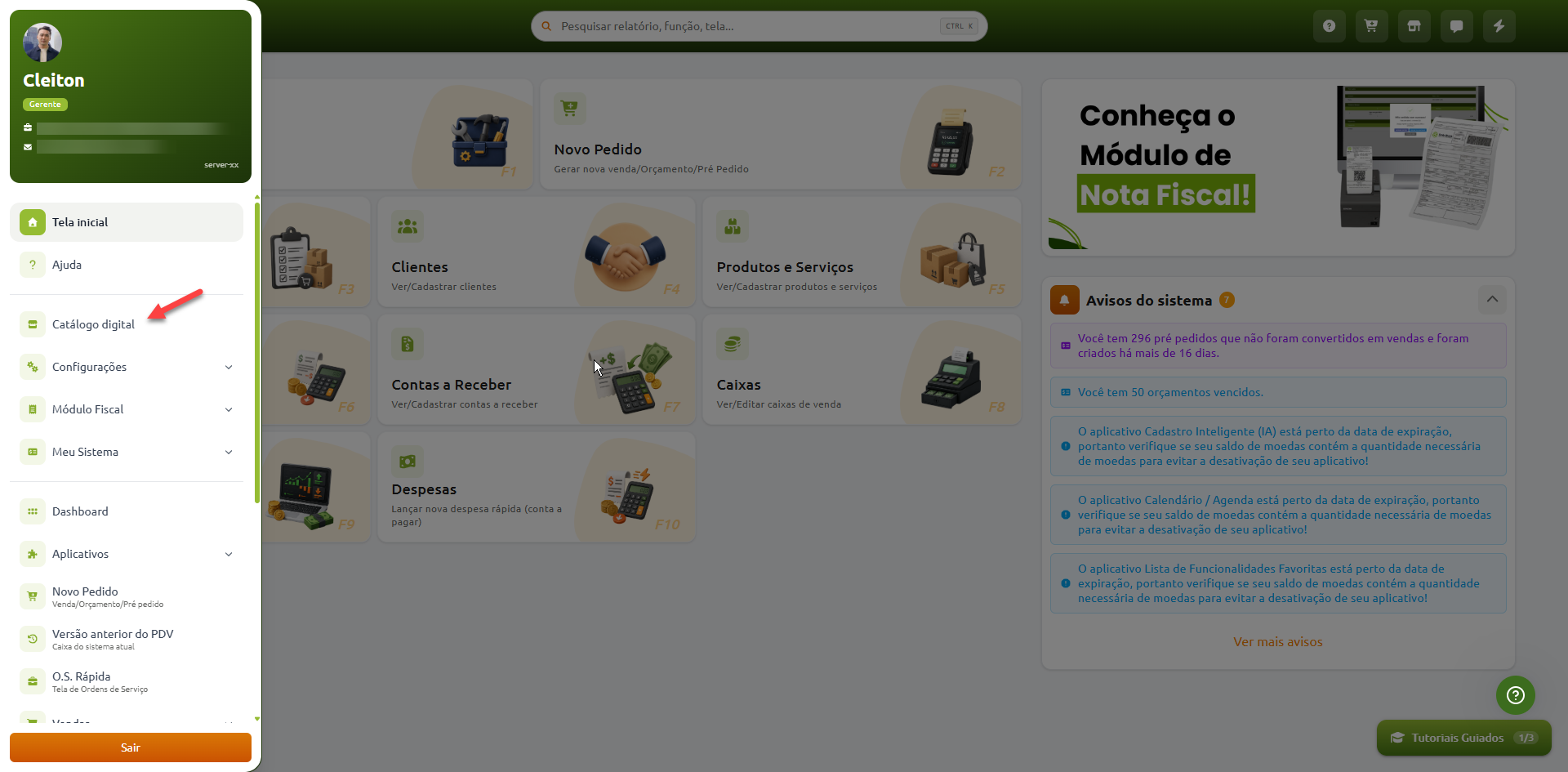
Acessar a aba de informações do catálogo
Para acessar a aba de informações do catálogo, é necessário seguir conforme imagem:
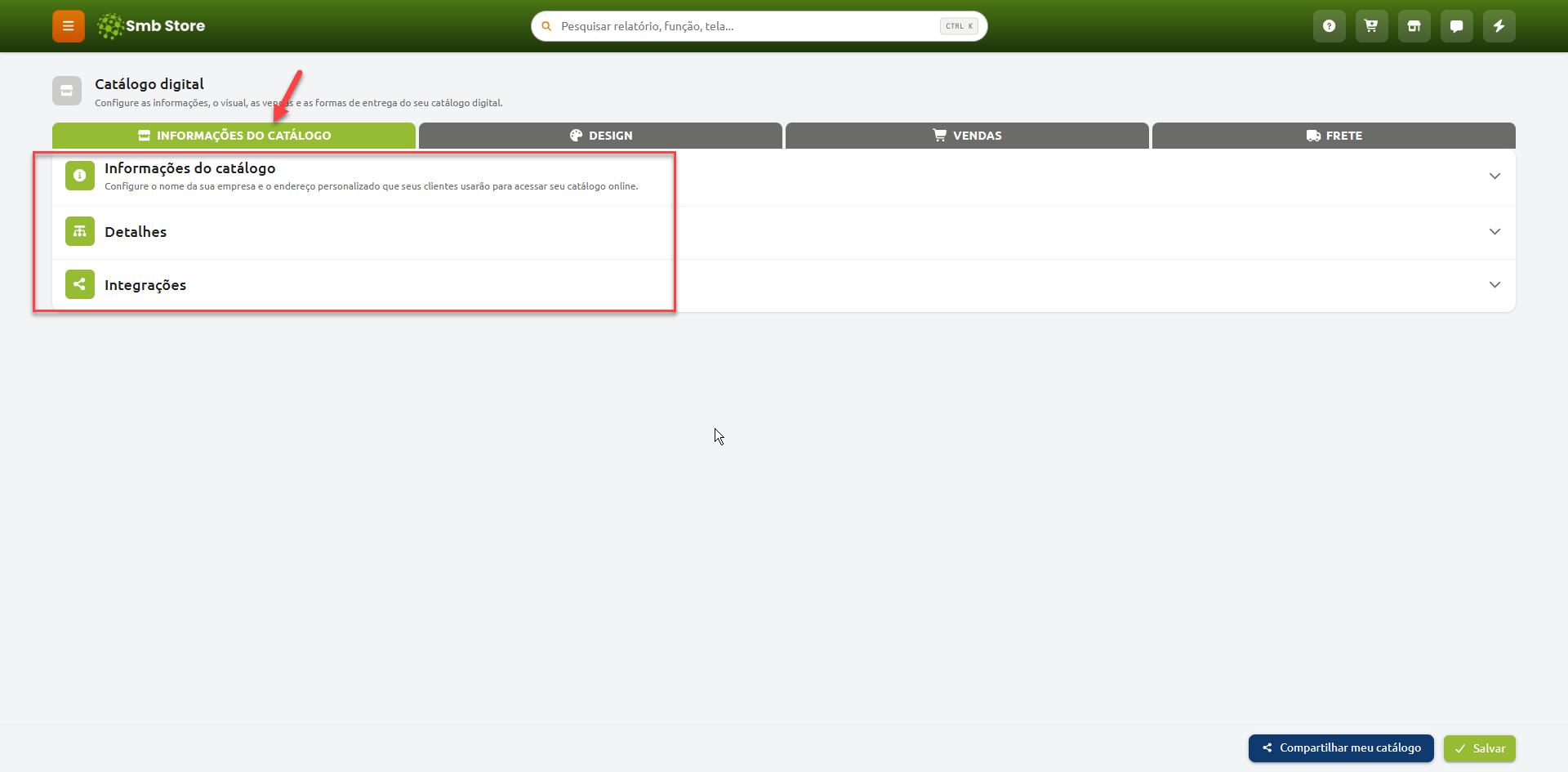
Ela é dividida em 4 seções... sendo elas:
Informações do catálogo
Detalhes
Integrações
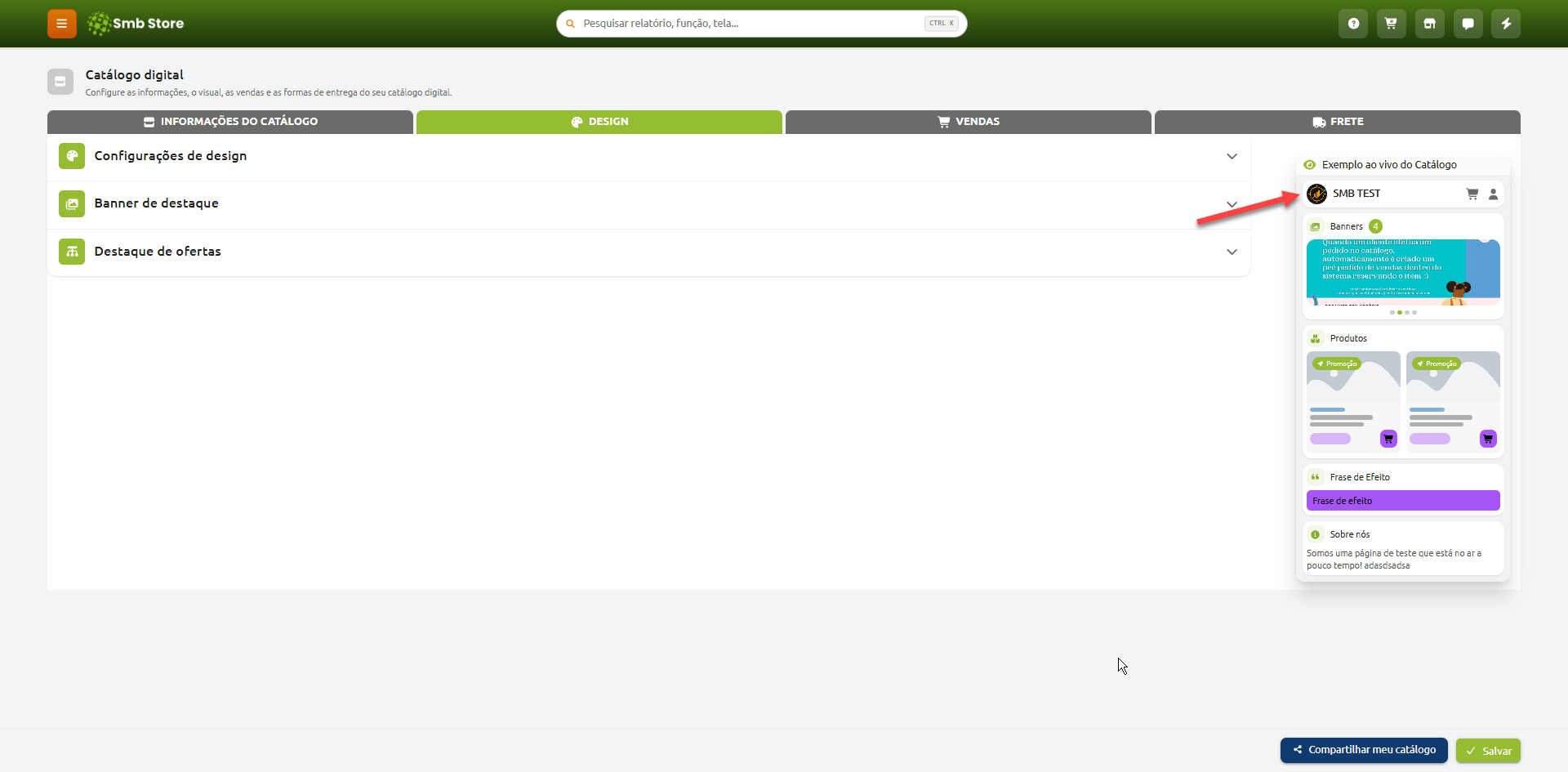
Logomarca da empresa
A logomarca da empresa aparecerá no ícone do site do seu catálogo, também no cabeçalho
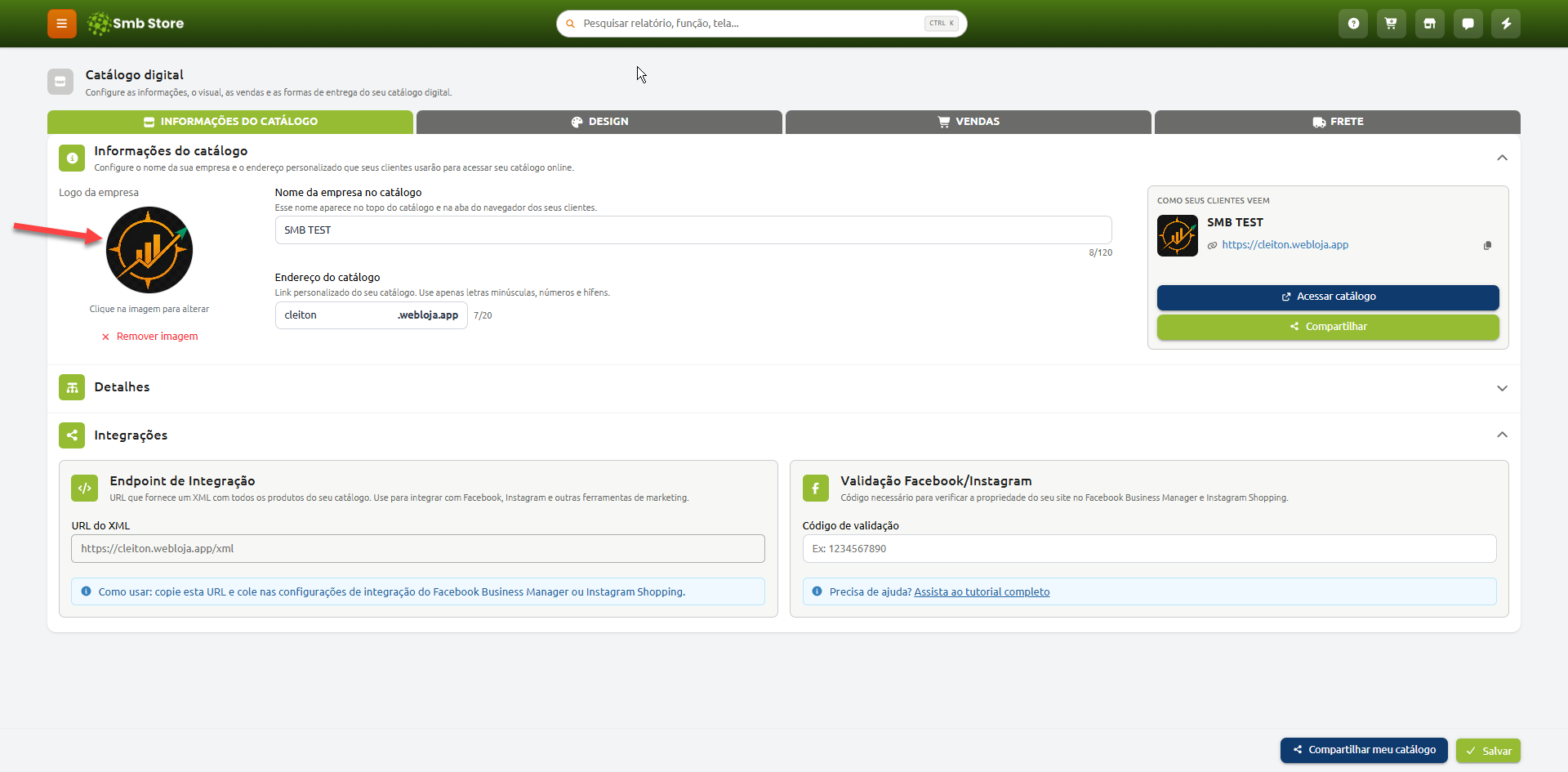

Definir o nome da empresa no catálogo
Para realizar esta configuração, deve ser seguido o caminho conforme imagem, e depois salvar
O preenchimento deste campo não é obrigatório
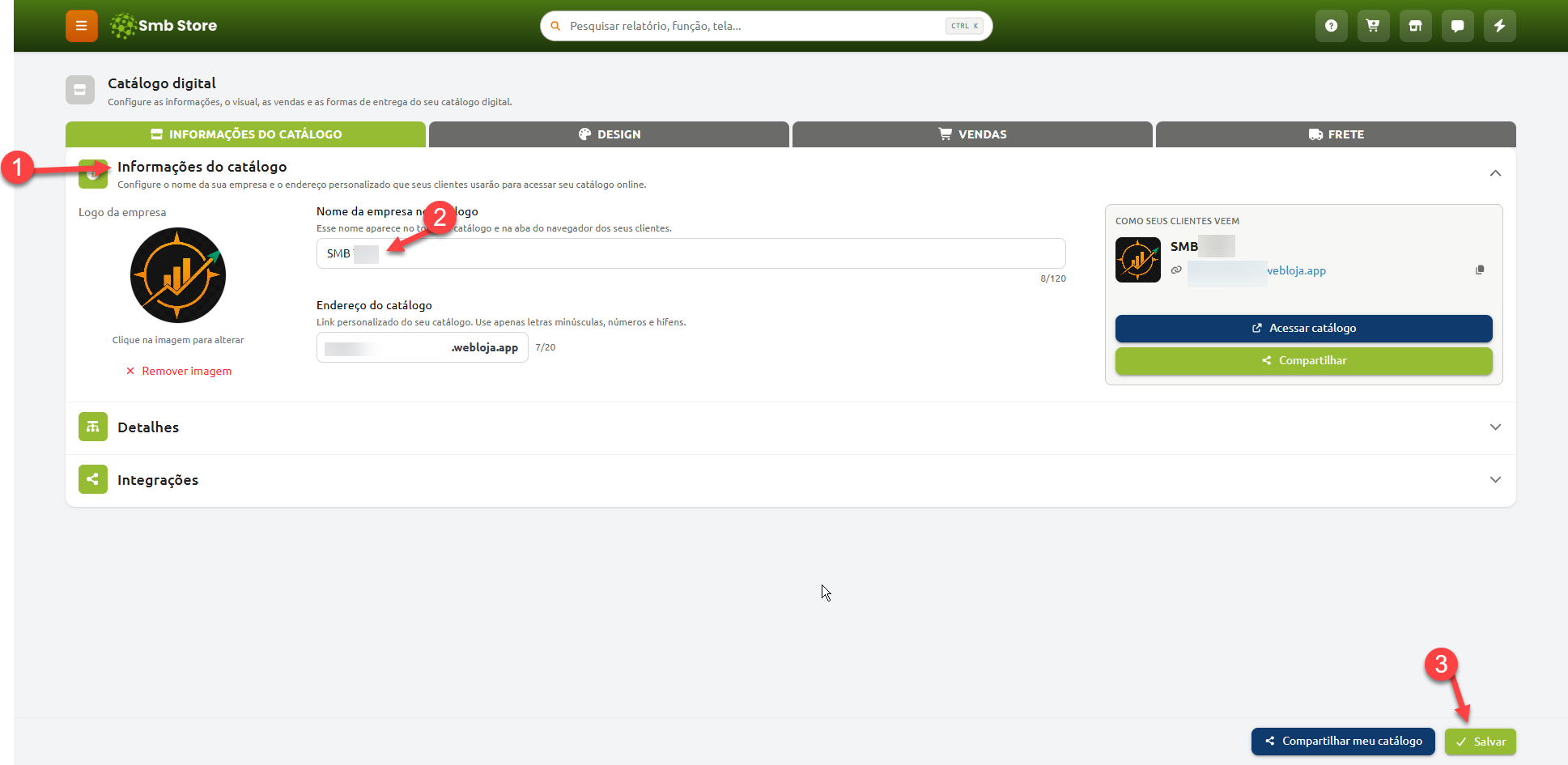
O nome da empresa aparece no título da aba do site no seu navegador, e também na parte do cabeçalho do catálogo:
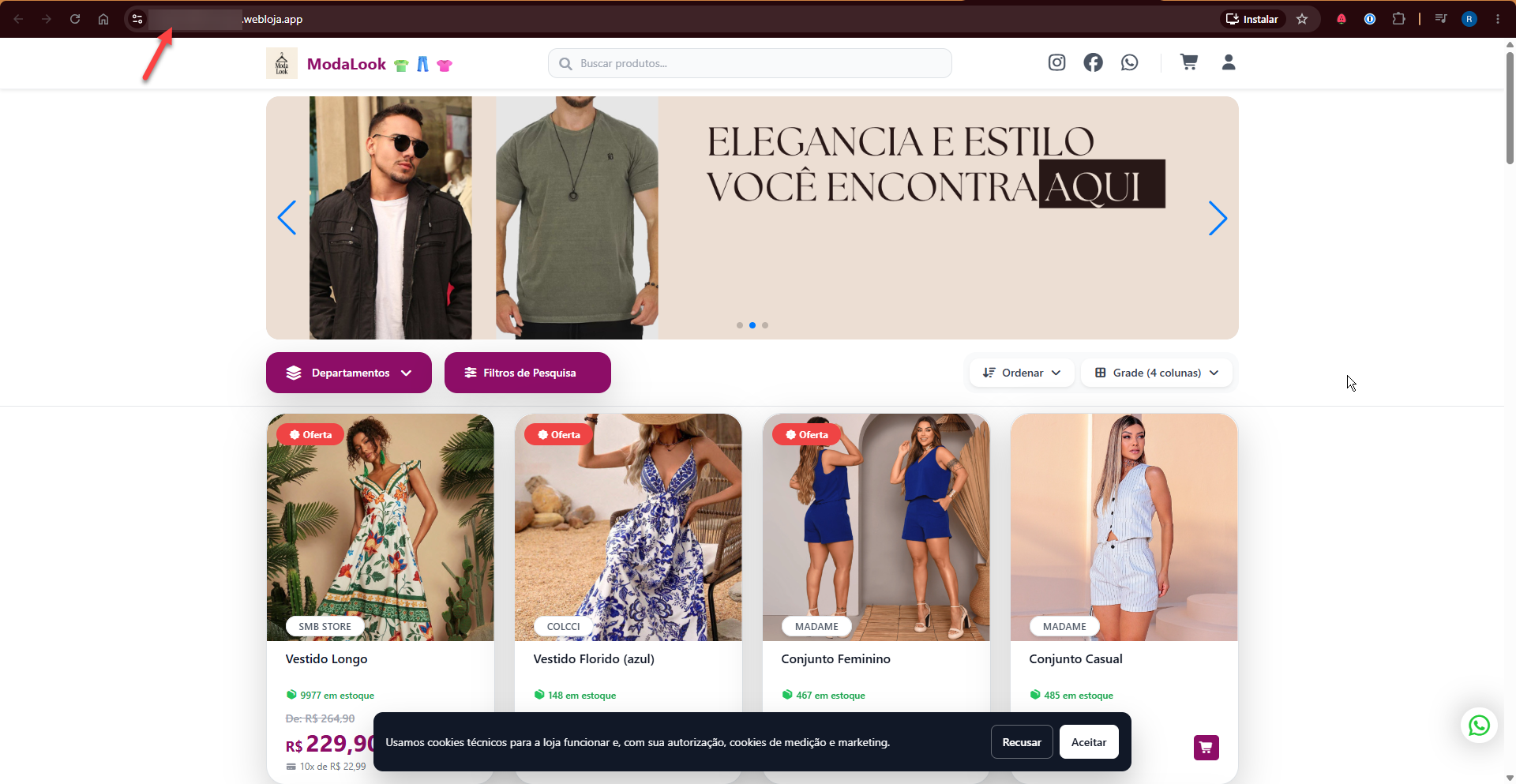
Definir o link para abrir seu catálogo digital
Logo abaixo do nome da empresa, existe um campo onde é necessário inserir um endereço personalizado para acessar o catálogo digital da sua empresa
O texto preenchido neste campo vai definir o link para abrir o catálogo
O campo aceita apenas letras, números e traço (-), sem espaços e sem caracteres especiais
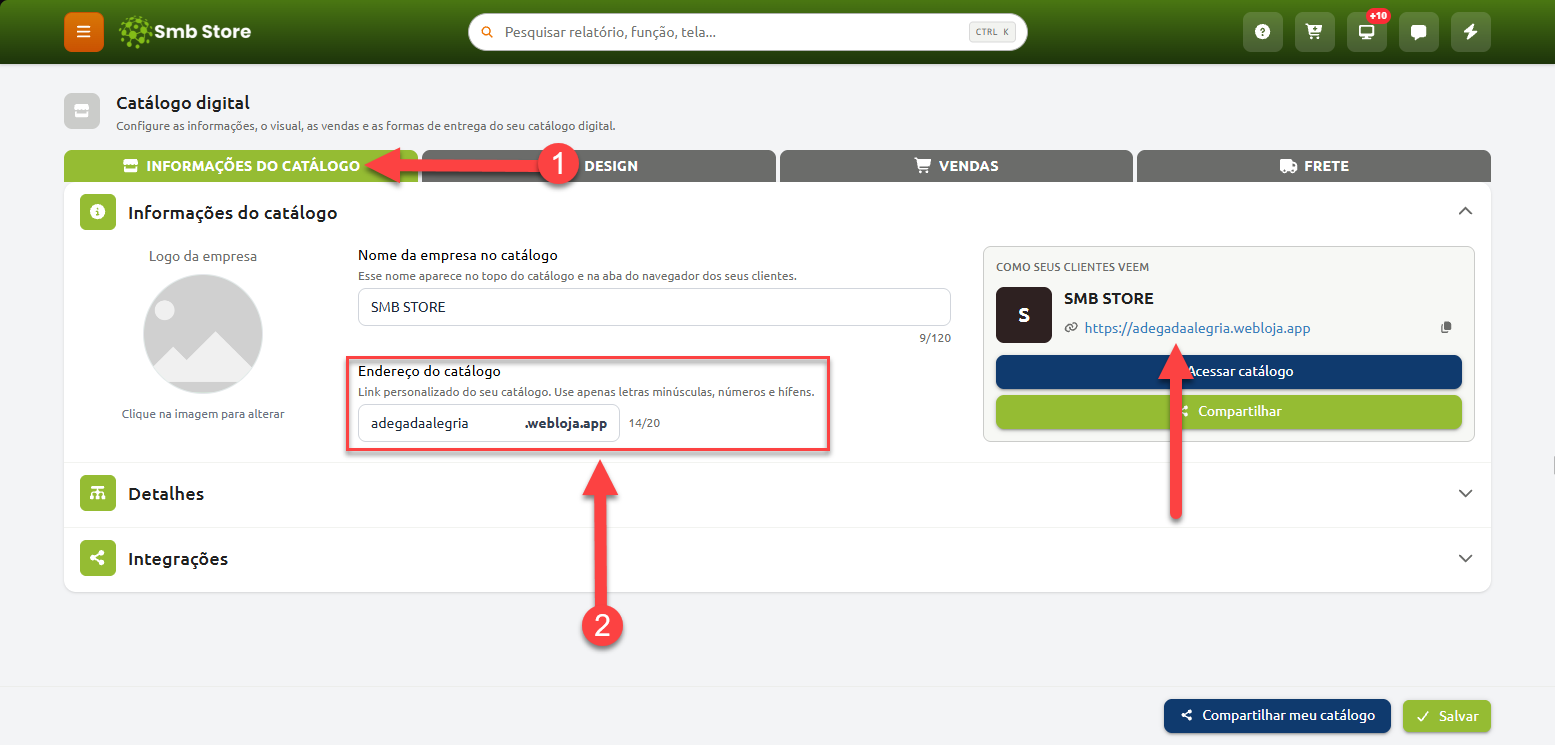
Para a imagem de exemplo acima, foi preenchido "adegadaalegria" no campo do endereço. Logo, para abrir este catálogo digital, o link será:
https://adegadaalegria.webloja.app
Logo após salvar, já será possível acessar o seu catálogo no link que você configurou
É possível acessar o seu catálogo também clicando no botão azul "Acessar Catálogo"
Compartilhar o seu catálogo digital
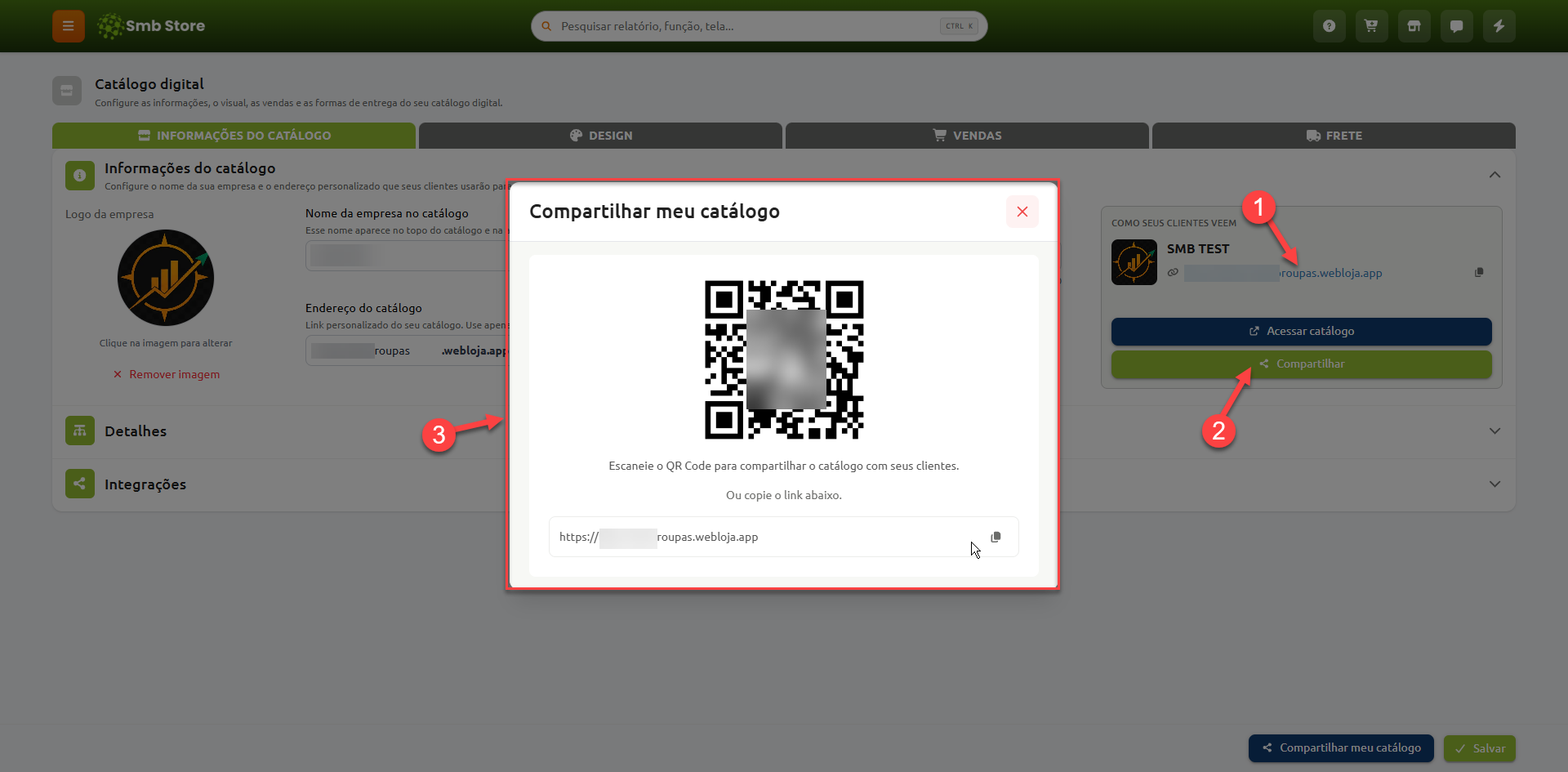
Depois de definir o link de acesso para o seu catálogo, já é possível compartilhar ele aos seus clientes... você pode copiar o link que gerou no passo anterior e distribuir ele em mensagens do WhatsApp, na bio de sua loja no Instagram por exemplo, etc...
Também é possível gerar um QR Code do catálogo para distribuir caso desejado
Mostrar o endereço da empresa no catálogo
O endereço (localidade) da empresa pode ser configurado para ser exibido pela aba de "Detalhes" do catálogo
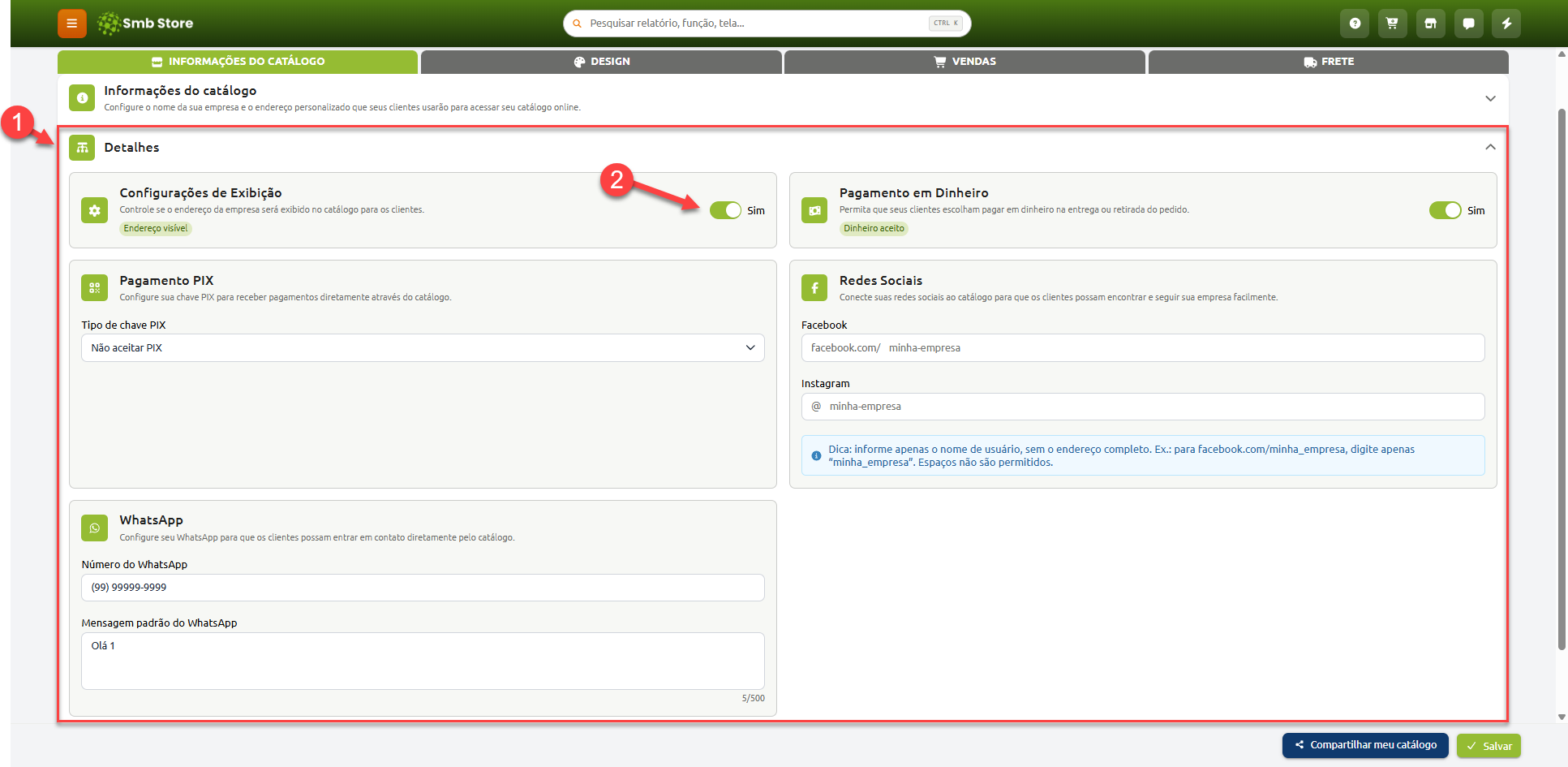
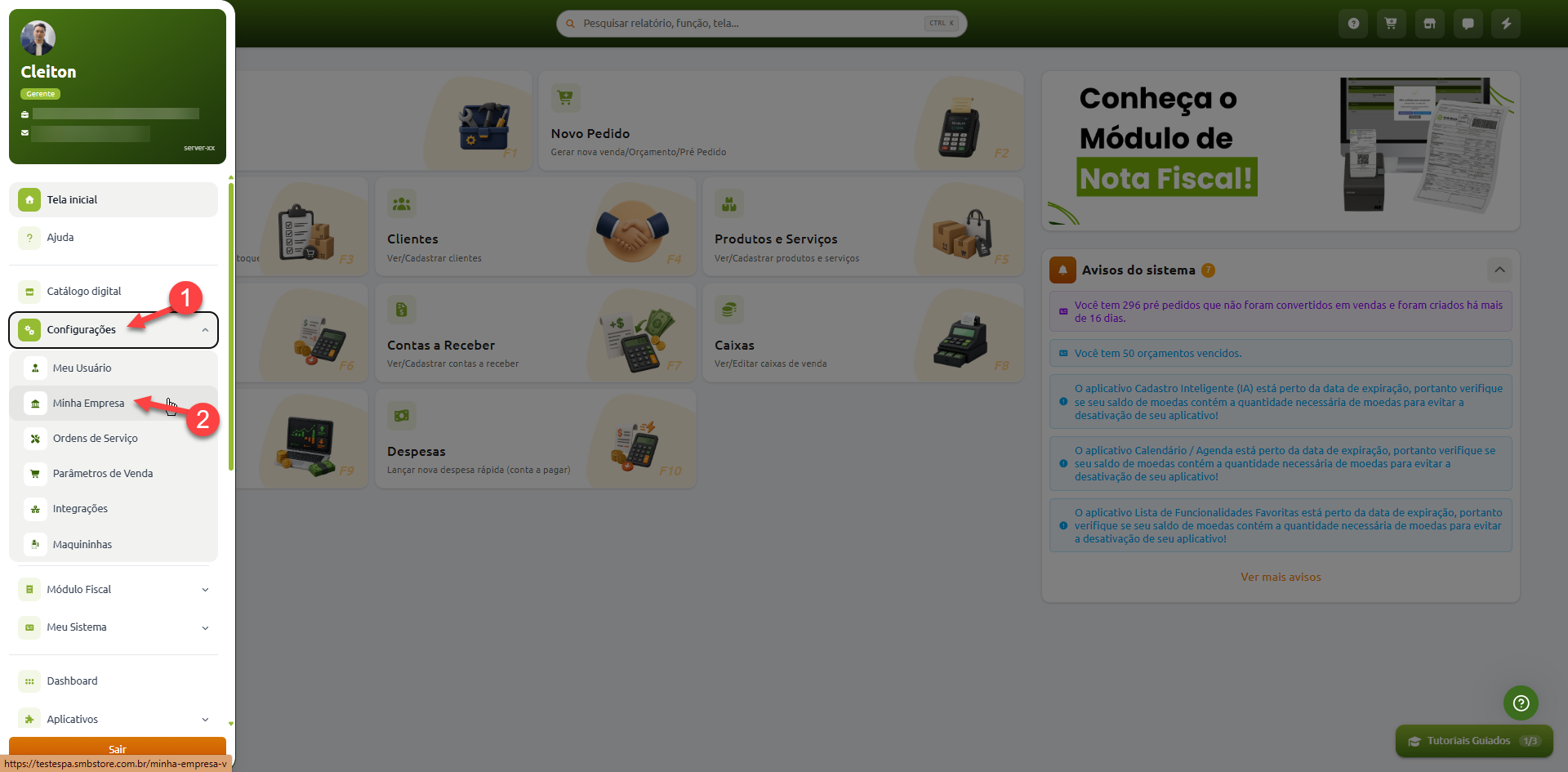
Lembrando que para configurar o endereço de sua empresa, você pode fazer pela janela "Minha empresa" no sistema... conforme imagem:
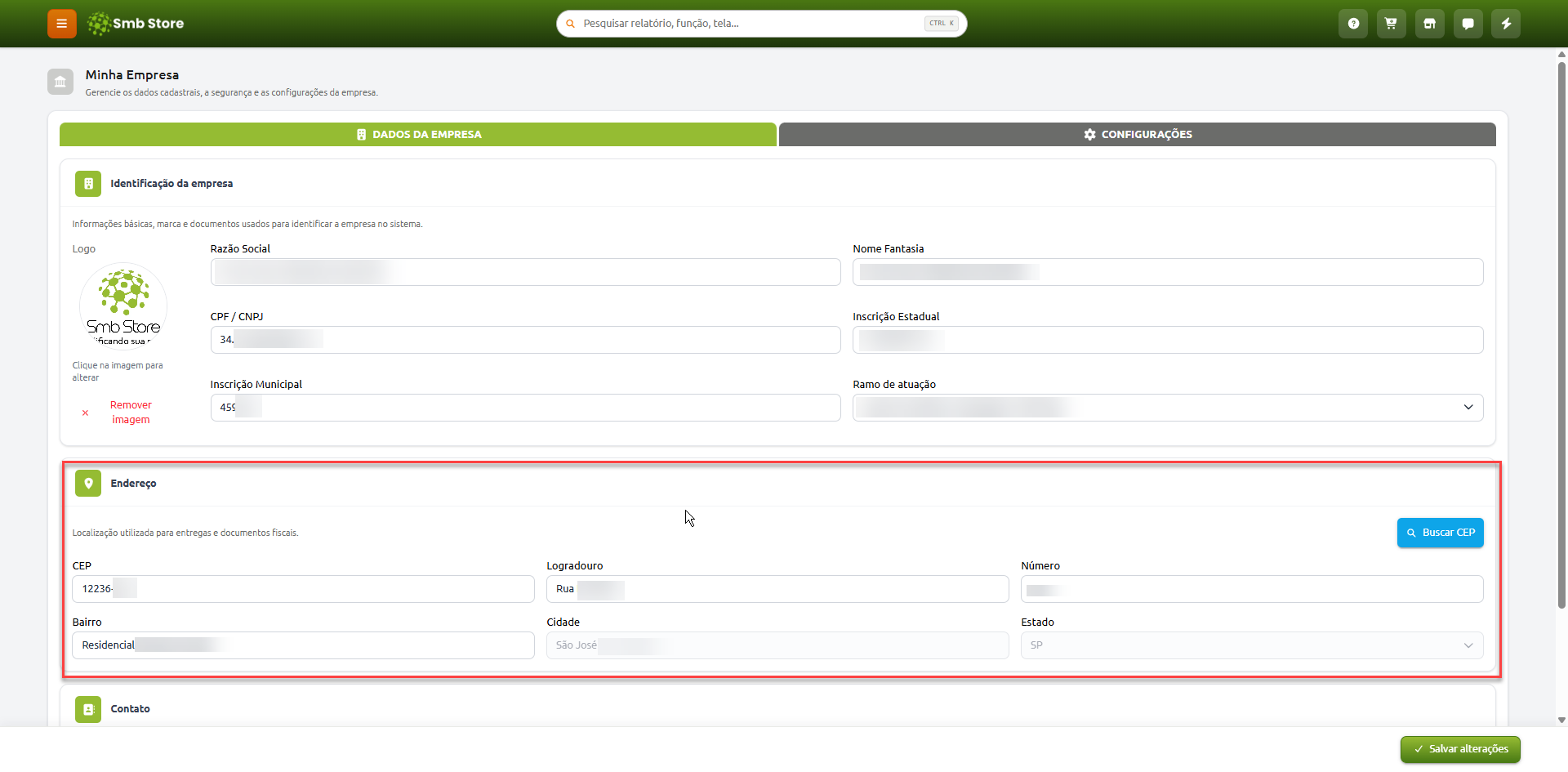
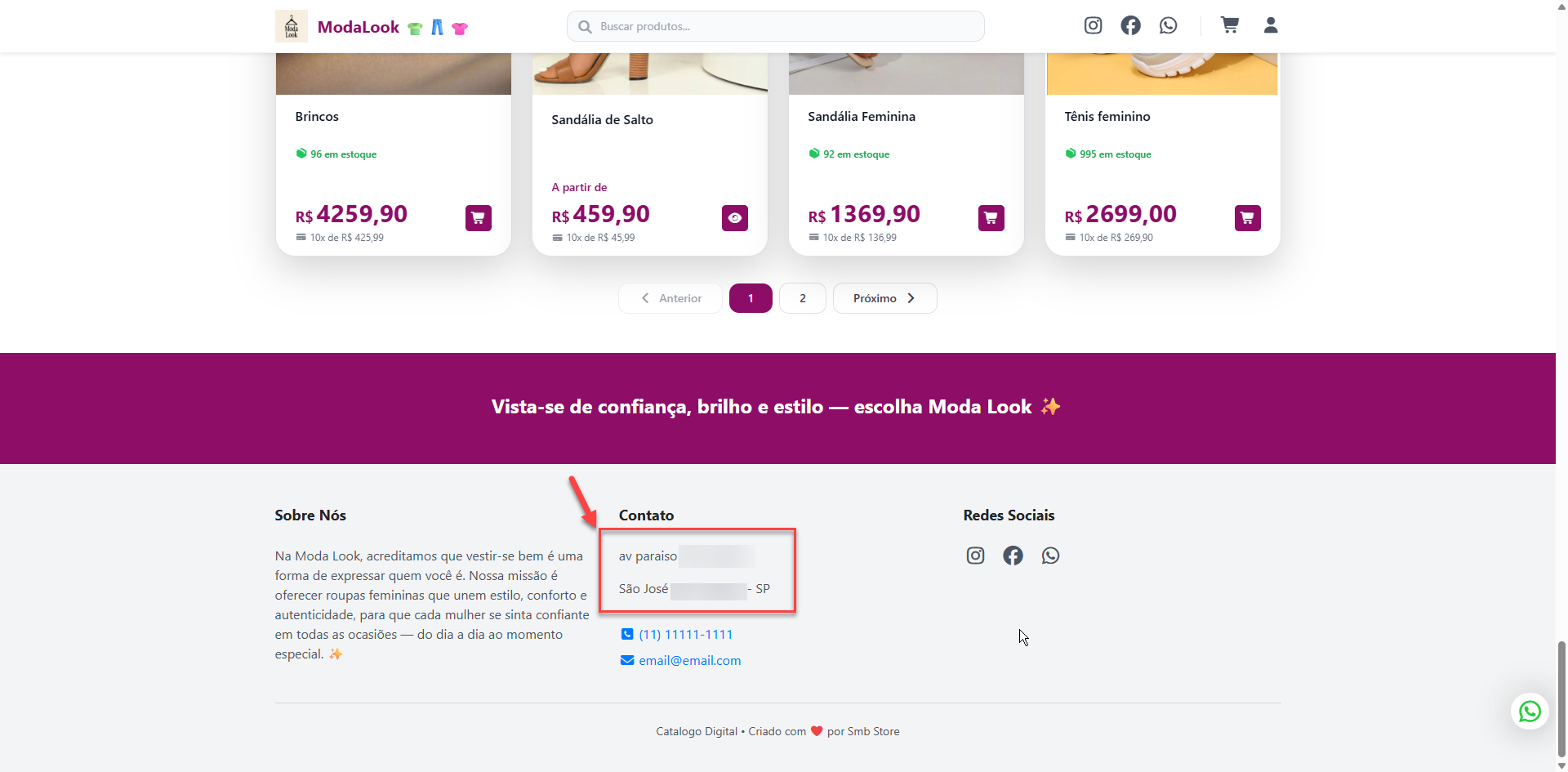
Após ativar, o endereço aparecerá no rodapé de seu catálogo
Como habilitar pagamento via PIX
O sistema permite você cadastrar uma chave PIX nas informações do catálogo para que ele gere um QR Code automático assim que o cliente finalizar um pedido
O pagamento PIX pode ser configurado para ser exibido pela aba de "Detalhes" do catálogo
Para configurar a chave, pode seguir conforme imagem
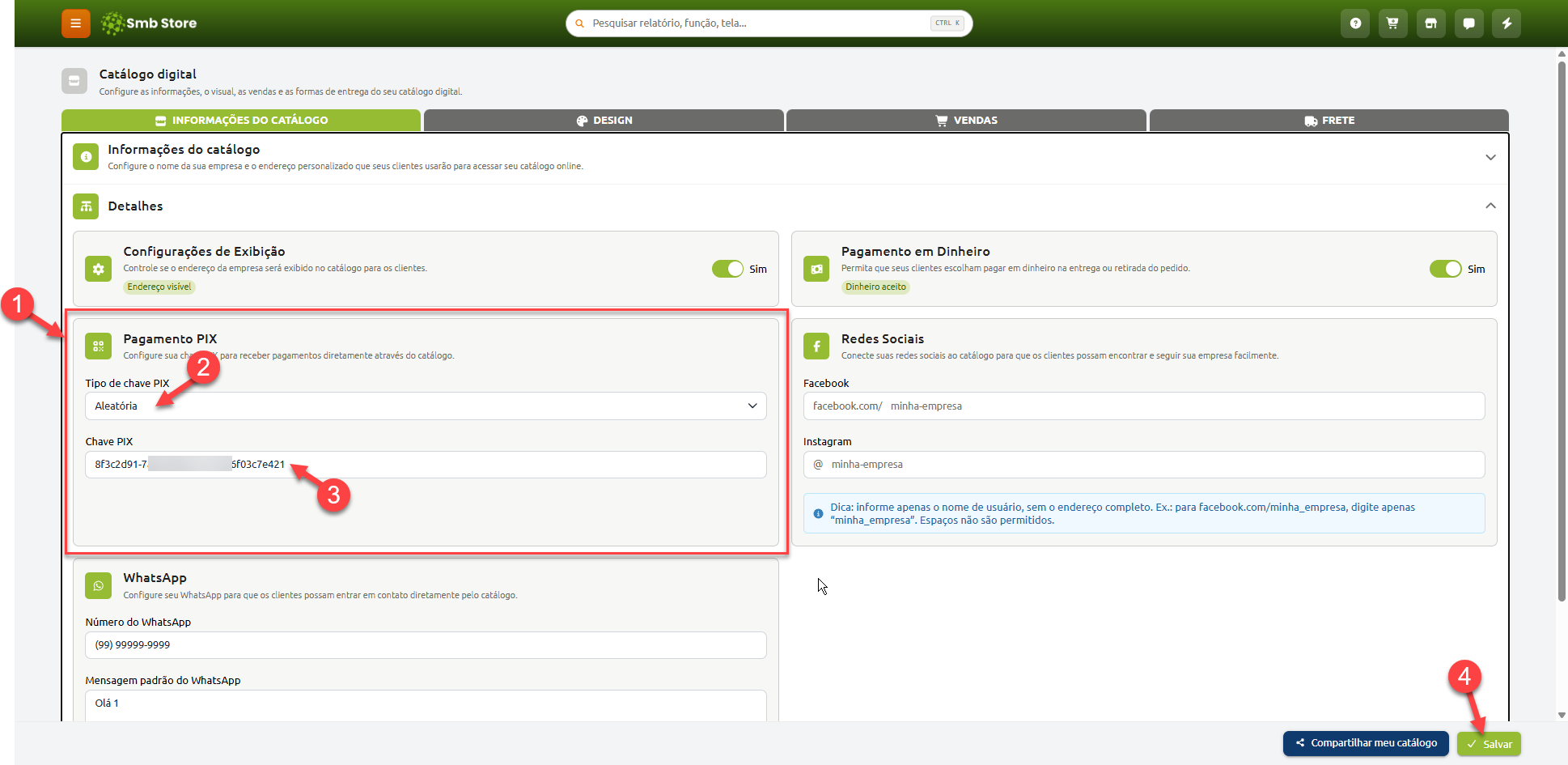
É possível configurar os diferentes tipos de chave PIX existentes (CPF, CNPJ, Email, etc...)
Ao cliente finalizar o pedido dele, o QR Code de pagamento para a chave configurada será apresentado

O cliente poderá selecionar a opção "Pagamento Realizado" para entrar em contato com a loja informando que o realizou
IMPORTANTE: Verificação Manual
O pagamento PIX precisa ser conferido manualmente pela sua loja. O pedido do cliente ficará com status "Pendente" até a confirmação manual
Redes sociais da loja no catálogo
É possível configurar para que o catálogo contenha ícones para acessar o Instagram e o Facebook da empresa
As redes sociais podem ser configuradas para serem exibidas pela aba de "Detalhes" do catálogo
Para isso, é possível seguir conforme imagem:
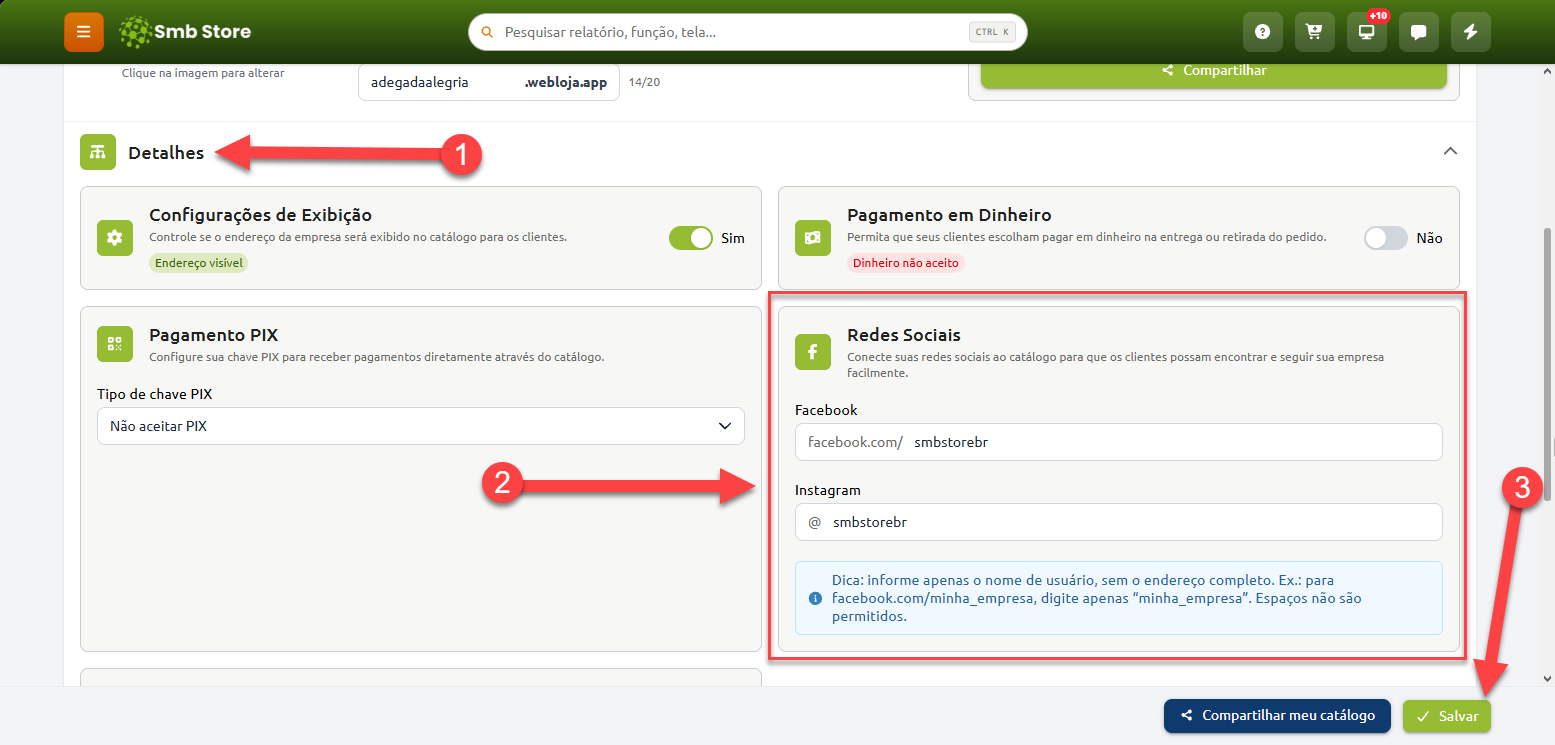
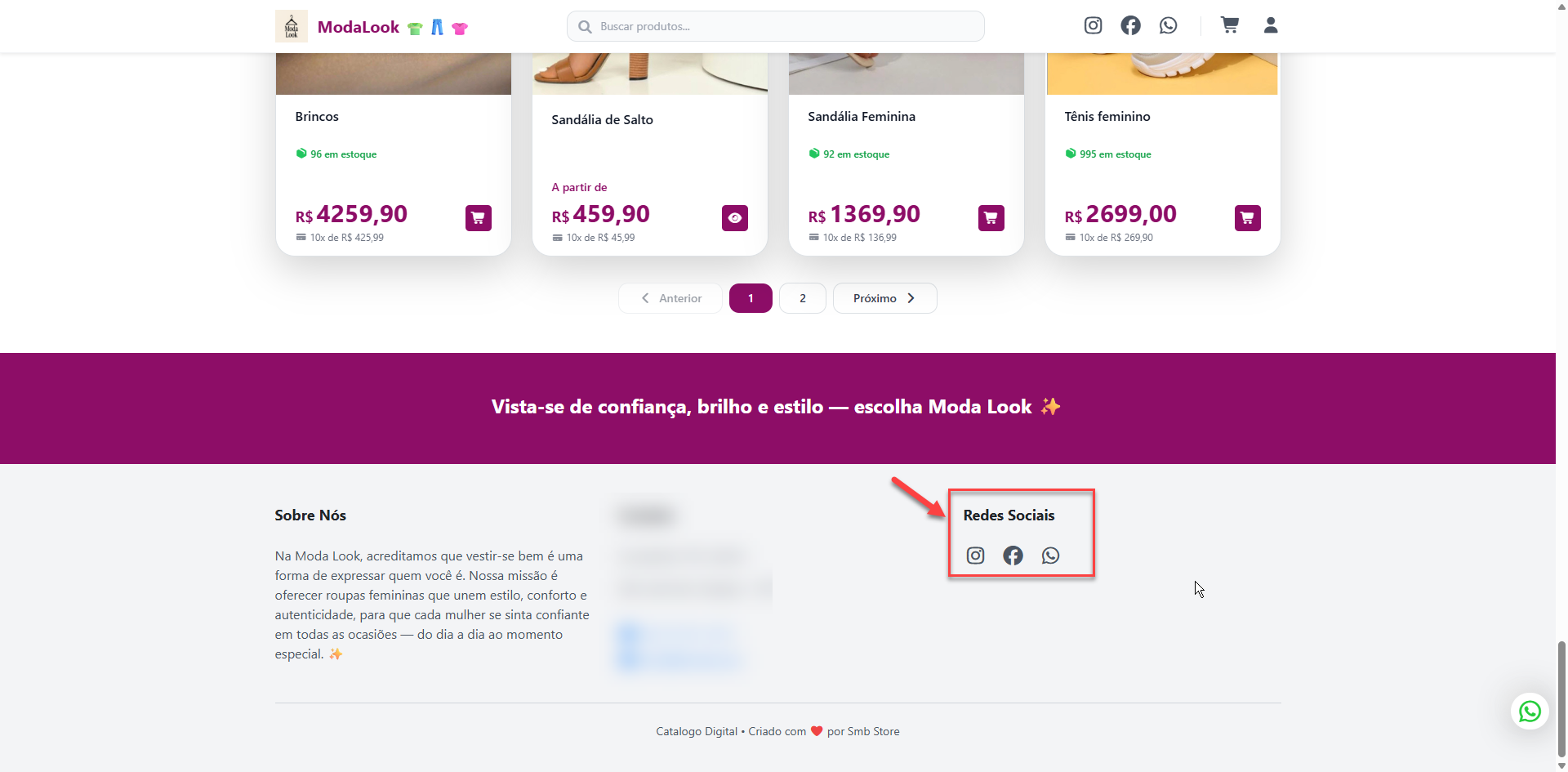
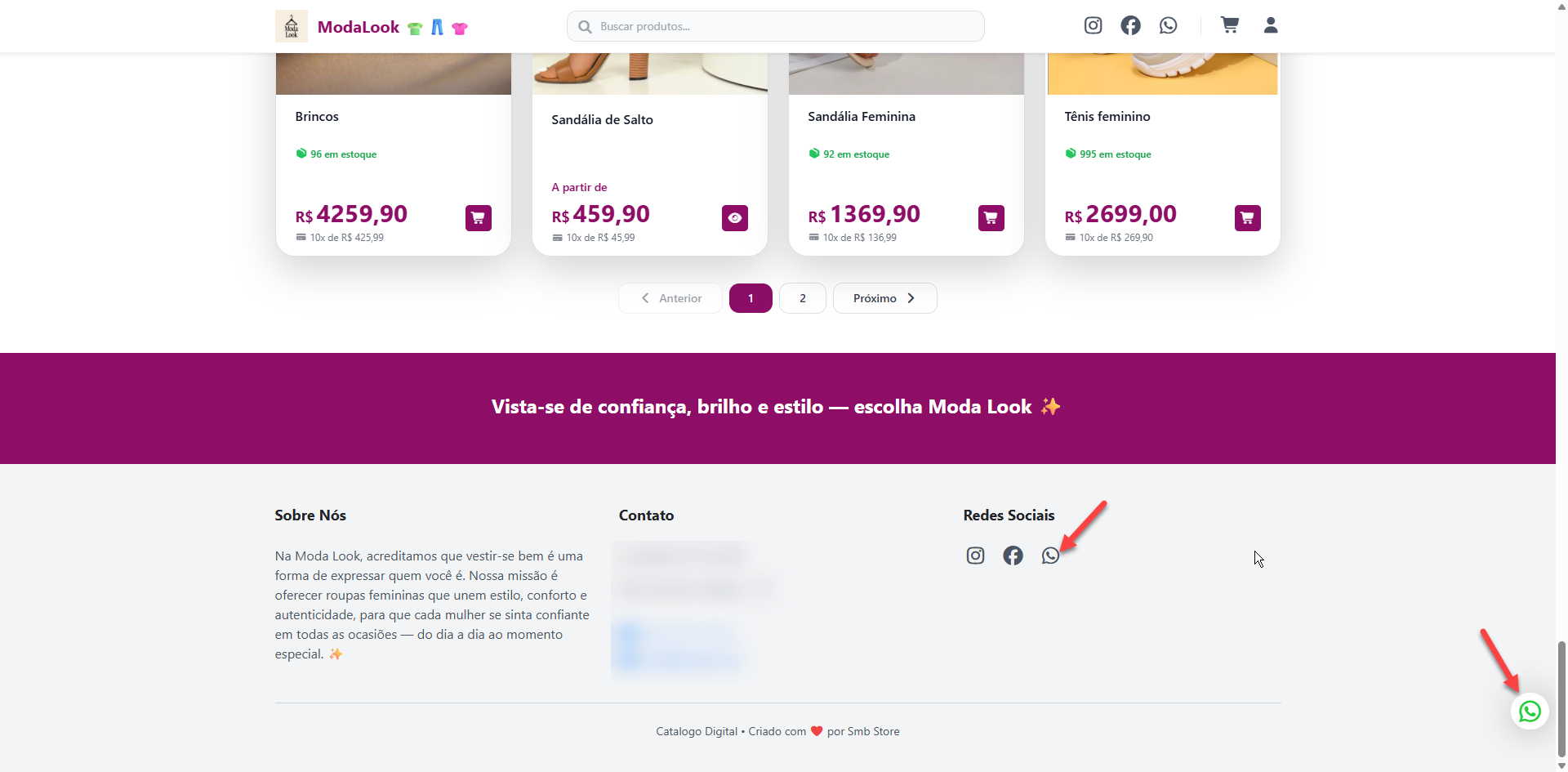
Após configurar as redes sociais, elas poderão ser acessadas pelo cabeçalho e pelo rodapé no catálogo... quando o cliente clicar em algum dos ícones, ele será redirecionado para o perfil configurado
Configurar WhatsApp
É possível configurar para que o catálogo contenha ícones para que o cliente envie uma mensagem no WhatsApp da loja
O número do WhatsApp pode ser configurado para ser exibido pela aba de "Detalhes" do catálogo
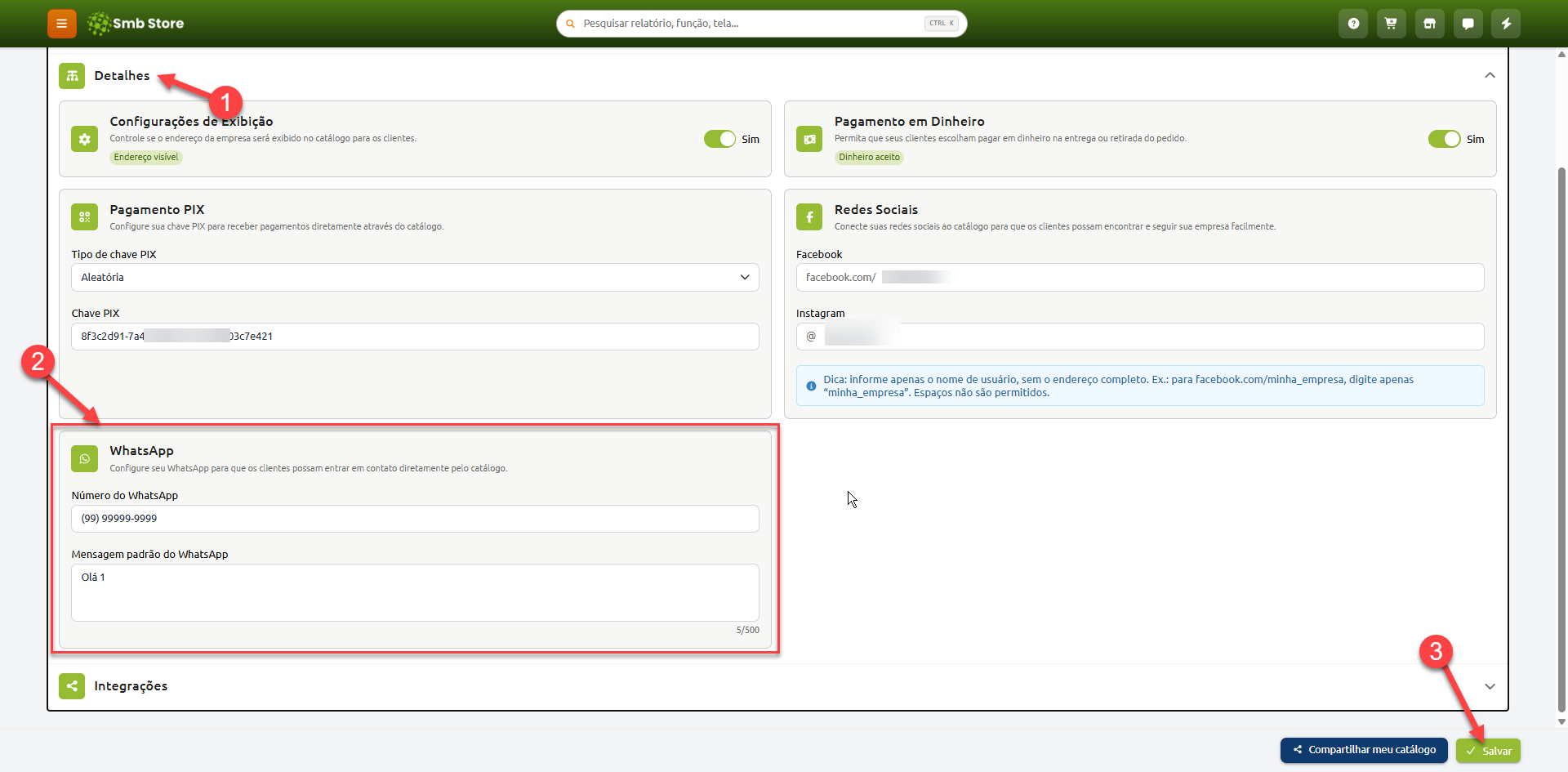
Abaixo do número configurado, é possível inserir uma mensagem padrão para aparecer no teclado do cliente quando ele clicar para que ele já tenha uma base de como entrar em contato com sua loja
Após configurado, o WhatsApp aparecerá no cabeçalho e no rodapé do catálogo, próximo às redes sociais

Integrações do catálogo digital
O catálogo digital possui integração com a sacolinha do Instagram... esta integração é feita pela aba de "Integrações"
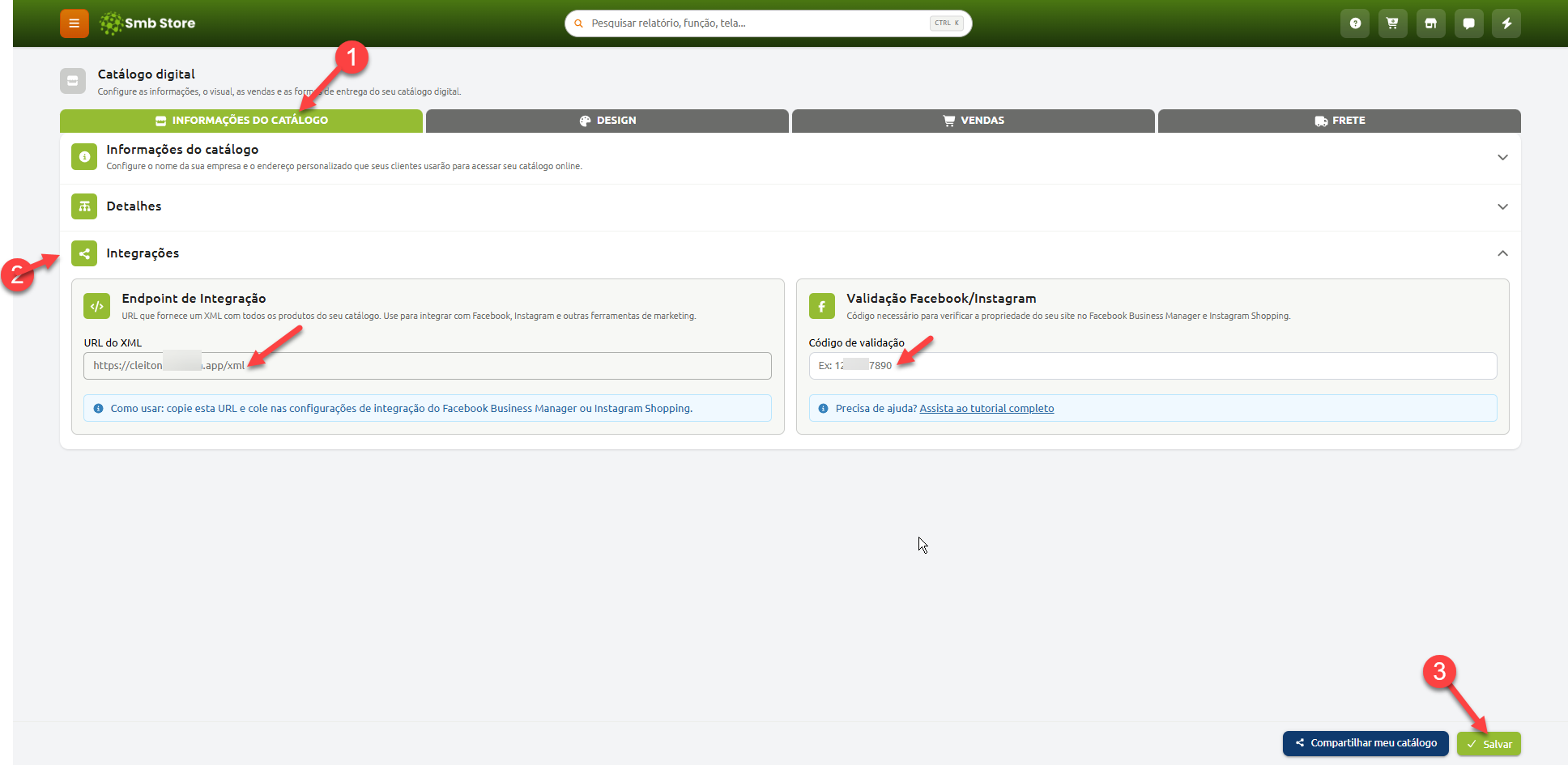
Como esta integração requer mais passos para ser configurada, está separada em um artigo separado no manual do sistema online
Para acessar o manual, clique no link abaixo
Clique aqui para acessar o artigo explicativo
Tutorial em vídeo
Para conferir sobre os assuntos abordados neste artigo em formato de vídeo, acesse o vídeo abaixo: