Como os usuários cadastrados no sistema podem ocupar diferentes cargos dentro da empresa, você pode restringir o acesso deles nas funções do sistema
Como alterar as permissões dos usuários
Abrindo a tela de permissões
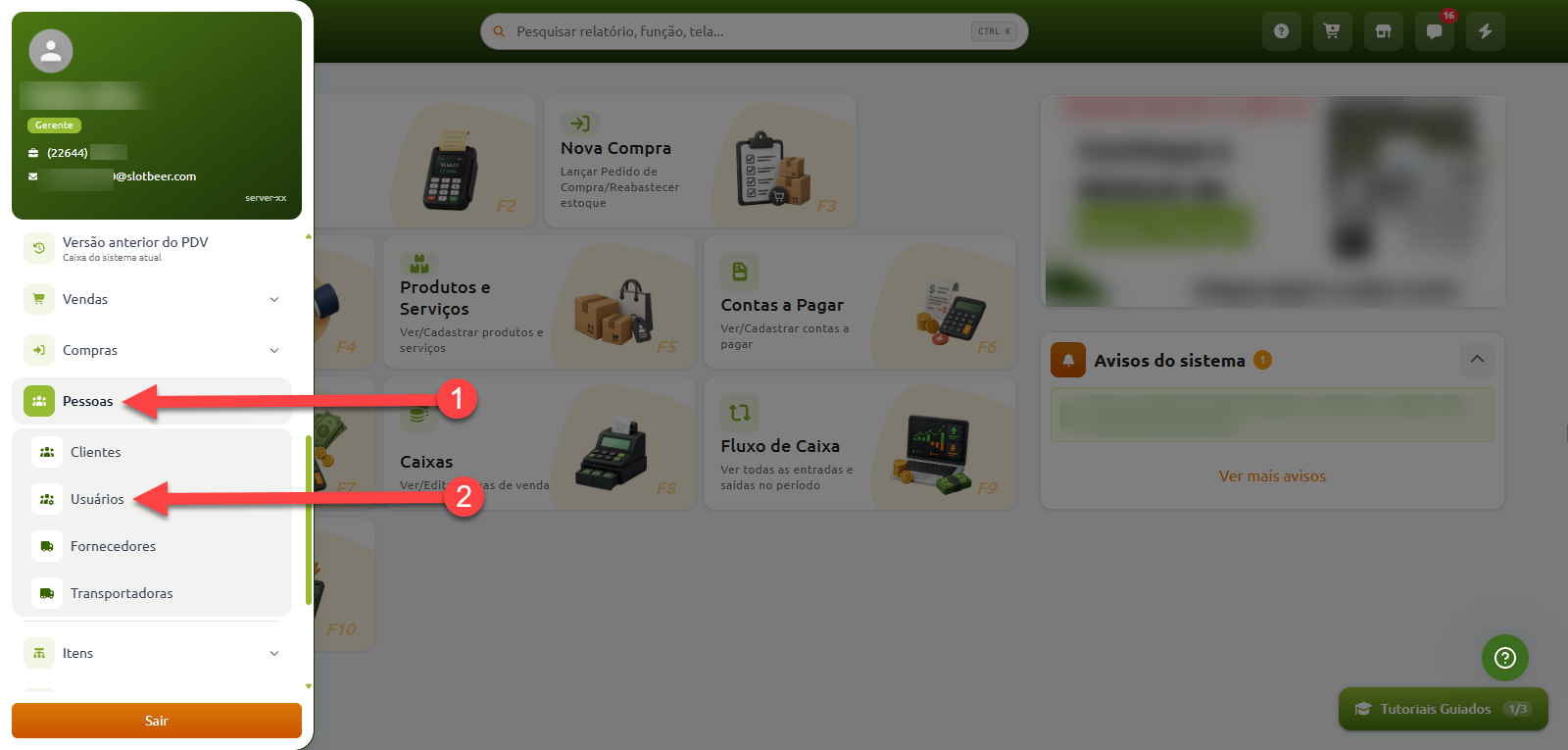
É possível acessar a tela de permissões dos usuários pelo seguinte caminho:
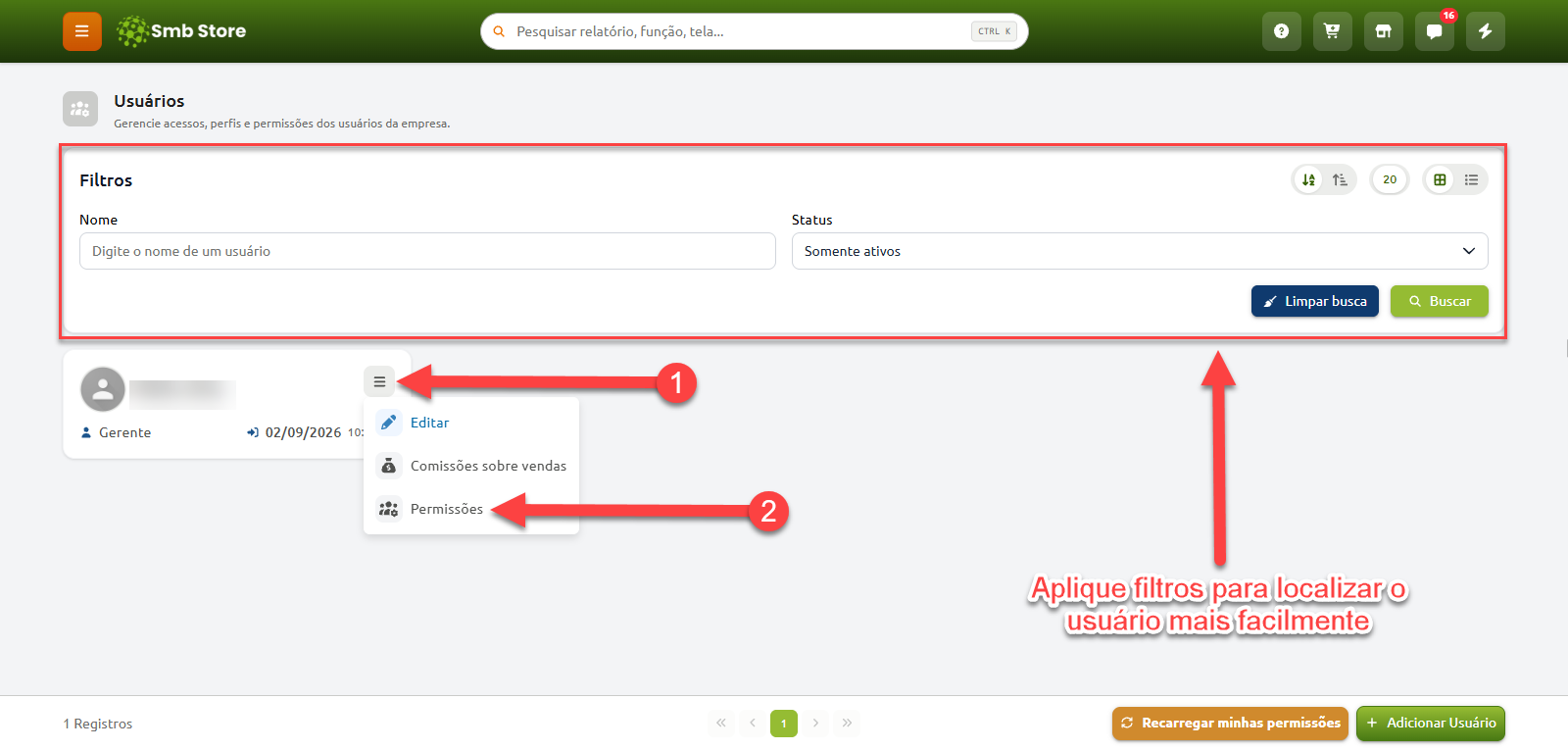
Nesta tela são exibidos todos os usuários cadastrados na empresa. Após localizar o usuário desejado, acesse a opção Permissões
A página de permissões é dividida em duas seções, uma para definir qual será o papel do usuário , e outra para personalizar manualmente as permissões
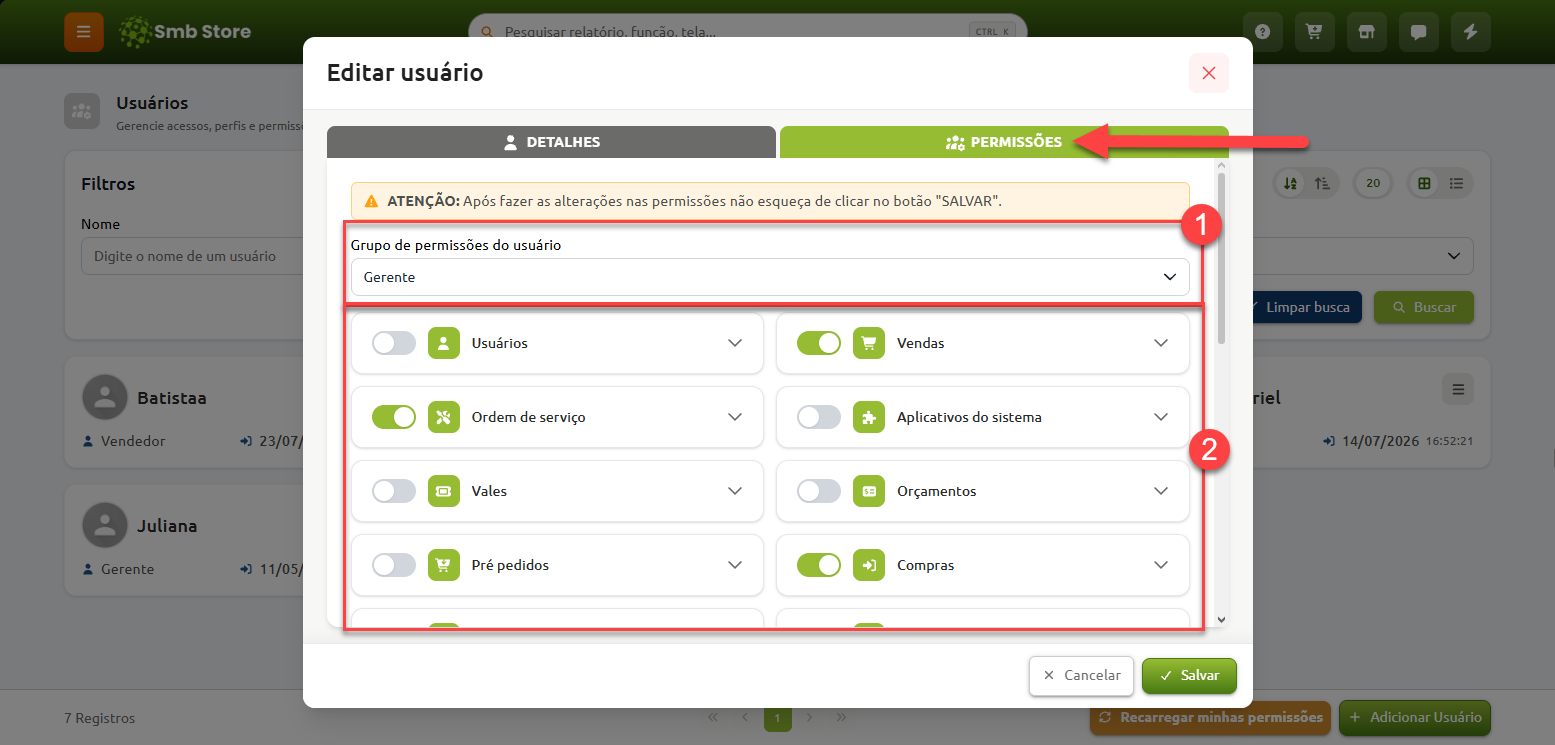
Selecionar grupo do usuário
Os grupos dos usuário são uma predefinição de permissões para usar como base quando definir as permissões de um usuário
Após selecionar o grupo, o gerente ainda poderá personalizar as permissões em outra seção da página
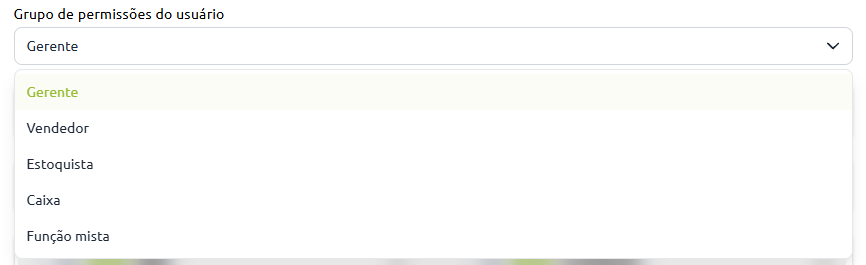
O único grupo com diferencial no cadastro de usuário é o GERENTE
Esse grupo também dá acesso a áreas restritas do sistema que não estão disponíveis para outros usuários, como o dashboard da empresa, a página de edição do catálogo digital, página de renovações de assinatura, opção de pagar contas com caixas gerenciais e etc...
Definir permissões do usuário
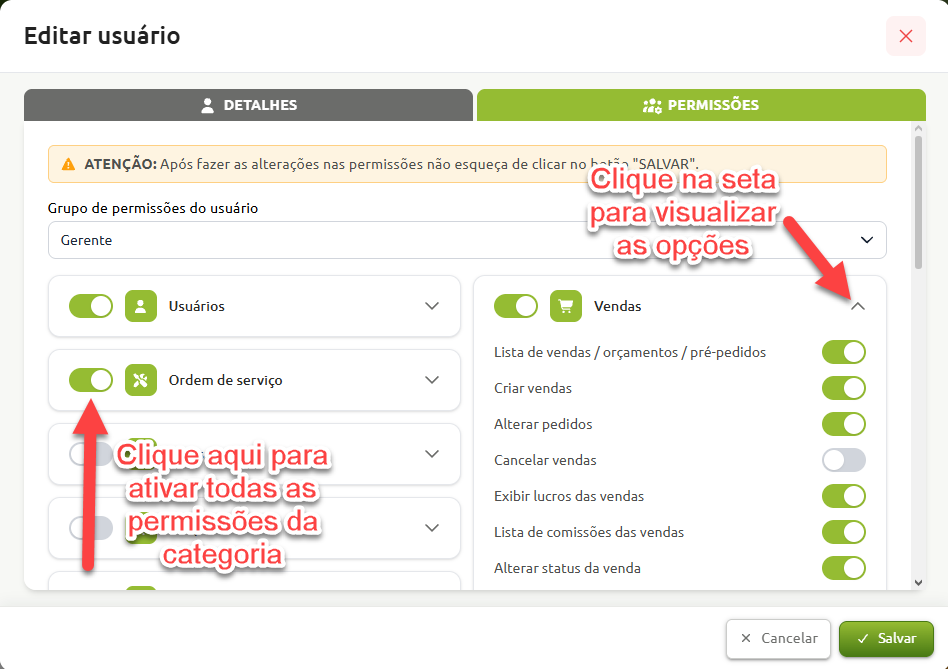
Esta seção é dividida por categorias, cada uma representando uma área do sistema à qual o usuário poderá ter acesso ou não
As caixas de seleção marcadas indicam permissões concedidas, exceto nos casos em que a própria permissão informar que, ao ser marcada, o acesso será negado
Salvar as permissões do usuário
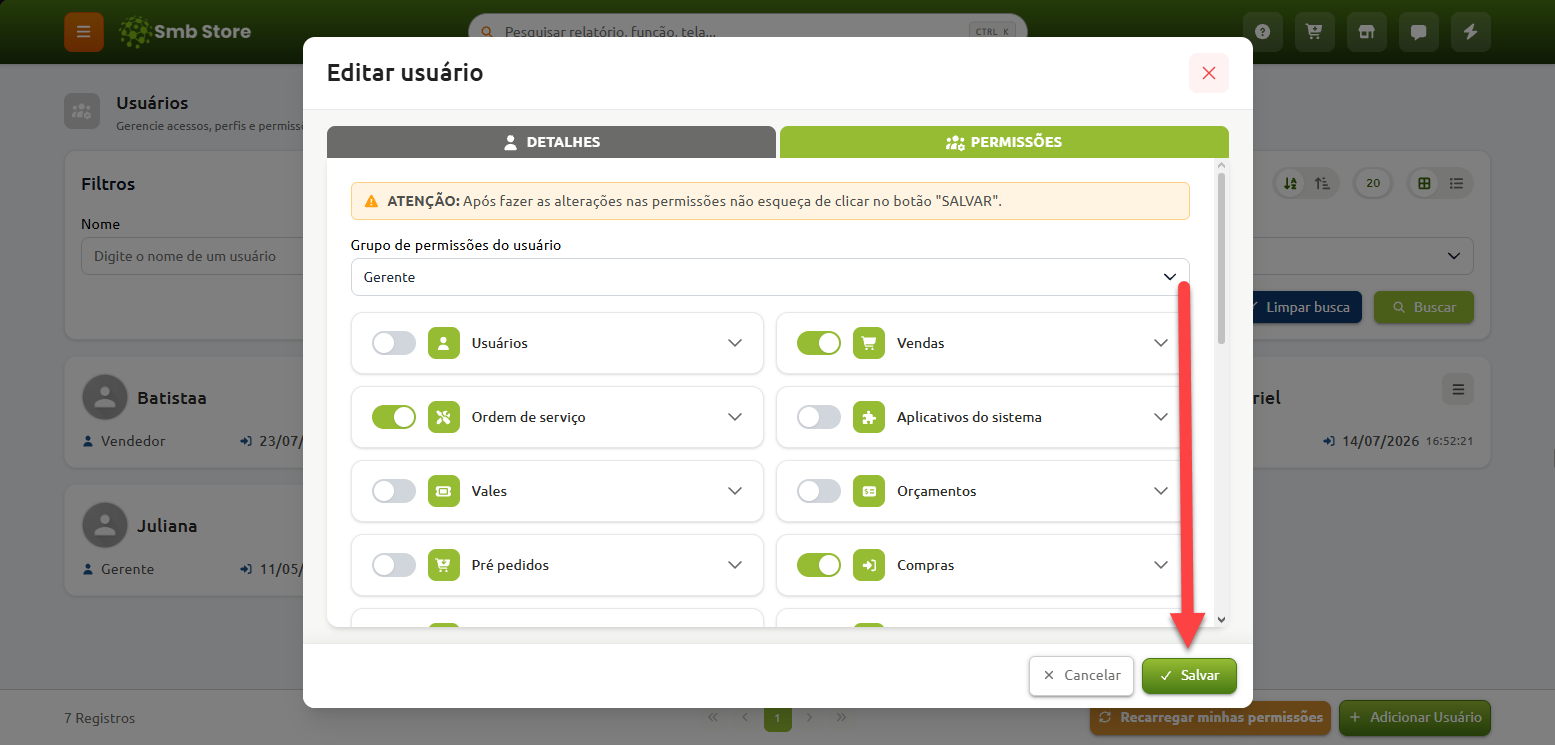
Após definir as permissões, é necessário clicar em 'Salvar' para aplicar as alterações
IMPORTANTE - Recarregar permissões
Após salvar as permissões, elas ainda não entrarão em vigor!
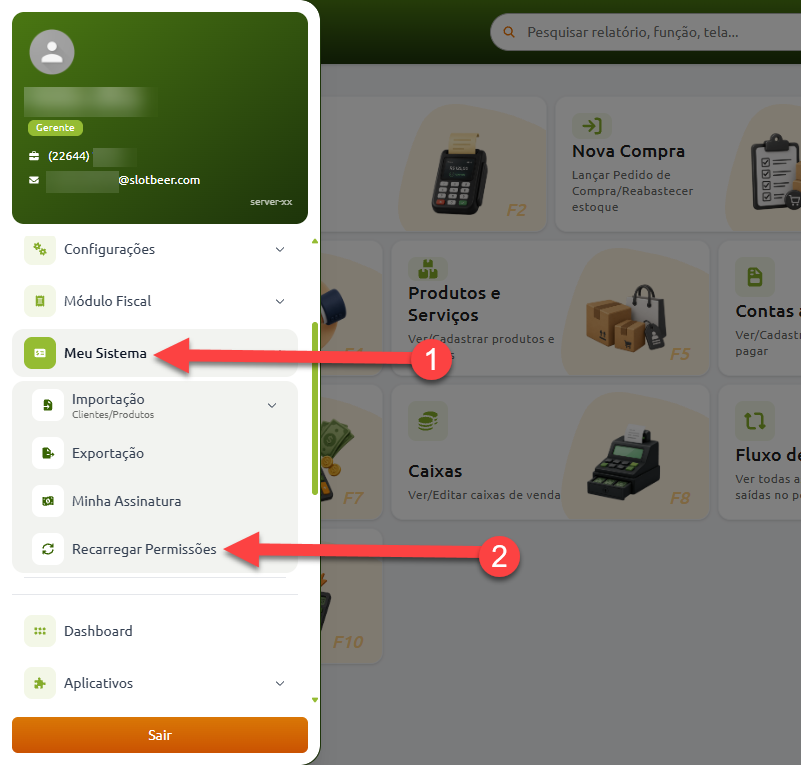
Para ativar as permissões, é necessário recarregar as permissões do usuário que teve essas informações alteradas seguindo os passos abaixo: