
Pular para o conteúdo

Editar adicional de venda

Como editar um adicional de venda já cadastrado

Atualizado em 20 de outubro de 2026

Como editar os adicionais de venda

Acessando a tela de adicionais

É possível acessar a tela de adicionais de venda seguindo conforme o caminho abaixo:
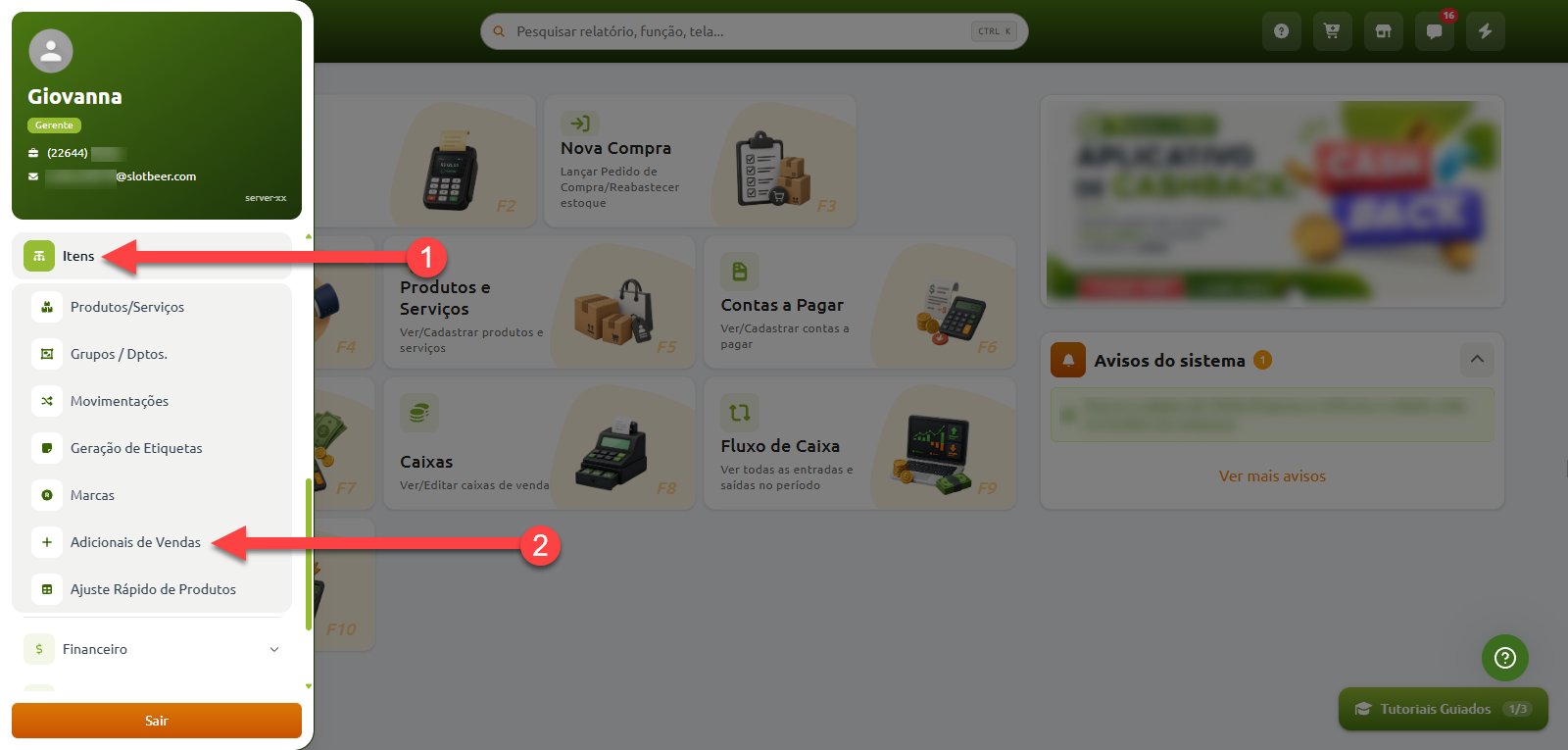
Painel do sistema com o menu lateral expandido, destacando o acesso à seção "Itens" e, em seguida, à opção "Adicionais de Vendas".

Editar o adicional

Após abrir a tela de adicionais é possível alterá-lo acessando diretamente o cadastro do adicional desejado
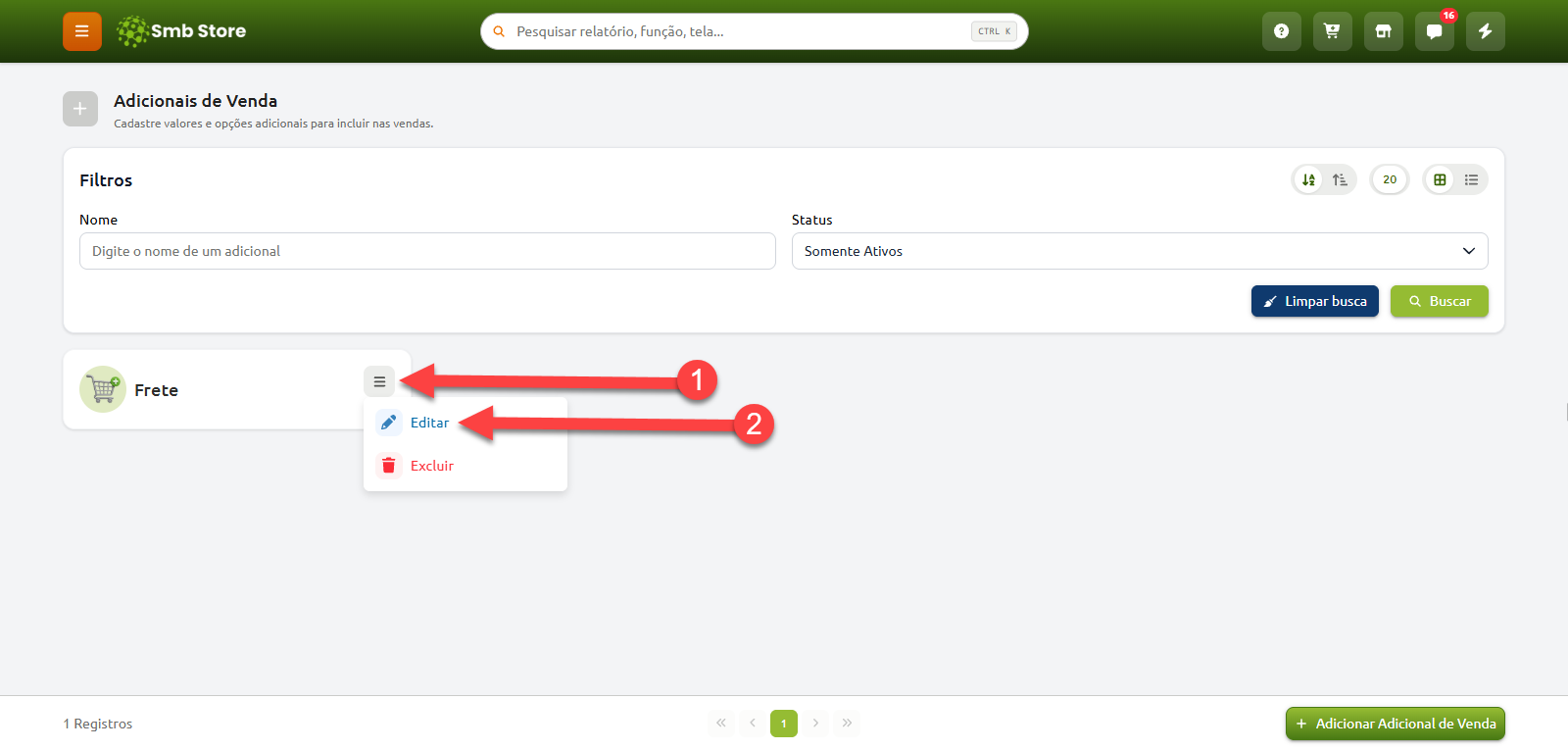
Tela de adicionais de venda no Smb Store, destacando a sequência para abrir o menu de opções do item "Frete" e selecionar a opção "Editar".

Após realizar as alterações desejadas, basta salvar o cadastro para aplicar as modificações
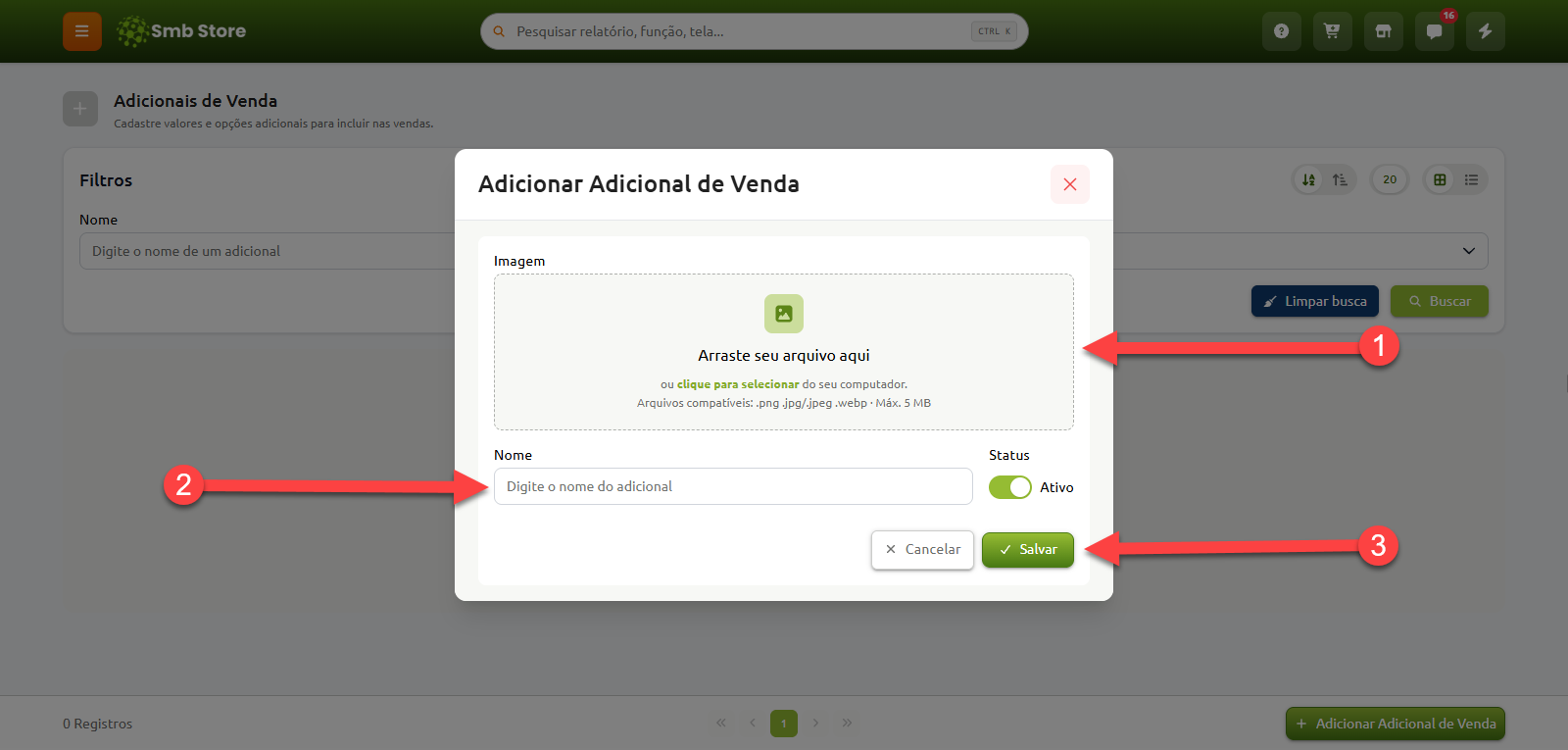
Janela para adicionar adicional de venda no Smb Store, com etapas numeradas para envio de imagem (1), preenchimento do nome e status do adicional (2) e botão de salvar (3).

Edição na tela de vendas

Além da edição do cadastro, também é possível editar o valor do adicional incluído na venda. Para isso, acesse a aba de adicionais e clique sobre o adicional inserido na venda

Após realizar a edição, seria apenas clicar em 'Enter' para concluir
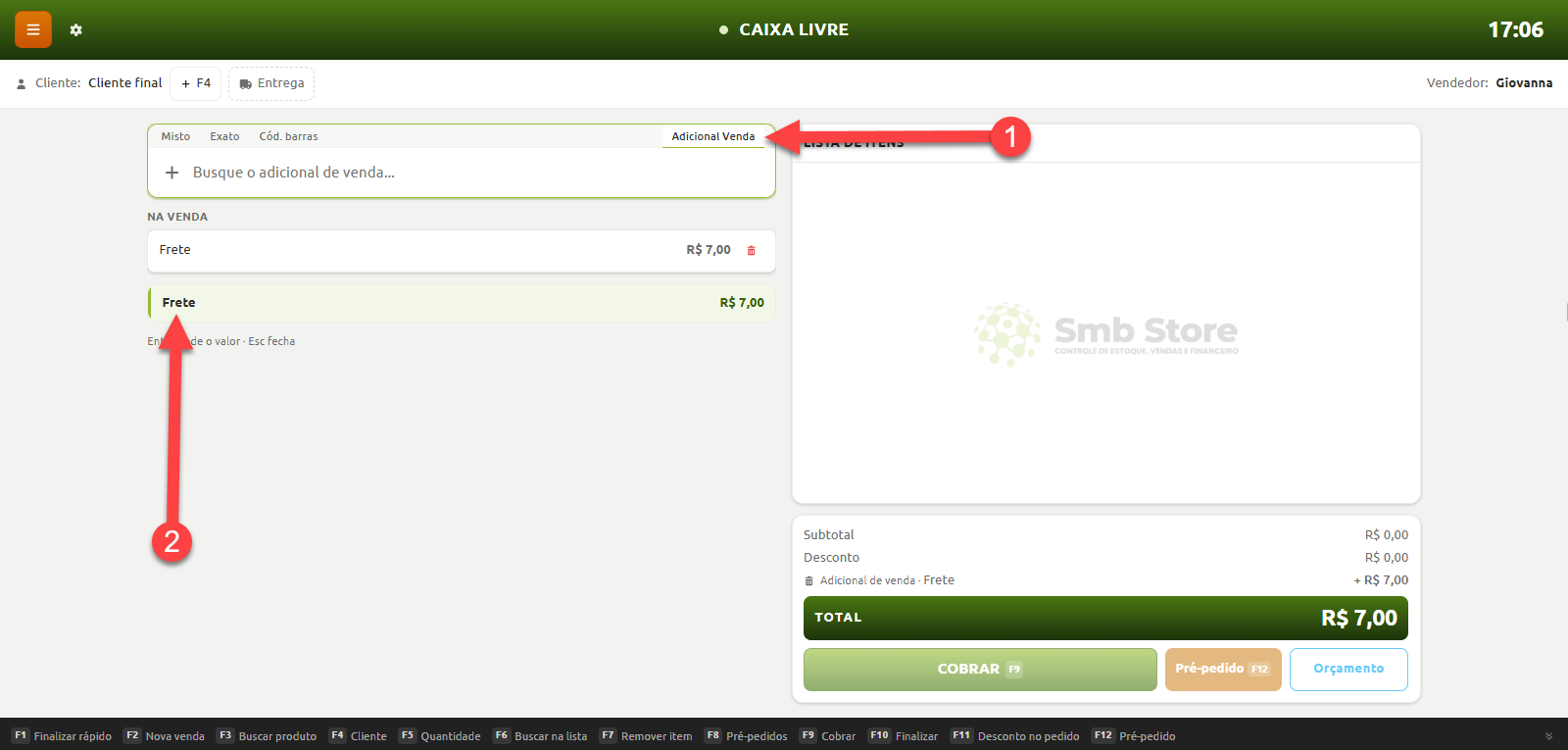
Tela de vendas do sistema Smb Store destacando a aba de inclusão de adicional de venda com o item de frete selecionado e adicionado ao valor total da compra.