
Acessando a tela de usuários cadastrados
Para acessar os usuários da empresa, é possível seguir pelo caminho:
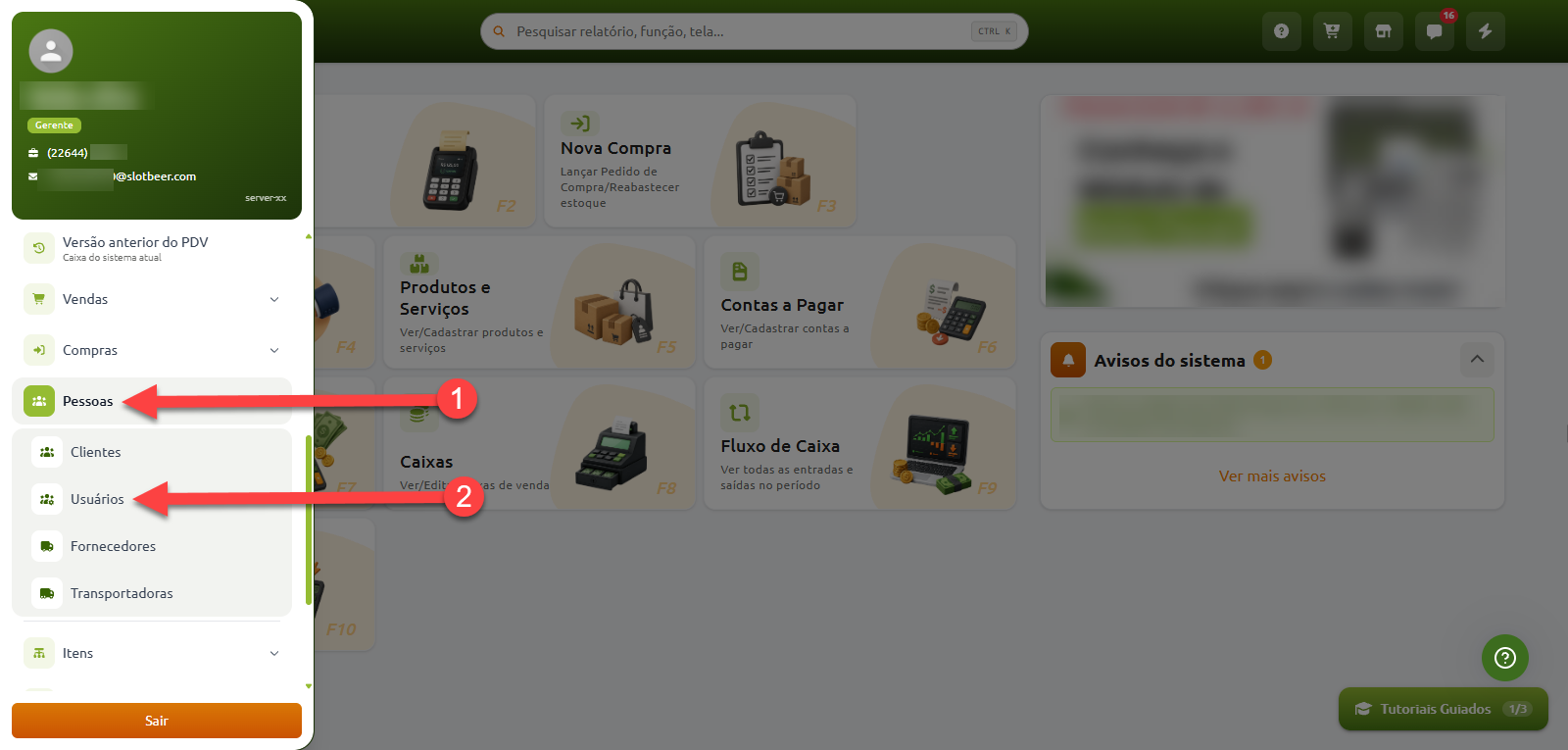
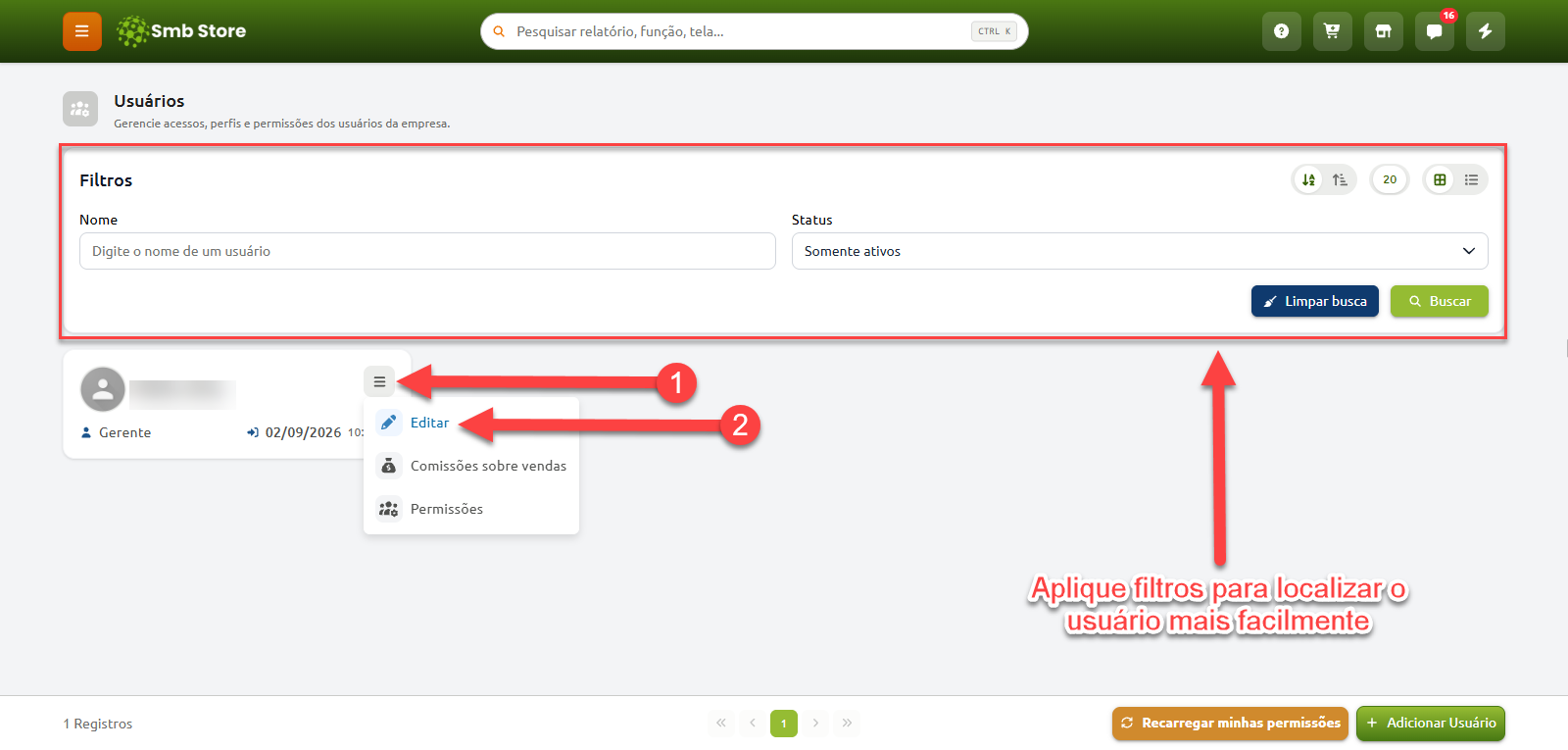
Após acessar, serão exibidos os usuários cadastrados em sua empresa
Acessando o cadastro do usuário
Para que seja possível realizar edições no cadastro de um usuário já registrado, é necessário acessar o menu de opções no card do usuário e em seguida clicar sobre o botão "Editar"
Na próxima tela exibida é possível efetuar a personalização dos dados do usuário em questão (dados como o nome, CPF, celular, login/e-mail e a senha), sendo possível adicionar também uma imagem personalizada para o usuário
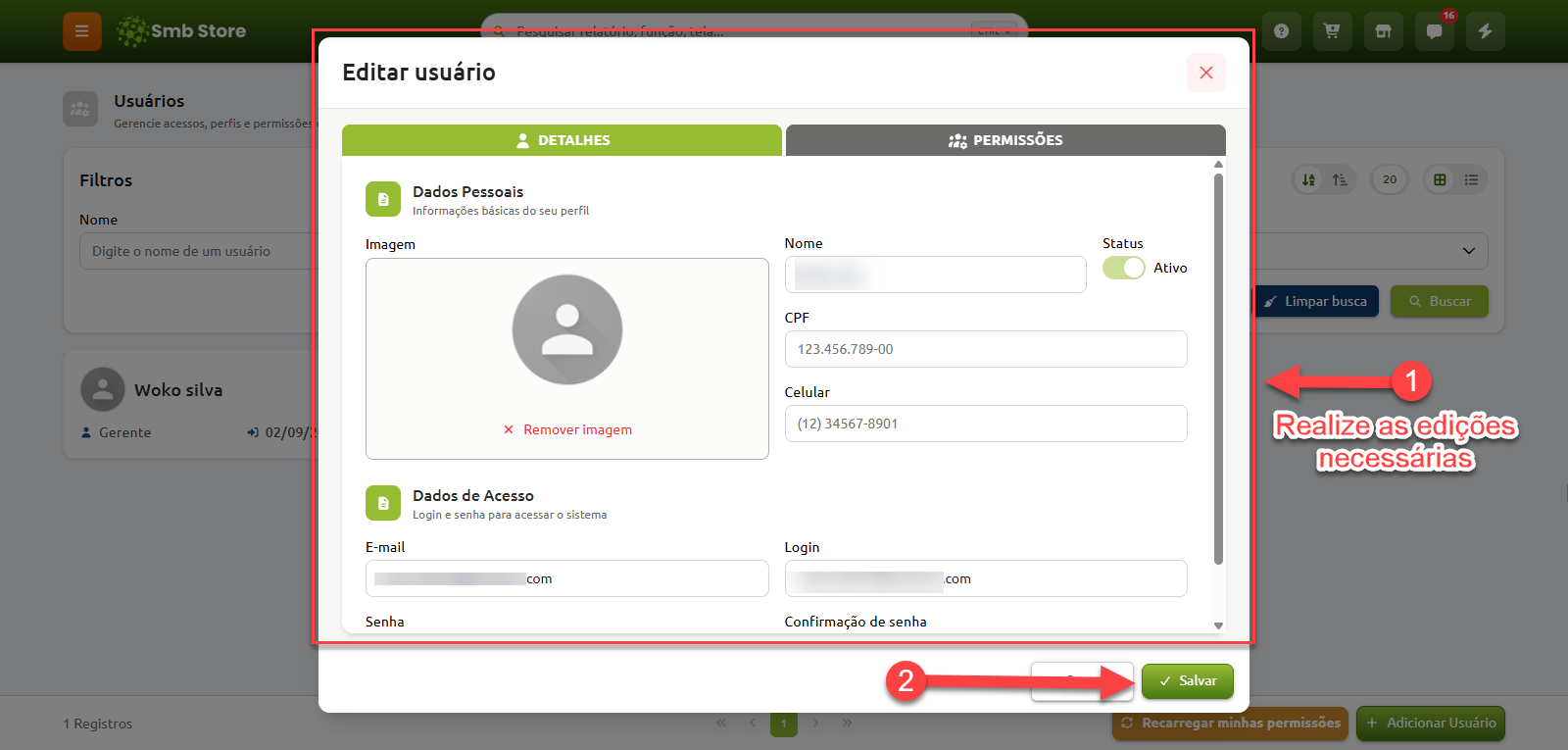
Após efetuar todas as alterações desejadas, clique em "Salvar" para registrar essas alterações para o usuário
EXTRA: Redefinindo (alterando) a senha de um usuário
Em situações onde é necessário atualizar a senha do usuário para uma nova senha, é possível efetuar este processo através da tela de edição do usuário
No primeiro local (1) indicado na imagem abaixo é necessário inserir a "senha atual" do usuário em questão
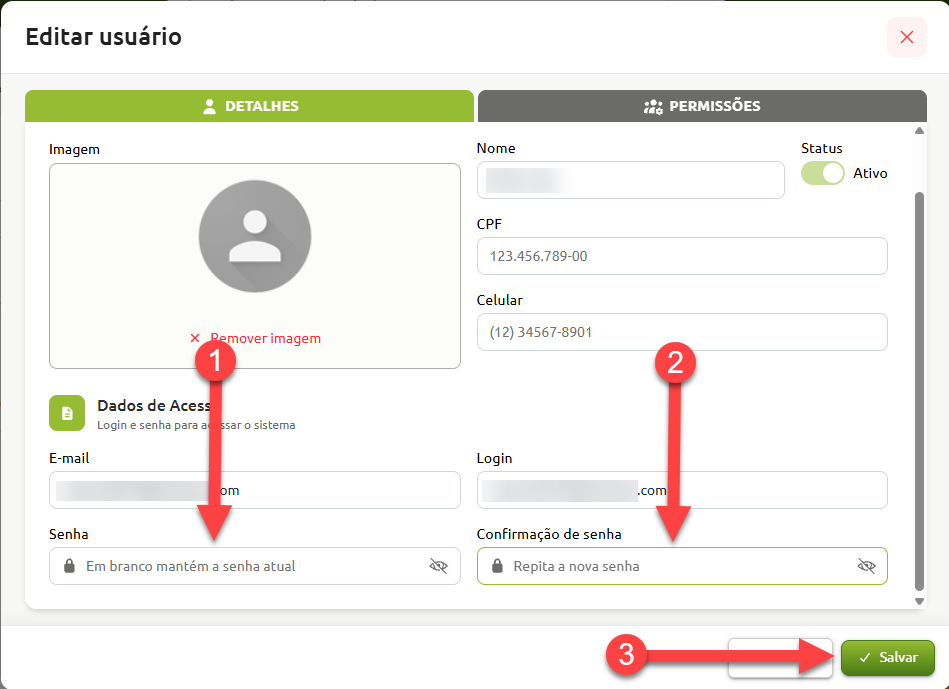
Após inserir a senha atual do usuário, no segundo local (2) indicado é necessário inserir a nova senha do usuário e, após inserir ambas as informações apenas é necessário "Salvar" o cadastro do usuário