Neste artigo, vamos mostrar como emitir uma NFS-e por meio da tela de ordens de serviço no sistema SMB Online
Assim, você consegue registrar suas prestações de serviço com mais organização no dia a dia
Dados fiscais da empresa
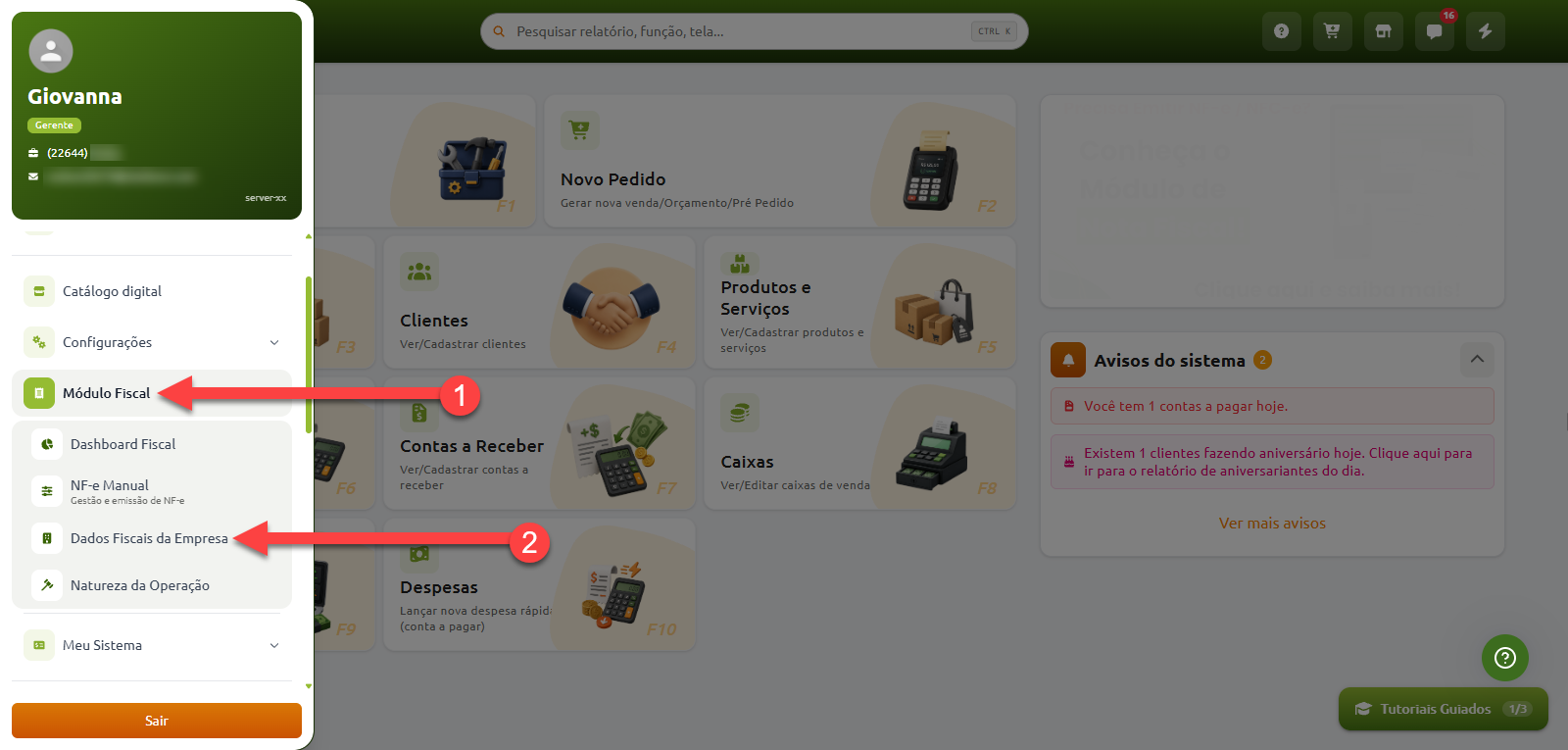
Antes de emitir uma nota de serviço, é necessário garantir que os dados fiscais da empresa estão preenchidos e que a emissão de NFS-e esteja ativa também
Acessaremos então os dados fiscais
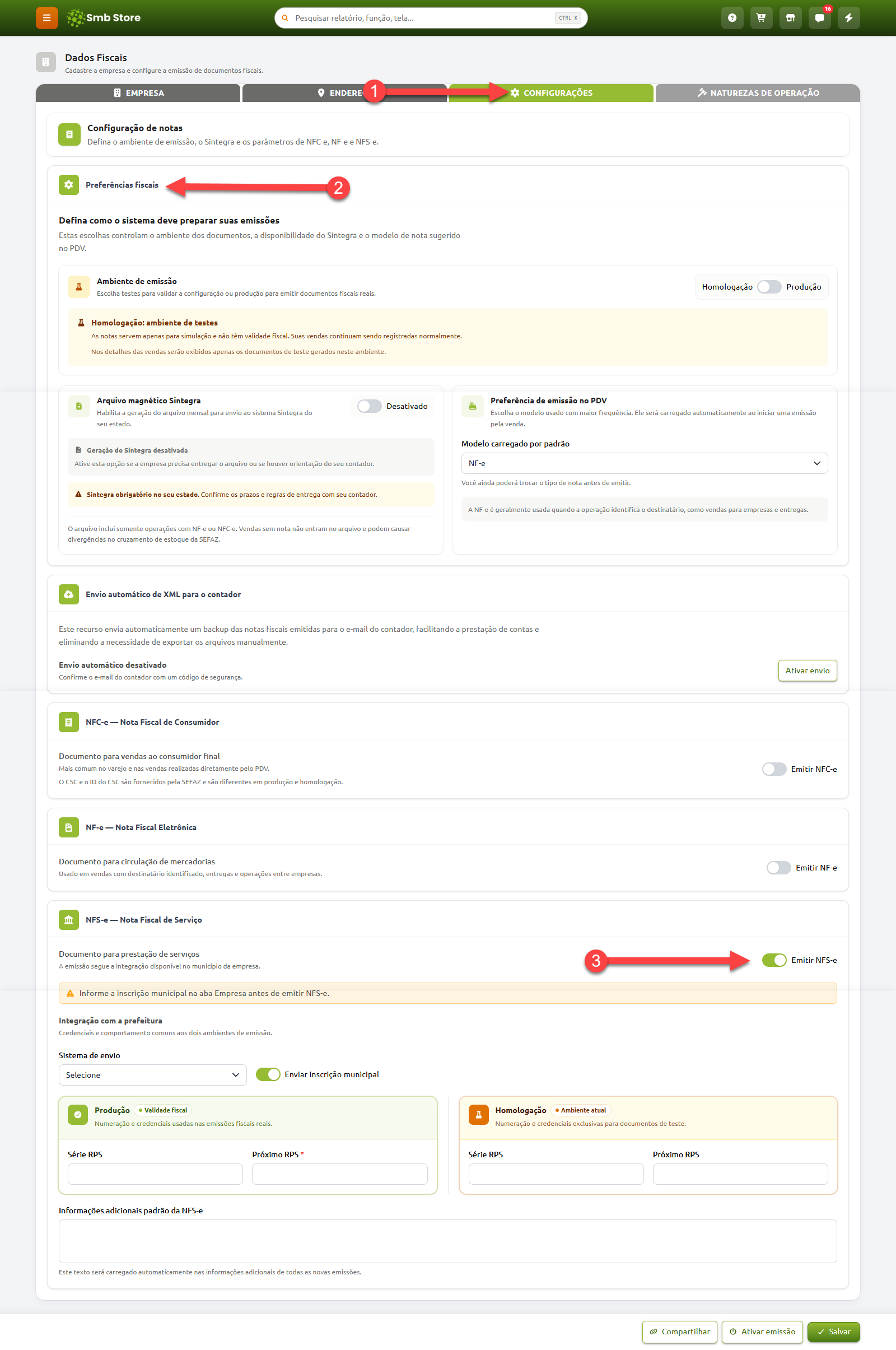
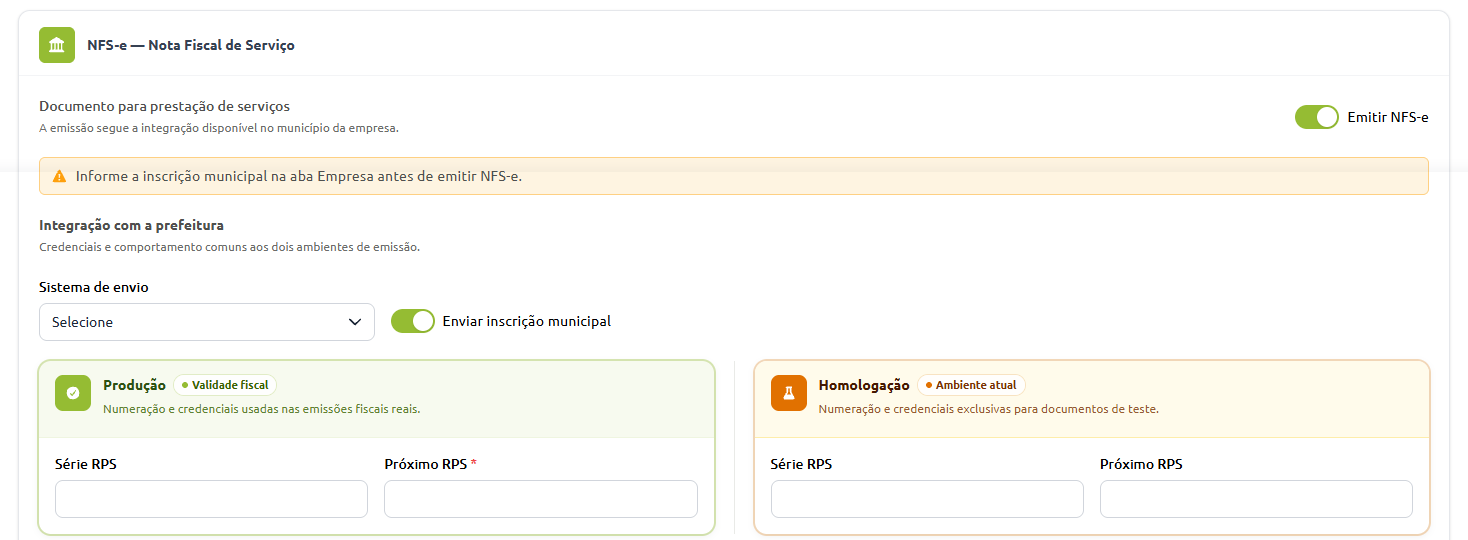
Ao ativar a emissão de NFSe, outros campos aparecerão. Eles também devem ser preenchidos para habilitar a empresa para emitir a NFSe
Seguem as opções:
Enviar Inscrição Municipal (IM)
Esta informação é definida nos dados da empresa
Sistema de envio
Selecione se a nota será enviada para o sistema nacional ou sistema municipal (prefeitura)
Verifique com seu contador sobre a disponibilidade junto da prefeitura
Login e Senha da prefeitura
Nem todas as prefeituras exigem login/senha — em algumas, apenas um token é necessário (informar no campo Senha)
Série e número inicial do RPS
Inserir a série das notas e o número do último RPS (Recibo Provisório de Serviços)
Estas informações devem ser inseridas tanto no ambiente de homologação quando no ambiente de produção
Informações adicionais padrão
Este texto será carregado no campo de informações adicionais em todas as novas emissões de NFSe
Homologação é um ambiente de testes, usado para simular emissões e validar configurações sem gerar notas fiscais reais
Produção é o ambiente oficial, onde as notas emitidas têm validade fiscal e são enviadas para a prefeitura
Não são todas as prefeituras que adotam o sistema de homologação e produção, consulte a prefeitura junto de seu contador para mais detalhes

Ao final do preenchimento, salve as edições para que elas entrem em vigor!
Cadastrando o serviço
Antes de realizarmos a emissão da nota, é necessário cadastrar os dados do serviço no sistema... assim evitamos que hajam pendências fiscais no momento da emissão
Os serviços são cadastrados pela tela de 'Produtos e Serviços' do sistema
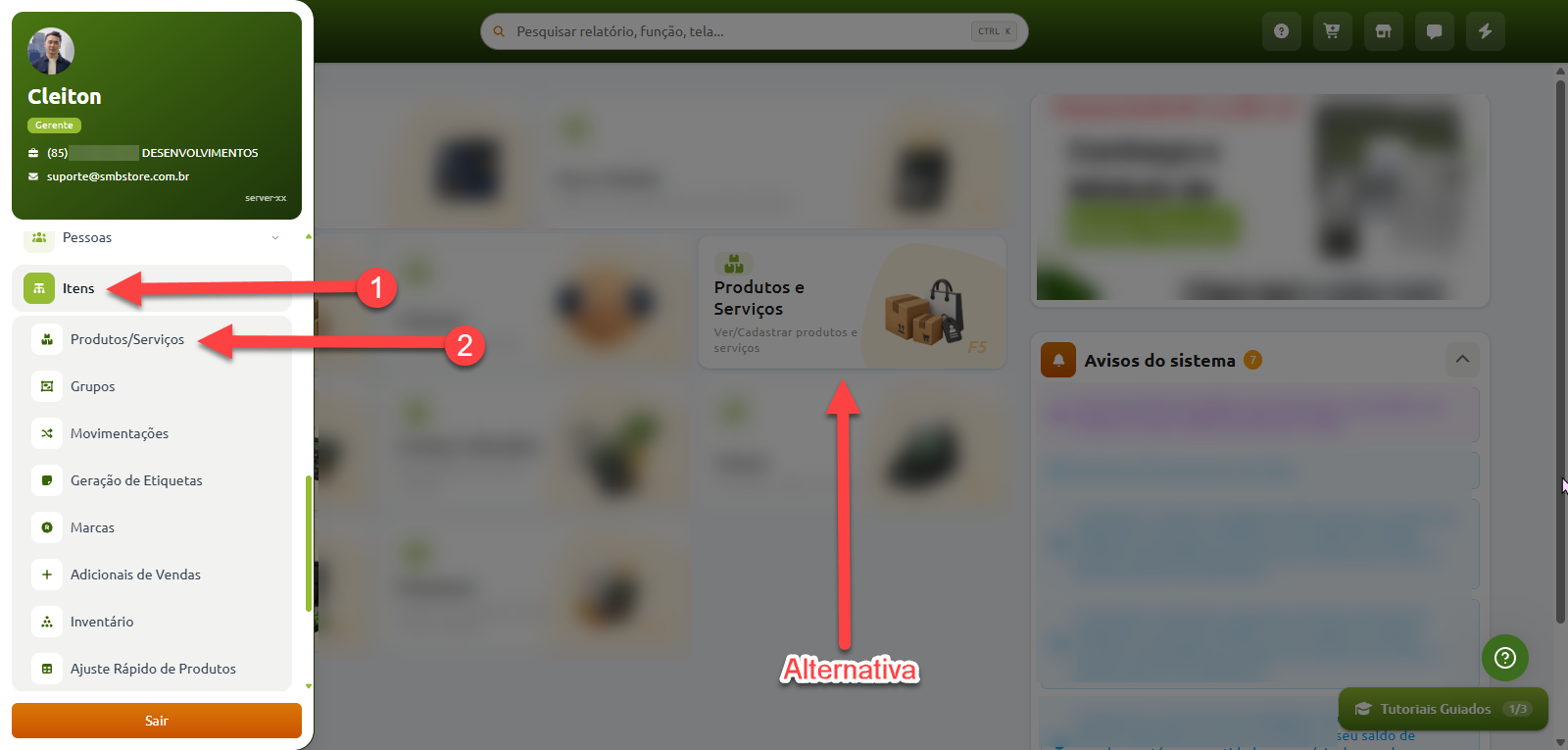
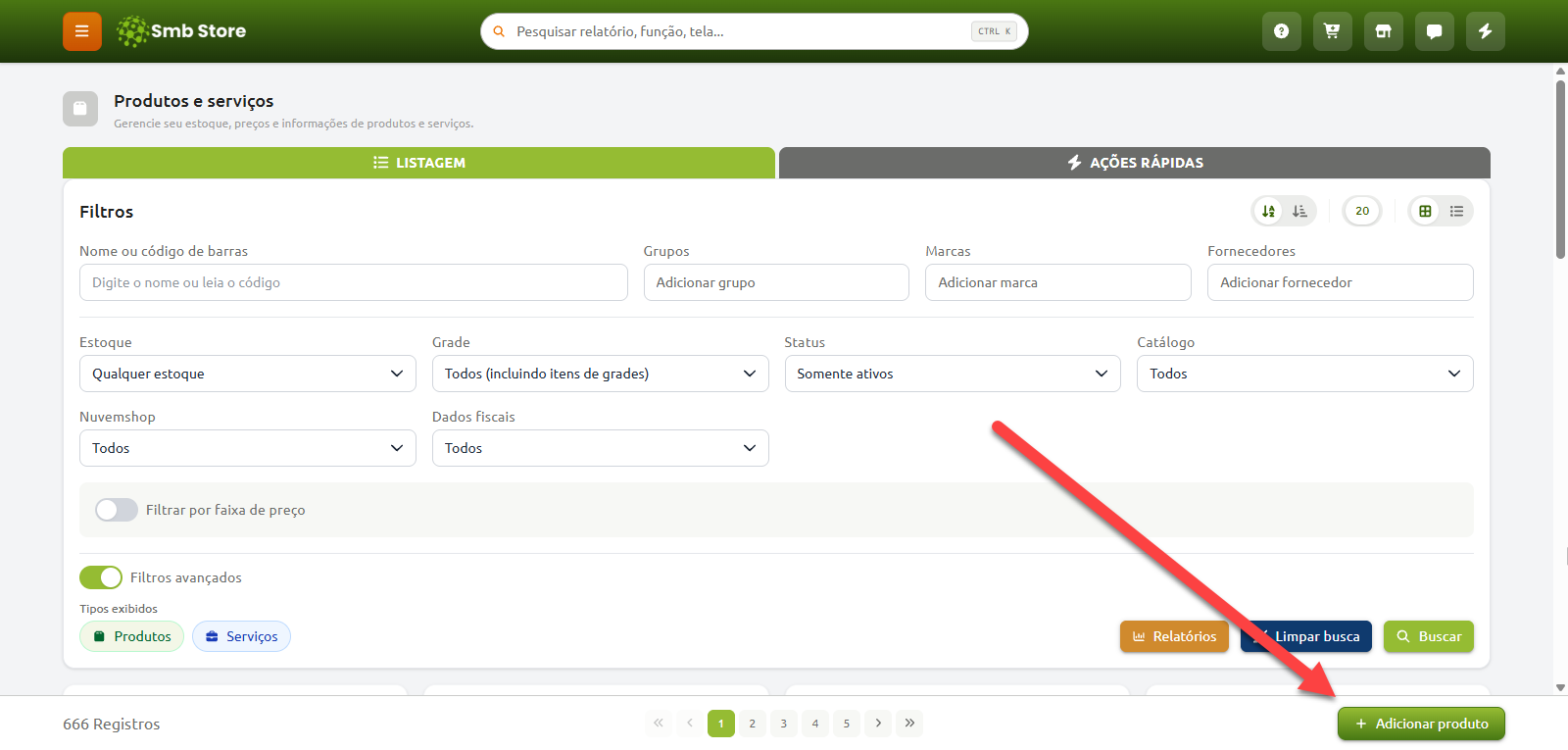
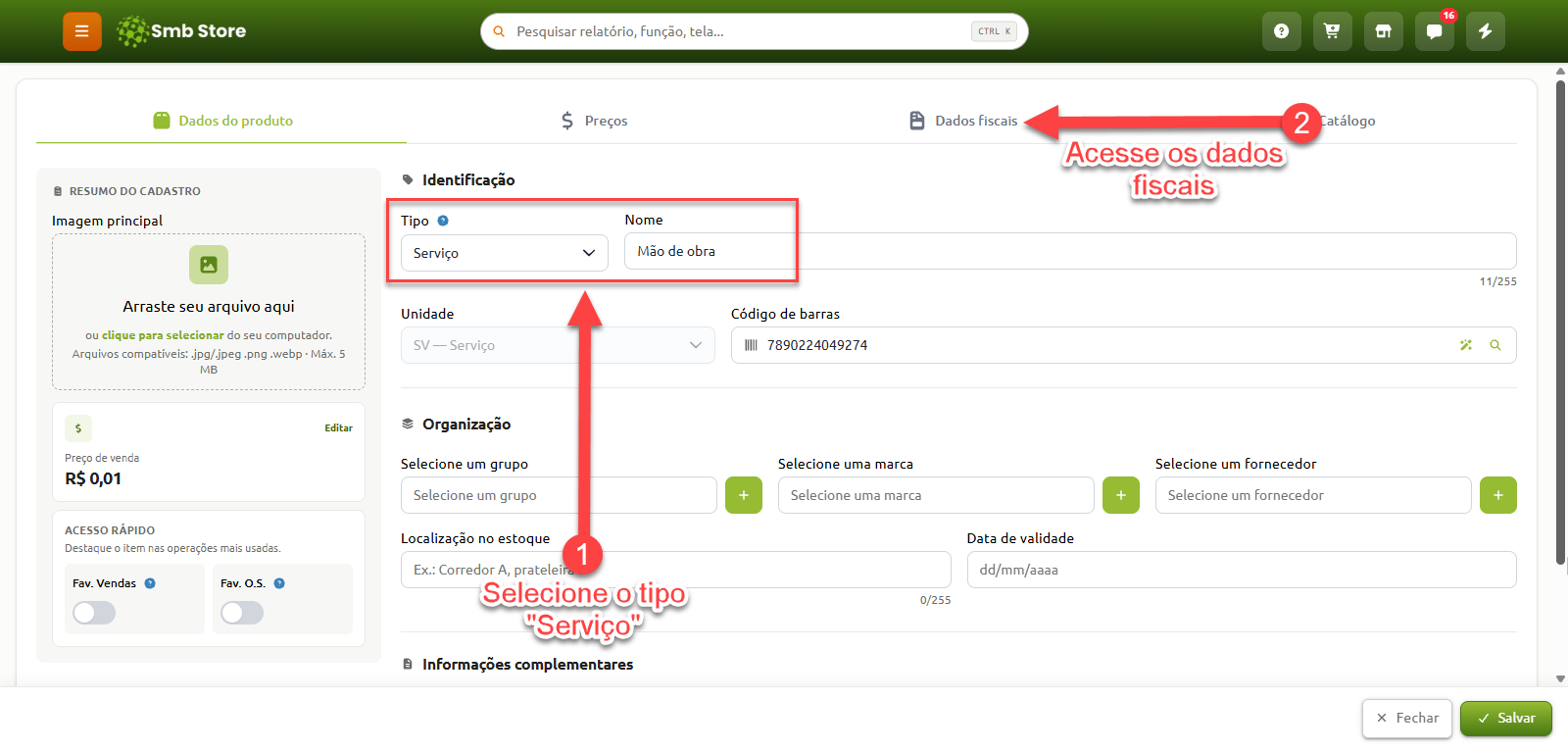
Após adicionar os dados básicos do serviço, acesse a aba 'Dados fiscais' para preencher estas informações obrigatórias dele
Seguem os campos disponibilizados para preenchimento:
Código do serviço (LC 116)
CNAE
Código Tributário Municipal
NBS
Alíquota ISS (%)
Classificação tributária do IBS/CBS
Retenções:
Reter ISS
Reter PIS
Reter COFINS
Reter IR
Reter CSLL
Reter INSS
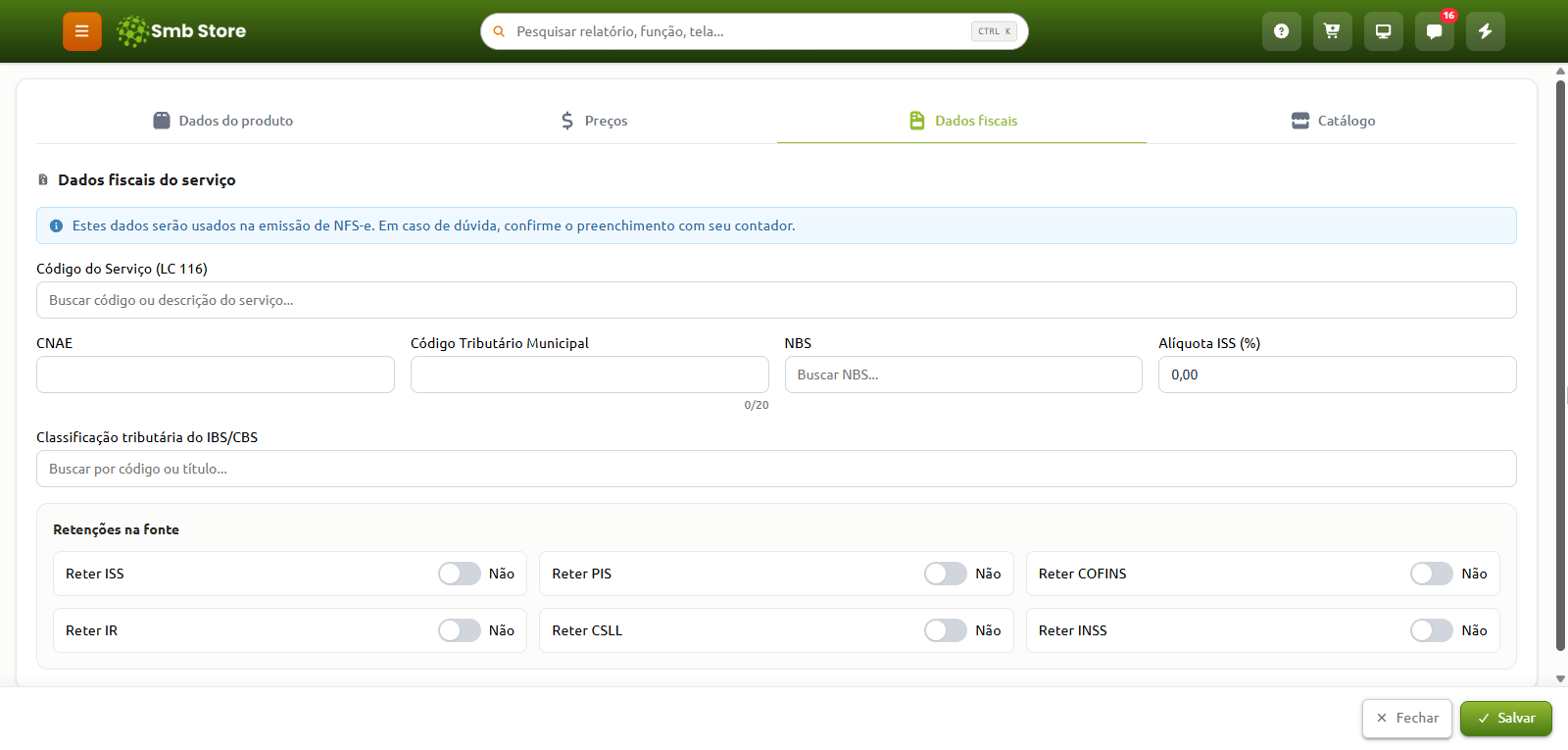
Ao final do preenchimento, salve as edições no botão do rodapé para que elas entrem em vigor!
Acessando a ordem de serviço
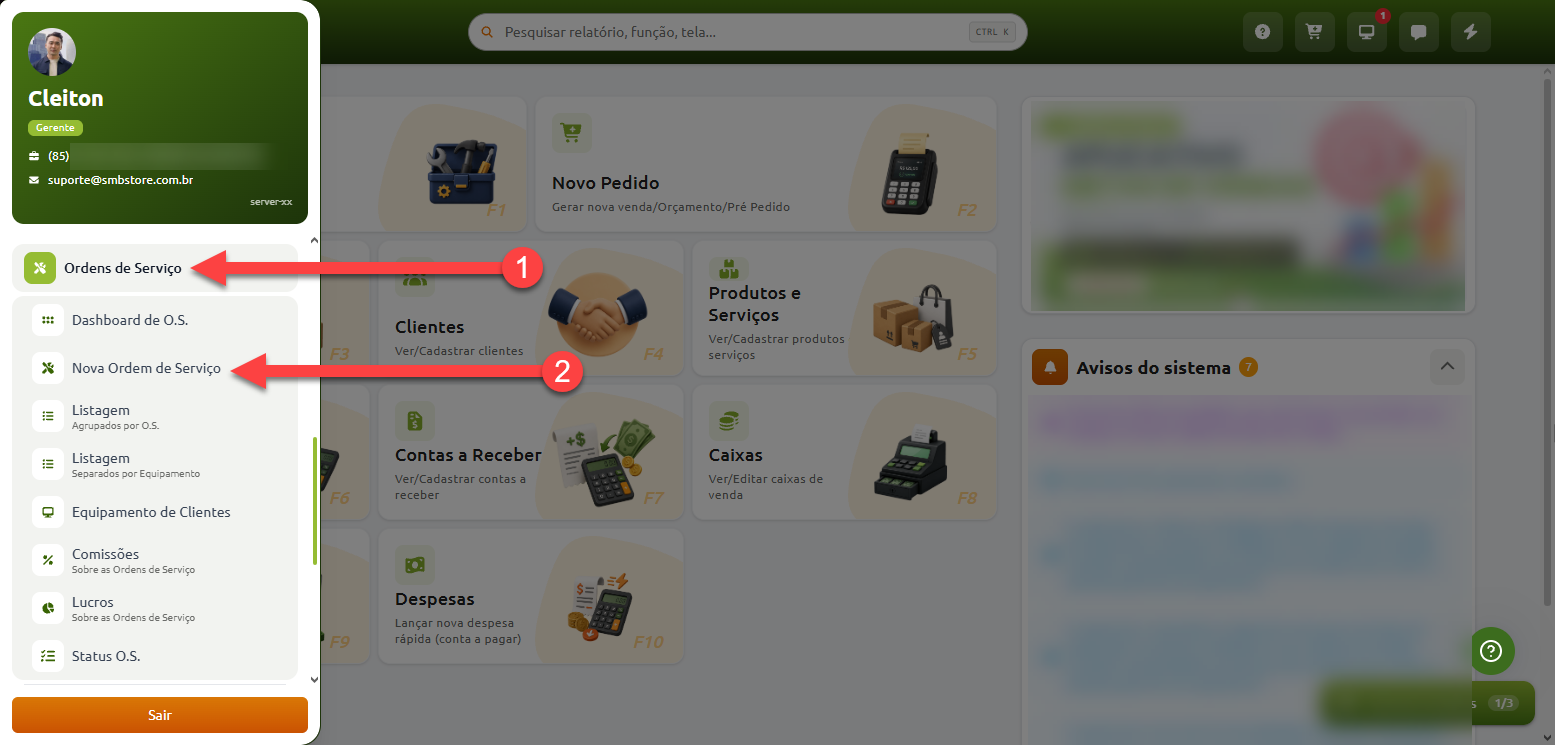
A tela de emissão de NFS-e pode ser acessada diretamente pela tela de Novas Ordens de Serviço, pelo menu lateral do sistema
Iniciando o lançamento
Antes de iniciar a emissão da NFS-e, é necessário preencher todos os dados da ordem de serviço que dará origem à nota. Para isso, siga o procedimento padrão, preenchendo as seguintes informações:
Cliente
Equipamentos
Serviços e/ou Produtos
Pagamento
Emitindo a NFS-e
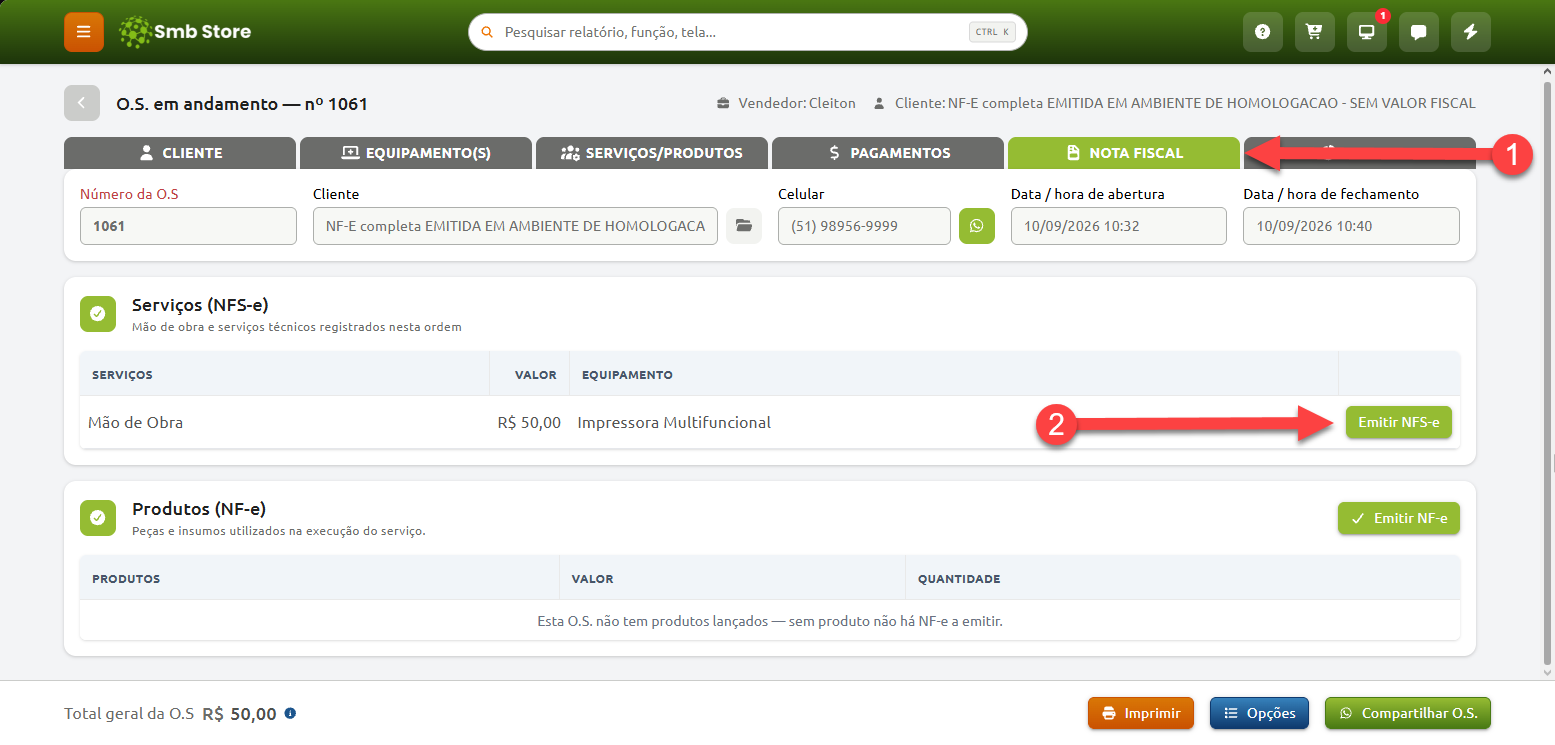
Após concluir o lançamento da ordem de serviço, com todos os dados devidamente preenchidos, mantenha a ordem de serviço aberta e acesse a tela “Nota Fiscal”
Em seguida, clique em “Emitir NFS-e” para iniciar o processo de emissão da nota
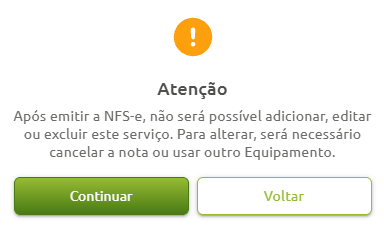
Um aviso será exibido informando que, após a emissão da Nota Fiscal de Serviço (NFS-e), o serviço adicionado não poderá mais ser editado ou excluído
Dados gerais
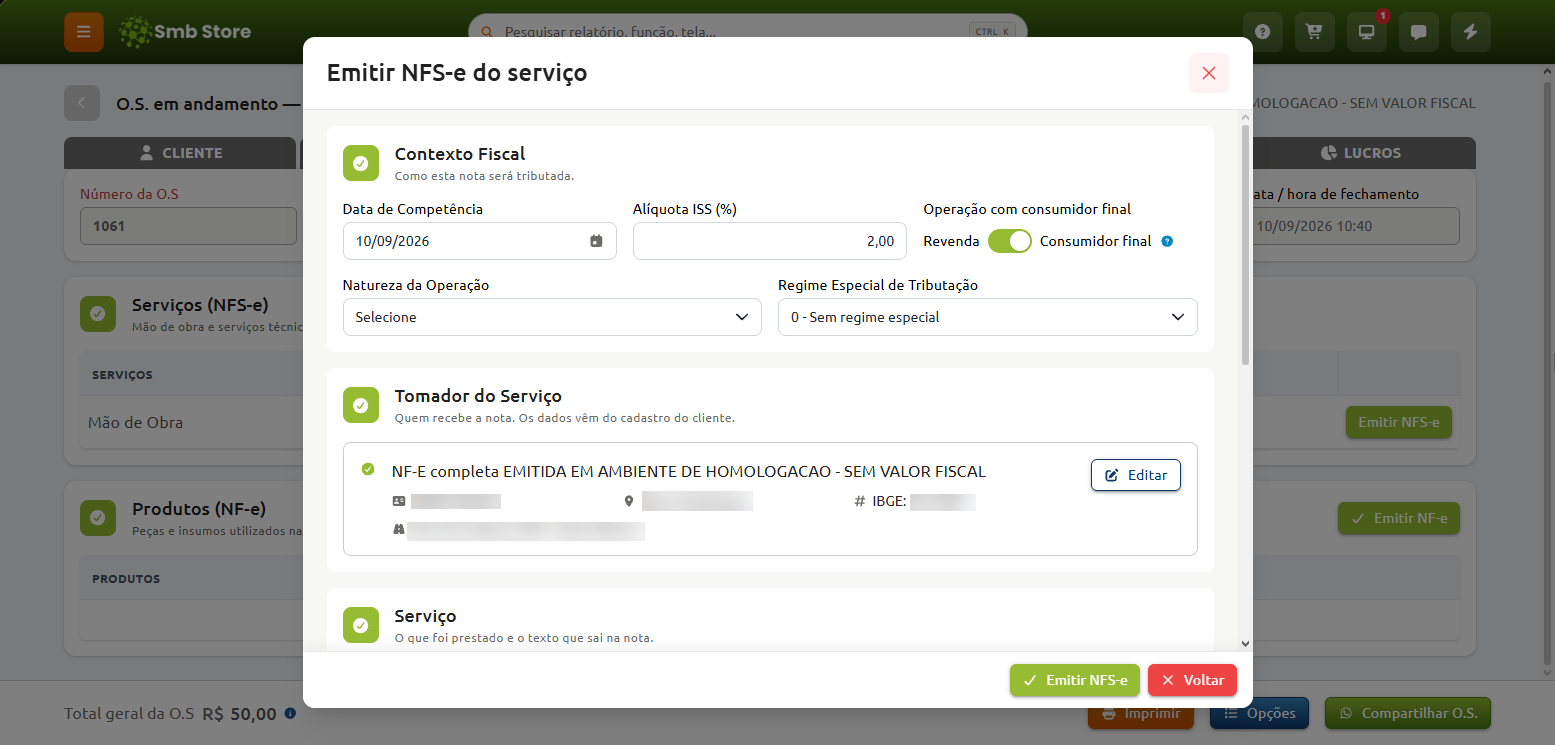
Nesta aba, é possível preencher os seguintes campos:
Data de competência
Alíquota ISS (%)
Operação com consumidor final
Natureza da operação
Regime especial de tributação
Tomador de serviço (Cliente)
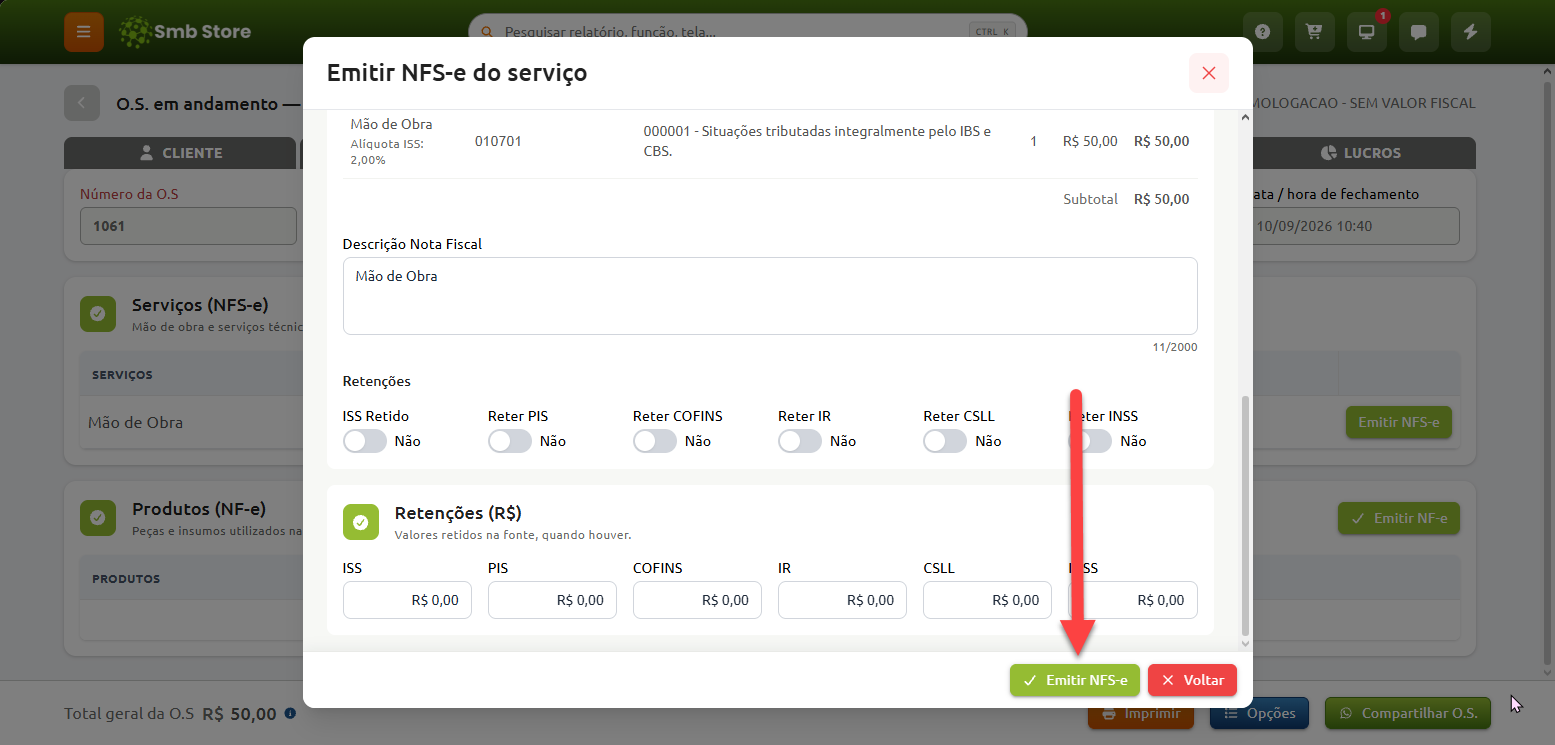
Descrição Nota Fiscal
Retenções
Retenções (R$)
Revisão e conclusão
Ao revisar as informações preenchidas finalize a emissão clicando em "Emitir NFS-e"
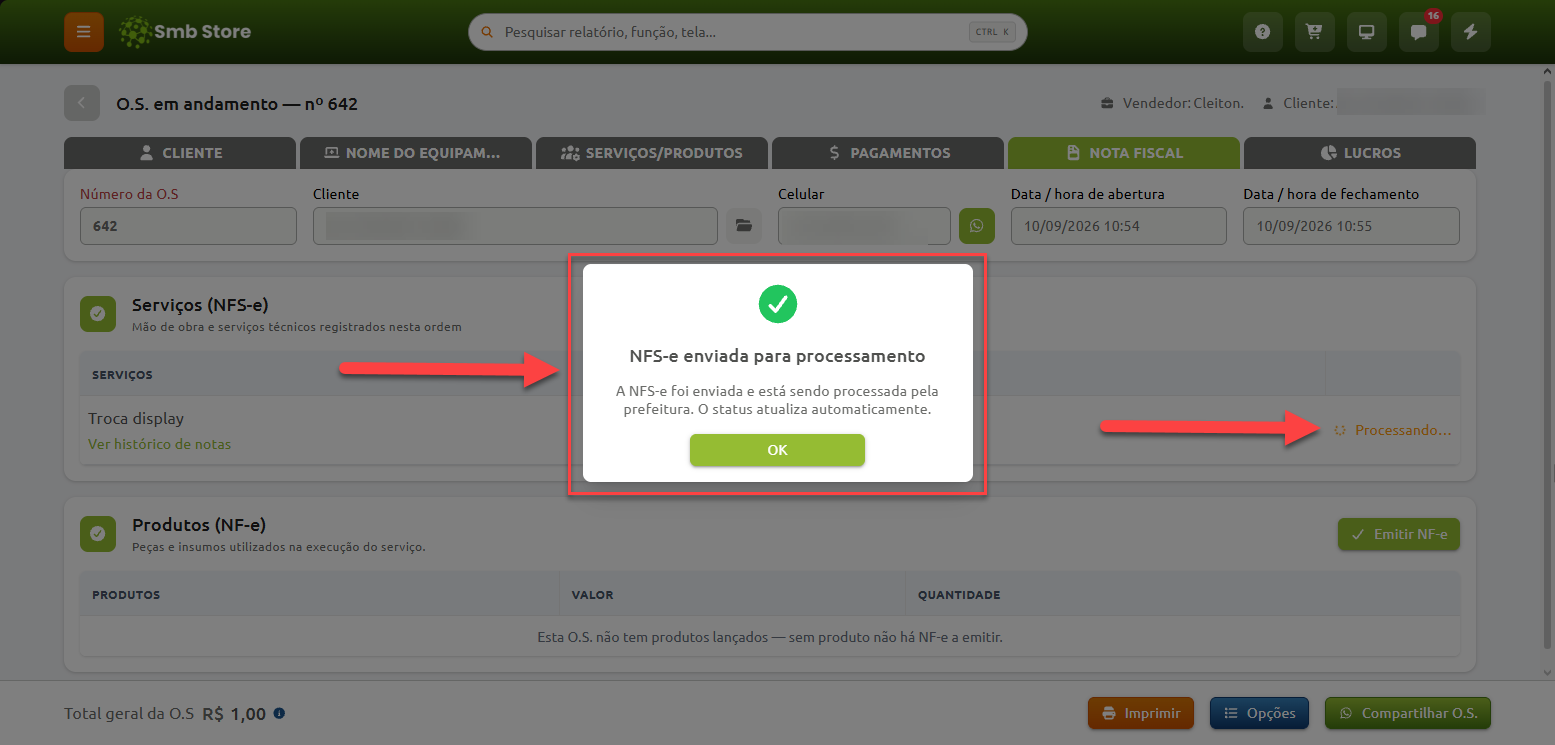
A emissão da NFS-e não é instantânea! Após confirmar, a nota será enviada para processamento...
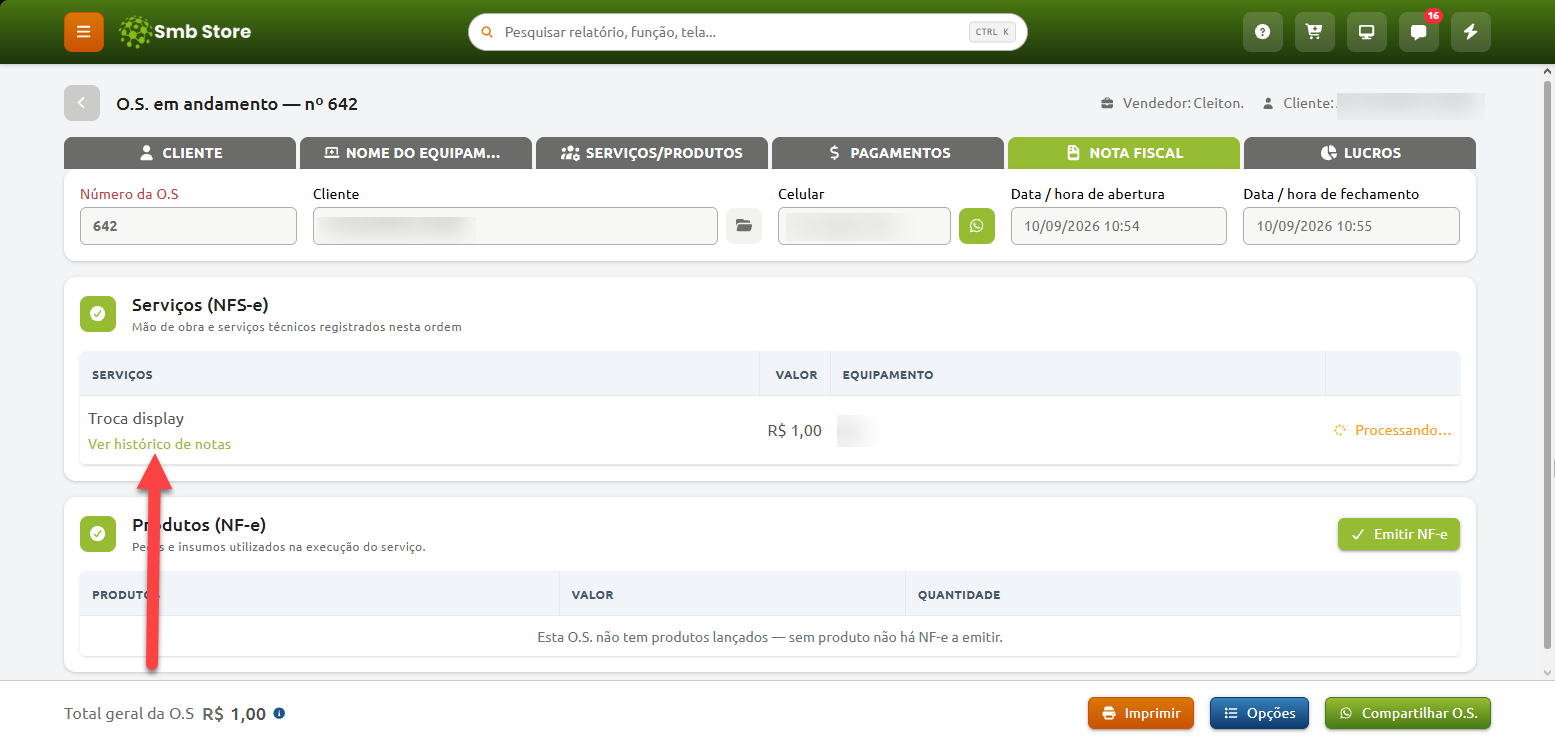
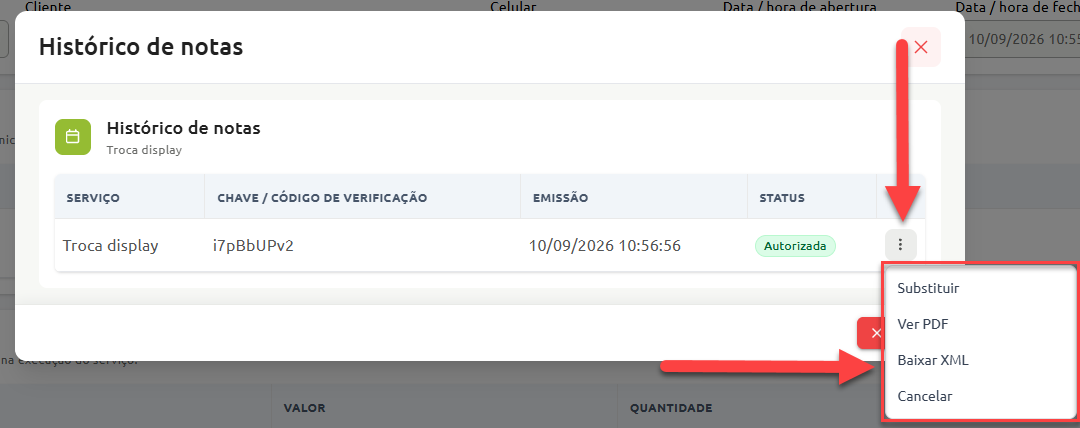
Você poderá consultar o status atualizado da NFS-e no histórico de notas, disponível na mesma tela em que a emissão foi realizada
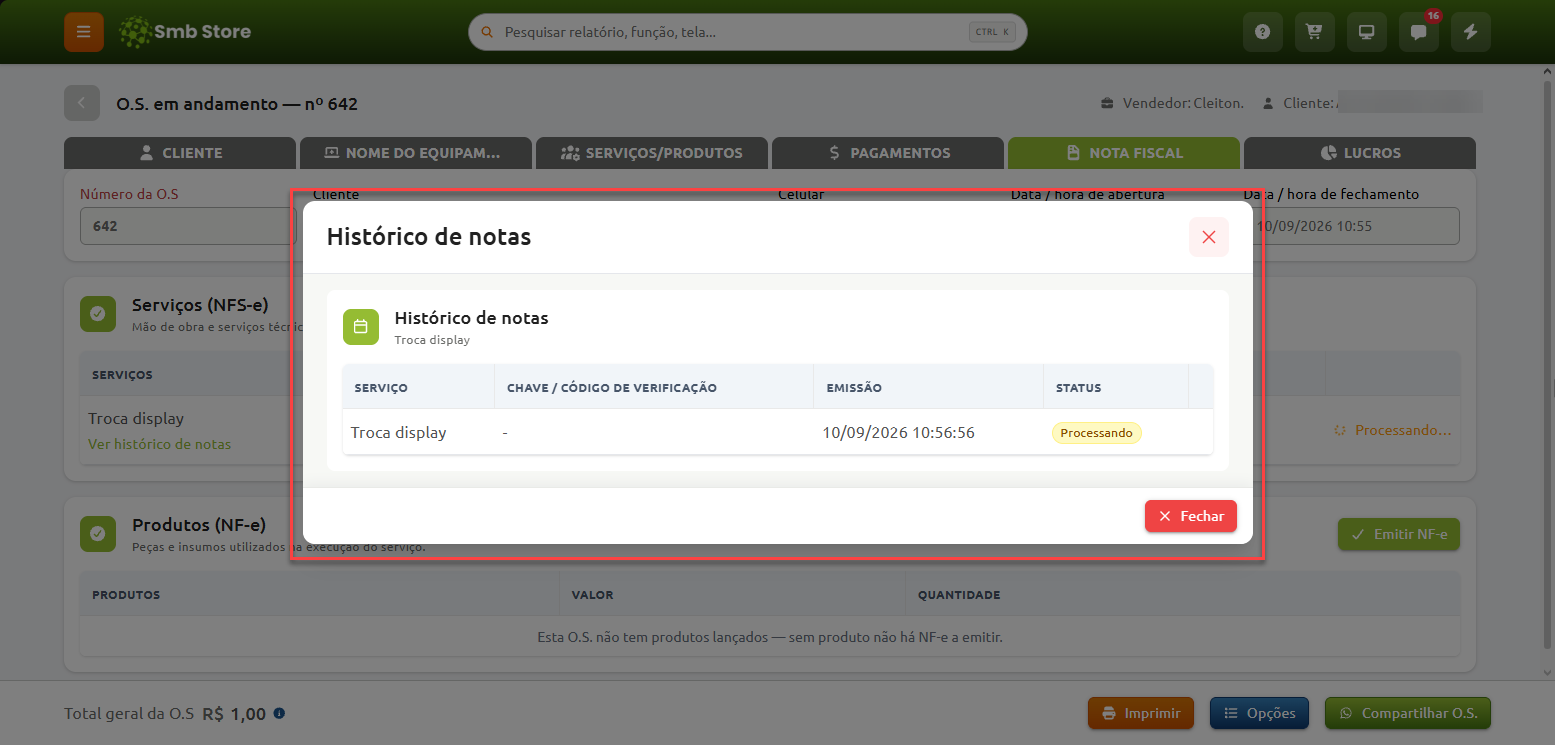
Após emitir a nota
Ao clicar sobre o histórico de notas e visualizar a nota fiscal autorizada, o sistema permite realizar as seguintes ações:
Substituir
Baixar XML
Ver PDF
Cancelar
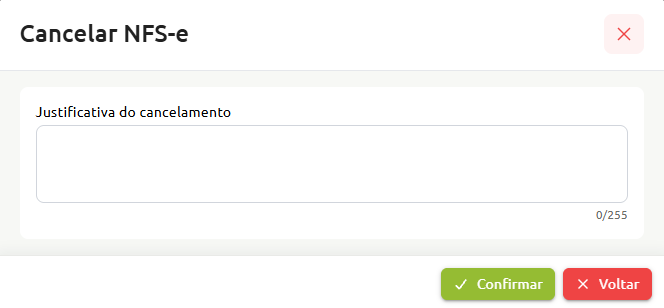
Para a opção de cancelar, é necessário adicionar uma justificativa de cancelamento para enviar junto da solicitação