
Agora que todas as informações fiscais na sua empresa estão corretas, você pode iniciar o lançamento de suas notas fiscais!
Neste tutorial, mostraremos sobre a emissão de notas (NFe e NFCe) na tela de vendas
Modos da tela de vendas (NFCe e NFe)
Ao abrir a tela de vendas, ela terá até dois modos para serem selecionados (Dependendo do tipo de emissão que você ativou), sendo eles para emitir NFe ou para emitir NFCe
Para conferir em qual modo de emissão a tela de vendas está, basta seguir conforme imagem:
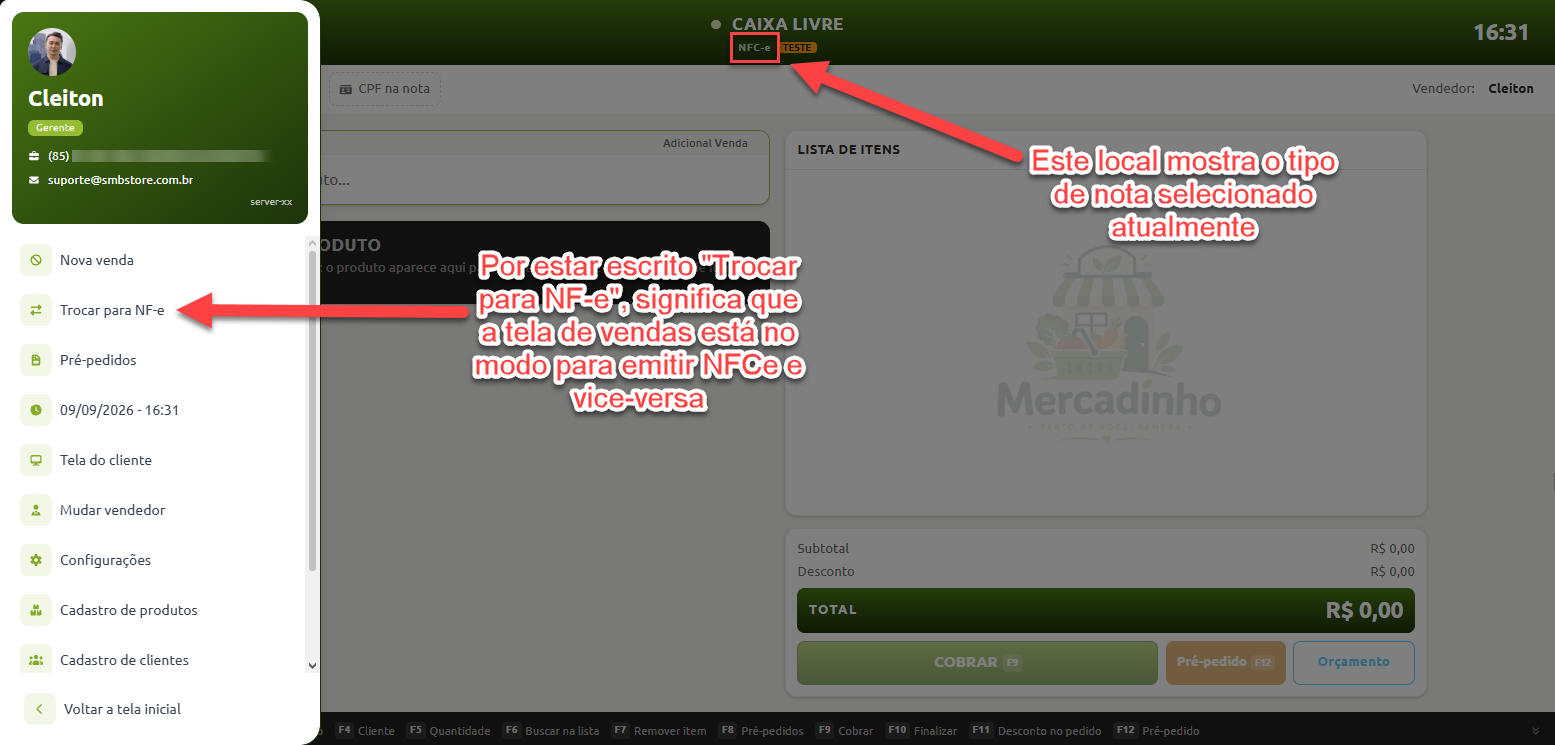
Clicando no botão indicado no menu lateral da imagem acima, os modos da tela de vendas poderão ser alterados
LEMBRETES:
No modo NFCe, não é necessário selecionar um cliente para fazer a emissão... mas se você selecionar, ele precisará ter as informações fiscais corretas para emitir a nota
No modo NFe, é preciso ter um cliente inserido na venda para fazer a emissão
Ao alterar entre modos, os dados de sua venda em andamento são mantidos no modo que ficar ativo
Modo favorito para vendas
É possível definir um modo de emissão favorito para vendas, sempre que abrir a tela de vendas, ela estará configurada no modo favorito que estiver definido
Para fazer esta configuração, basta seguir conforme ilustração, nos dados fiscais da empresa:
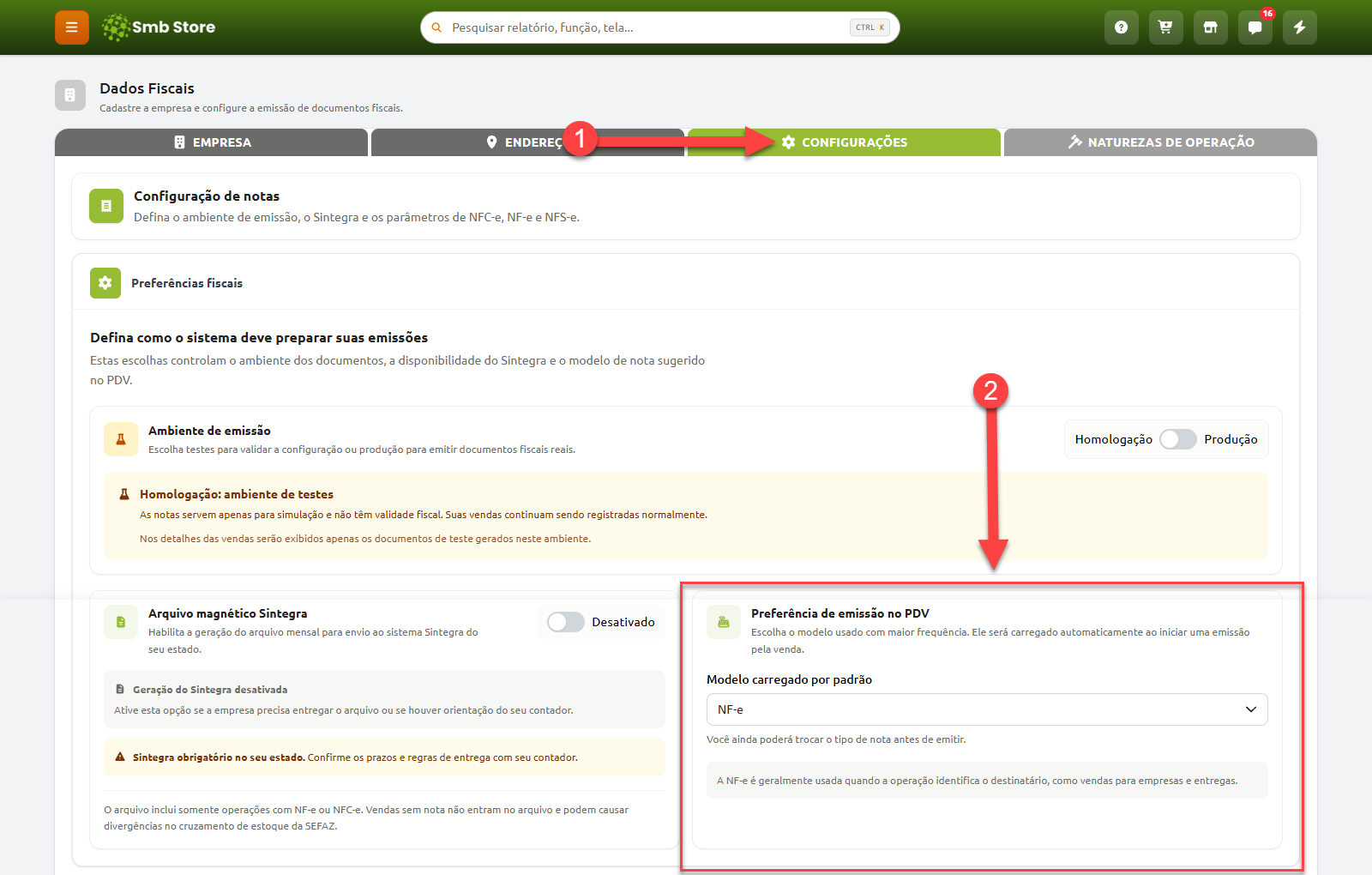
Lançando a venda e emitindo a nota fiscal
Depois de conferir sobre o modo da tela de vendas para ficar adequado ao tipo de nota que será lançada, poderemos fazer os lançamentos e por fim, a emissão da nota
Como emitir NFC-e
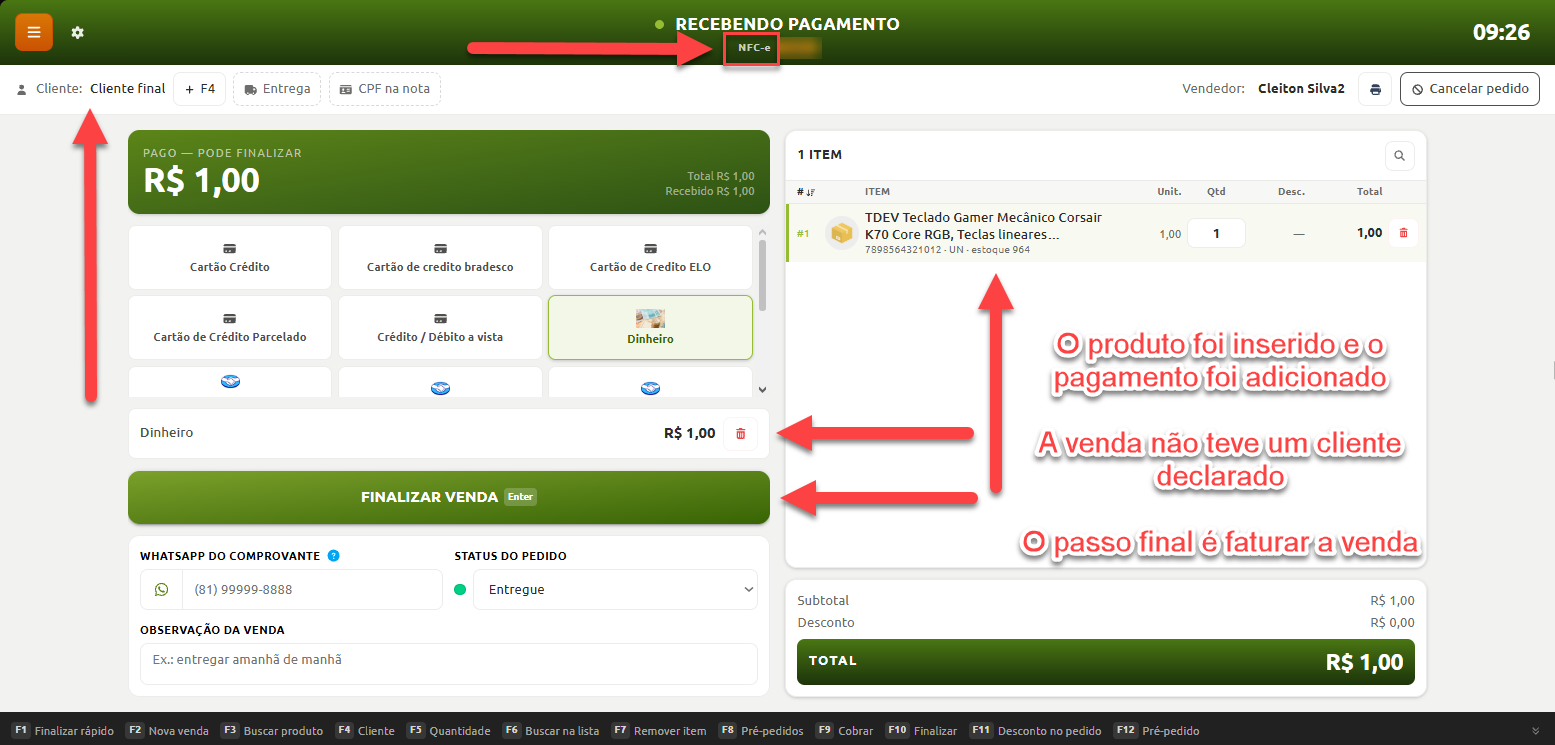
Para emitir NFCe, basta realizar a venda normalmente... insira os produtos vendidos, a forma de pagamento, e depois finalize a venda
Na emissão de NFCe, não é obrigatório ter um cliente selecionado na venda... porém se você inserir um cliente, ele precisará ter os dados fiscais inseridos corretamente no cadastro dele para a emissão ser feita sem erros
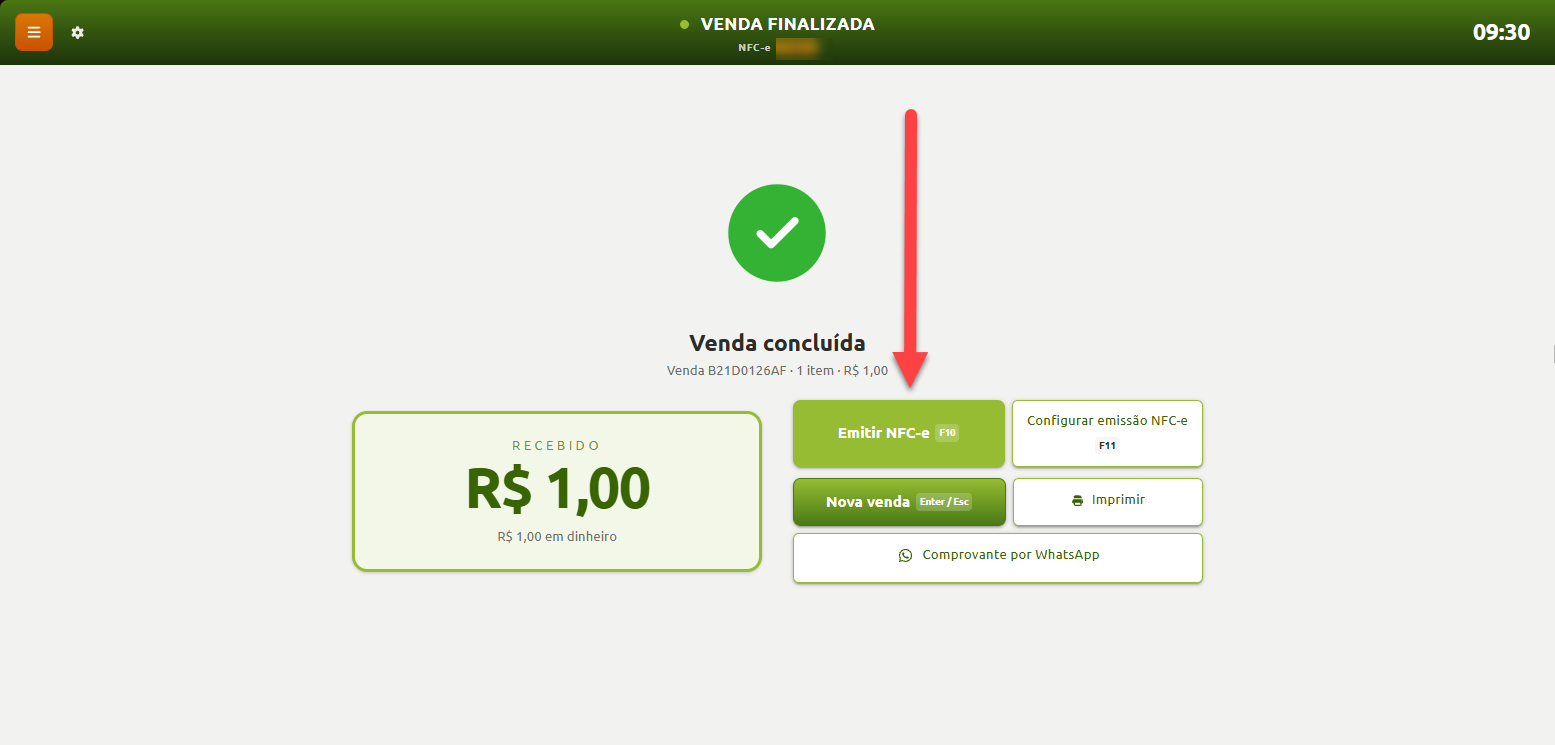
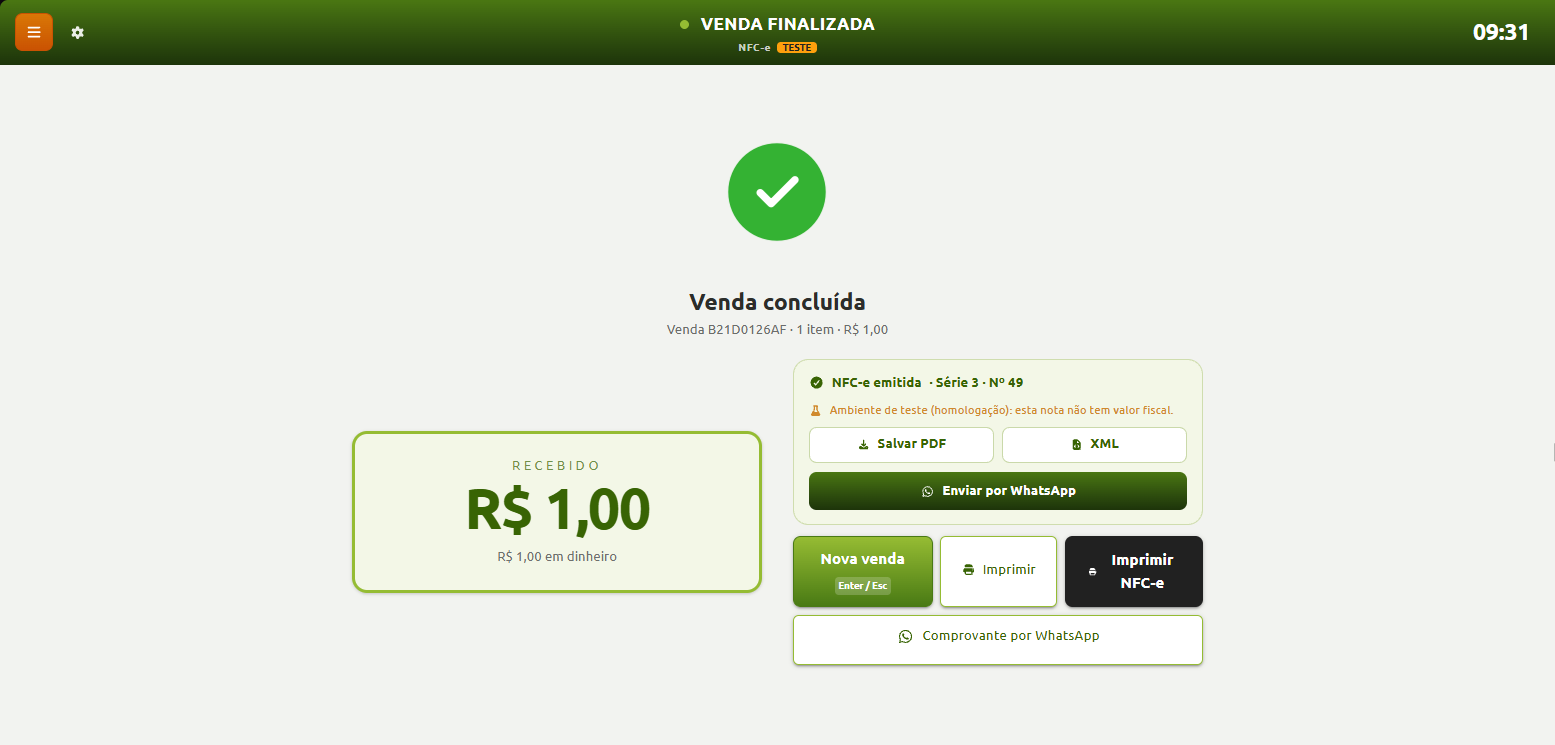
Assim que a venda for finalizada, o botão para emitir a NFCe será apresentado. Clicando nele, a nota será emitida:
Caso você não tenha configurado uma natureza de operação favorita, o sistema mostrará uma janela antes em que será necessário selecionar a natureza de operação da nota que vai ser emitida!
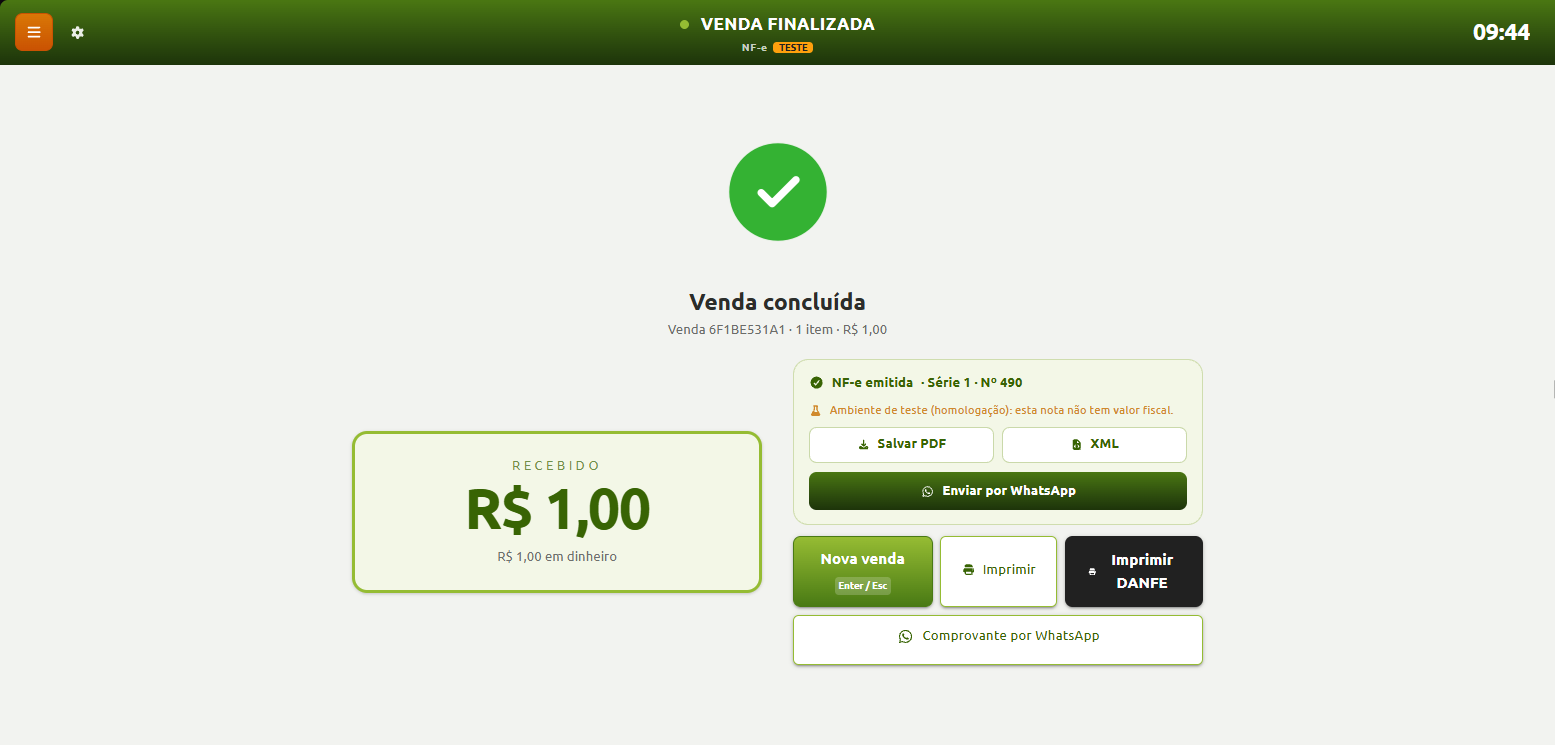
Após a nota ser emitida, o sistema mostrará um aviso informando os dados de emissão dela
Também aparecerão as opções de salvar a nota como PDF ou XML, imprimir a nota fiscal ou para enviá-la via WhatsApp
Como emitir NF-e
Para emitir NFe, você deve realizar a venda normalmente... porém agora, é obrigatório inserir um cliente na movimentação para poder emitir a nota!
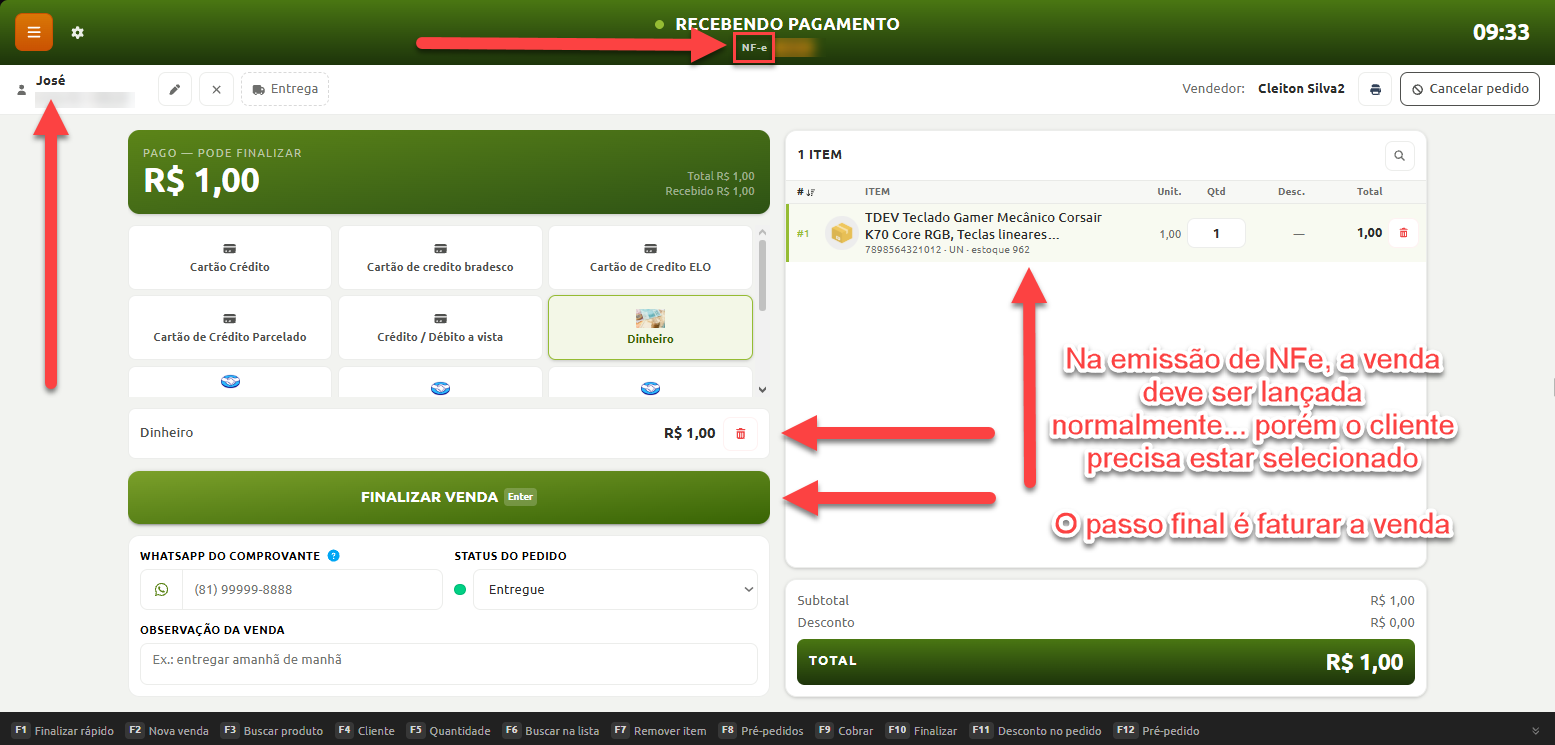
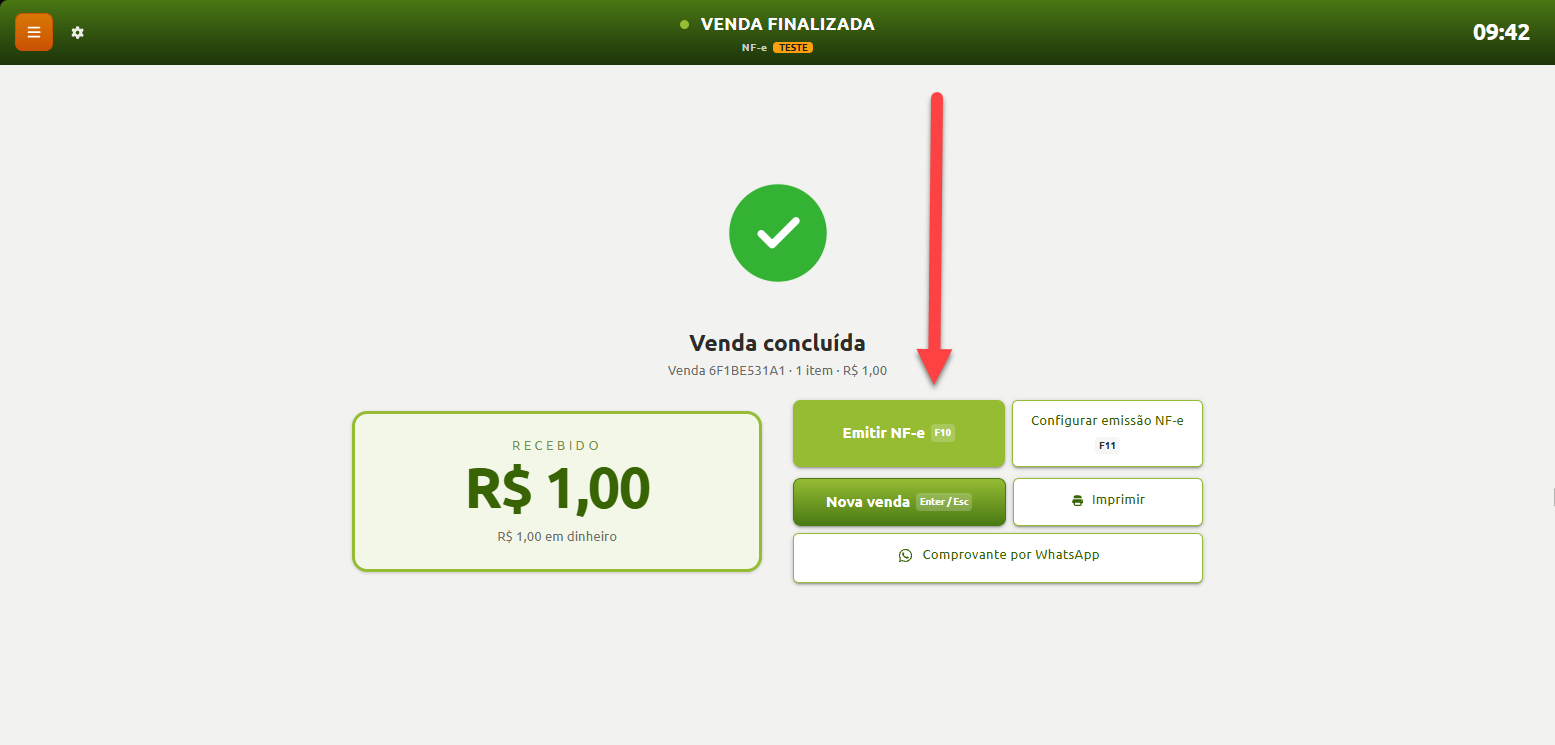
Assim que a venda for finalizada, o botão para emitir a NFe será apresentado
Clicando nele, uma janela para selecionar a Natureza da Operação e algumas informações extras da sua venda aparecerá para ser preenchida
Depois de inserir as informações, basta clicar em "ENVIAR NOTA" para fazer a emissão
Segue o passo a passo abaixo:
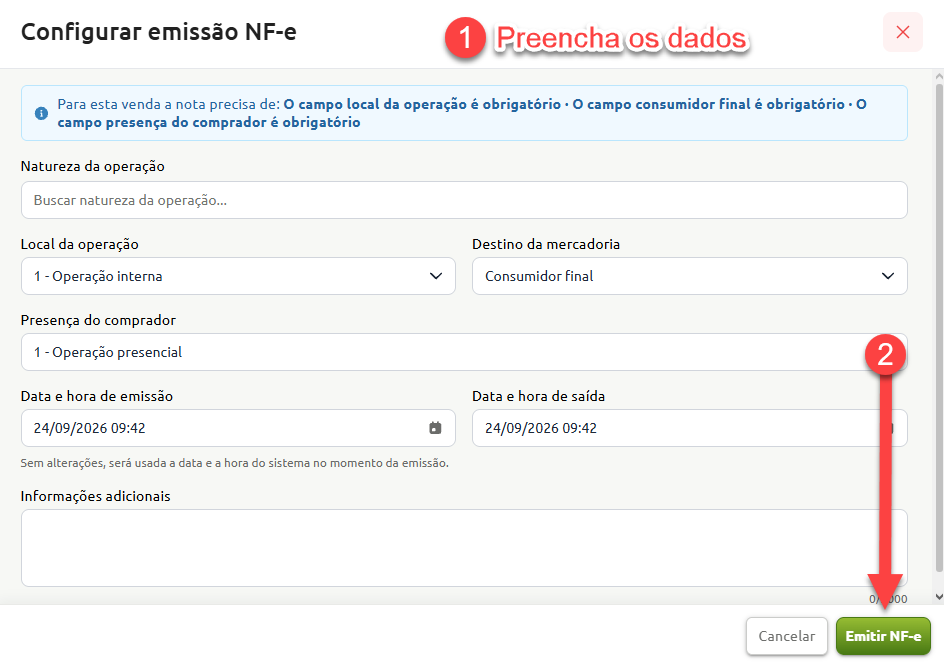
Finalizando o passo a passo, a nota NFe será emitida
Também aparecerão as opções de salvar a nota como PDF ou XML, imprimir a nota fiscal ou para enviá-la via WhatsApp
Erros comuns
Cliente com cadastro fiscal incompleto
Nos casos onde o cliente estará inserido na emissão da NFe / NFCe, caso ele não tenha todas as informações fiscais necessárias inseridas, o sistema emitirá um aviso informando para que elas sejam corrigidas
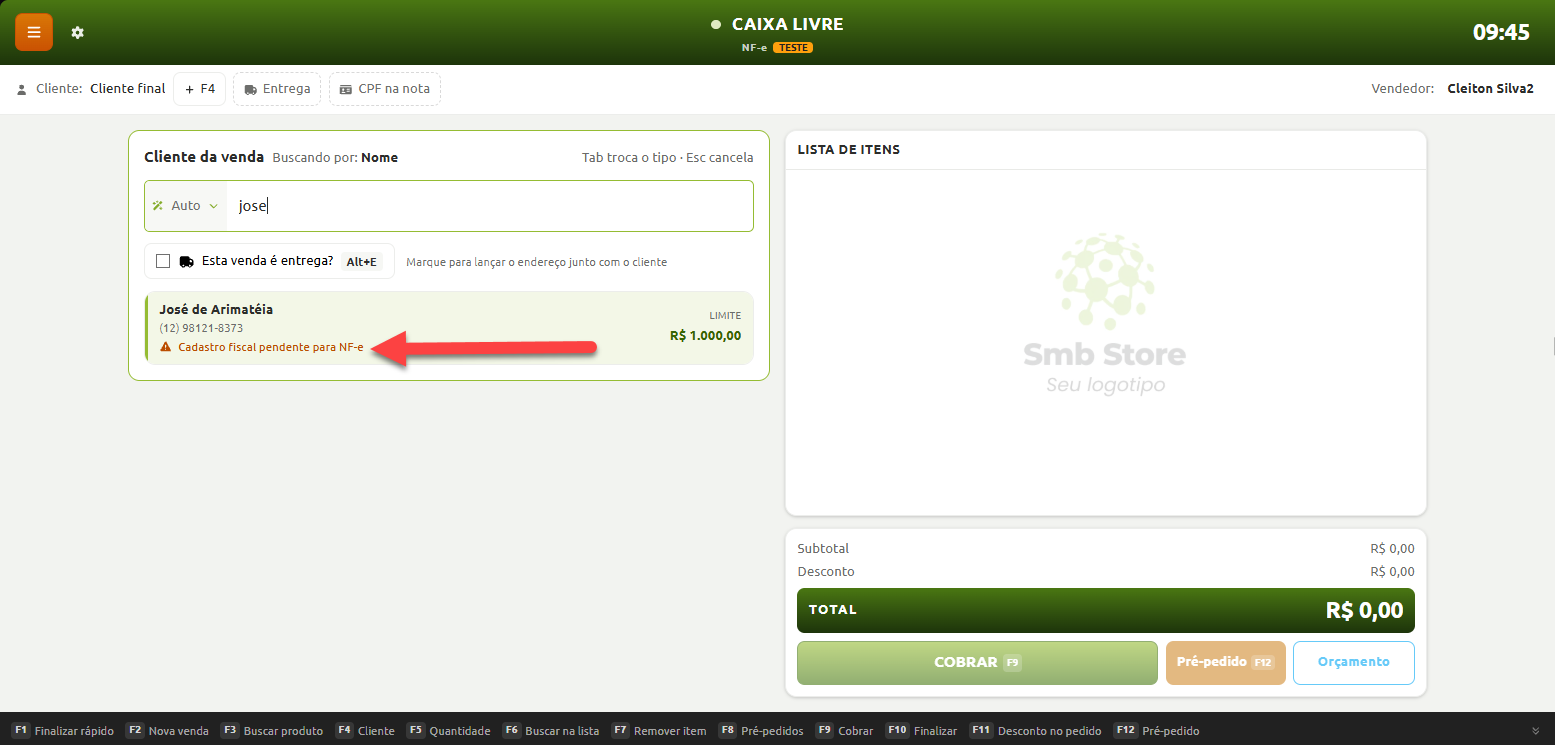
Clicando em no ícone de lápis conforme mostrado na imagem abaixo, é possível realizar alterações adicionando as informações faltantes para que o cadastro do cliente fique válido para a emissão da nota fiscal no nome dele
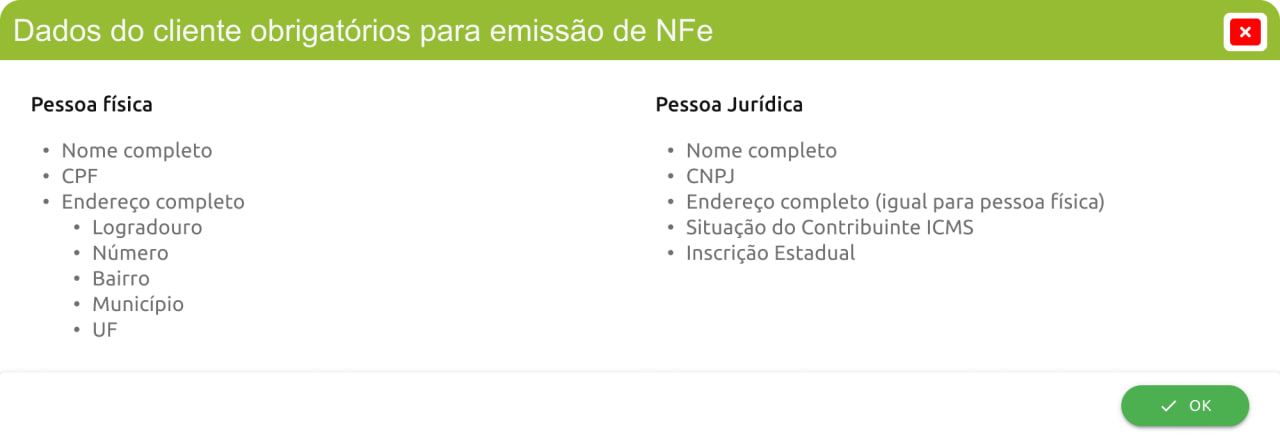
Os campos que serão obrigatórios estão descritos na imagem abaixo:
Produto com cadastro fiscal incompleto
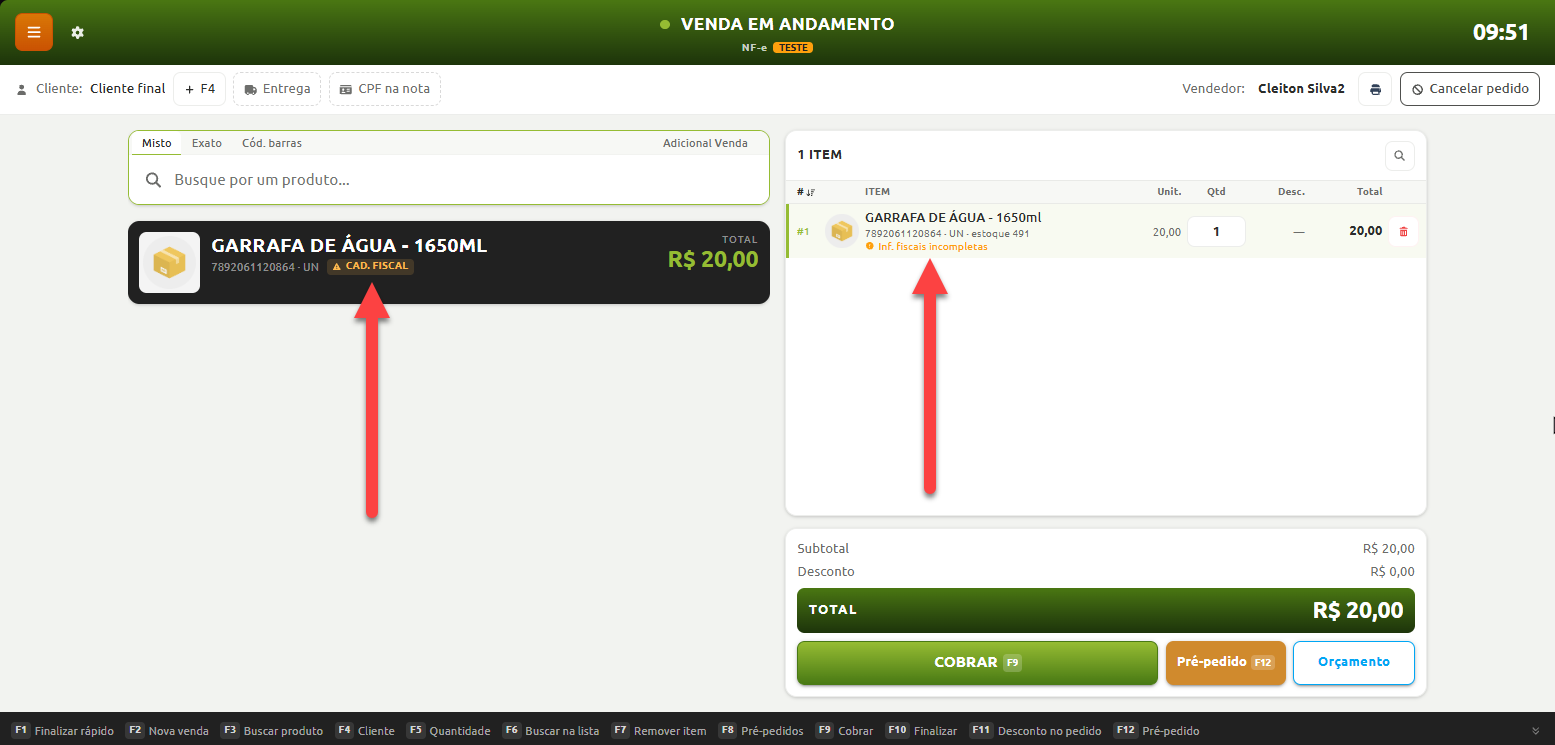
Nos casos onde uma produto está com os dados fiscais incompletos, o sistema emitirá um aviso junto do nome do produto informando para que ele seja regularizado no cadastro
Erro ao emitir NFe / NFCe
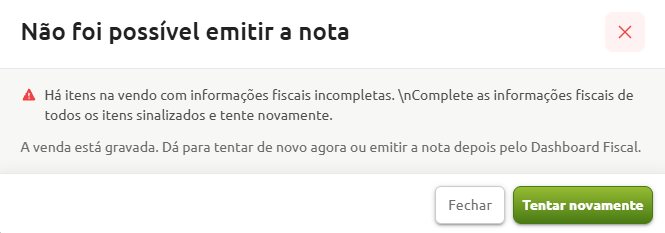
Ao clicar para emitir a nota depois de lançar a venda, existem uma série de fatores que podem contribuir para que a NF não seja lançada... como por exemplo um cadastro de produto incompleto, uma instabilidade na SEFAZ, etc...
Nestes casos, o sistema emitirá um aviso informando que a nota não foi enviada, junto do motivo de porque a emissão não ocorreu
Para garantir a conformidade com as normas vigentes, recomendamos consultar o contador ou a SEFAZ do seu estado