O catálogo digital permite que você escolha exatamente quais produtos ficarão visíveis para seus clientes. Dessa forma, é possível destacar itens disponíveis para venda online e ocultar produtos que não devem aparecer no catálogo
Acessar o cadastro do produto
Acesse a tela de listagem de produtos no sistema seguindo o caminho:
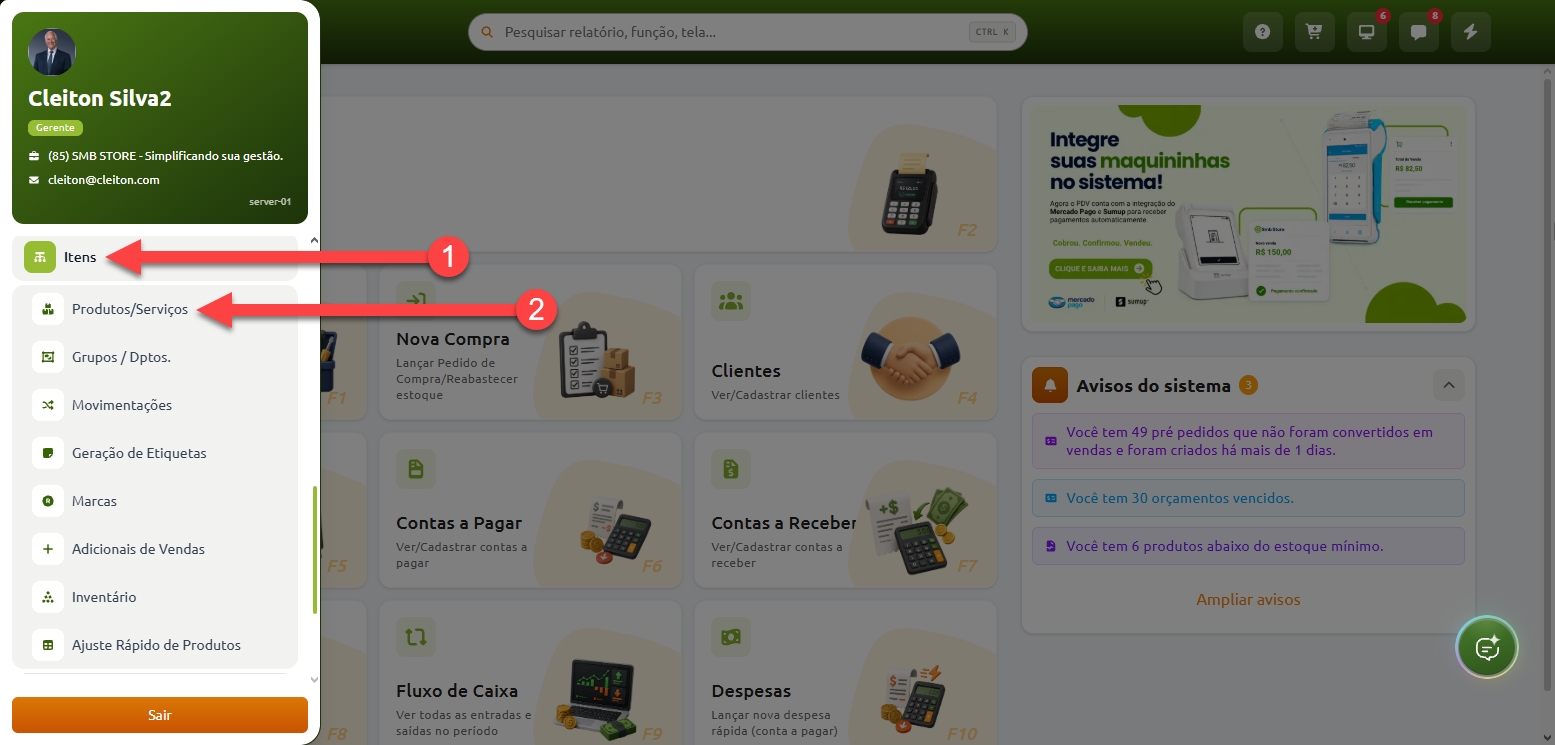
A página que será aberta lista todos os produtos e serviços cadastrados na sua empresa
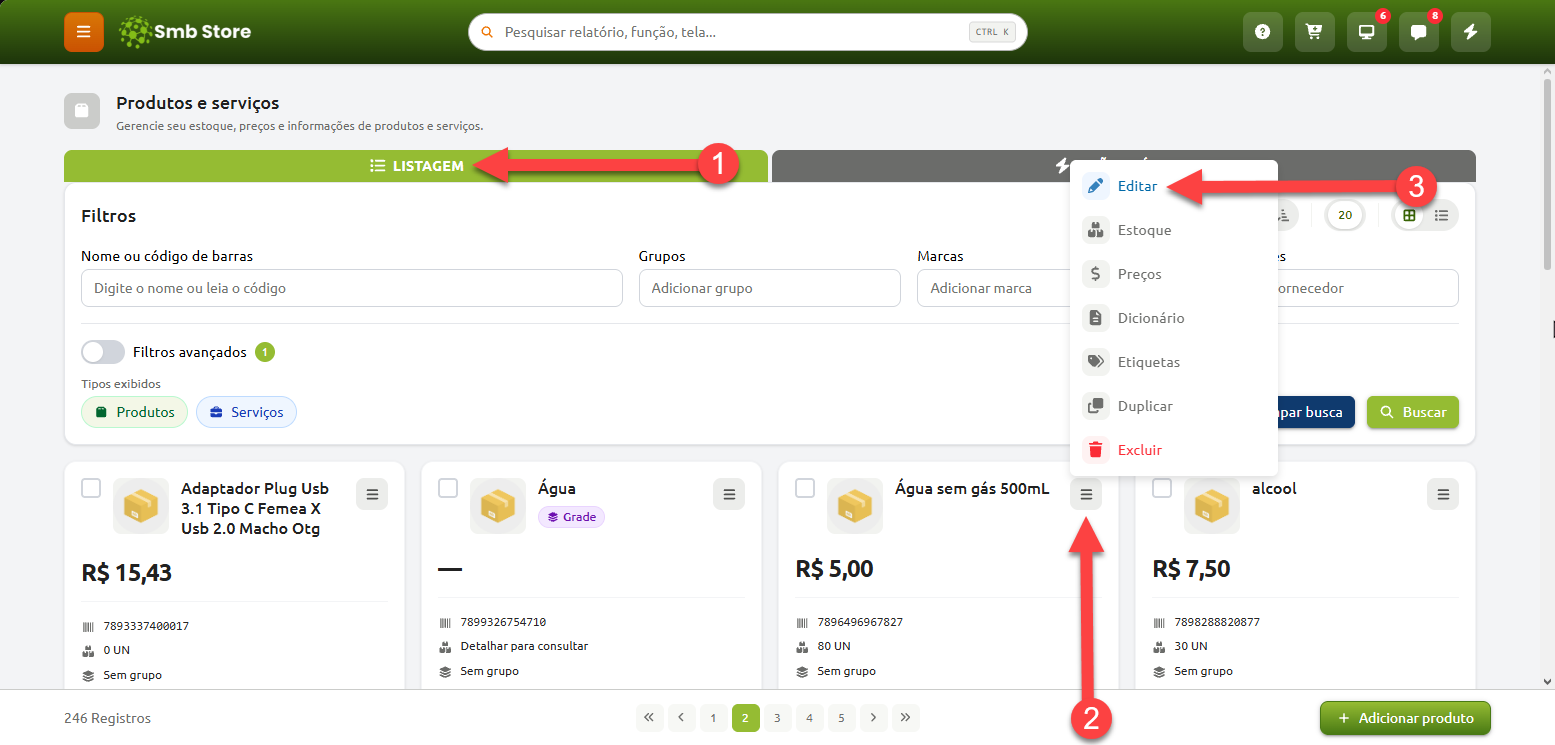
Você pode aplicar os filtros de sua preferência para localizar o produto desejado mais facilmente
Depois de localizar o produto, clique no menu de opções no card dele. Por fim, selecione a opção "Editar"
Configurando o produto para exibição no catálogo
Após abrir a página do produto, acesse a aba "Catálogo" e marque a opção para ele ser exibido no catálogo:
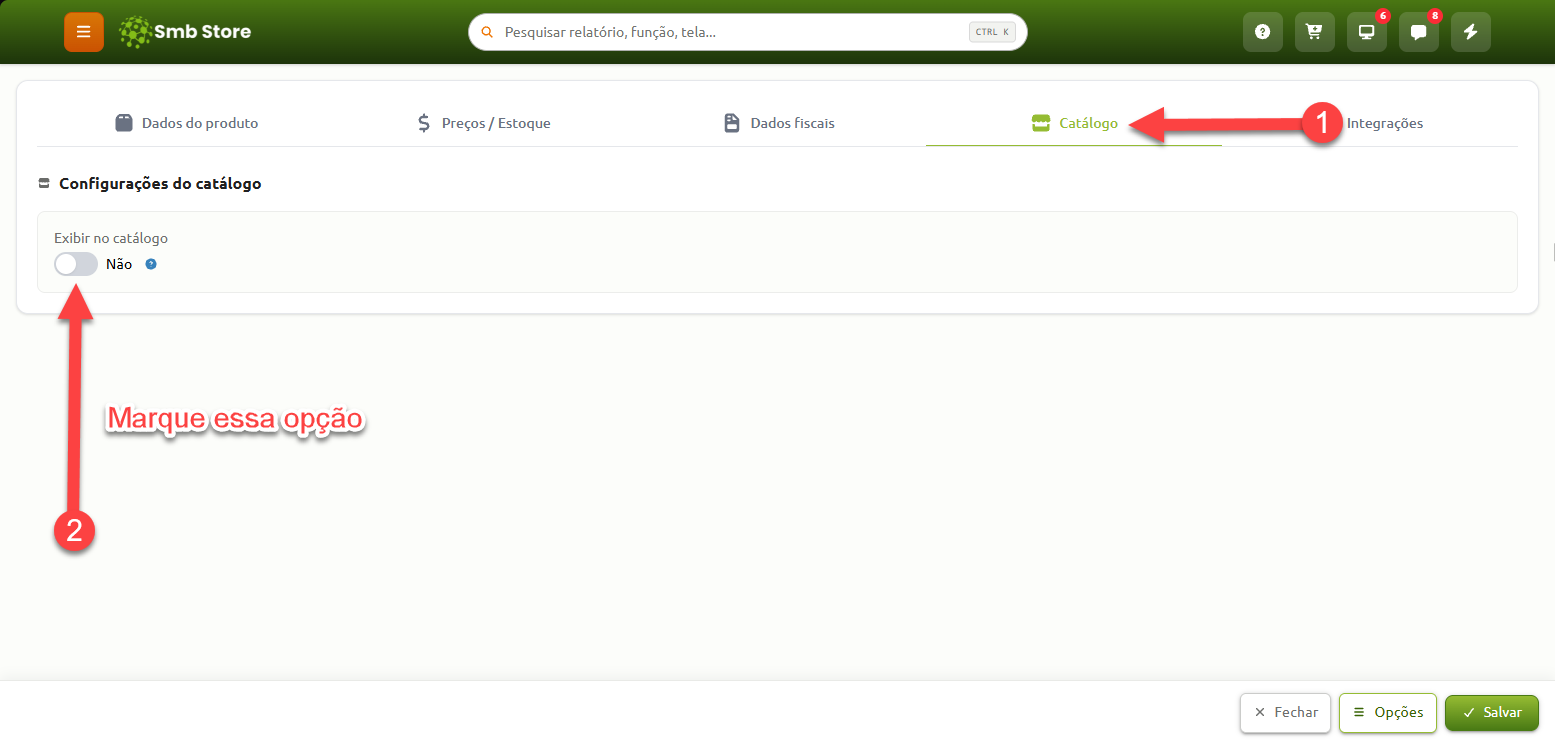
IMPORTANTE: Mesmo que a opção “Exibir no catálogo digital” esteja ativa, o produto só será exibido no catálogo se atender a uma das seguintes condições: possuir estoque positivo, estar com o controle de estoque desativado ou permitir estoque negativo
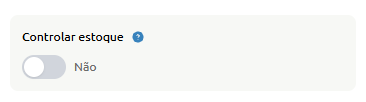
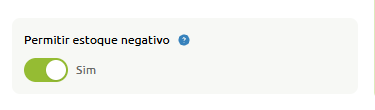
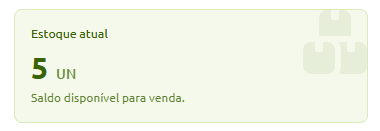
Será mostrada a nova janela conforme imagem ilustrativa abaixo... iremos comentar sobre cada item desta janela:
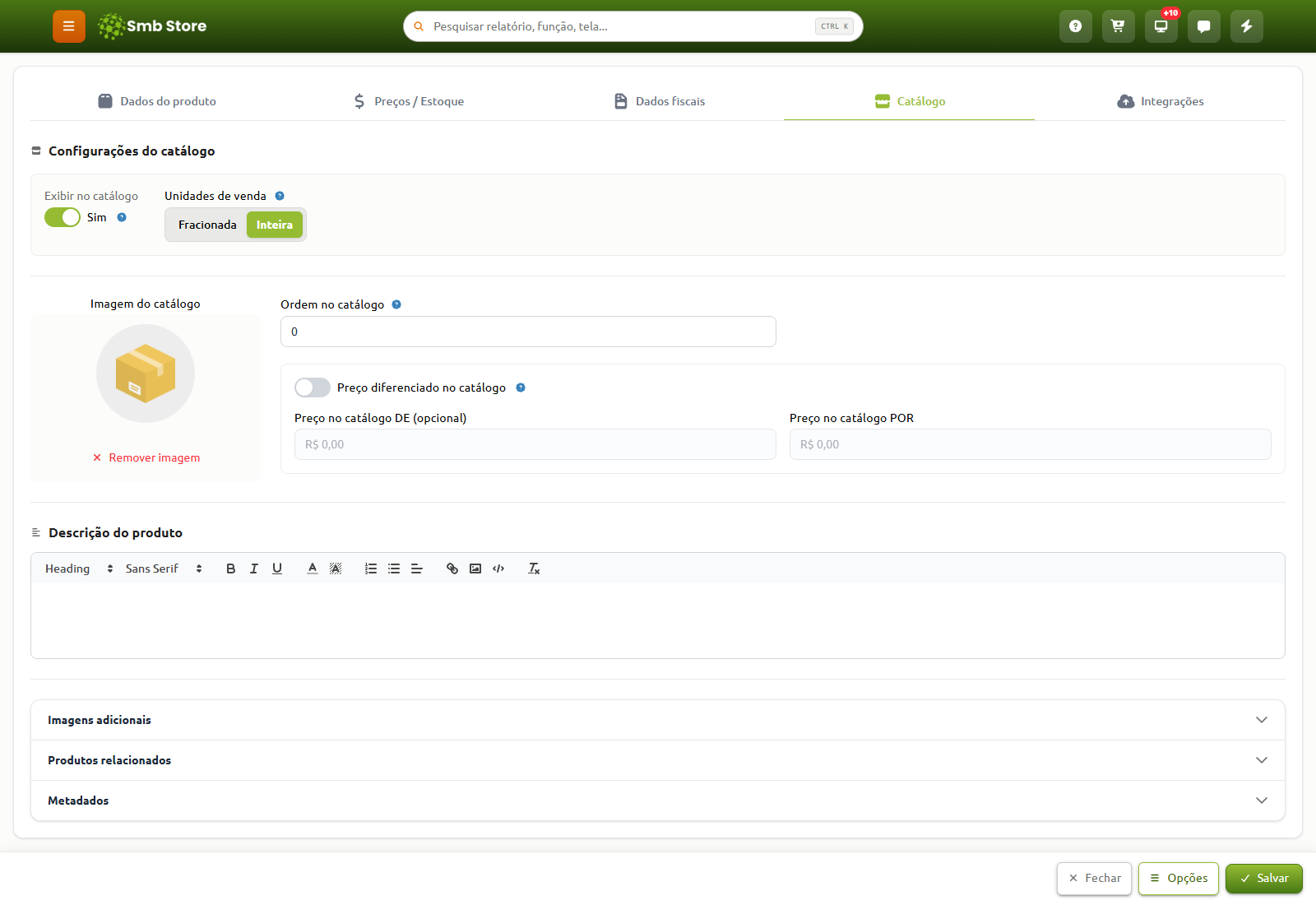
Unidades de venda
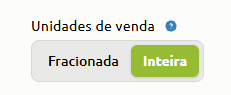
Esta opção controlará a forma em que as unidades do produto são adicionadas no carrinho
Unidade inteira: O produto só pode ser vendido em unidades inteiras (de 1 em 1)
Fracionado: O produto pode ser vendido em frações de unidade (a partir de 0,1)
Ordem no catálogo

Este campo serve para sobrescrever a ordem com que os itens irão aparecer no catálogo digital. É necessário informar um número neste campo
Quanto maior o número, maior será a prioridade para que ele apareça no topo do catálogo
Preço diferenciado no catálogo

Ativando essa opção, você poderá definir uma oferta para este produto no catálogo. Caso a opção esteja desativada, o preço do produto no catálogo será "Preço de venda 1" inserido no cadastro do produto
Seguem nas imagens abaixo um exemplo de como ficaria o card do produto no catálogo com esta opção ativada ou desativada:
Para contextualização, o valor original deste produto é de R$ 4,50... após a declaração do preço diferenciado, ele ficou destacado de R$ 6,00 por R$ 4,90
Opção desativada:

Opção ativada:

Descrição do produto

Neste campo, é possível adicionar mais detalhes ao produto após clicar no card dele no catálogo digital... você pode inserir as configurações técnicas dele, alguma nota sobre descontos, etc

Imagens adicionais
É possível adicionar outras imagens no produto do catálogo. Elas irão aparecer no detalhamento do produto (ao clicar no produto). Você pode adicionar quantas imagens desejar
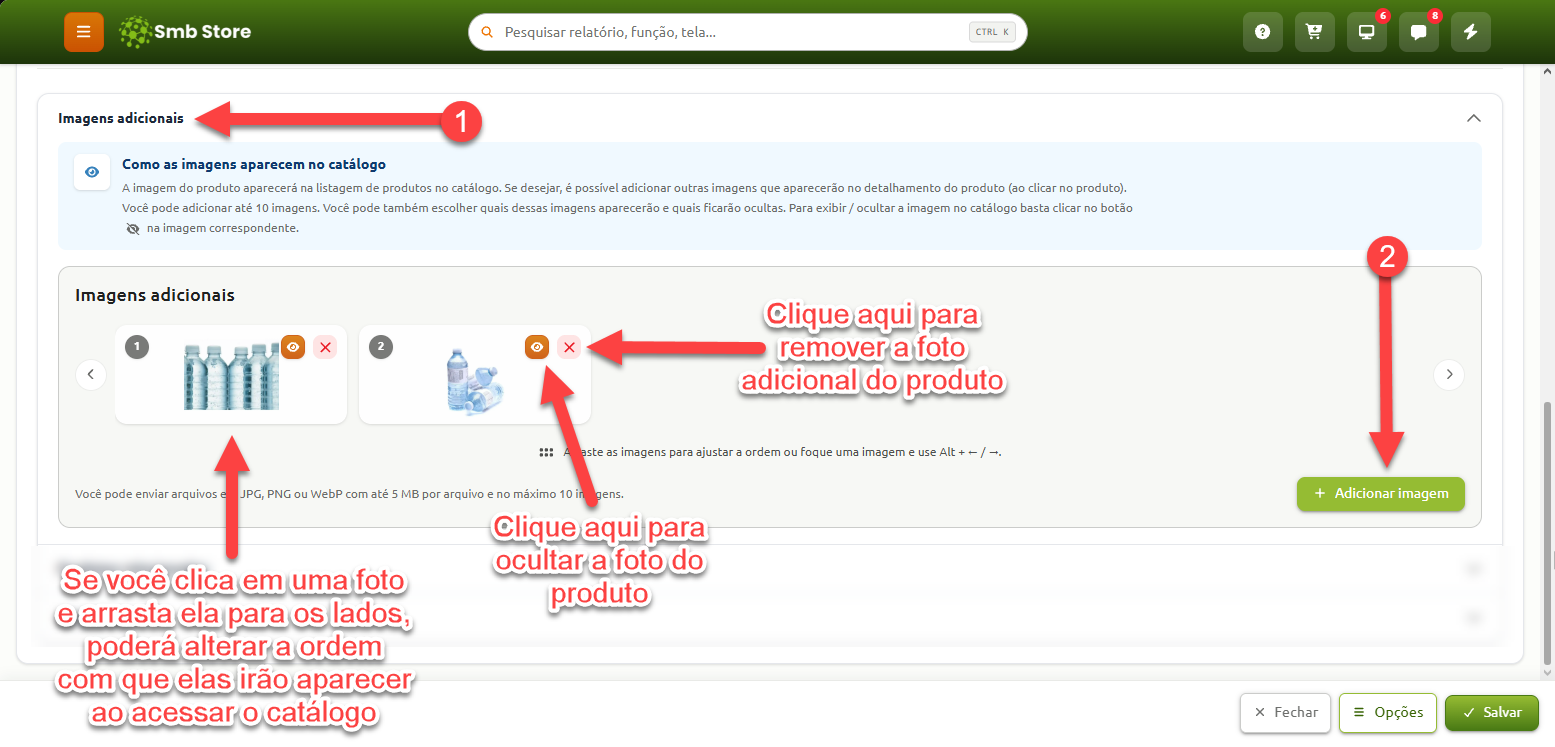
Segue na imagem abaixo como acessar estas fotos adicionais no catálogo:

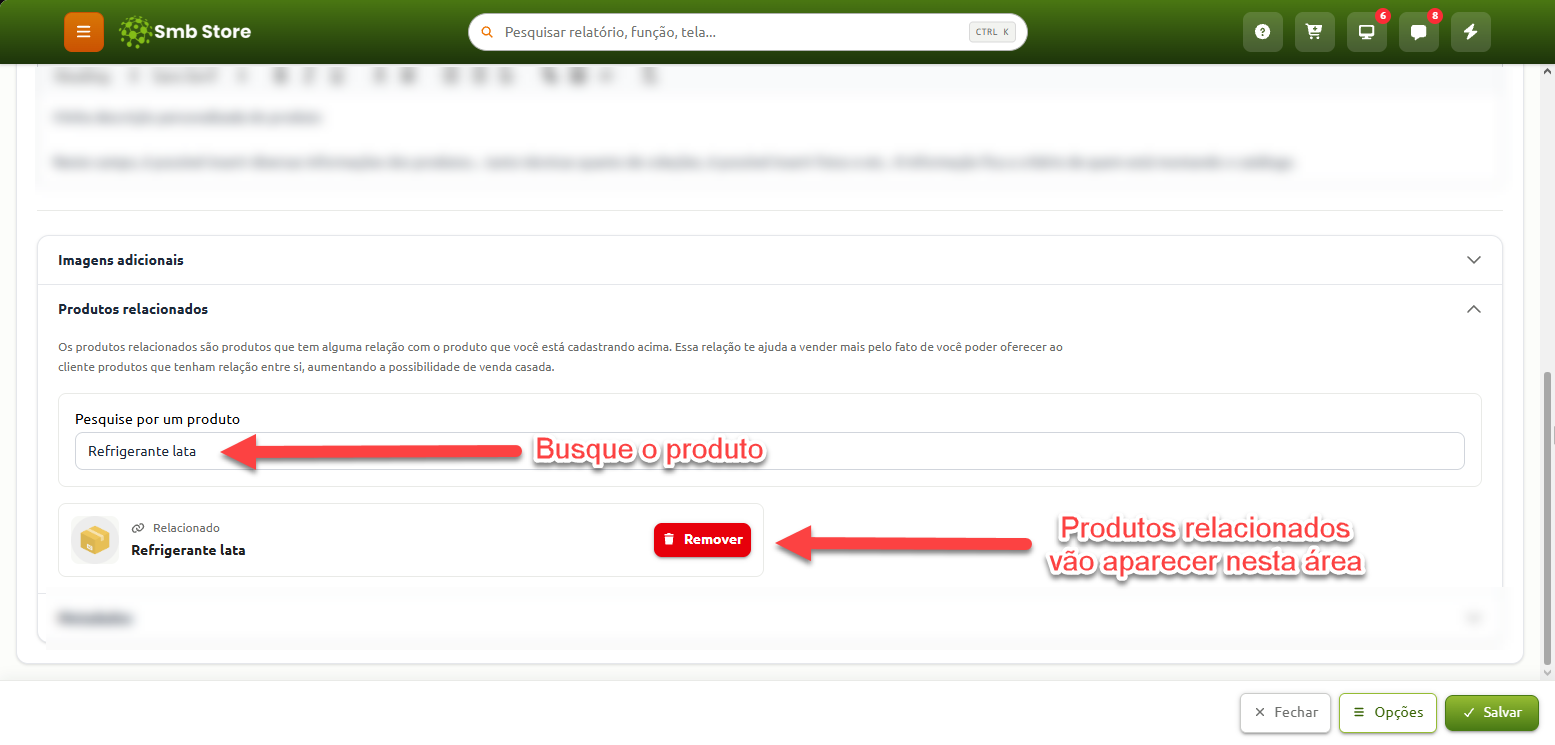
Produtos relacionados
Ao adicionar um produto neste campo, o sistema irá mostrar este produto abaixo das especificações do produto original como um produto relacionado
Desta forma, você poder oferecer ao cliente produtos que tenham relação entre si, aumentando a possibilidade de upselling

Metadados
Esta aba é utilizada apenas em catálogos que possuem integração com a sacolinha do Instagram
Você pode inserir uma Meta Descrição para os seus itens neste campo
Lembrando que as informações inseridas neste campo não irão aparecer no catálogo digital
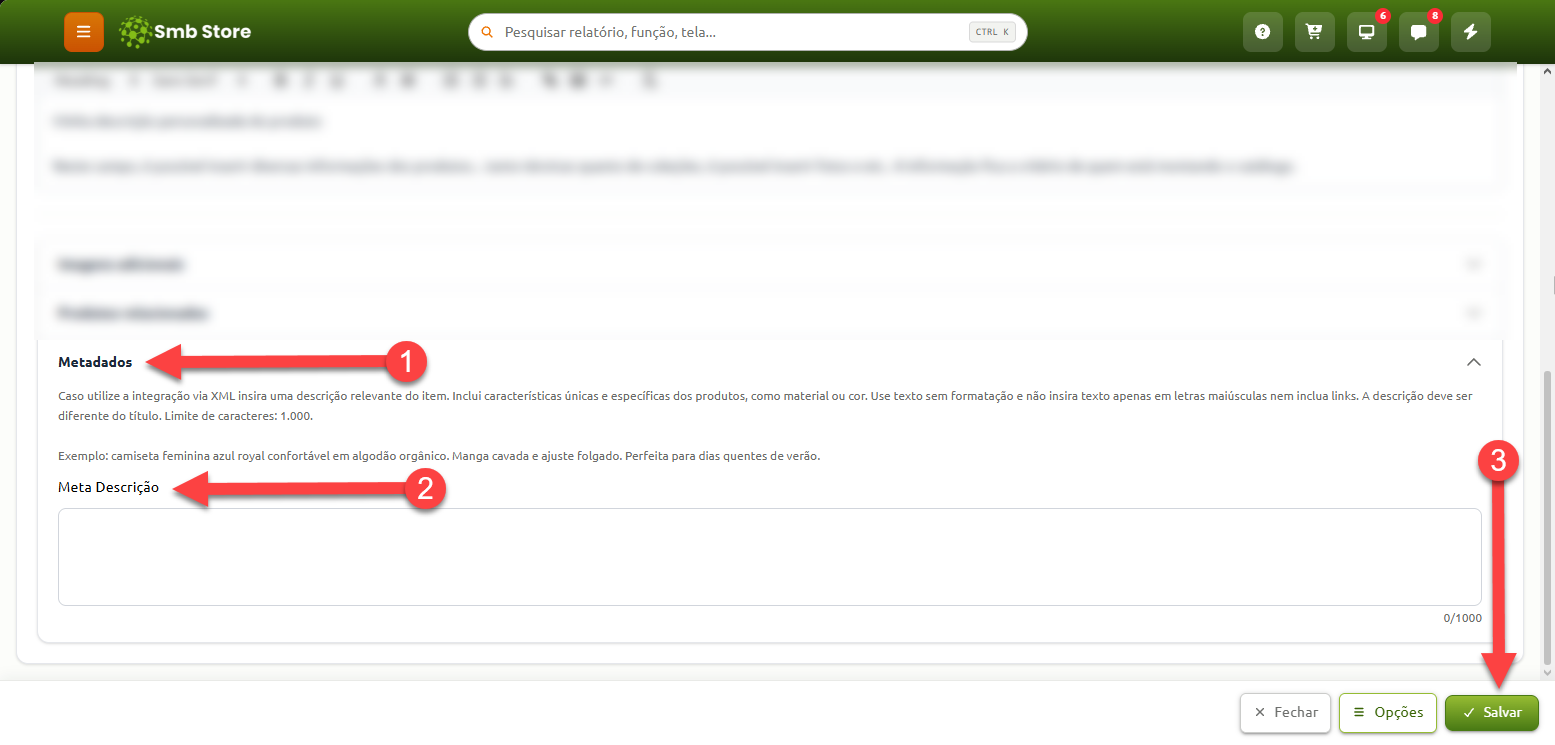
Por fim, seria apenas aplicar as alterações no botão "Salvar", localizado no rodapé da página
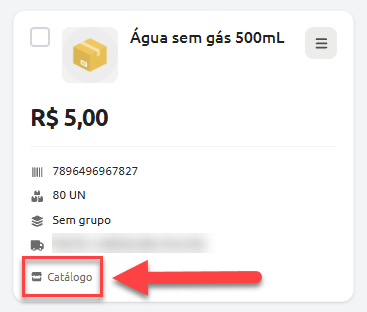
Ao final do procedimento, na listagem de produtos irá aparecer um indicativo no card do item alterado, indicando que ele está configurado para ser exibido no catálogo digital: