
O sistema conta com uma ferramenta em que é possível imprimir etiquetas dos seus produtos cadastrados nas impressoras A4 de Jato de Tinta ou a Laser, etiquetadoras Elgin L42/L42 Pro e a Tomate MDK-006
Após montar uma lista dos produtos para impressão na ferramenta, o sistema irá gerar um PDF delas nas posições corretas do recorte das etiquetas para ser impresso
Acessando a tela de etiquetas
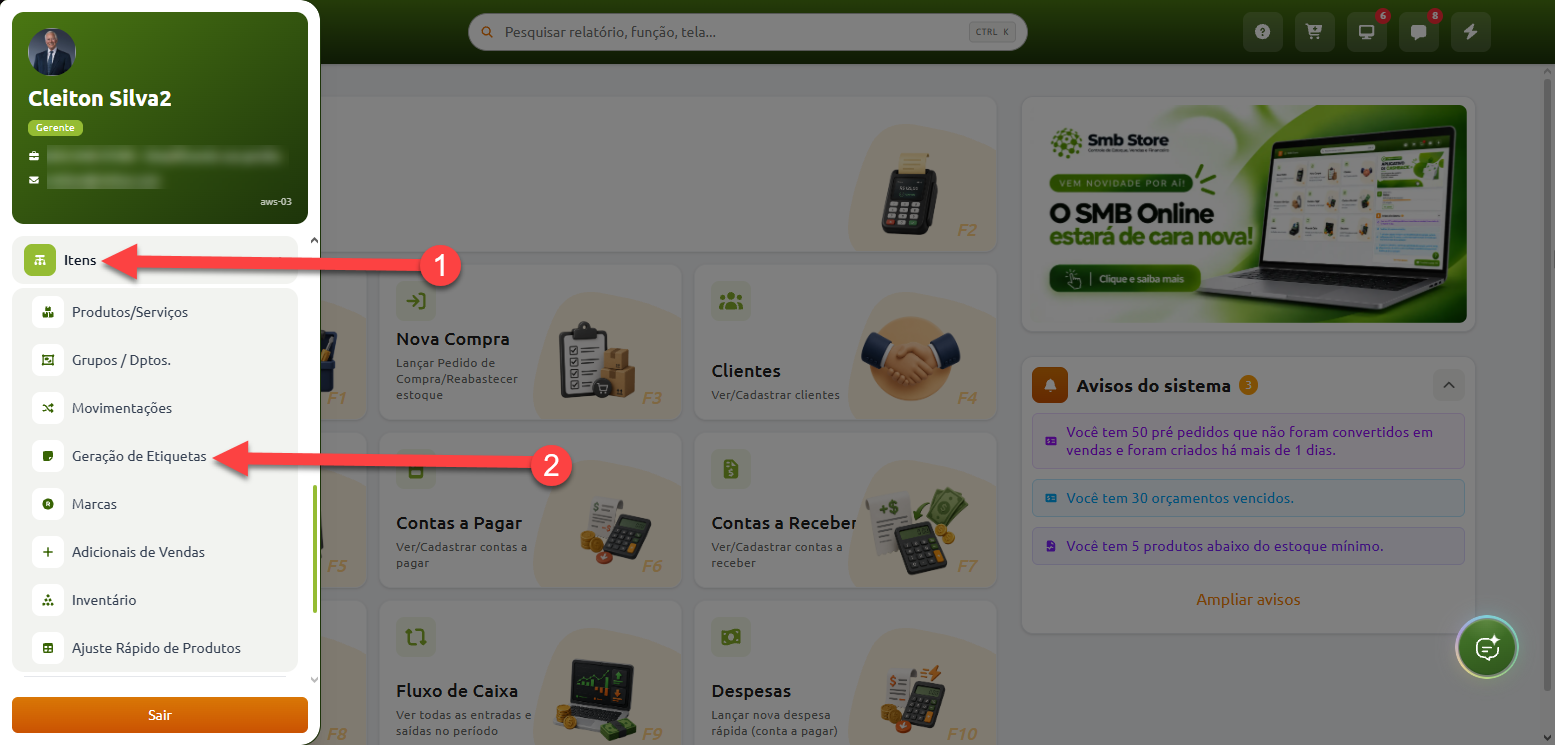
Primeiro precisamos acessar a tela de etiquetas seguindo os passos da imagem abaixo:
Tipos de etiquetas
O sistema permite a utilização de modelos prontos ou de modelos personalizados, que podem ser modificados de acordo com o que precisa, abaixo explicaremos como cada tipo funciona
Modelos padrões
No campo "Tipo de etiqueta", escolha o modelo correspondente à folha que será utilizada na impressão
Estão disponíveis apenas os modelos listados no sistema
O modelo selecionado deve corresponder ao papel utilizado. Uma folha com uma disposição diferente poderá fazer com que as informações sejam impressas fora do espaço de cada etiqueta
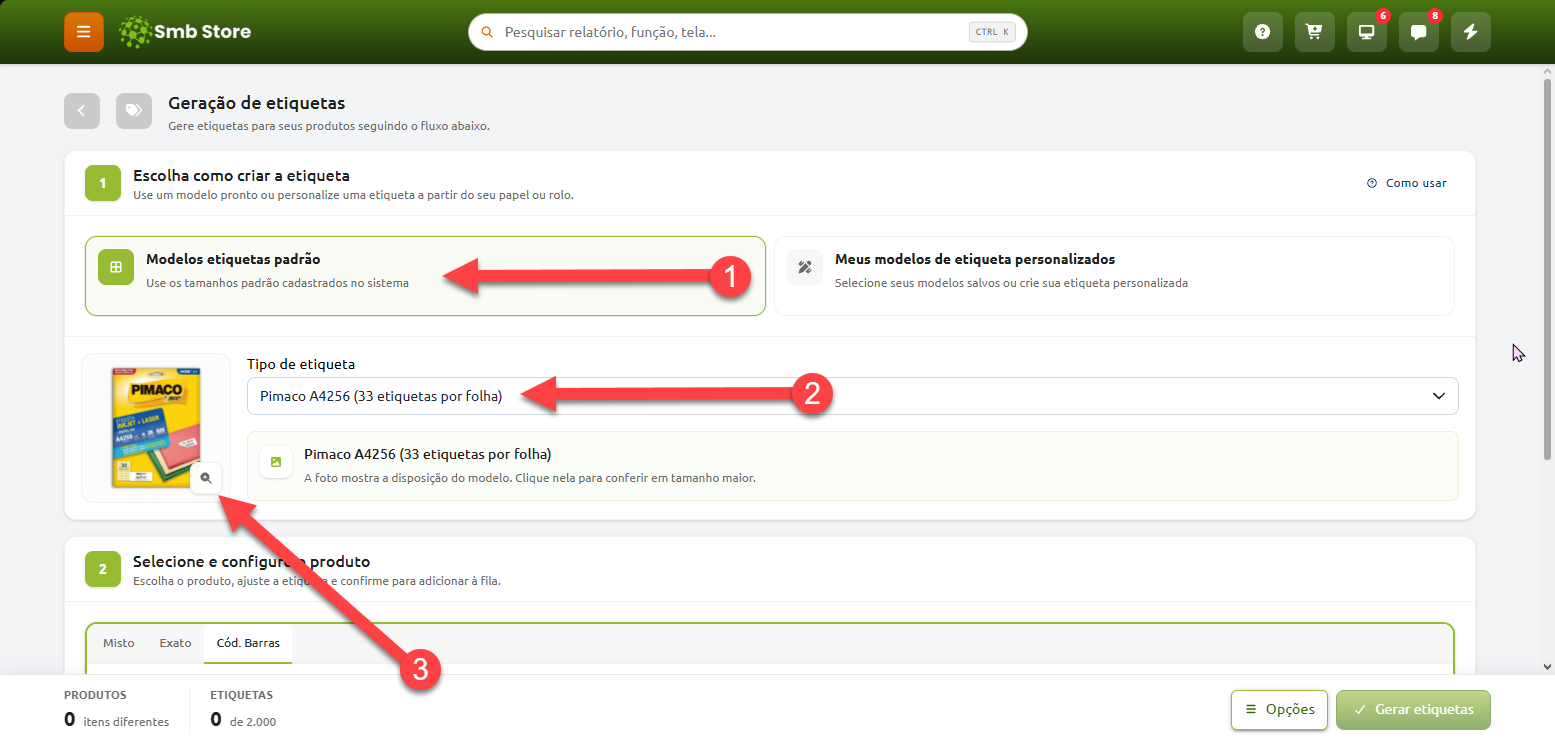
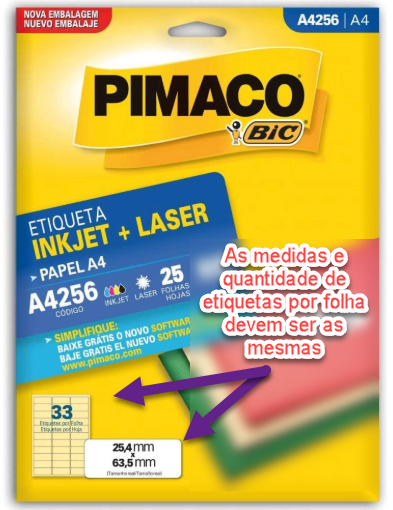
Recomendamos a marca Pimaco para modelos A4. No entanto, caso sua etiqueta tenha as mesmas medidas do modelo selecionado e da folha exibida no sistema, ela poderá ser utilizada normalmente
Selecionando e configurando os produtos
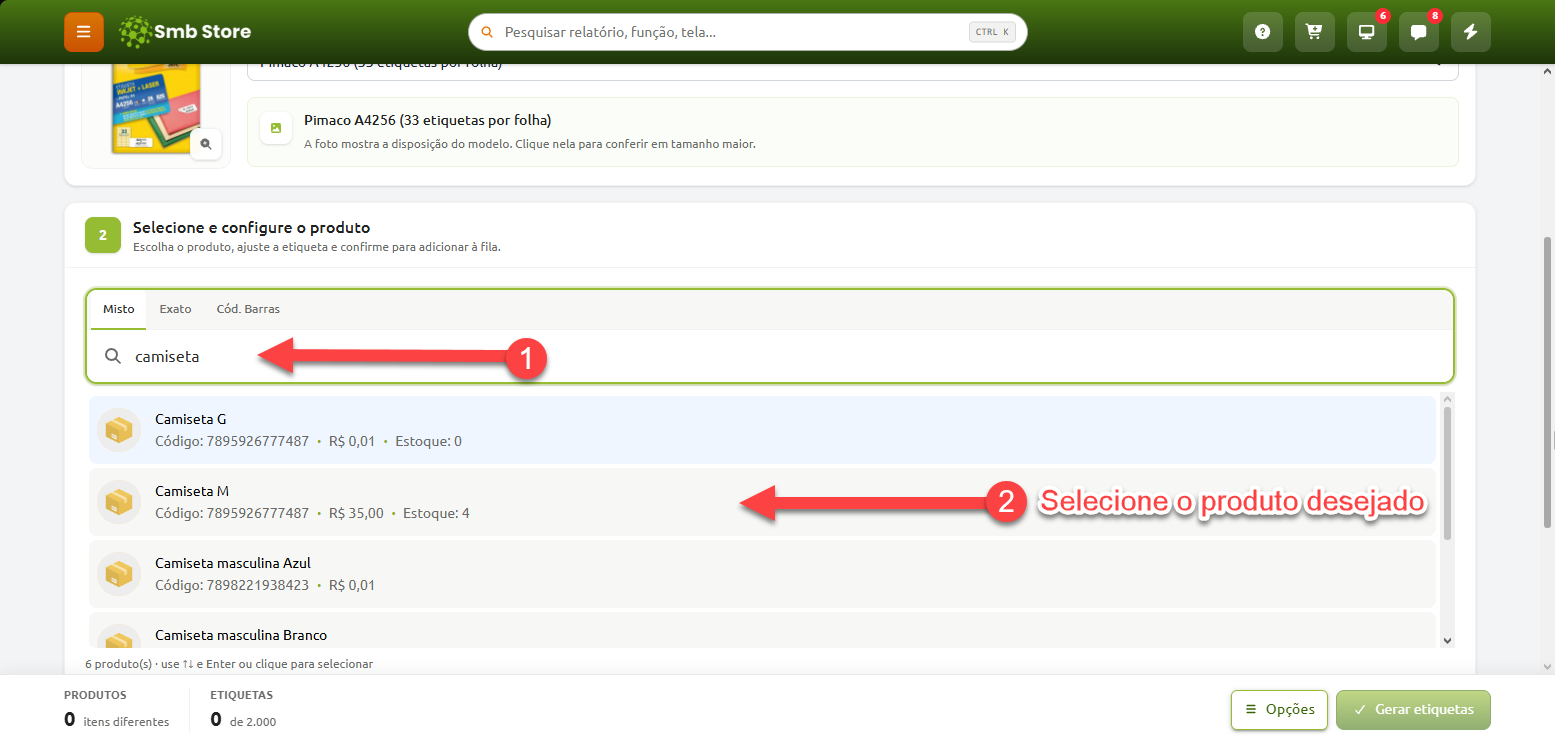
Após selecionar o modelo da etiqueta, utilize o campo da imagem abaixo para localizar seus itens cadastrados
Escolhendo as informações impressas
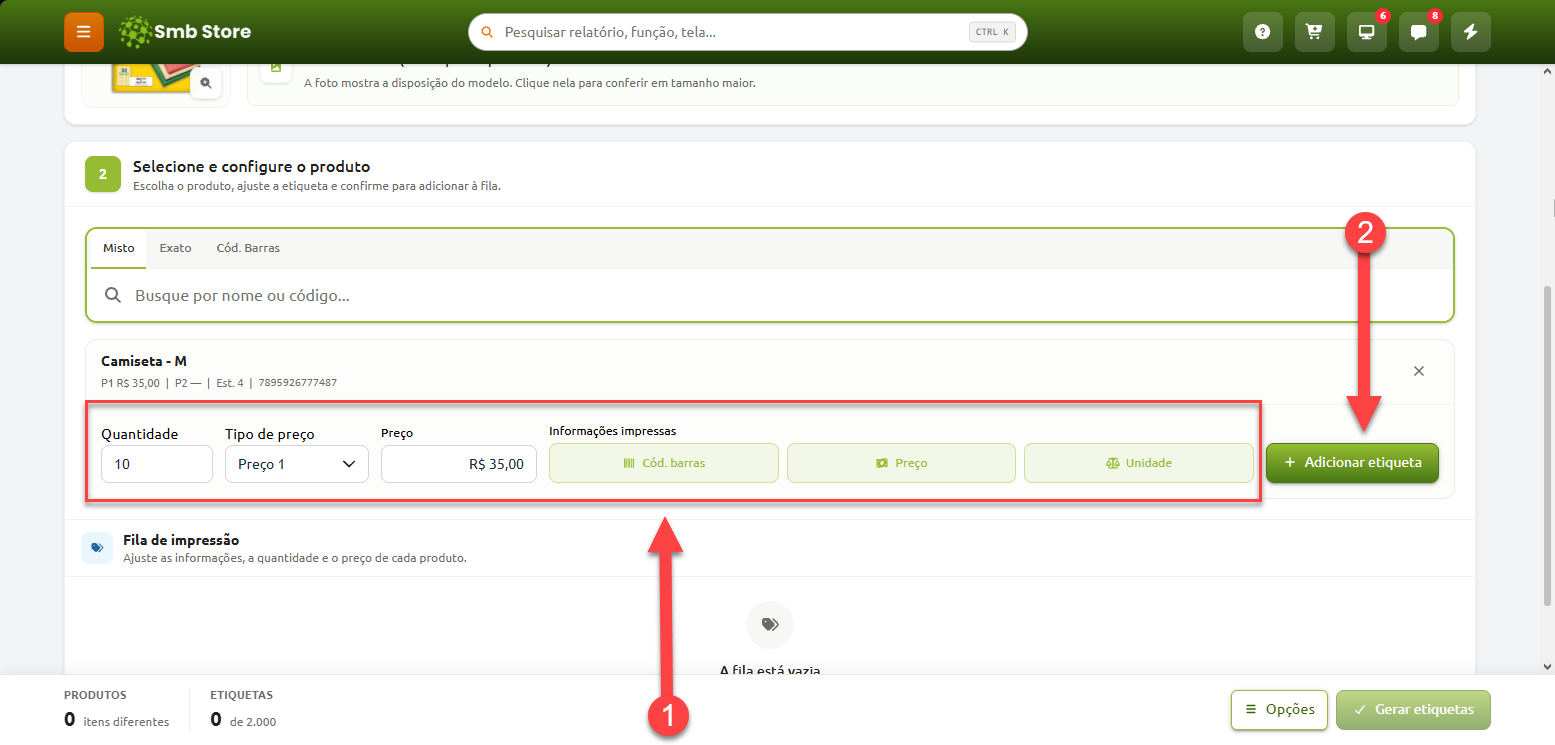
Suponha que precisamos imprimir 10 etiquetas de uma camiseta cadastrada na empresa
Após selecionar o produto, informe 10 no campo "Quantidade", escolha entre Preço 1 e Preço 2. Confira o valor apresentado e, se necessário, ajuste o preço da etiqueta
Também é possível ativar ou desativar as seguintes informações:
Código de barras
Preço de venda
Unidade de medida
Após conferir os campos, clique em "Adicionar etiqueta"
Fila de impressão
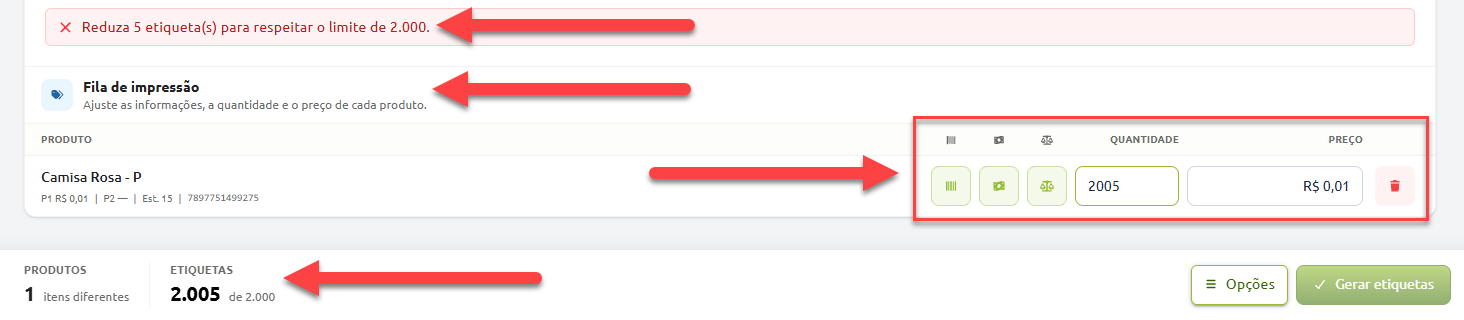
Os produtos adicionados serão exibidos na fila de impressão. Nesta etapa, ainda é possível ajustar as informações que serão impressas em cada produto ou remover itens
Para incluir outros produtos, basta repetir a busca e configuração
Ao ler novamente o mesmo produto com o leitor ou buscar manualmente, o sistema soma uma etiqueta à quantidade dele na fila
Na parte inferior da tela, podemos acompanhar o total de produtos diferentes e a quantidade total de etiquetas. Há um limite de 2.000 etiquetas por geração
Gerando e imprimindo as etiquetas
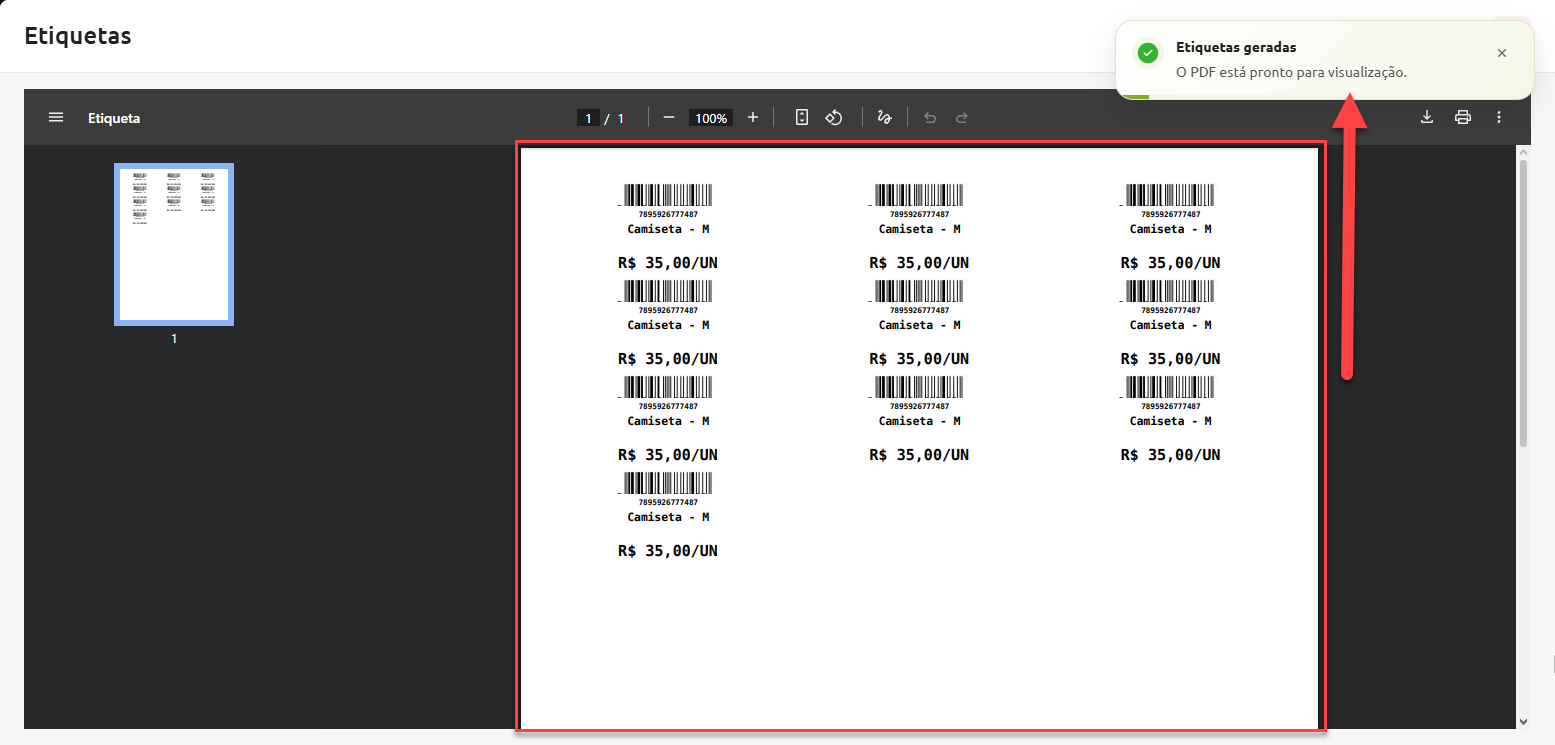
Após conferir a fila, clique em "Gerar etiquetas"
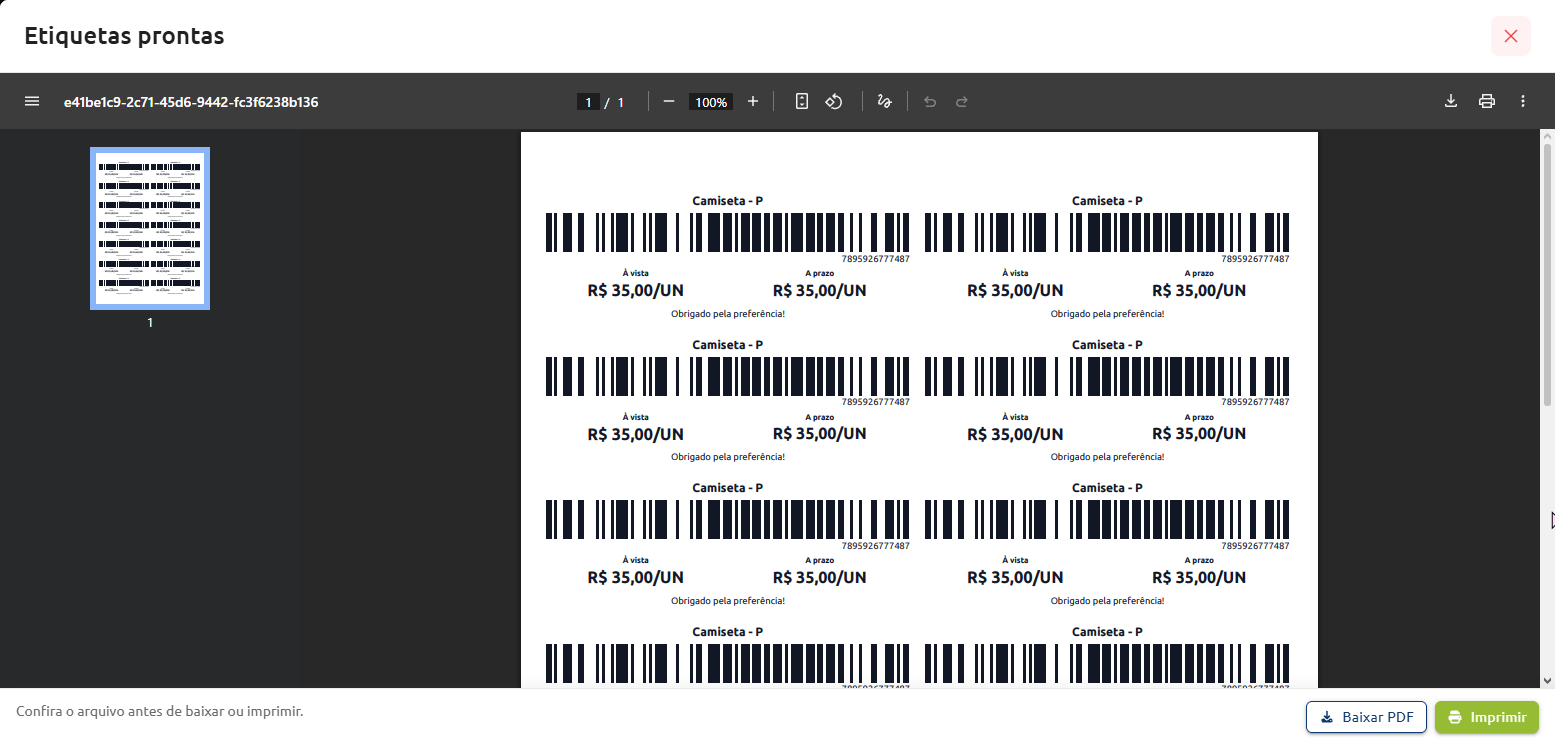
O sistema abrirá uma janela com o PDF das etiquetas. Confira as informações antes de realizar a impressão
As características da impressora e do leitor podem influenciar o resultado. Antes de imprimir em maior quantidade, faça um teste para verificar o alinhamento e a leitura do código de barras
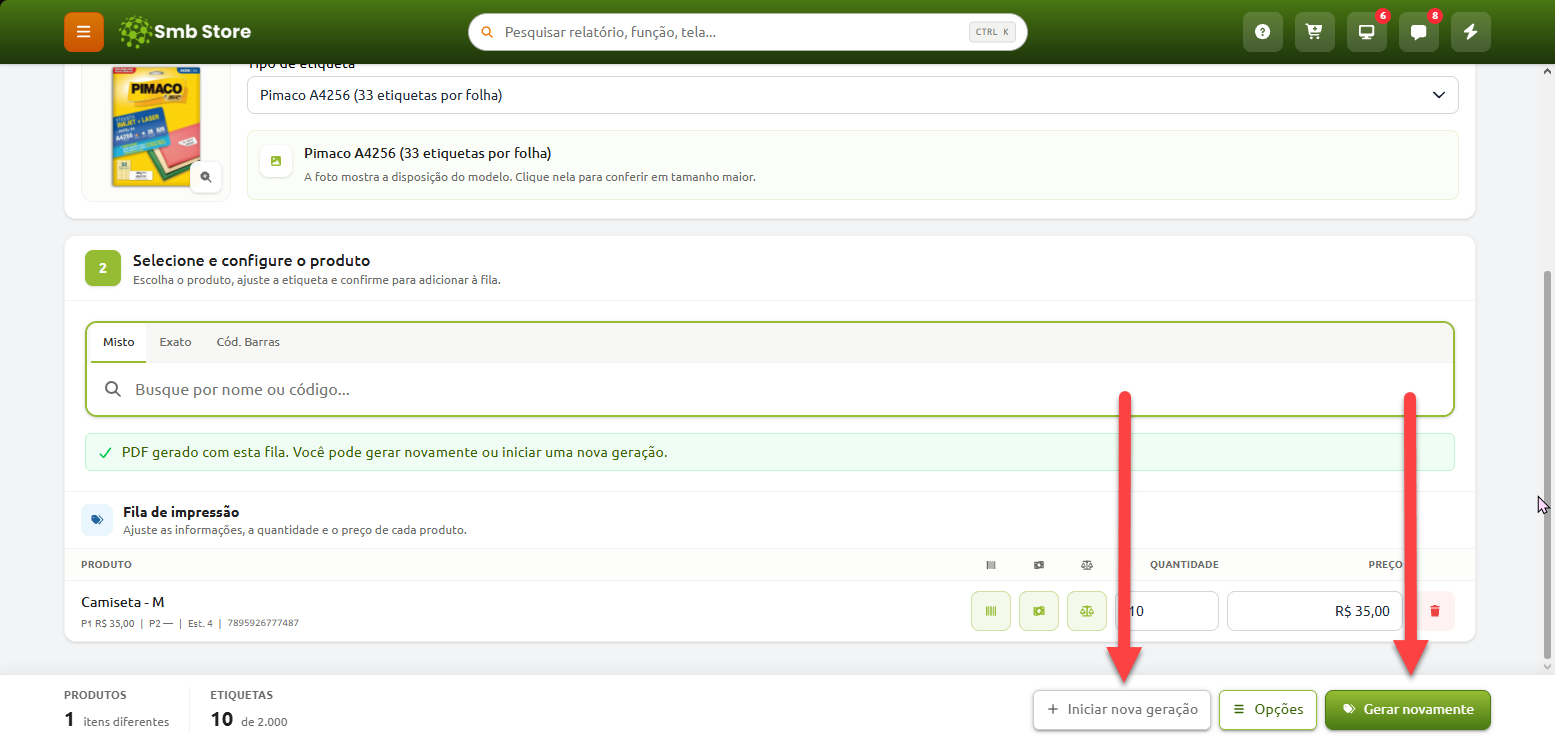
Após gerar o PDF, a fila permanece disponível. Podemos clicar em "Gerar novamente" para repetir a geração ou em "Iniciar nova geração" para começar outra
Utilizando a mesma lista em outras impressões
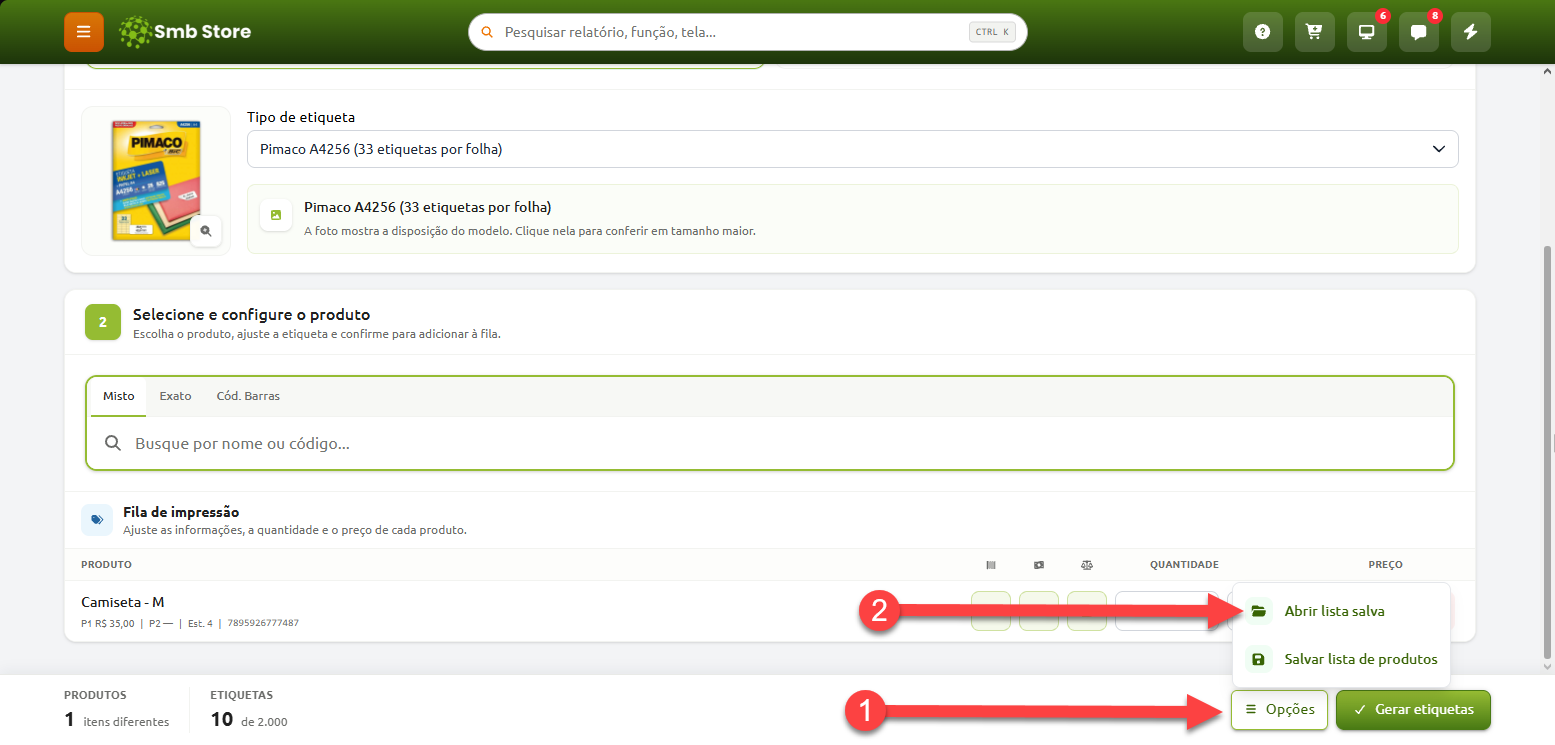
Se utilizamos com frequência o mesmo conjunto de produtos, podemos salvar uma lista com essas etiquetas
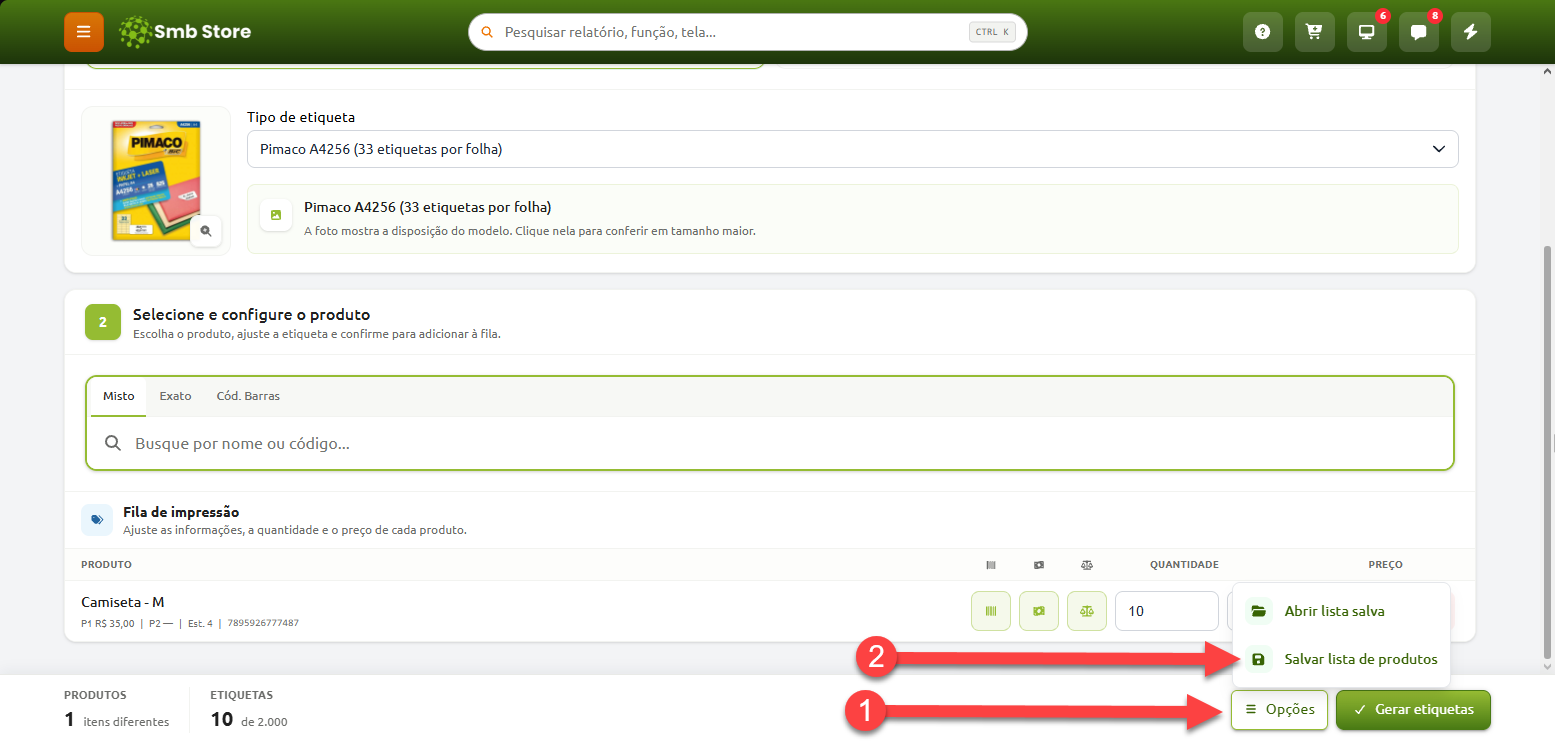
Quando precisarmos dessa lista novamente, basta acessar a lista salva e conferir os itens antes de gerar as etiquetas
Modelos personalizados
Criando um modelo personalizado
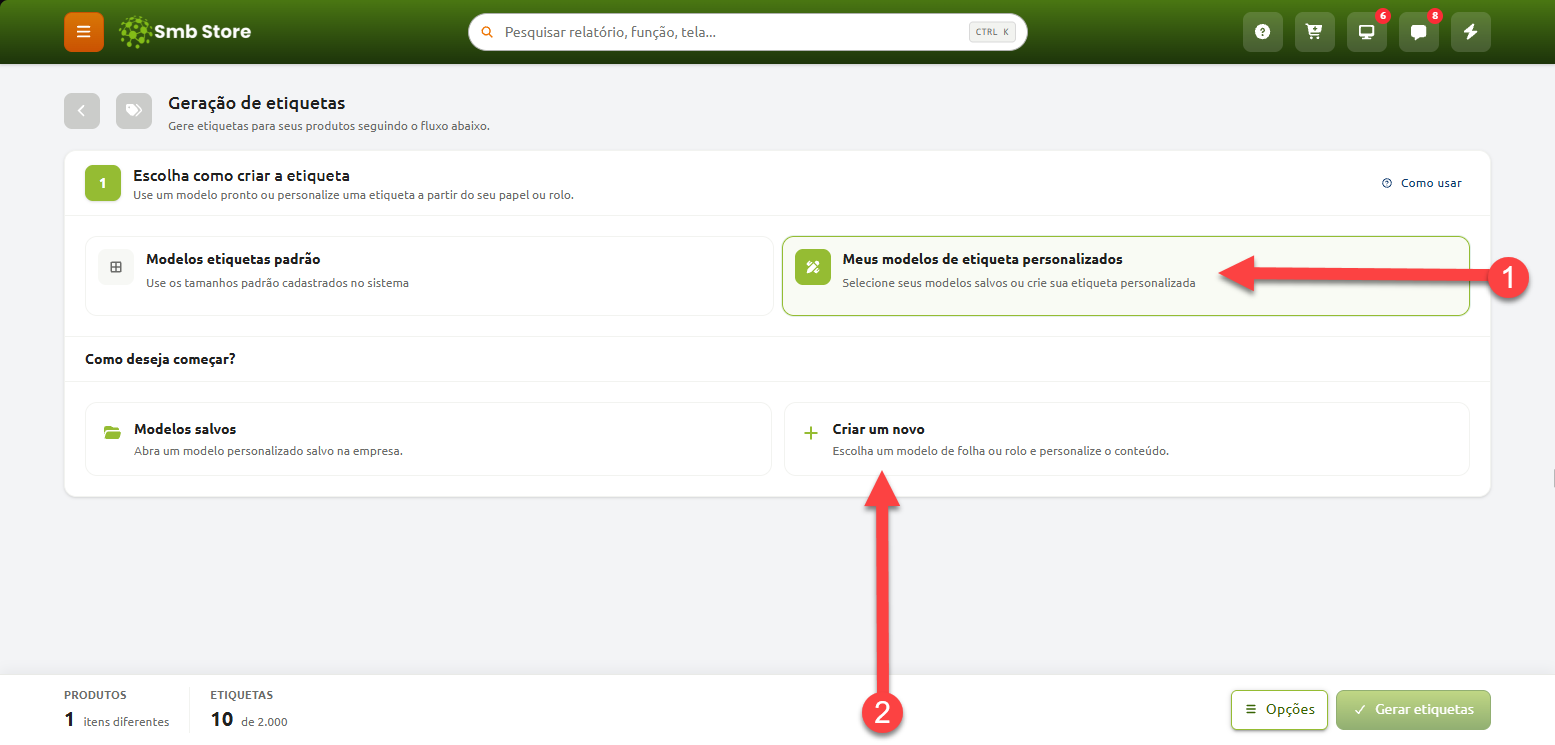
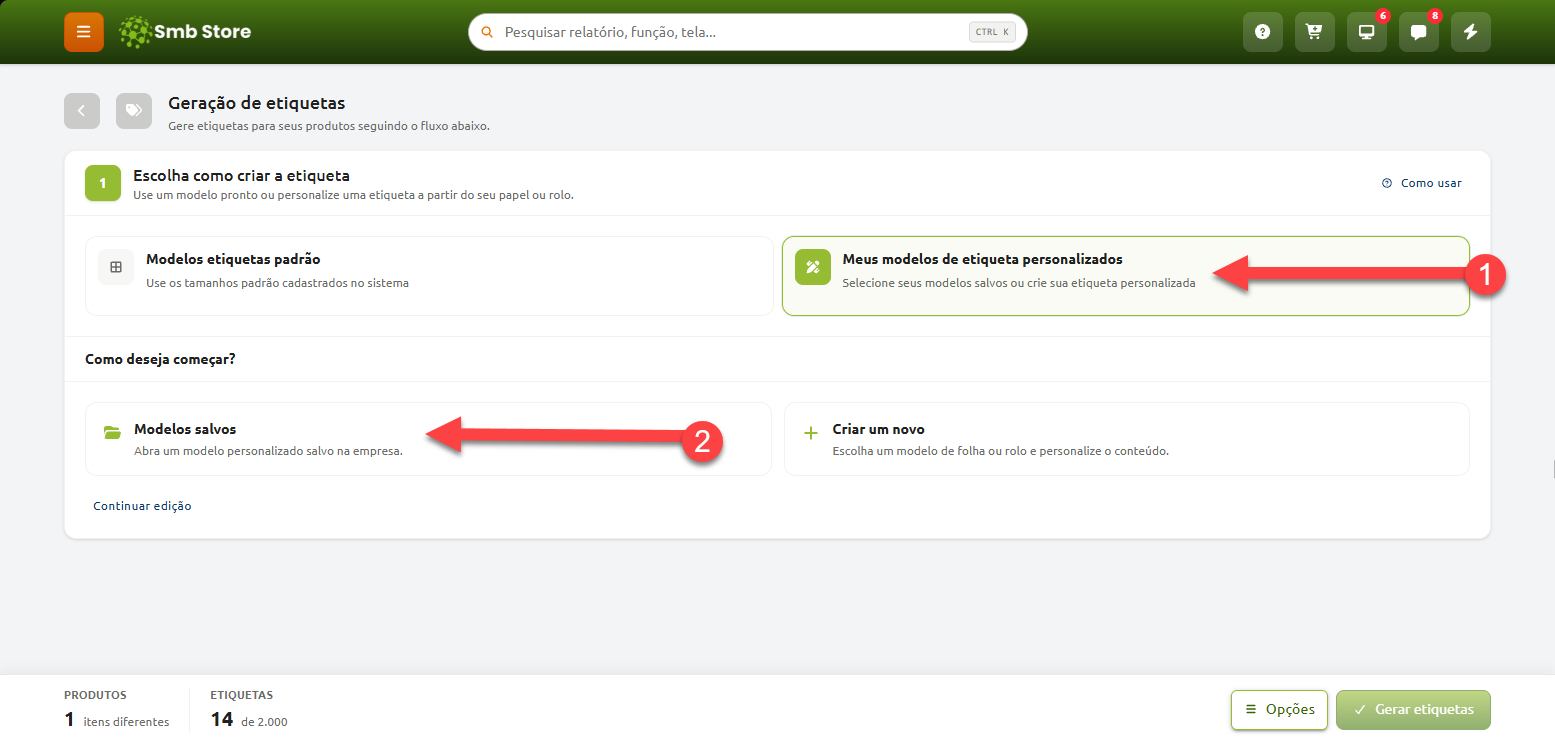
Para iniciar o novo modelo, selecione a opção "Meus modelos de etiqueta personalizados"
O sistema apresentará duas opções:
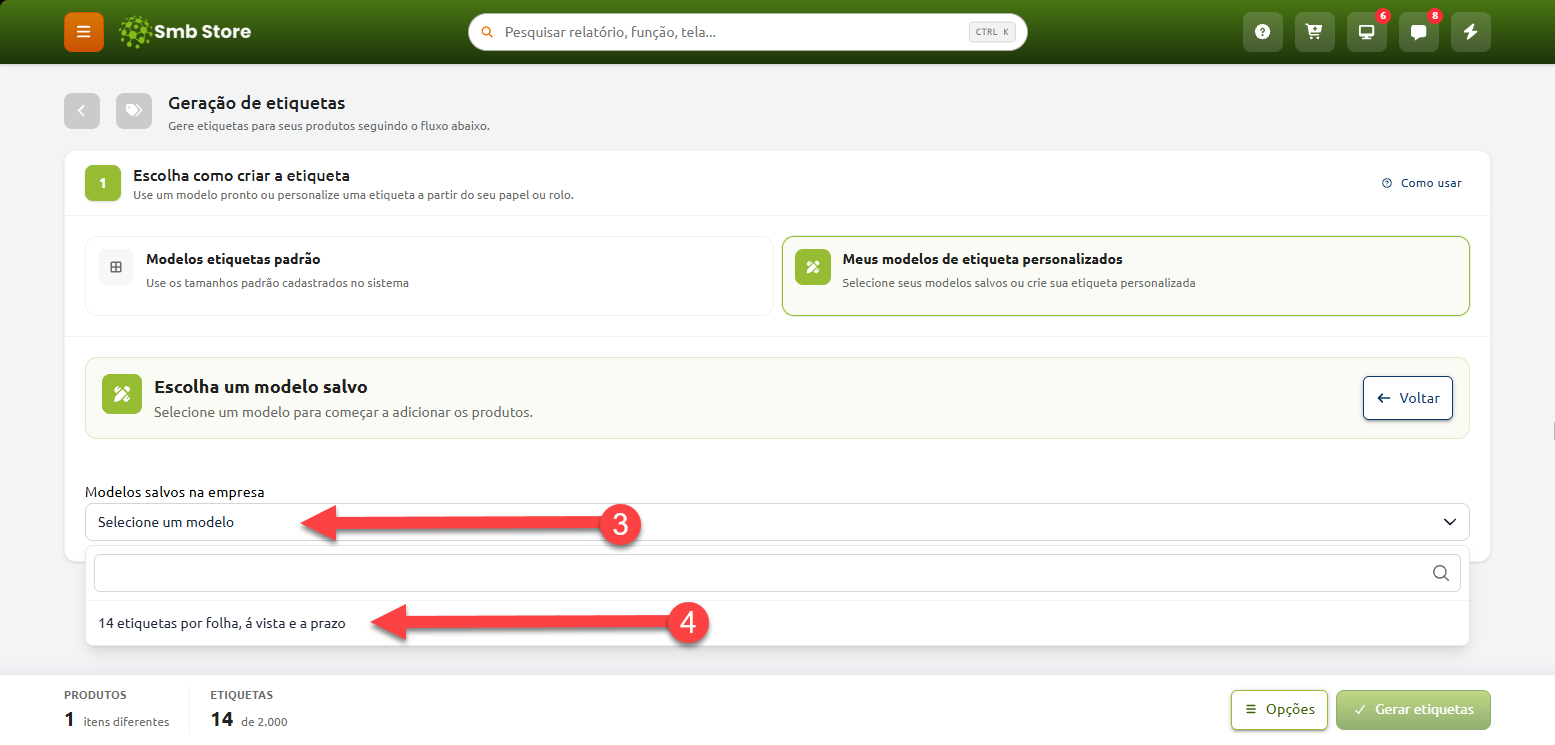
Modelos salvos, para abrir um modelo já cadastrado na empresa
Criar um novo, para iniciar uma personalização
Neste exemplo, vamos clicar em "Criar um novo"
Escolhendo o modelo base
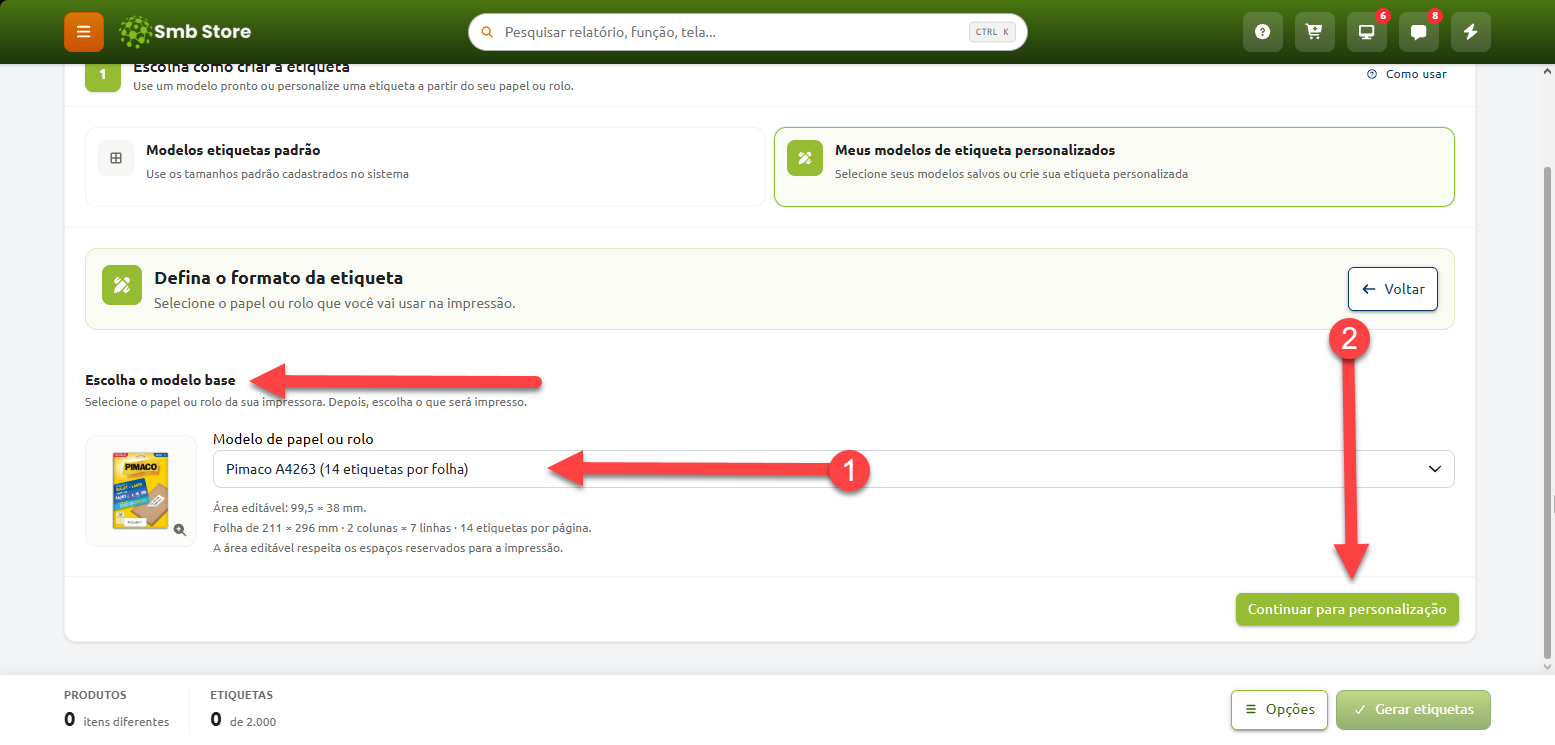
No campo "Modelo de papel ou rolo", escolha uma das opções, conforme o papel que será utilizado na impressão
Após conferir as informações do modelo, continue a personalização
O modelo base define o tamanho e a distribuição das etiquetas na folha. Por isso, ele deve corresponder ao papel utilizado na impressora
Tipos de editor
Ao personalizar uma etiqueta, podemos utilizar o editor guiado ou o editor avançado
No editor guiado, escolhemos as informações que serão impressas e o sistema organiza os campos automaticamente
No editor avançado, podemos ajustar manualmente o tamanho e a posição dos blocos para definir a disposição das informações na etiqueta
Editor guiado
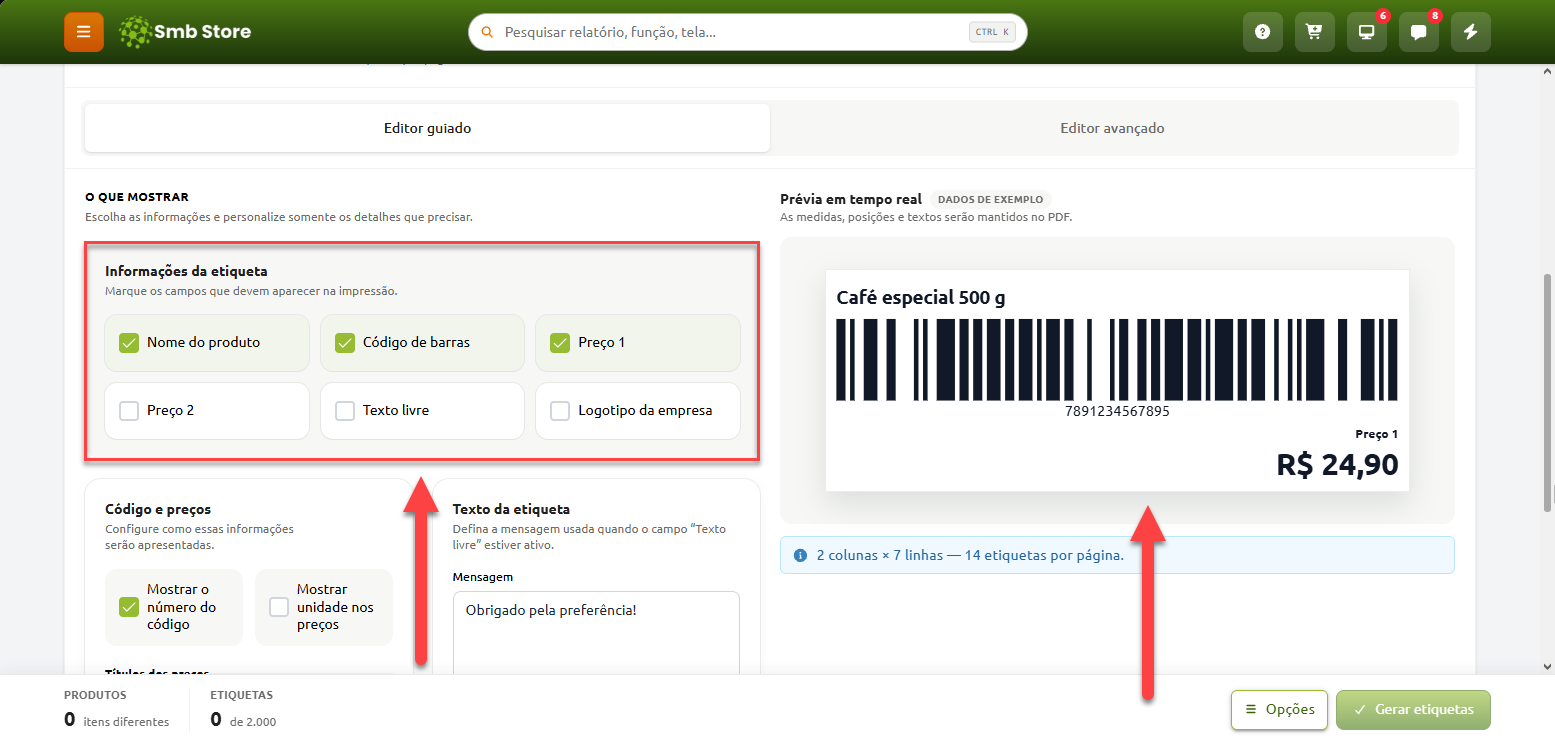
Definindo as informações da etiqueta
Na seção, podemos marcar os campos que desejamos apresentar na impressão:
Podemos acompanhar o resultado na seção Prévia em tempo real
Código de barras e preços
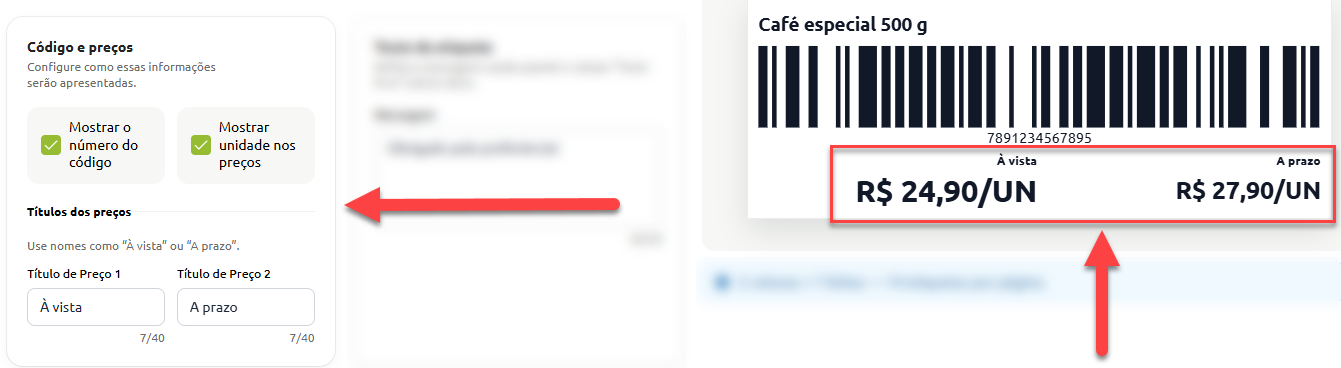
Nesta aba, podemos definir se a etiqueta apresentará o número do código de barras e a unidade de medida
Também podemos alterar os títulos dos campos Preço 1 e Preço 2, por exemplo:
Título de Preço 1: À vista
Título de Preço 2: A prazo
Incluindo uma mensagem
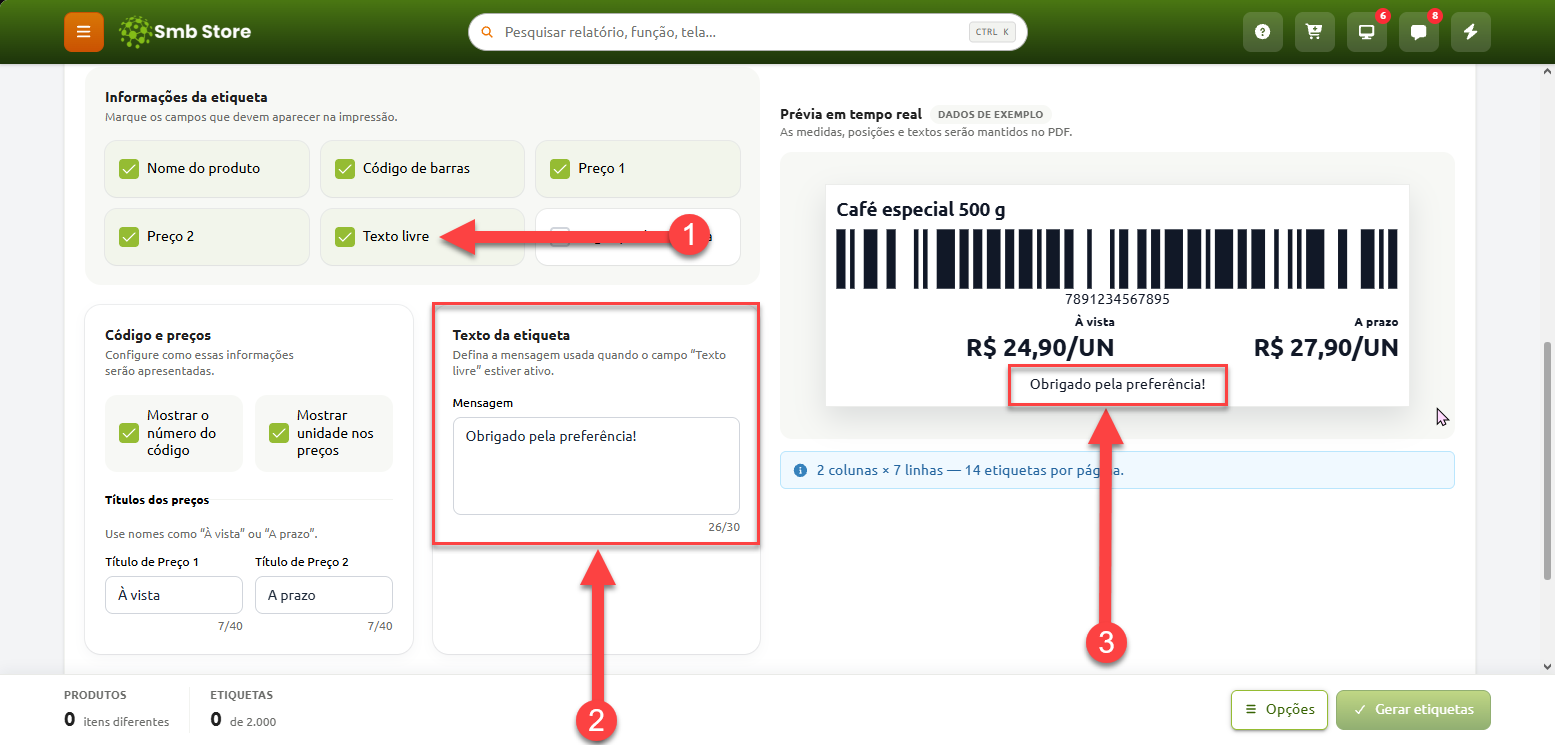
Para adicionar uma mensagem à etiqueta, mantenha a opção "Texto livre" ativa e preencha o campo de mensagem, na aba "Texto da etiqueta"
Margens de impressão
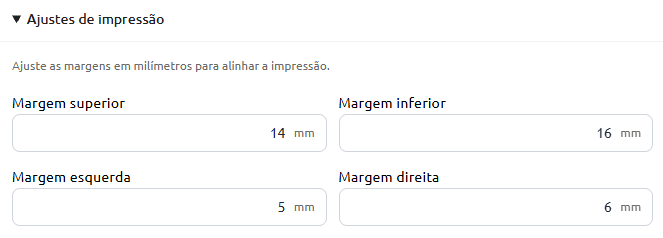
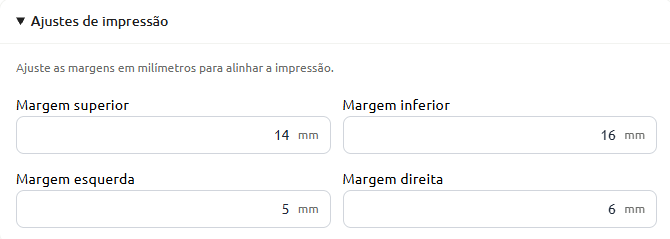
Em "Ajustes de impressão", podemos alterar as margens para alinhar a impressão com a folha utilizada
Antes de alterar as margens, confira se o modelo base está correto. Se precisar fazer algum ajuste, realize uma impressão de teste para verificar o resultado
Editor avançado
Após definir os detalhes das informações no editor guiado, podemos acessar a aba do editor avançado e ordenar os dados de uma forma mais técnica
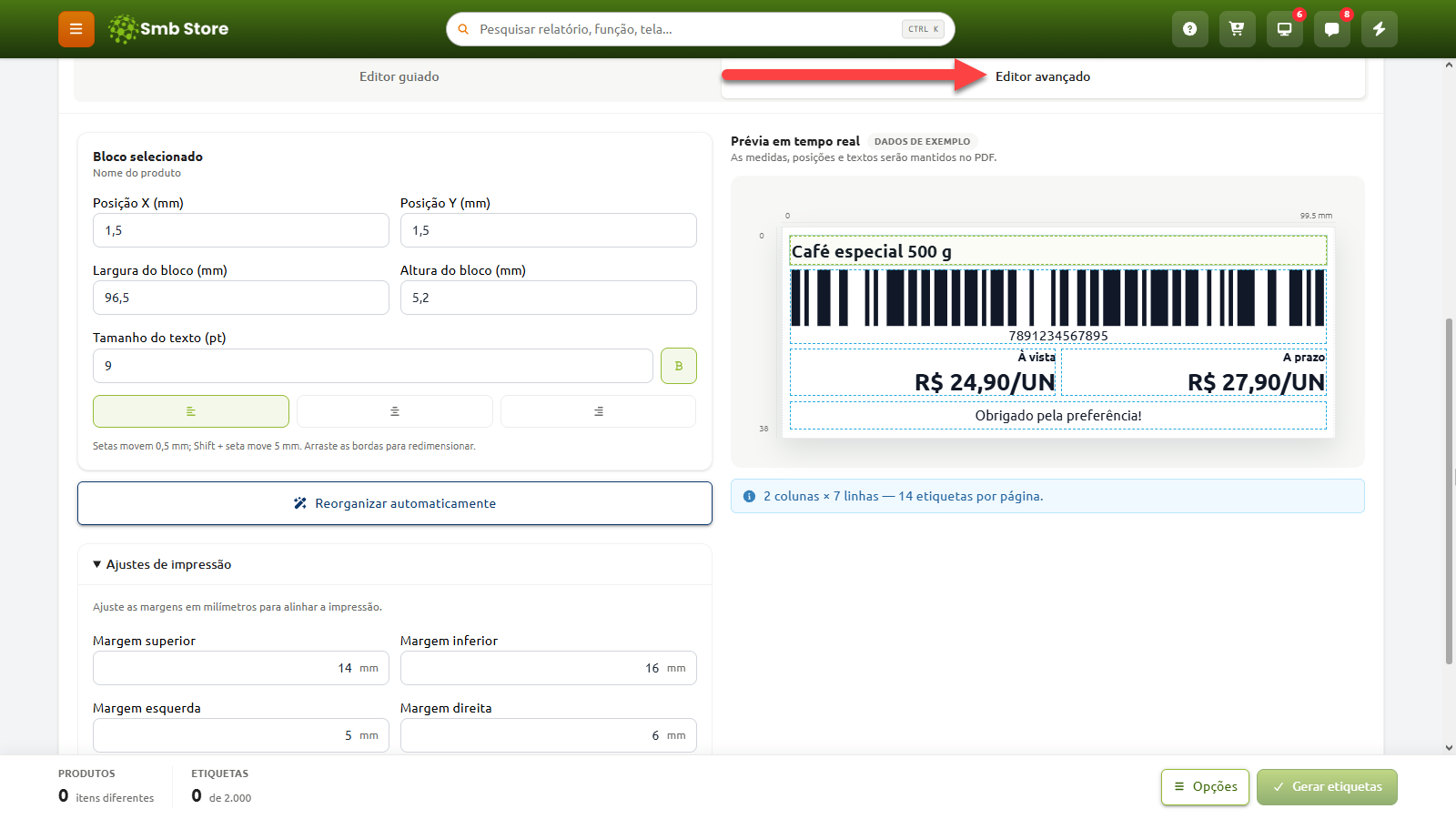
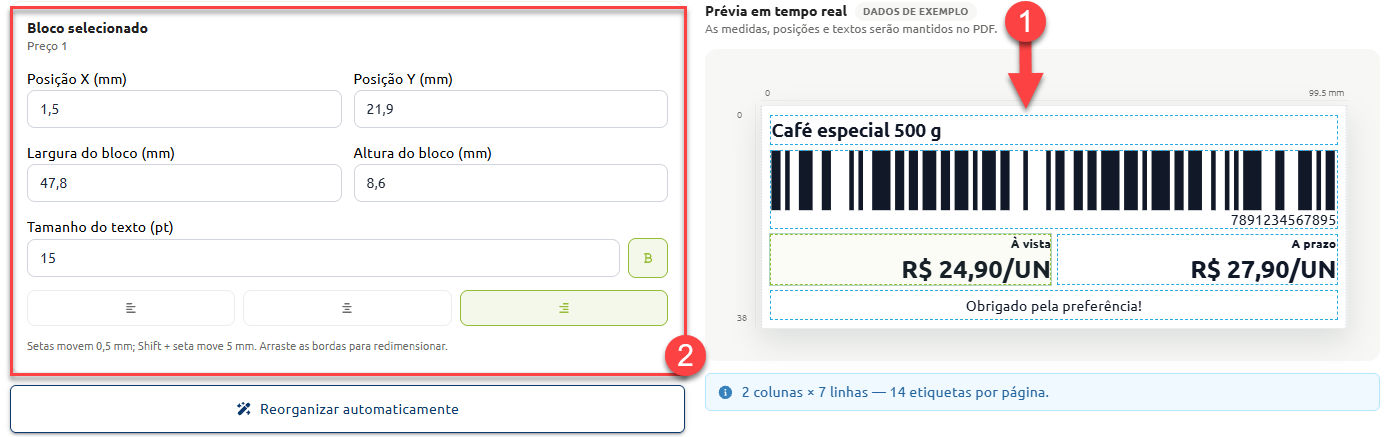
Ao selecionar uma informação em "Prévia em tempo real", podemos ajustar a posição dessa informação na aba ao lado, em "Bloco selecionado"
Caso altere de forma incorreta, basta clicar em "Reorganizar automaticamente" para voltar ao padrão
Além de ajustar as informações, nessa aba também é possível editar as margens caso a etiqueta esteja saindo desalinhada na folha
Salvar etiquetas
Após concluir a personalização, preencha o campo "Nome do modelo" com um nome que facilite sua identificação
Clique em Salvar modelo para guardar a configuração e utilizá-la nas próximas impressões!

Adicionando produtos e gerando as etiquetas
Com o modelo salvo, busque os itens que serão impressos, defina a quantidade de etiquetas, confira os preços e adicione os produtos à fila de impressão
Quando o produto não possui Preço 2 disponível, o sistema pode apresentar o aviso “Preço 2 indisponível; usando P1”. Nesse caso, revise o valor antes de gerar a impressão
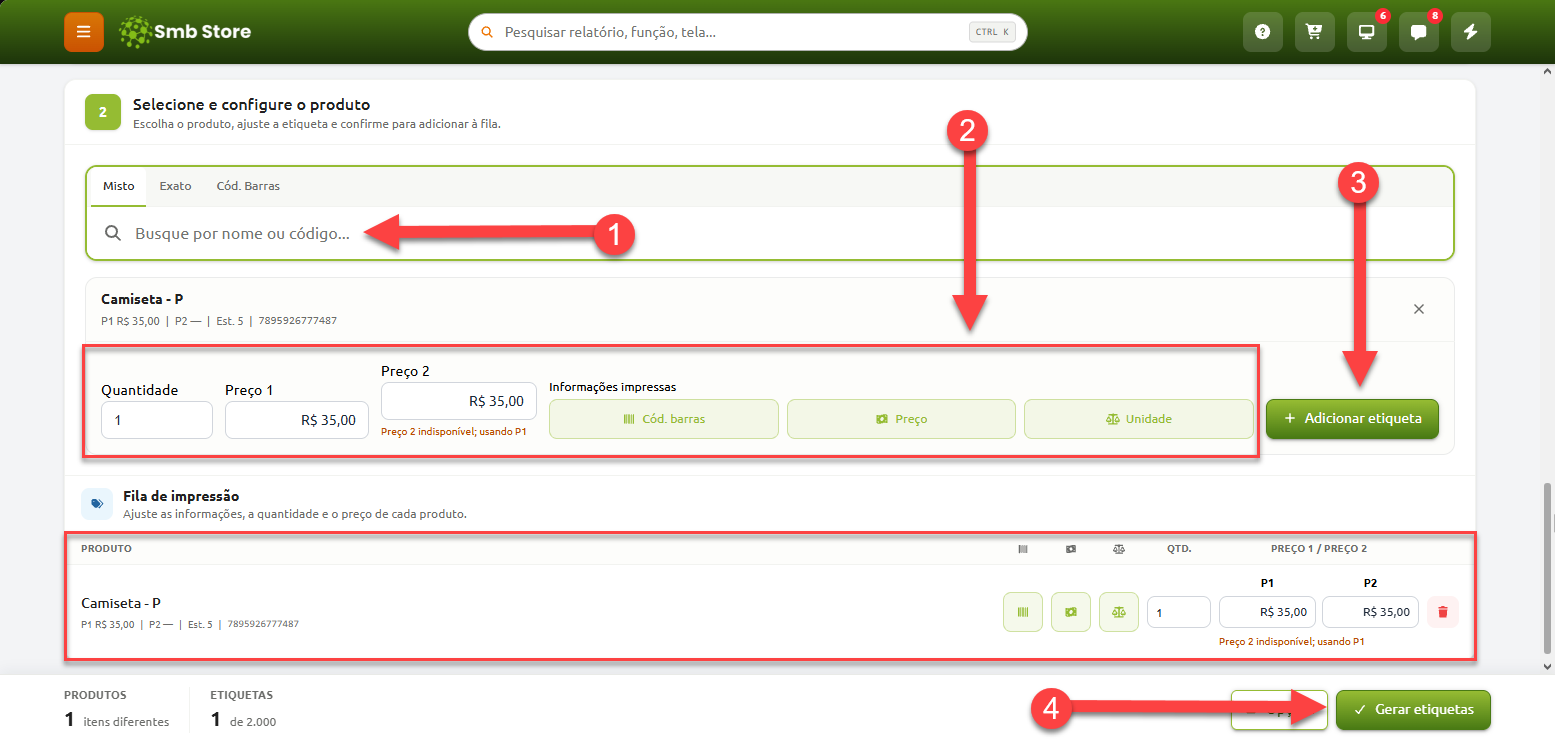
Após conferir os produtos, clique em "Gerar etiquetas". O sistema abrirá o PDF para visualização e impressão
Utilizando um modelo salvo
Nas próximas impressões, siga os passos da imagem abaixo. O sistema carregará a personalização para que possamos conferir as informações e adicionar os produtos
Dessa forma, não será necessário configurar novamente os campos da etiqueta a cada impressão
O modelo guarda apenas a personalização da etiqueta. Para reutilizar também uma lista de produtos, utilize as opções Salvar lista de produtos e Abrir lista salva, disponíveis no menu Opções
Pular posições de etiquetas já usadas
Também é possível configurar o sistema para ignorar algumas etiquetas durante a geração, caso o papel utilizado já tenha etiquetas removidas. O vídeo abaixo apresenta como realizar essa configuração:
https://www.loom.com/share/cfd9666f343549a4ad2b9ba6b29d2771
Essa dica é ideal para quando você utiliza as etiquetas aos poucos. Permite pular as etiquetas já utilizadas e imprimir apenas as próximas, sem precisar reimprimir a folha inteira
Elgin L42/L42 Pro e Tomate MDK-006
Caso utilize uma etiquetadora Elgin L42/L42 Pro ou Tomate MDK-006, mesmo que gere as etiquetas seguindo o tutorial acima, será necessário consultar também os tutoriais indicados abaixo específicos para esses modelos
Isso porque, para garantir a impressão correta das etiquetas, é necessário configurar o modelo da etiqueta seguindo um procedimento específico para cada uma dessas etiquetadoras
IMPORTANTE
Todas as etiquetas disponíveis no sistema foram testadas e aprovadas dentro das margens de impressão e leitura de código de barras. No entanto, a SMB Store não controla as características das diferentes marcas e modelos de impressoras e leitores disponíveis no mercado
Por isso, não é possível garantir a impressão correta em todos os modelos de impressora ou a leitura das etiquetas por todos os leitores
Para melhores resultados, configure a impressão em tamanho real/escala padrão, tanto no navegador quanto no leitor de PDF. Na impressora, recomenda-se utilizar a melhor qualidade de impressão disponível, especialmente para etiquetas pequenas, pois pequenas falhas podem dificultar a leitura do código de barras