Pular para o conteúdo

Editar / estornar vale compra

Como editar meus vales, estornar, alterar data de vencimento

Atualizado em 20 de outubro de 2026

O sistema permite realizar o controle de cada vale compra gerado para a sua empresa... será mostrado como gerenciar os vales no sistema


Localizar um vale

Siga o caminho para acessar a listagem de vales:

Nela são mostrados vales ativos, vencidos, utilizados e estornados
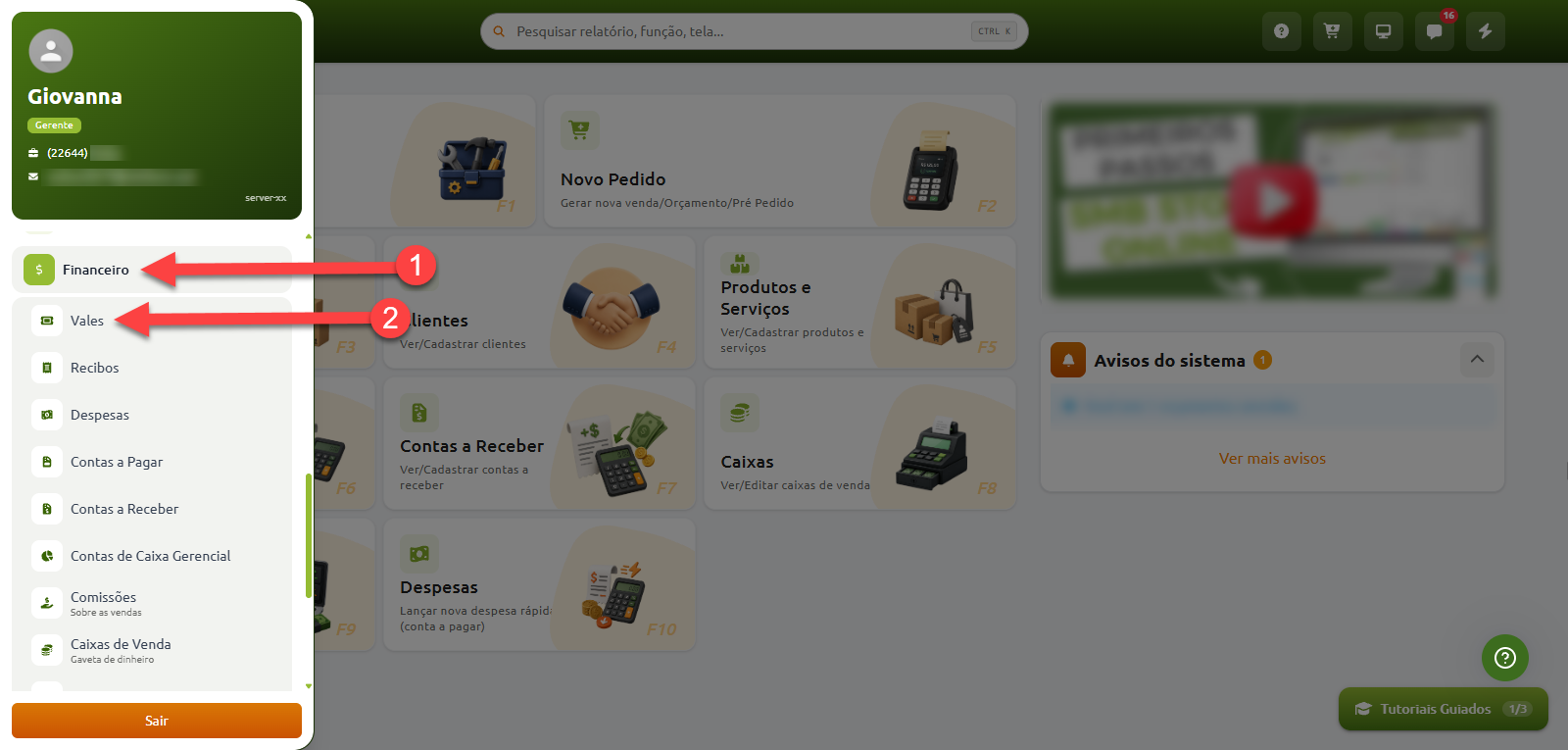
Painel do sistema com menu lateral aberto, indicando a navegação a partir da opção Financeiro até o item Vales.

Aplique filtros para localizar os vales desejados mais facilmente
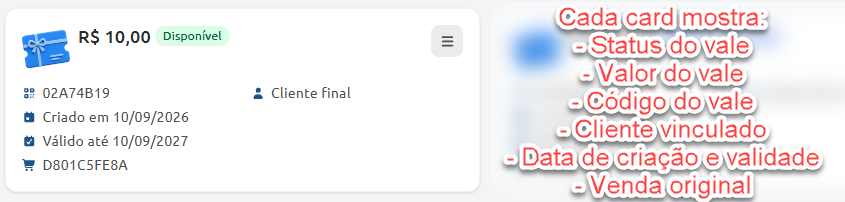
Cartão de vale-compras do sistema com lista lateral explicativa de suas informações: status, valor, código do vale, cliente vinculado, data de criação e validade, e venda original.

Estornar um vale

Clique no menu de opções no card do vale, depois, selecione a opção "Estornar"

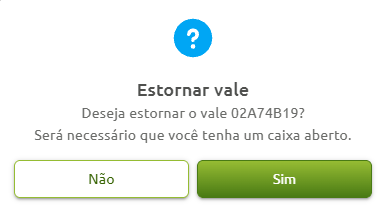
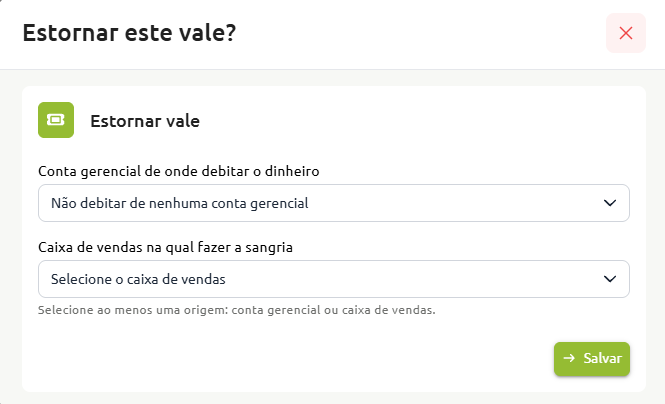
Para estornar o vale, é necessário retirar o valor pelo menos de um caixa de vendas ou de um caixa gerencial... você pode selecionar eles durante o processo de estorno

O valor estornado será retirado do fluxo de caixa da empresa

É possível estornar apenas o valor inteiro de um vale
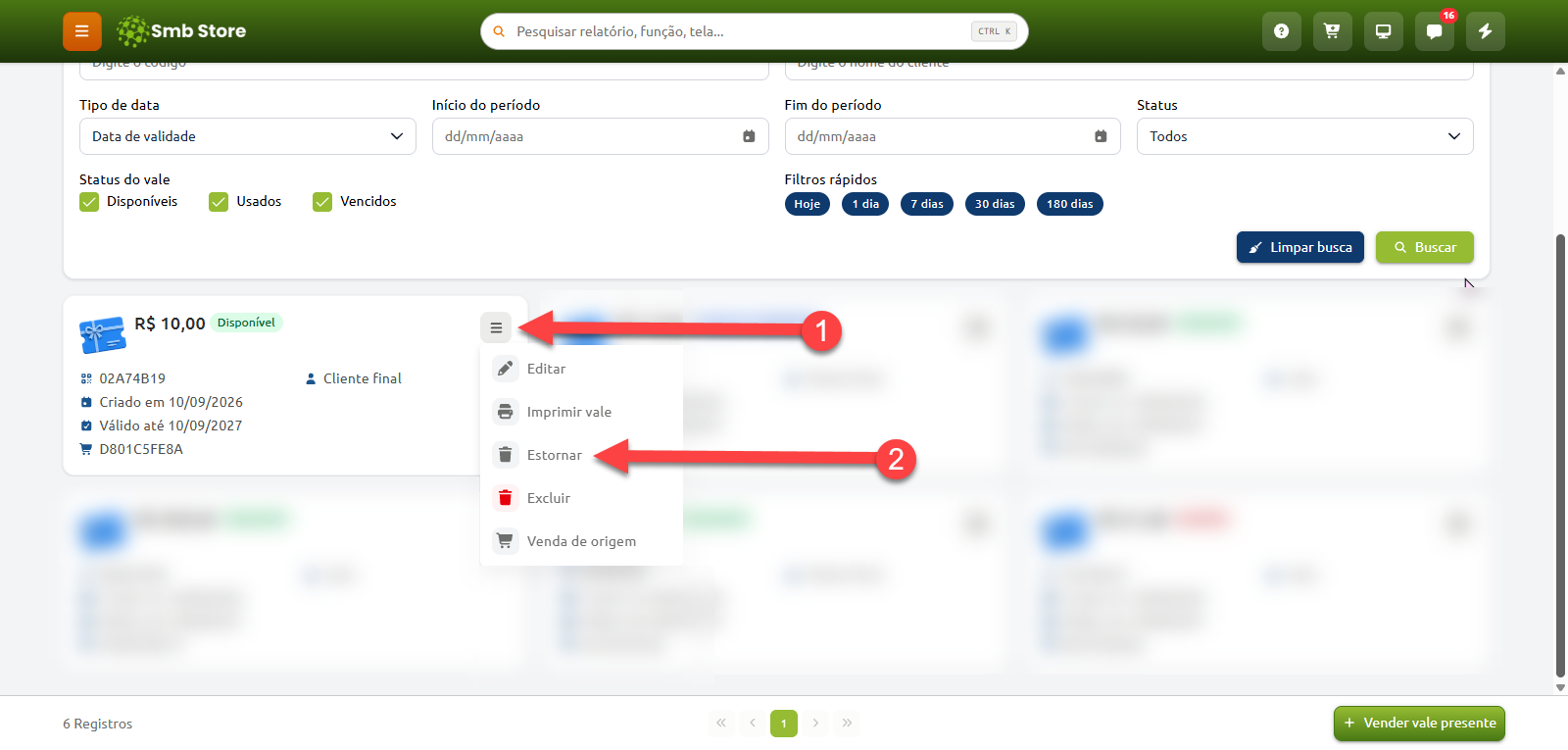
Tela de consulta de vales no sistema Smb Store, indicando o acesso ao menu de opções de um cartão de vale presente e a seleção da opção "Estornar".Janela de confirmação para estornar vale, informando a necessidade de um caixa aberto e exibindo as opções "Não" e "Sim".Janela para estornar vale, com campos de seleção para a conta gerencial de débito e o caixa de vendas onde realizar a sangria, além do botão para salvar.

Como editar o vencimento do vale

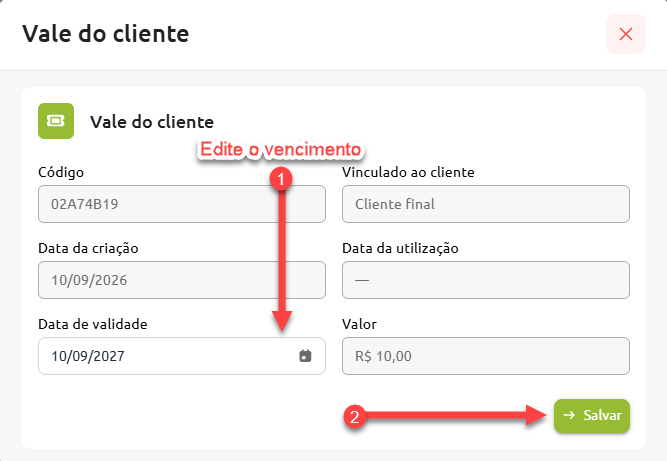
Para alterar a data de vencimento de um vale, é necessário editá-lo

Vales vencidos não podem ser utilizados no sistema, porém você pode alterar a data de vencimento deles para que eles se tornem utilizáveis novamente

Clique no menu de opções no card dele, depois clique em "Editar"
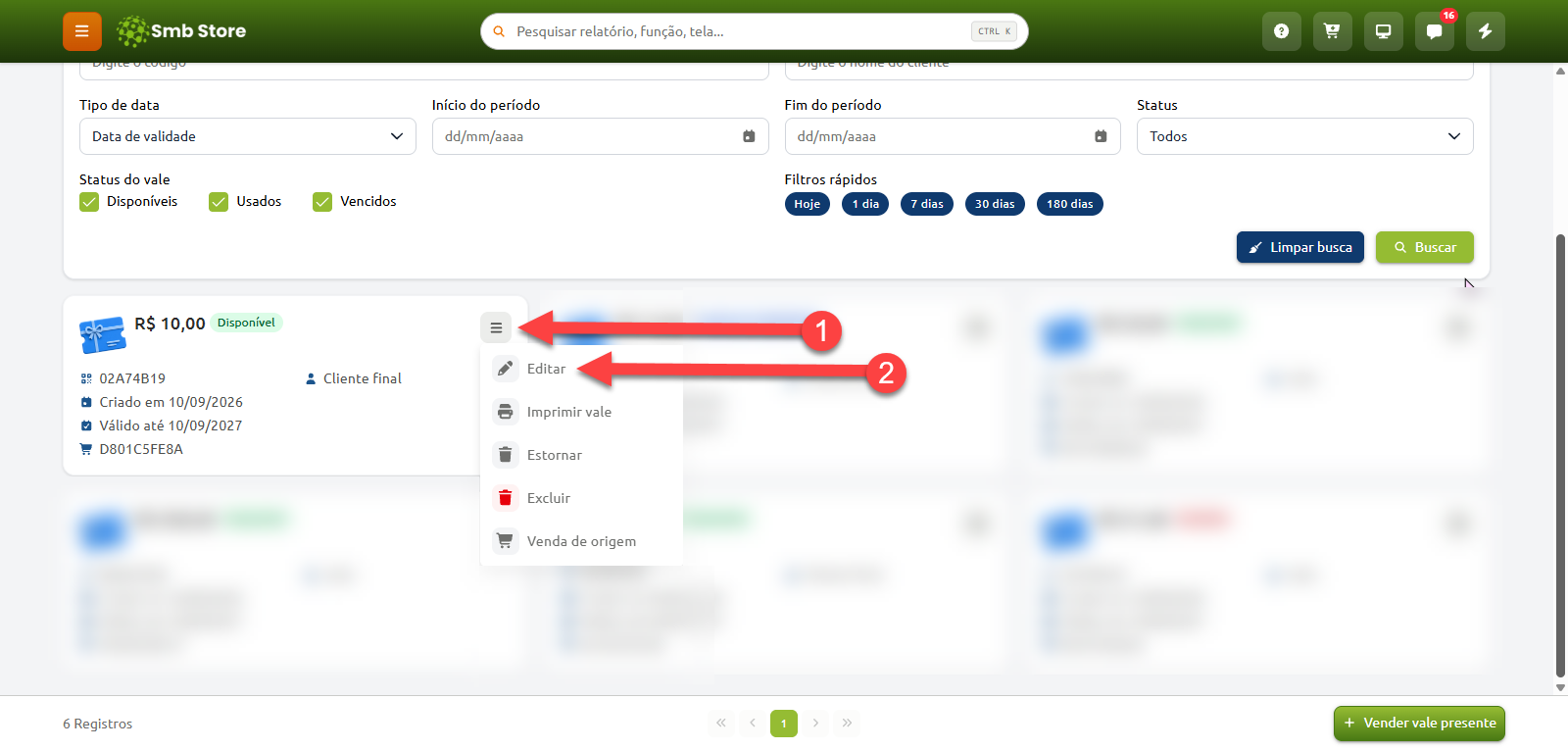
Tela de consulta de vales no sistema Smb Store, indicando o clique no menu de ações de um vale disponível e a seleção da opção "Editar".Tela de edição do vale do cliente, destacando a alteração no campo de data de validade no passo um e a confirmação no botão Salvar no passo dois.