
O sistema conta com uma ferramenta de importações de produtos via planilha modelo de dados
É possível cadastrar todos os seus produtos de uma vez se você já possuir eles salvos em planilha
Informações importantes
A importação é liberada somente após a contratação de um plano. Durante o período de teste, essa funcionalidade permanece indisponível
O limite de importação de produtos via planilha é 5 mil. Caso seu arquivo ultrapasse esse limite, divida a planilha (até que cada uma tenha no máximo 5 mil itens) e realize as importações separadamente, aguardando a conclusão de uma antes de iniciar a outra
Como importar os produtos via planilha modelo
Acessando a tela de importações
É possível acessar a tela de importação de produtos seguindo conforme o caminho abaixo:
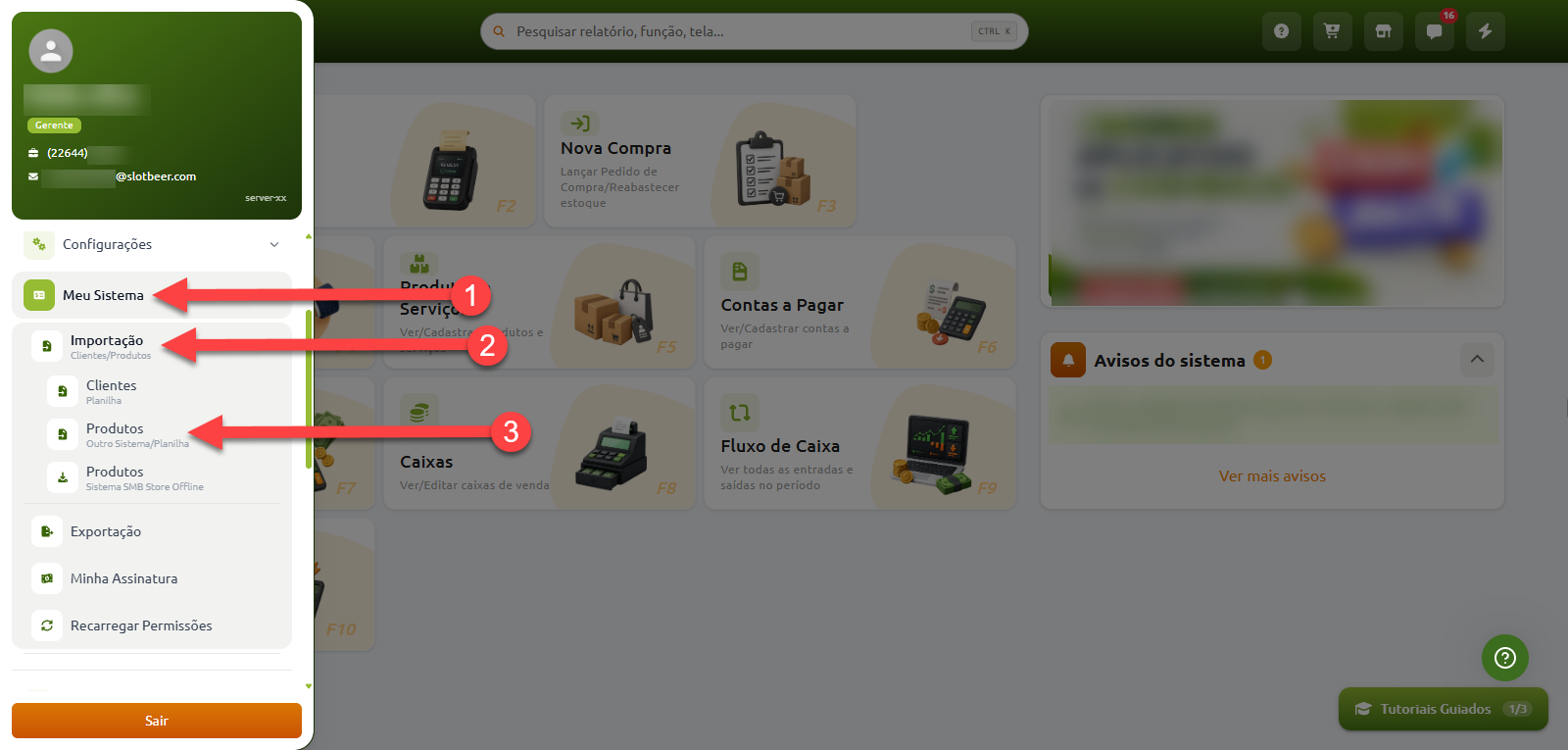
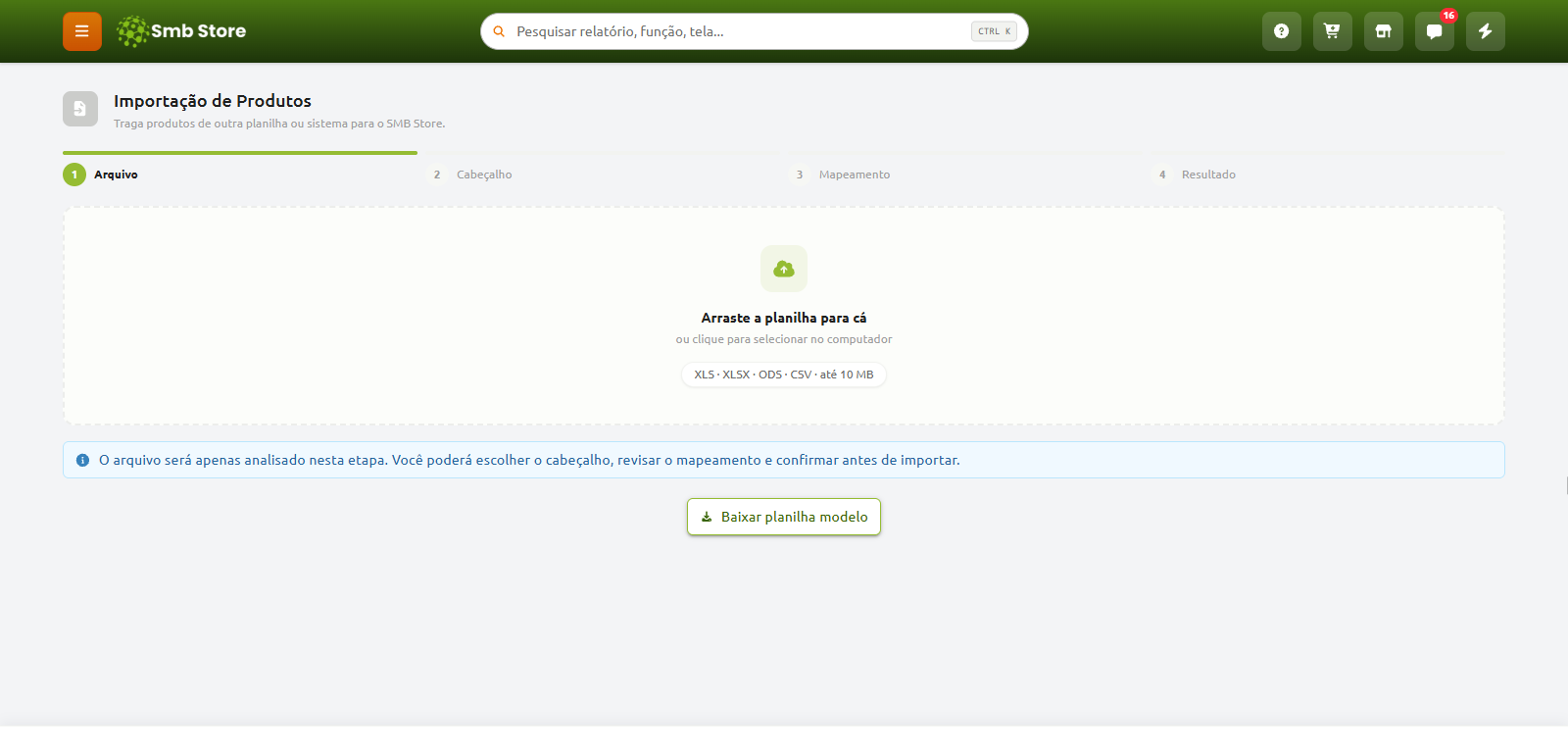
Abaixo da tela de importação de produtos geral há uma opção 'Produtos / Sistema SMB Store Offline', ela é destinada a clientes que estão migrando os cadastros de produtos do sistema offline da SMB Store para o sistema online
Clique aqui caso esteja vindo do sistema SMB Off-Line
Montando a planilha
Ao abrir a tela de importações, a aba de upload da planilha será exibida
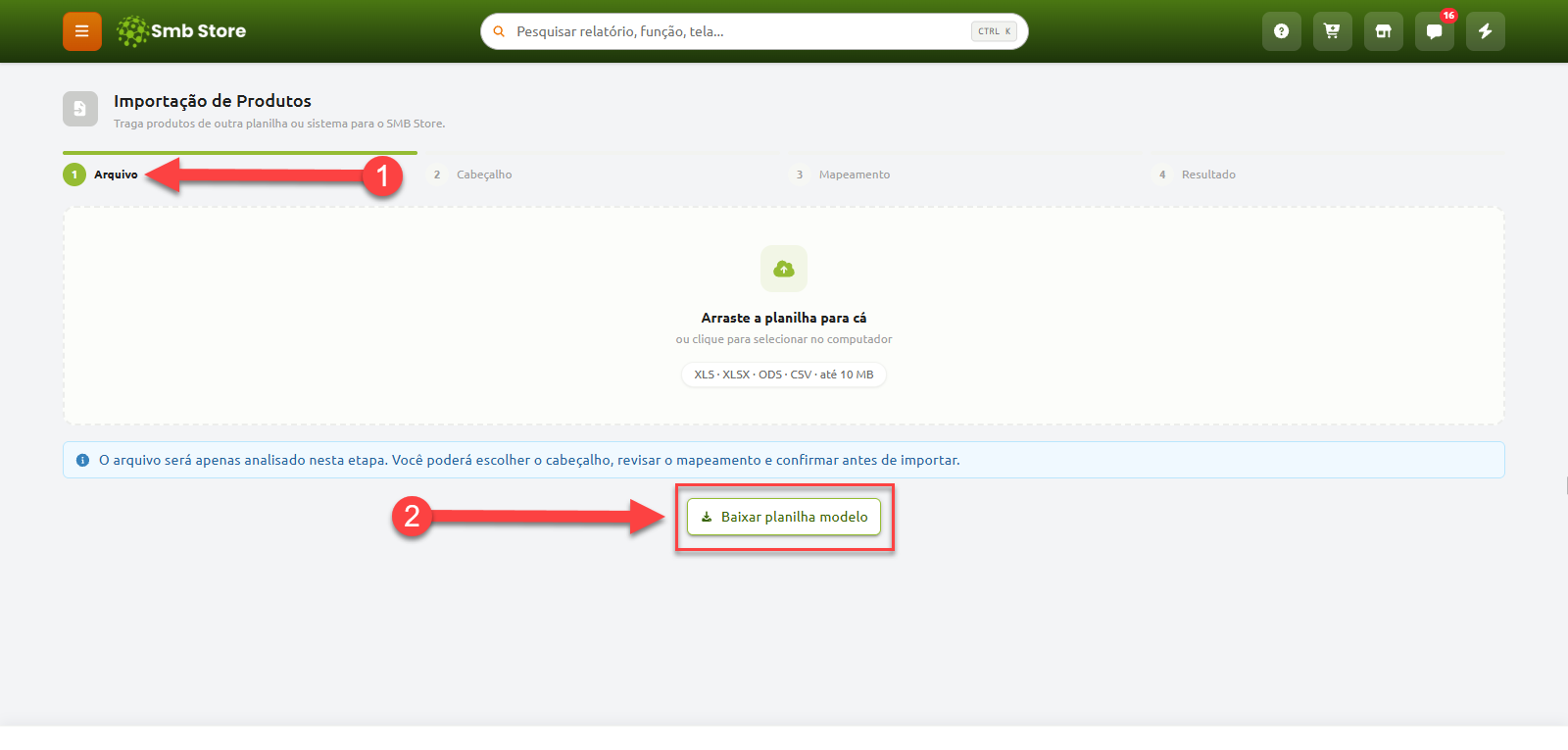
Caso você ainda não tenha uma planilha com seus dados, é possível baixar um modelo diretamente nessa tela para preencher e utilizar na importação
A planilha modelo vem com as colunas previamente nomeadas, permitindo que você apenas adicione as informações dos produtos antes de realizar a importação
Conferência da planilha
Confira a planilha de exemplo abaixo. Preenchemos algumas colunas essenciais com dados fictícios para um cadastro básico de produtos:

De todas as opções listadas, apenas o Nome e o Código de barras do produto são campos de preenchimento obrigatório!
Controle de estoque
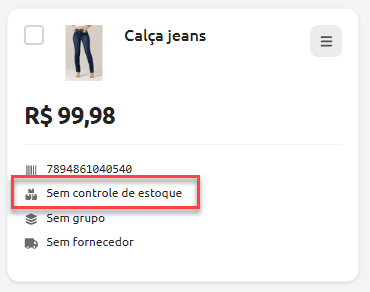
Caso não deseje controlar o estoque dos produtos, basta manter a coluna 'controle_estoque' da planilha modelo com o número 0. Dessa forma, o produto será cadastrado sem estoque
Você só poderá começar a adicionar estoques neste produto caso acesse o cadastro dele e ative novamente o controle de estoque
Produtos com variação
Existem itens que são um mesmo produto, porém que possuem pequenas variâncias entre si
Seguem alguns exemplos de produtos que possuem variância:
Os tamanhos de uma camisa (P, M, G)
As diferentes numerações de um calçado (36, 38, 40)
As cores de um vestido de tamanho único (Amarelo, Rosa, Branco)
A função de grades do sistema é usada para simplificar o cadastro destes tipos de produtos e este tipo de produto também pode ser cadastrado por meio da planilha
Diferente de produtos comuns que não possuem variações, os itens de grade precisam ser adicionados na planilha de forma diferente
Para que o sistema consiga identificar quais produtos fazem parte de uma grade e quais são suas variações, é necessário adicionar uma coluna extra na planilha. No modelo de exemplo que utilizamos, a coluna é a que pode ser identificada com o nome “grade_pai”. Essa coluna deve ser preenchida com o nome do produto principal, que chamamos de produto pai
No nosso exemplo, o produto pai será “Camisa linho casual”

Vemos 4 linhas com o mesmo nome, que representam o produto pai. Isso ocorre porque cada linha corresponde a uma variação do mesmo item. Por exemplo, se houver 4 tamanhos da “Camisa linho casual”, será necessário cadastrar 4 linhas com o mesmo nome de produto pai na planilha
Os nomes das variações (como os tamanhos) devem ser inseridos na coluna “Descrição” do nosso exemplo, que é uma coluna usada para adicionar o nome dos produtos
Após incluir as variações, basta seguir preenchendo as demais colunas
Para que as variações “P, M, G e GG” sejam corretamente conectadas ao produto pai “Camisa linho casual”, elas precisam ter o mesmo código de barras. Isso garante que o sistema reconheça todas as variações como pertencentes ao mesmo produto de grade

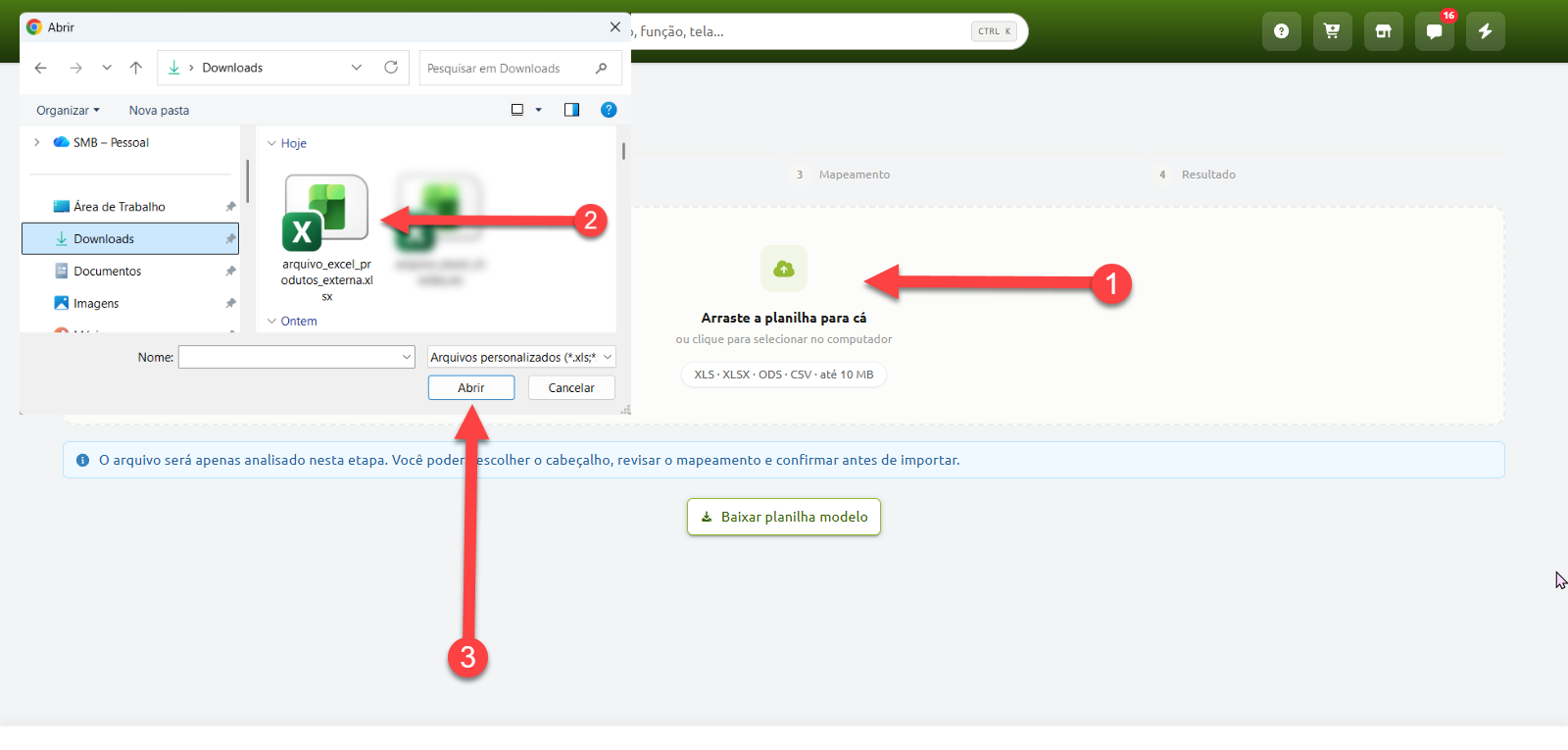
Passo 1 - Upload
Para importar os produtos, siga os passos abaixo e selecione a planilha preenchida com os dados
Passo 2 - Cabeçalho
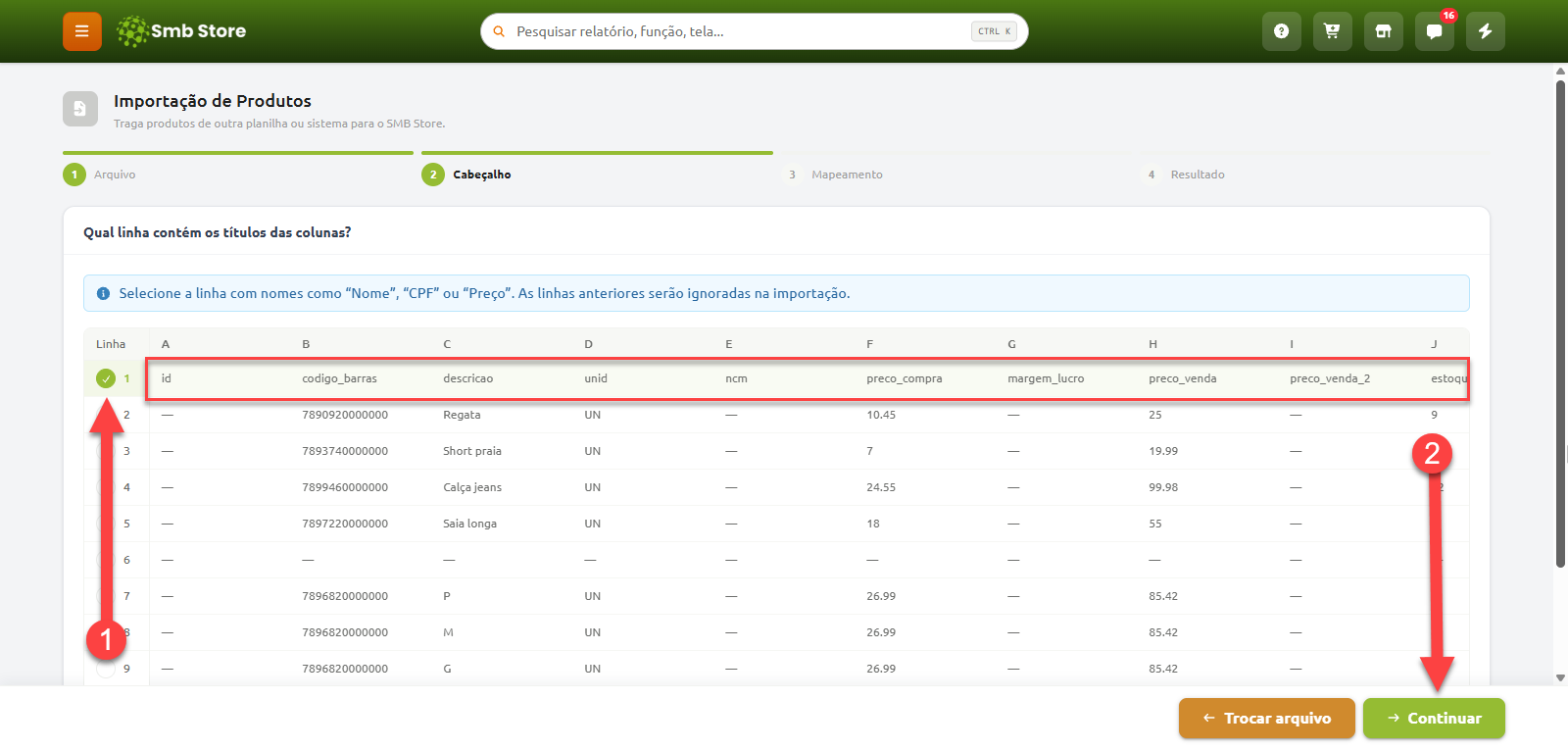
Depois de carregar a planilha, o sistema abrirá a aba Cabeçalho
Nessa etapa, você precisa selecionar a linha que descreve o conteúdo de cada coluna (a linha que possui os "títulos"), para que o sistema consiga identificar corretamente cada informação dos produtos
Ao localizar o cabeçalho, no nosso exemplo, a linha 1 que inclui campos como Código de barras, Descrição, Unid (Unidade de medida), NCM, Preço de compra e etc.. basta clicar ao lado dela para selecioná-la
Passo 3 - Mapeamento
Nesta etapa você precisa mapear as colunas da planilha com os campos do sistema. A tela é composta por 5 abas:
Dados do produto
Dados fiscais
Grade e produto pai
Outros dados
Controle de estoque
Em cada aba, haverá campos que indicarão como as informações serão registradas no sistema, no próprio cadastro do produto (por exemplo, “Nome do produto”). Para cada campo, você deverá selecionar a coluna da planilha que contém os dados correspondentes ao respectivo campo do sistema
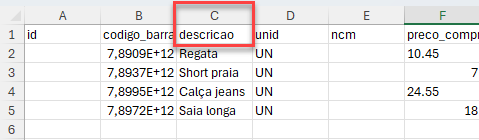
Exemplo: Ao mapear o campo do sistema “Nome do produto”, você deve selecionar na sua planilha a coluna que contém os nomes dos produtos, no nosso caso "C - descrição"
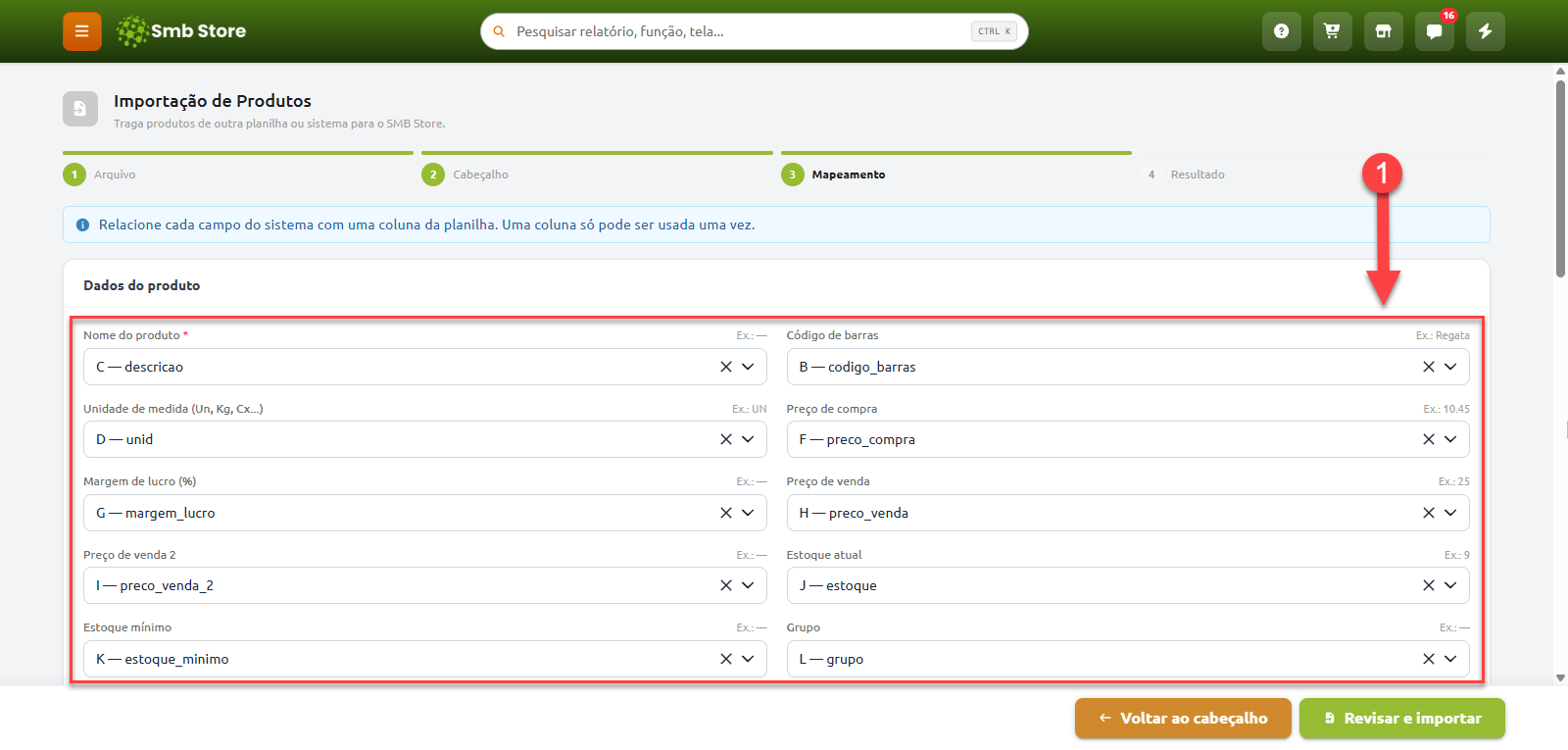
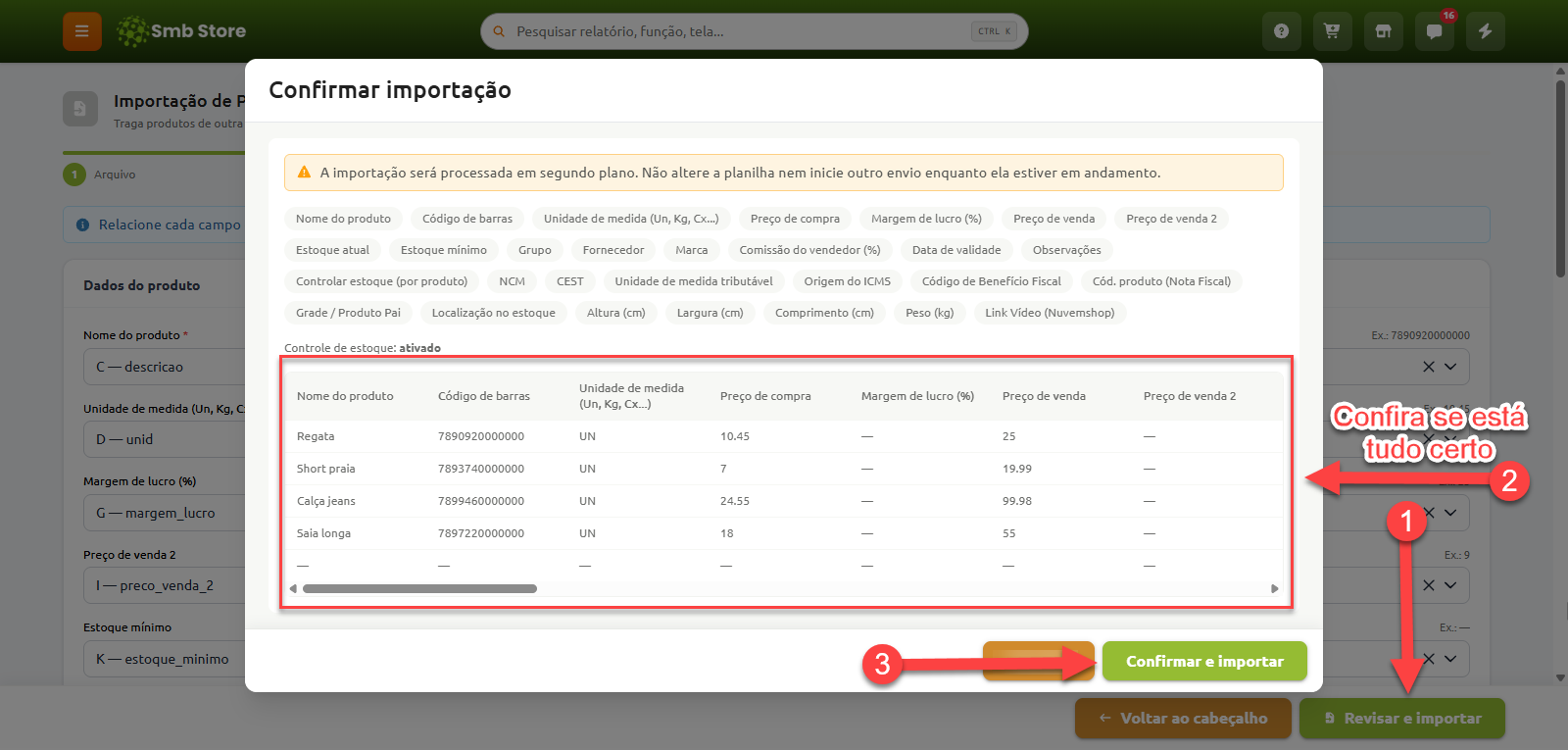
Após finalizar o mapeamento, basta clicar em “Revisar e importar” e em seguida, em “Confirmar e importar” para concluir o processo
Passo 4 - Resultado
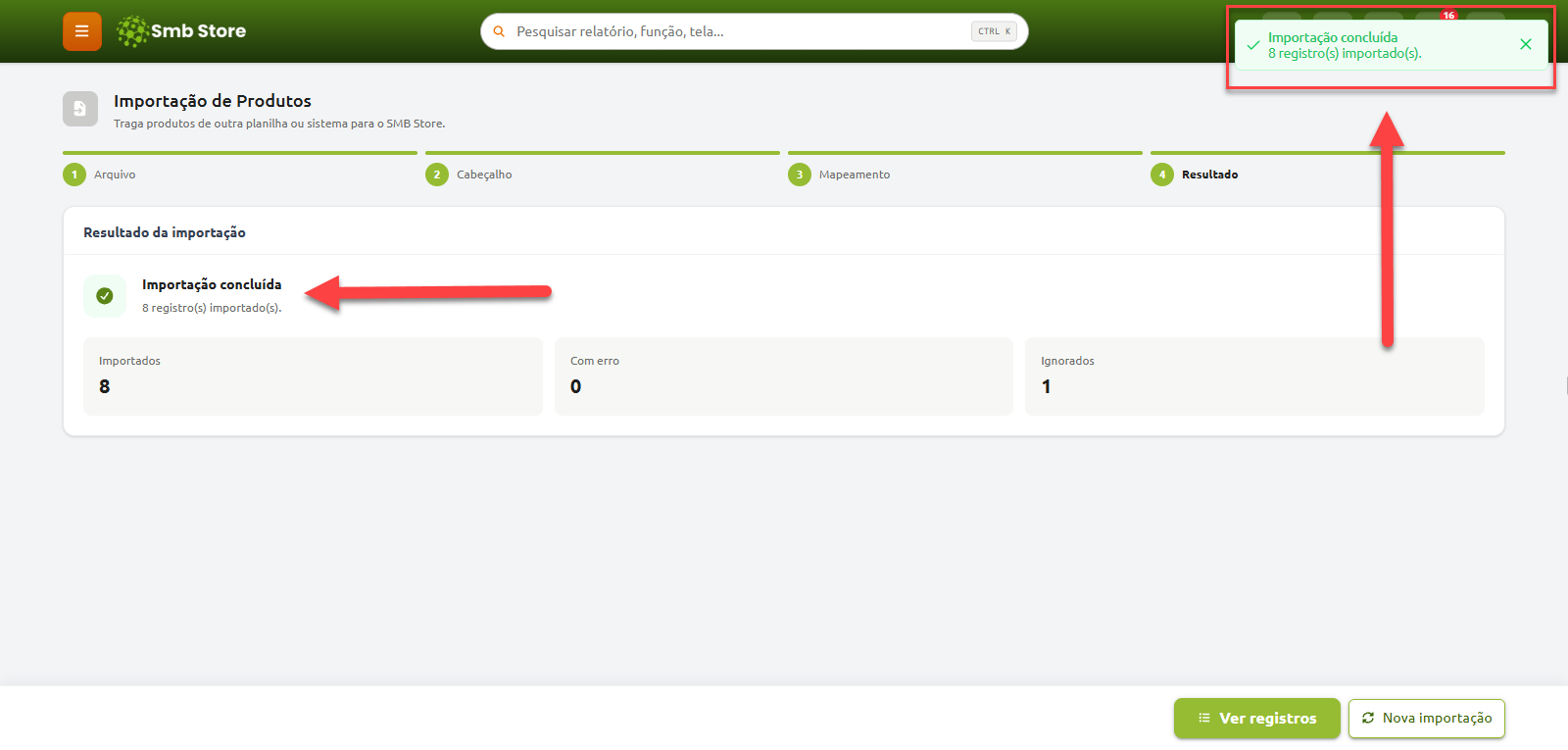
Ao finalizar a importação, o sistema exibirá a quantidade de itens importados
Em seguida, você poderá acessar a tela de Produtos para conferir todos os itens cadastrados pela planilha
Já existem produtos cadastrados
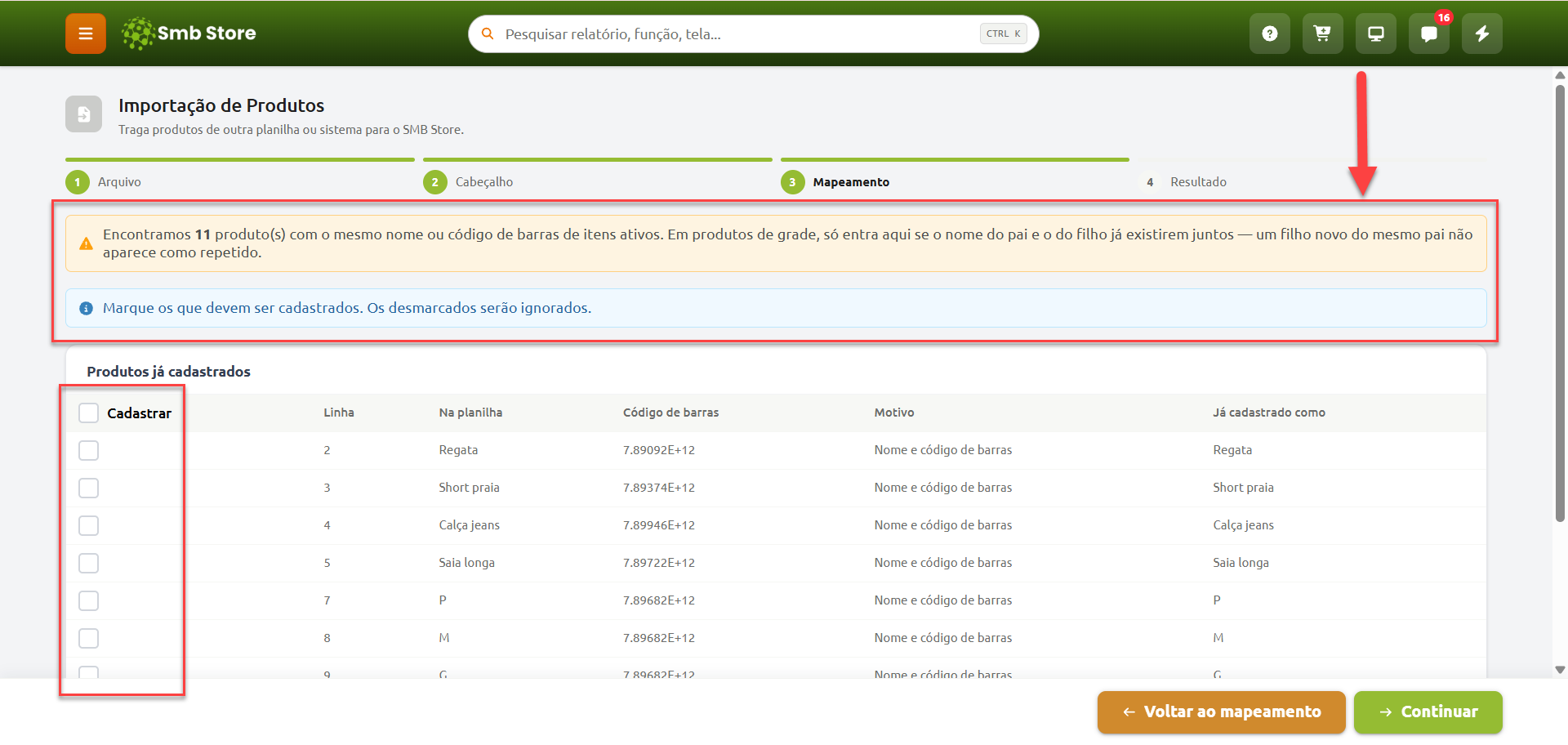
Caso já existam produtos cadastrados na empresa, a importação poderá ser realizada normalmente. No entanto, após a seleção do cabeçalho da planilha, você será direcionado para a aba “Mapeamento”
Nessa tela, após fazer o mapeamento das colunas normalmente, também serão identificados apenas os produtos da planilha que possuem o mesmo nome ou código de barras de produtos que já estão cadastrados no sistema. Dessa forma, será possível visualizar quais produtos possuem possíveis duplicidades e selecionar quais deles deseja cadastrar mesmo assim
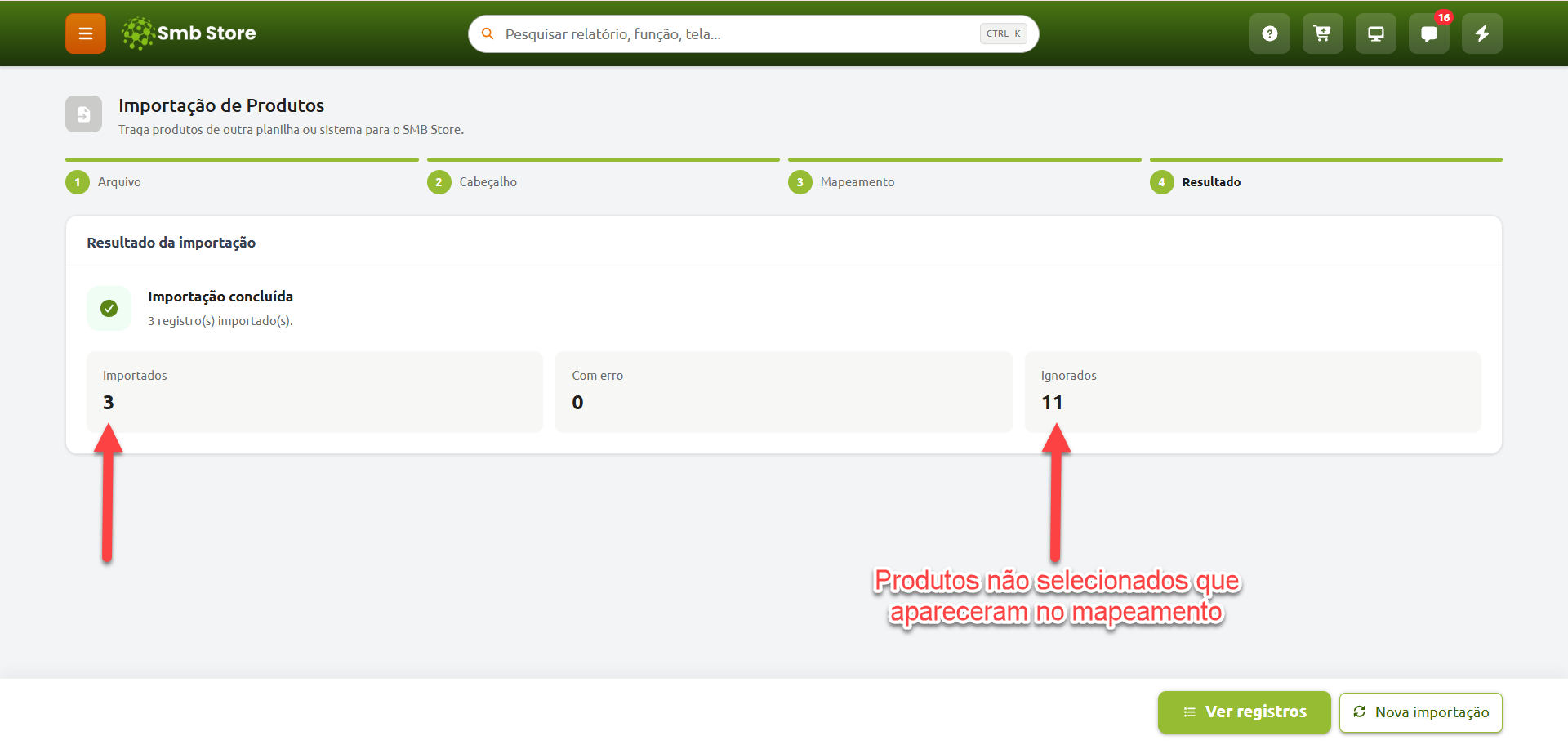
Caso nenhum dos produtos identificados seja selecionado, somente os produtos que não estão nessa aba, que não apresentarem correspondência de nome ou código de barras com itens já cadastrados serão importados normalmente
É importante ter atenção nessa etapa, pois ela tem como objetivo evitar o cadastro de produtos duplicados
Tutorial em vídeo
Caso prefira, segue o tutorial desta função em formato de vídeo
Ainda que o vídeo explique o passo a passo de uma forma geral, recomendamos que também confira o artigo escrito para fixação do conteúdo