
Acessando a listagem de compras
Para acessar as compras/orçamentos lançados da empresa, é possível seguir pelo caminho:
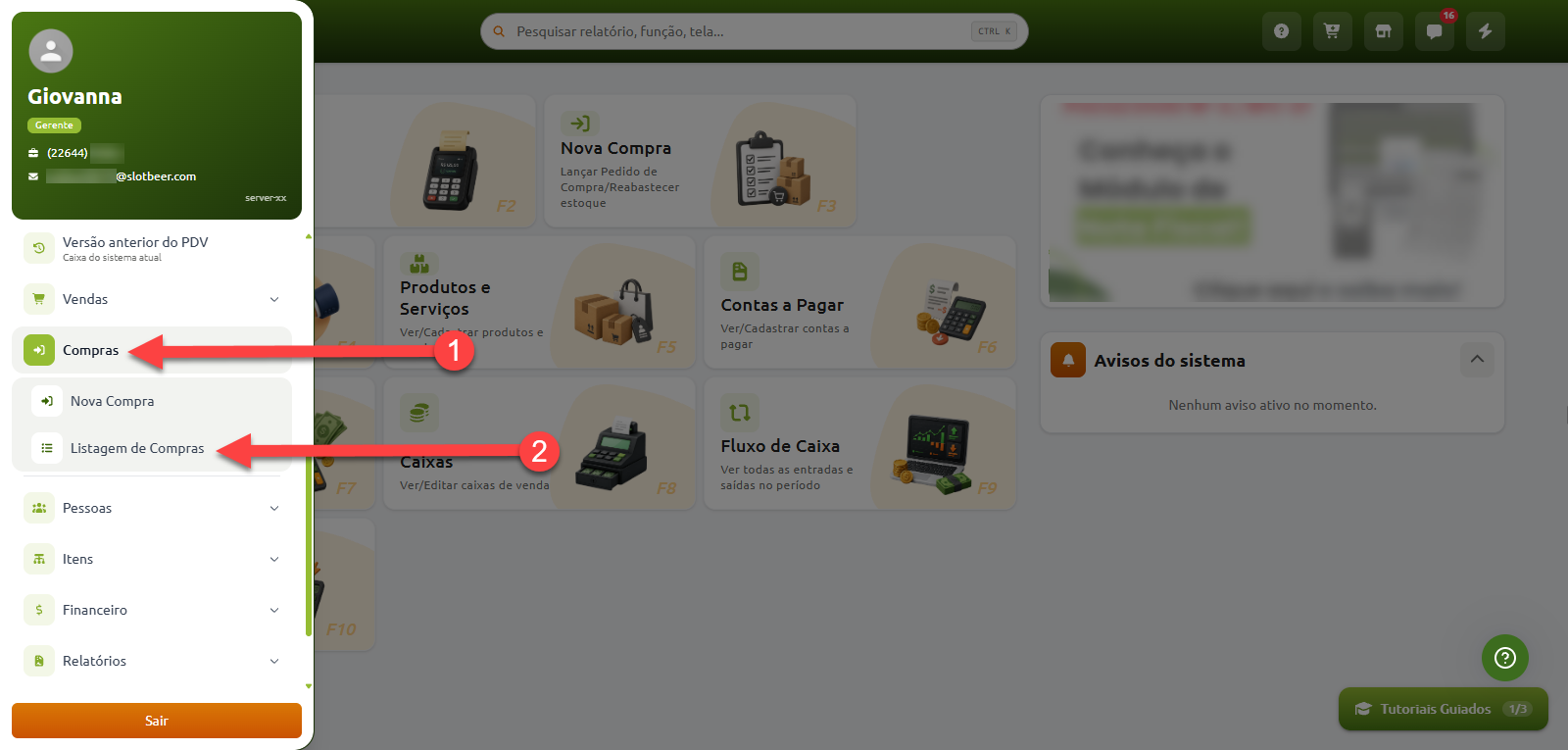
Ao acessar, serão exibidas as compras/orçamentos de compras lançados
Acessando a tela de impressão de etiquetas de uma compra
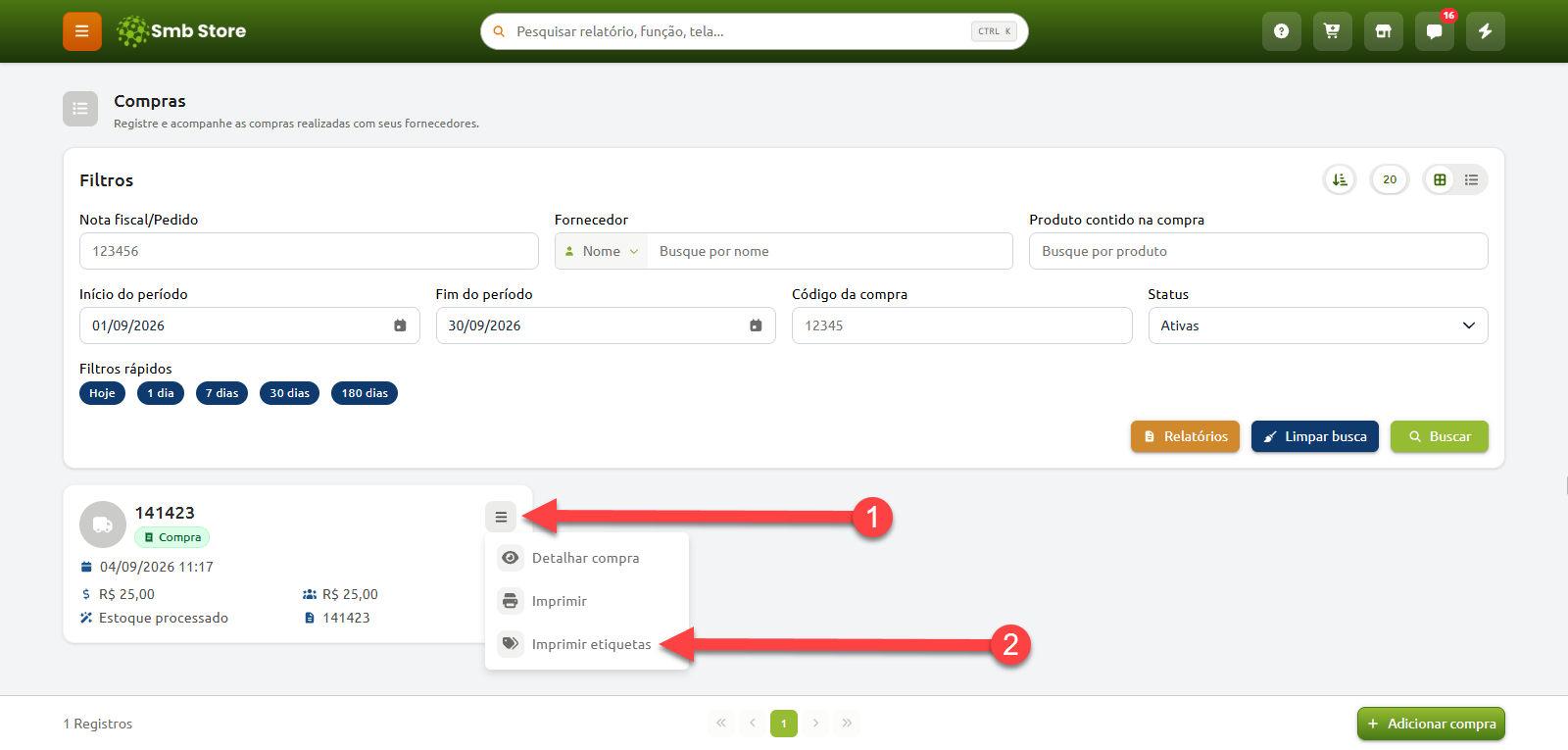
Para que seja possível prosseguir com a geração das etiquetas de uma compra lançada, basta seguir conforme indicado abaixo:
Na próxima tela exibida é possível selecionar o tipo de etiqueta, as informações que serão impressas (como o código de barras, preço e unidade), a quantidade de etiquetas e qual preço será impresso
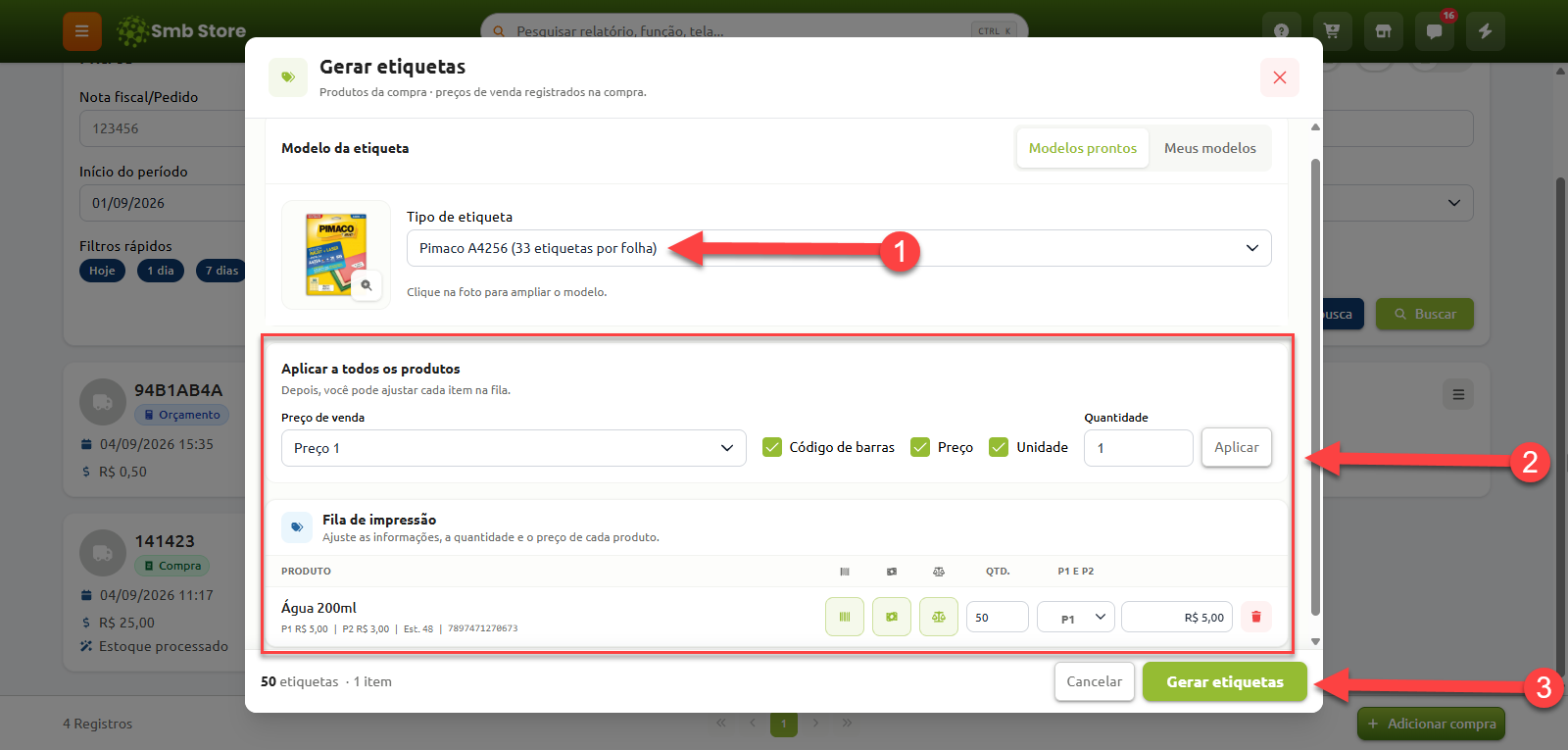
Após finalizar todas as alterações/personalizações desejadas para os produtos (e remover os que não deseja gerar as etiquetas), basta clicar em "Gerar etiquetas" para que seja gerado um PDF de etiquetas dos produtos selecionados
ATENÇÃO: Caso a compra possua uma grande quantidade de produtos selecionados para a geração das etiquetas o ideal seria reduzir a quantidade de etiquetas por folha à ser gerada