Com o recurso de recibos do SMB Online, você registra comprovantes de recebimento de forma rápida e organizada
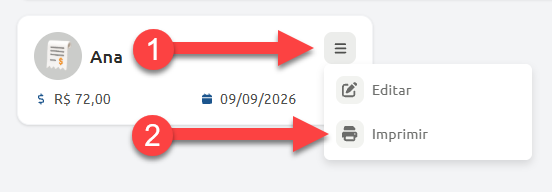
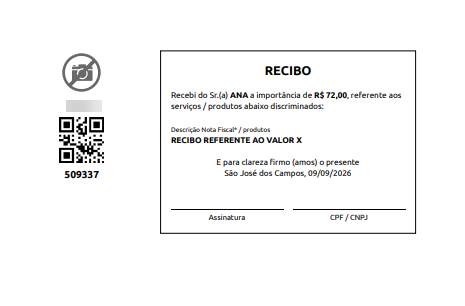
Além de lançar novos recibos, também é possível imprimir o documento para entregar ao cliente quando necessário
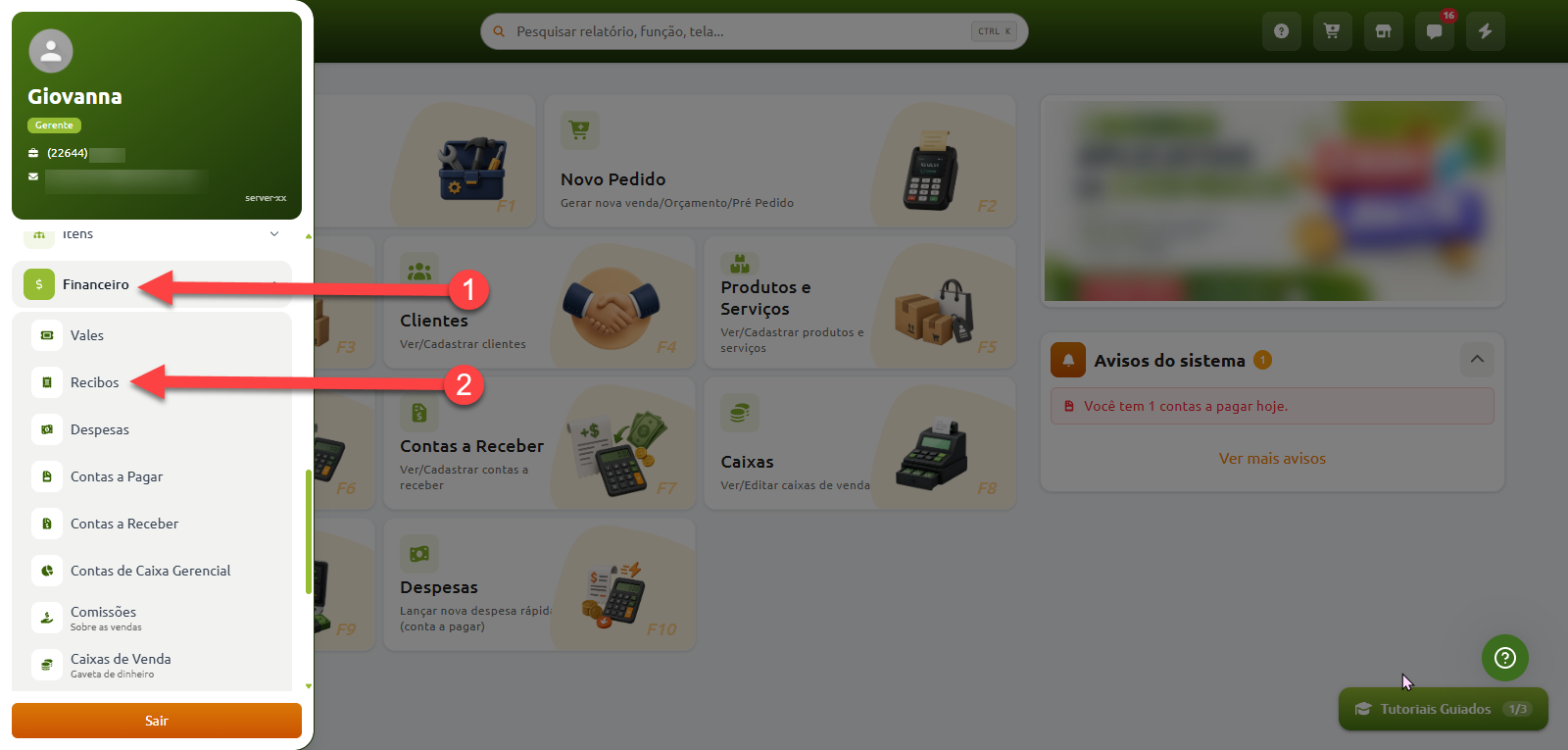
Acessar a tela de recibos
Siga o caminho para acessar a listagem de recibos do sistema
Criar um recibo
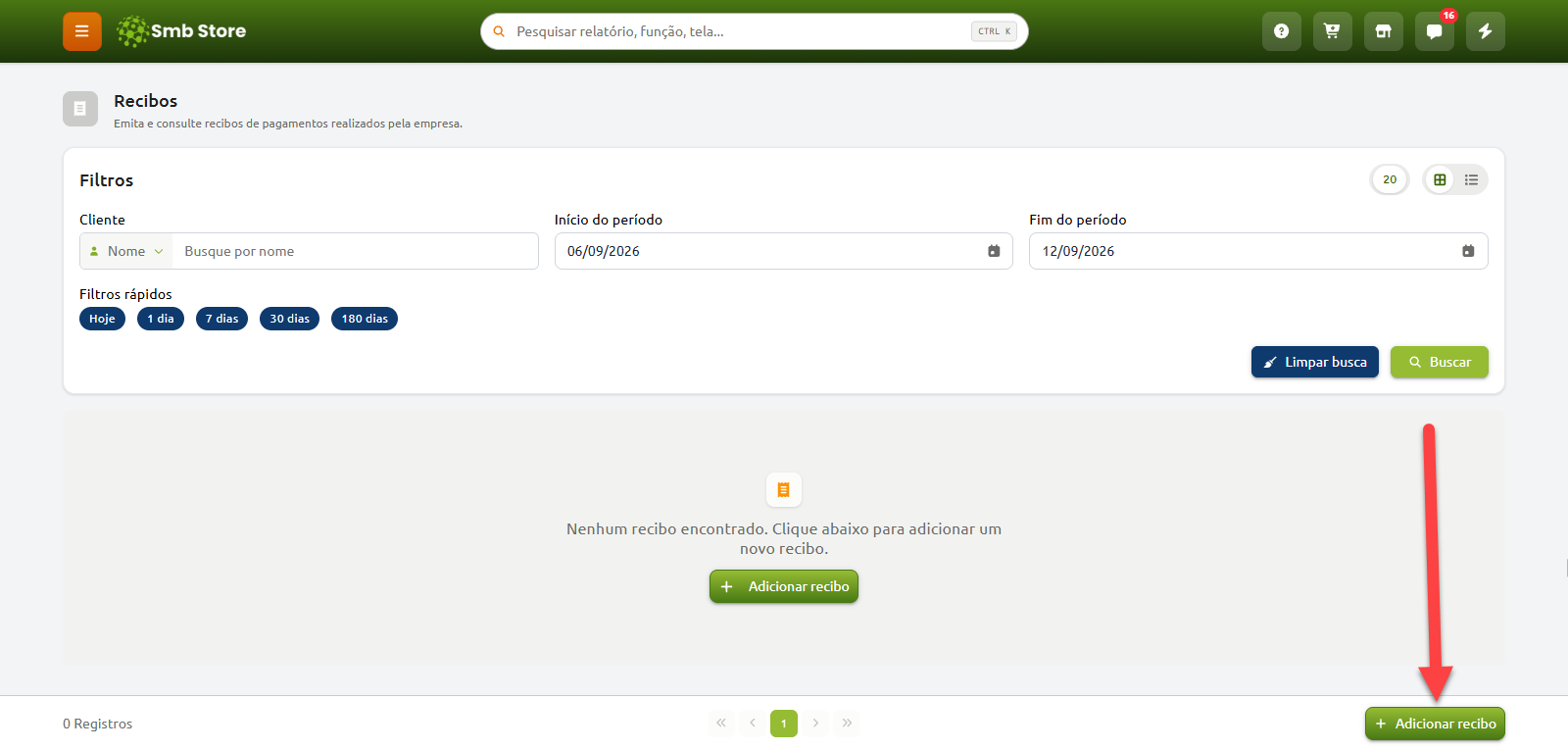
Para criar um recibo, clique no botão "Adicionar Recibo" no rodapé da página
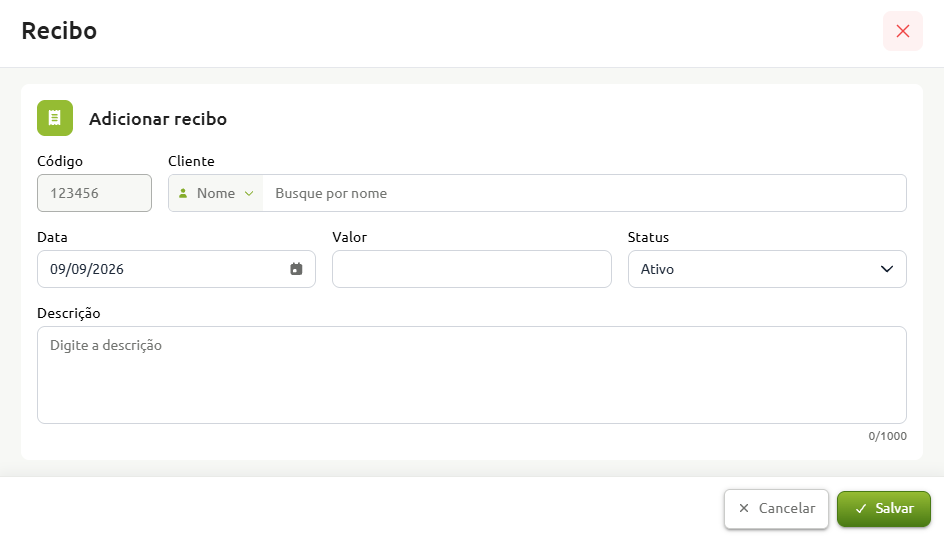
O sistema abrirá uma nova janela com informações para serem declaradas sobre o recibo
Preencha todos os campos para que o sistema salve o recibo corretamente
O campo do recibo para adicionar o cliente não possui relação com os clientes cadastrados na empresa. É possível preencher este campo com informações de uma pessoa ainda não cadastrada
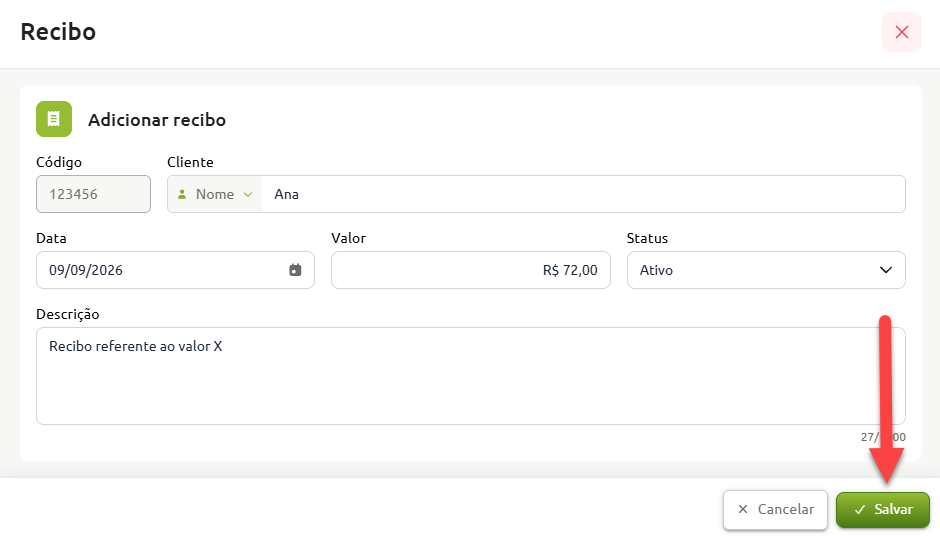
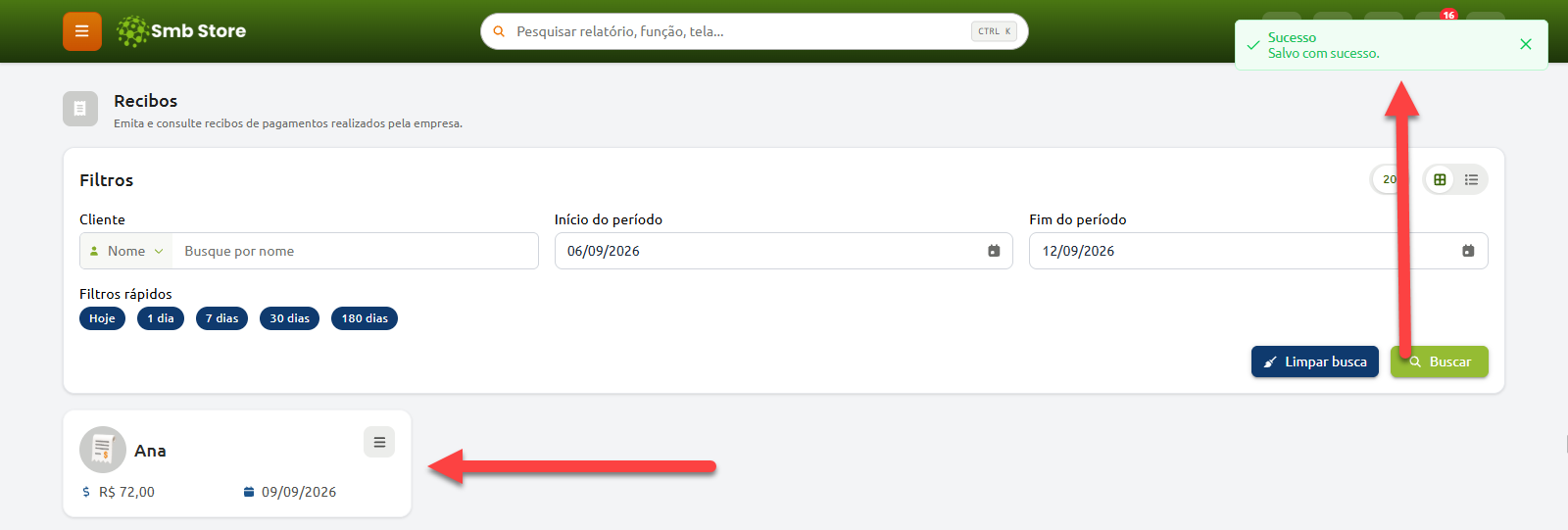
Finalizando o preenchimento das informações, basta clicar em "Salvar" para lançar o recibo no sistema
Imprimindo o recibo
Para imprimir o recibo após criar ele, basta clicar no menu de opções no card dele pela listagem de recibos, e depois clicar em "Imprimir"