
O aplicativo de metas de vendas é uma funcionalidade que faz parte da loja de aplicativos... com ele, é possível definir objetivos de vendas para vendedores ou equipes, permitindo acompanhar o desempenho e os resultados alcançados durante um determinado período
Assinar o aplicativo de metas de vendas
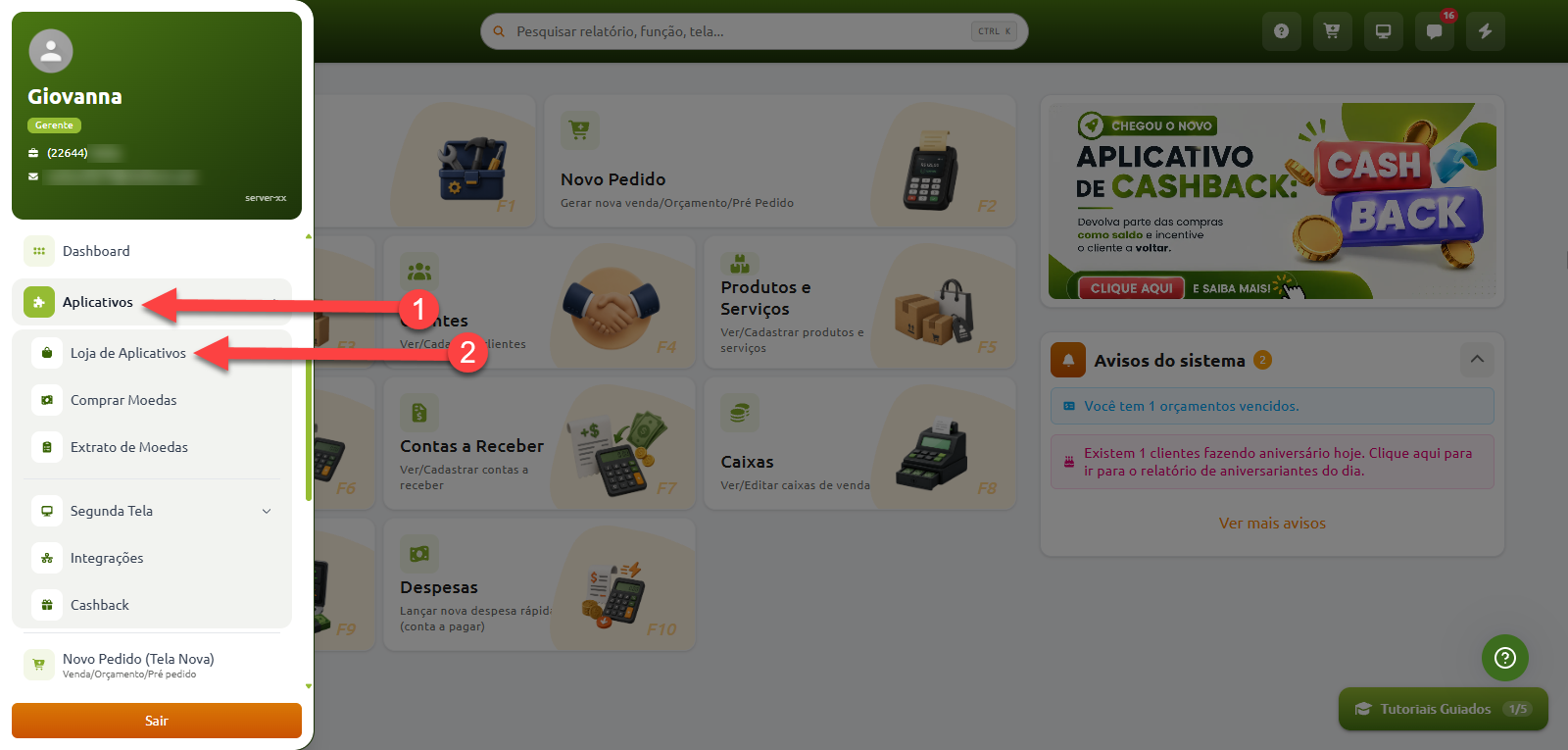
Acesse a loja de aplicativos seguindo pelo menu lateral do sistema, conforme indicado abaixo:
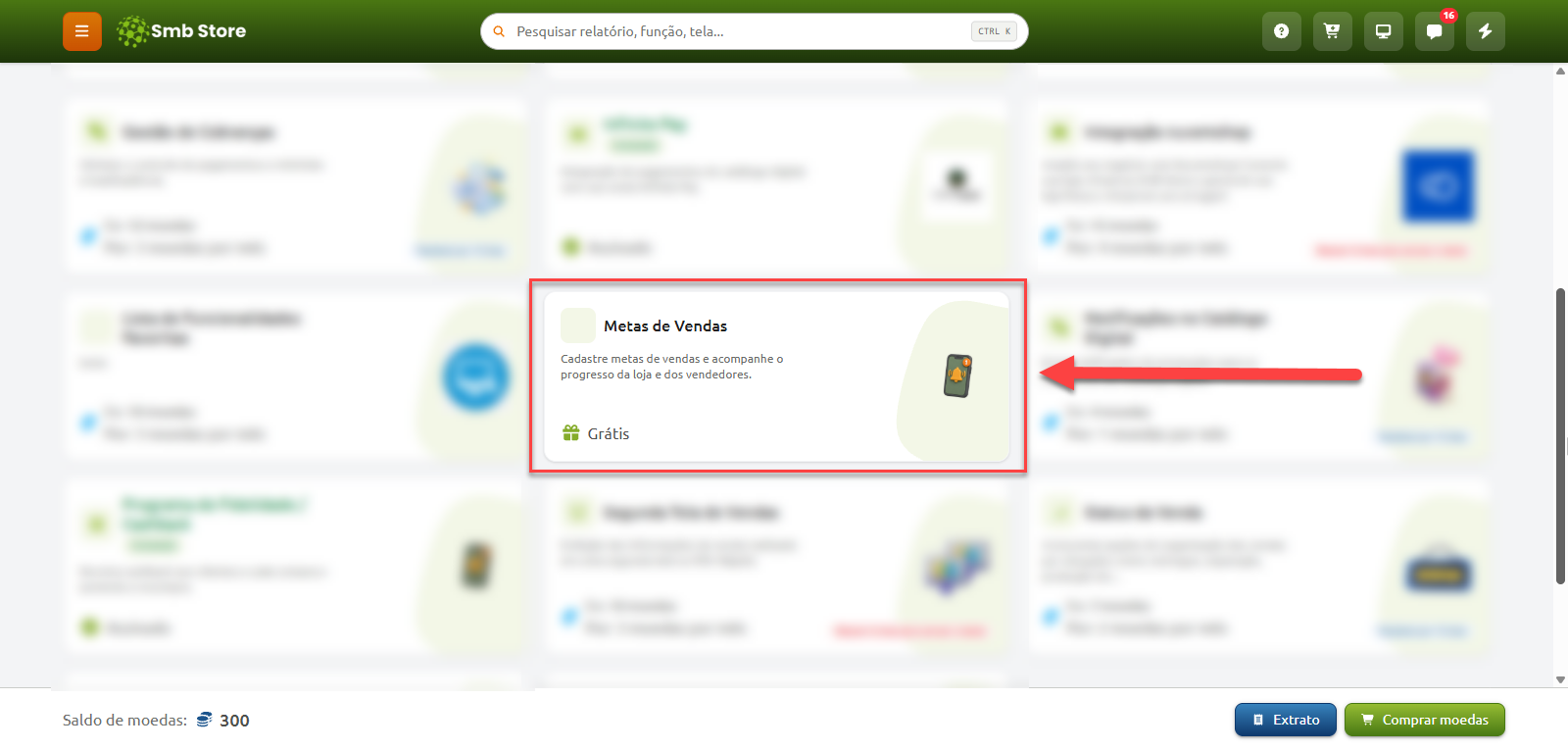
Ao acessar a loja de aplicativos, selecionaremos então o aplicativo de metas de vendas, e depois realizaremos a assinatura dele conforme indicado abaixo:
Acessando o aplicativo de metas de vendas
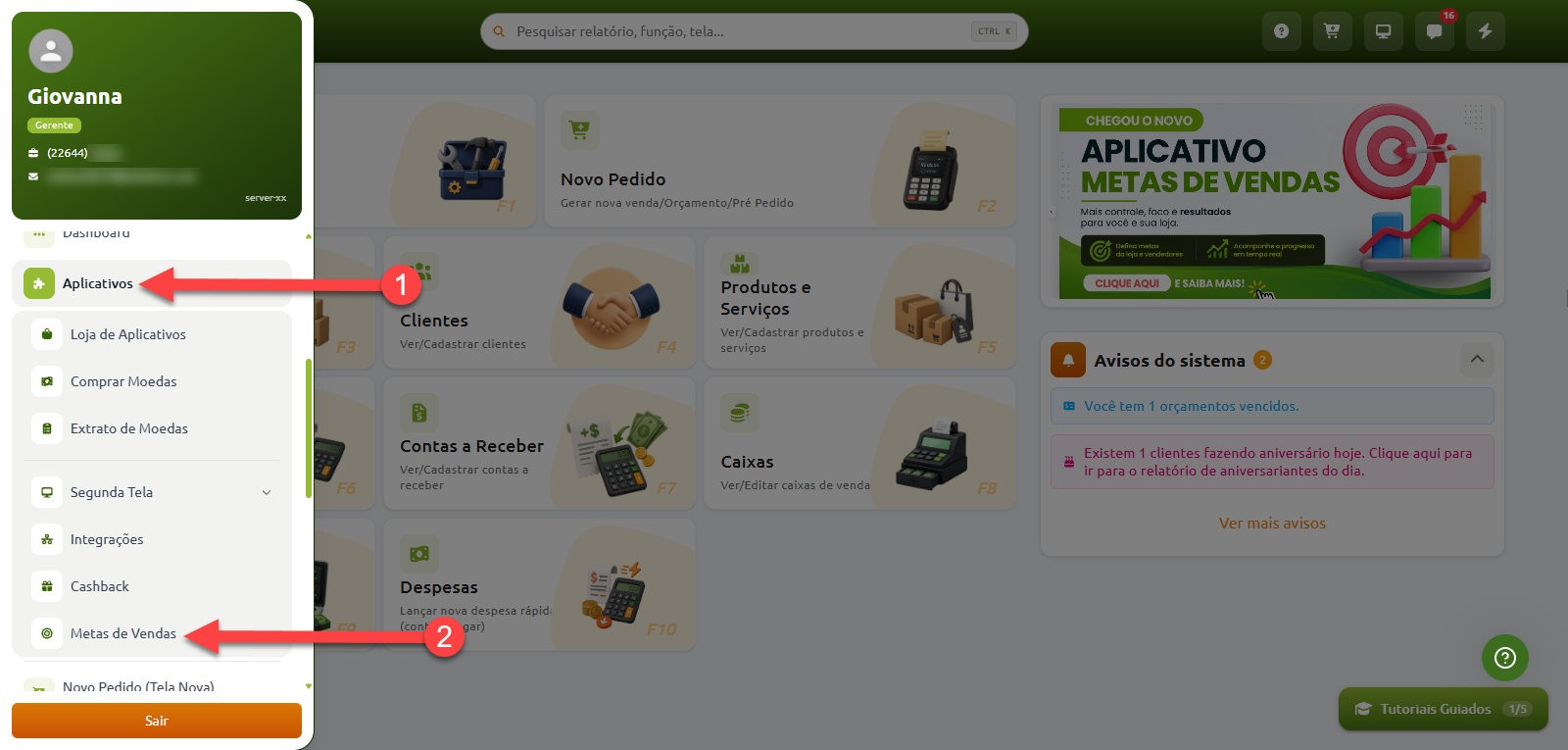
Após assinar, o aplicativo poderá ser acessado pelo menu lateral do sistema, na aba de "Aplicativos":
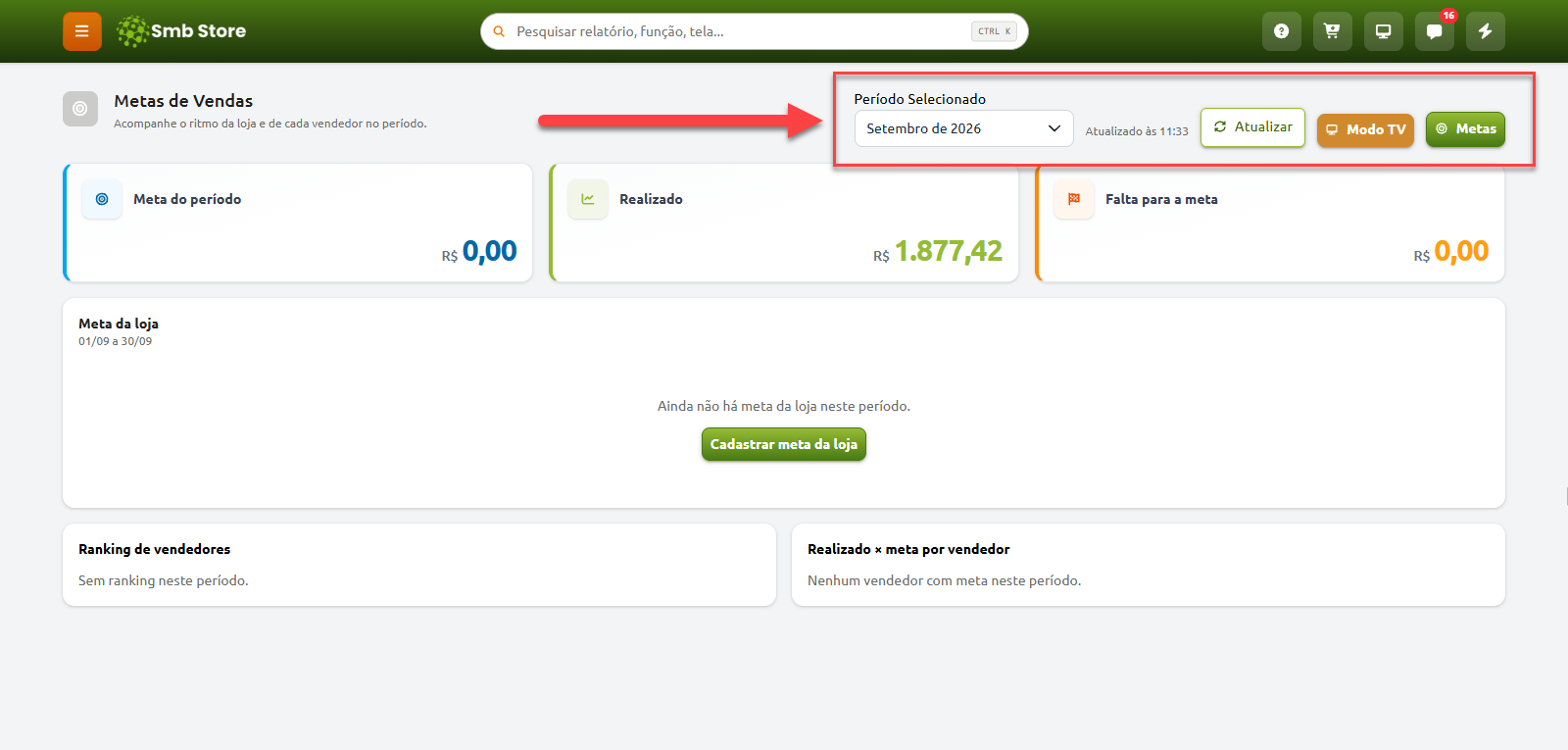
O aplicativo carregará exibindo as informações sobre metas definidas no mês
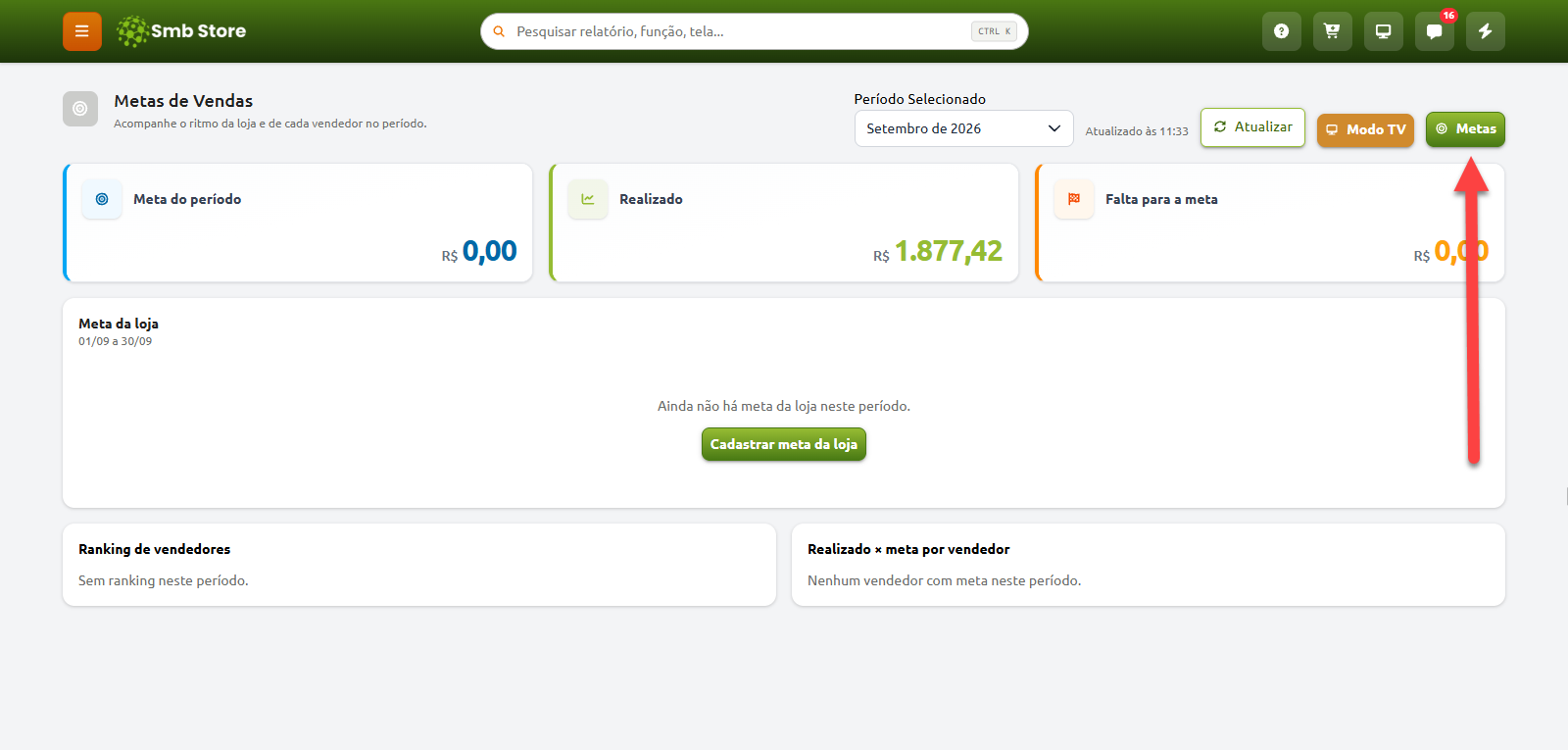
Nos campos destacados na imagem abaixo é possível alterar o período selecionado para a exibição de informações de metas, atualizar as informações de metas (com base em possíveis novos lançamentos), alterar o layout do aplicativo para a exibição em "Modo TV" (tela cheia) e consultar as metas definidas:
Consultando metas definidas
Para verificar as metas já definidas basta clicar sobre o botão "Metas" indicado abaixo:
A próxima tela exibida exibirá todas as "Metas de Vendas" ativas no período filtrado
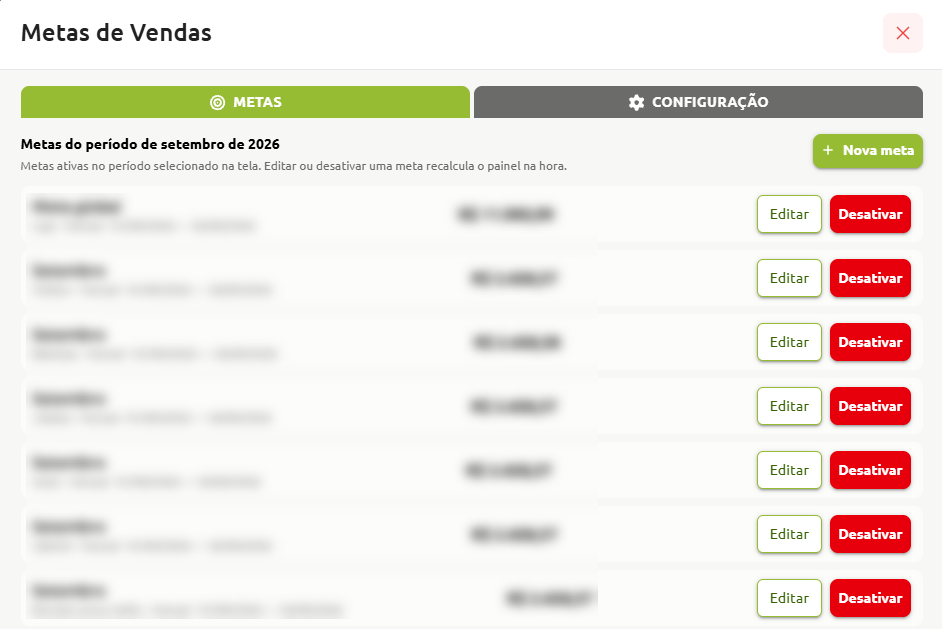
ATENÇÃO: editar ou desativar uma meta ativa irá recalcular o painel no mesmo momento
Cadastrando uma nova meta
Para efetuar o cadastro de uma nova meta é necessário clicar sobre o botão "Nova meta" indicado abaixo:
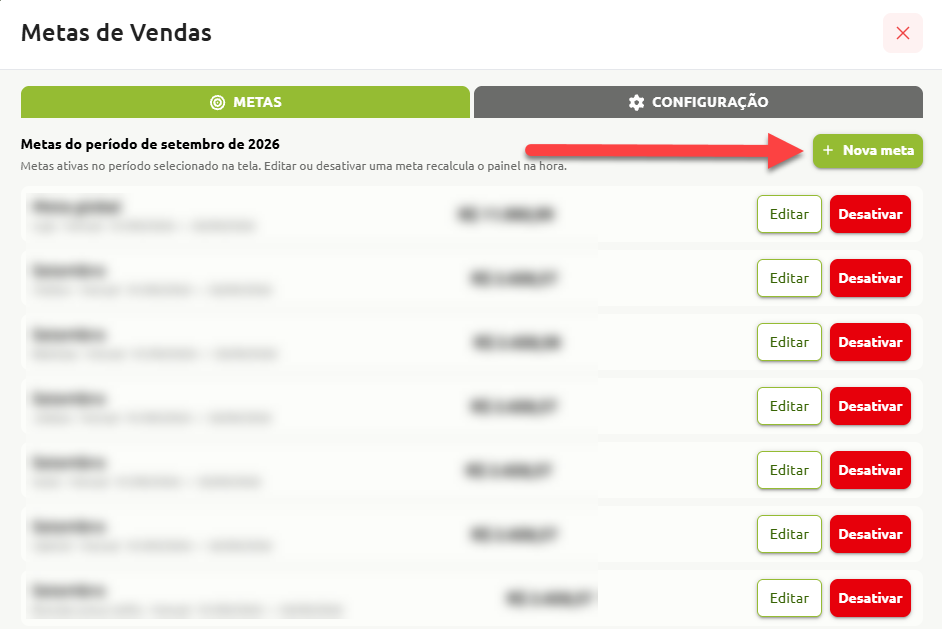
Ao clicar sobre este botão será disponibilizada uma nova tela para visualização, onde através dela é possível efetuar o registro da nova meta.
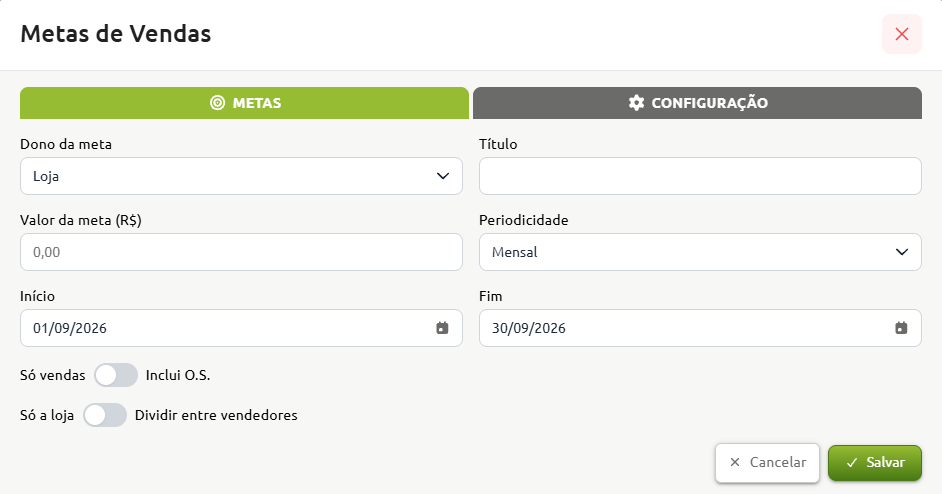
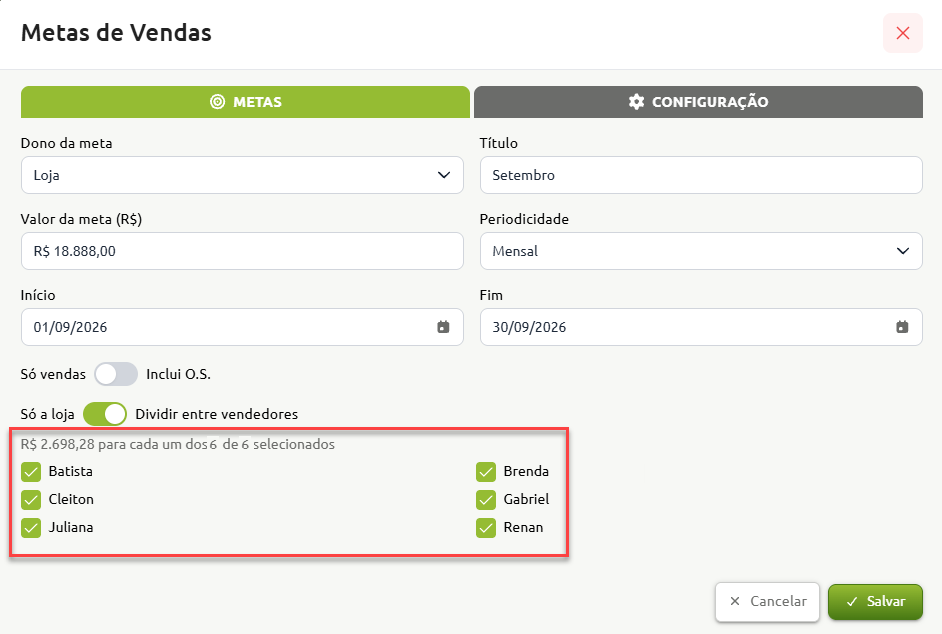
Nos campos indicados abaixo é possível efetuar o cadastro das informações de sua meta como:
Dono da loja (meta da loja ou meta do vendedor)
Título (nome da meta)
Valor da meta (Total que precisa ser vendido no período para a meta ser alcançada)
Periodicidade (se é uma meta diária, semanal ou mensal)
Início da meta
Fim da meta
Inclusão dos valores de O.S. finalizadas no progresso da meta
Divisão do valor da meta igualmente entre os vendedores (cria uma meta individual para cada vendedor marcado, com o valor da loja dividido em partes iguais)
Ao ativar a divisão do valor da meta entre os vendedores, será disponibilizada uma aba onde é possível selecionar ou deselecionar os vendedores para serem inclusos na meta
Através da aba "Configuração" é possível realizar a personalização da inclusão ou não de O.S. em novas metas por padrão
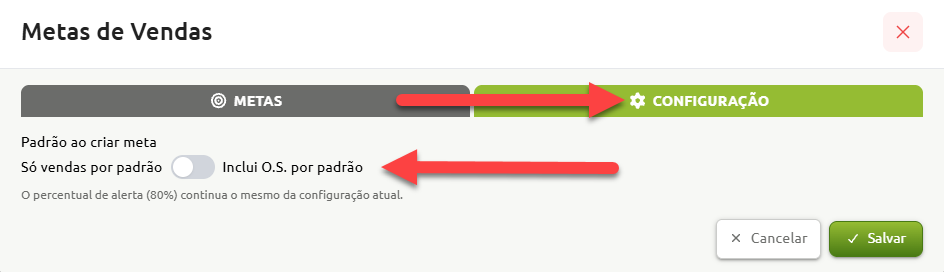
Após finalizar a personalização das configurações para metas, basta clicar em "Salvar"
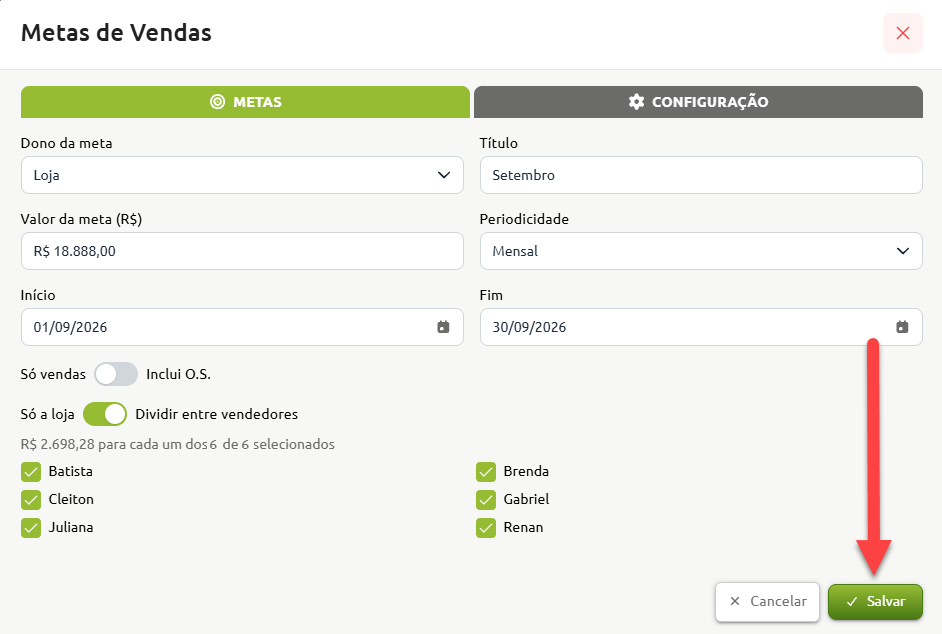
Em seguida, para salvar a meta preenchida, basta clicar em "Salvar meta":
Edição e exclusão de metas
Para que seja possível editar ou excluir uma meta já ativa, é necessário seguir pelos botões indicados abaixo:
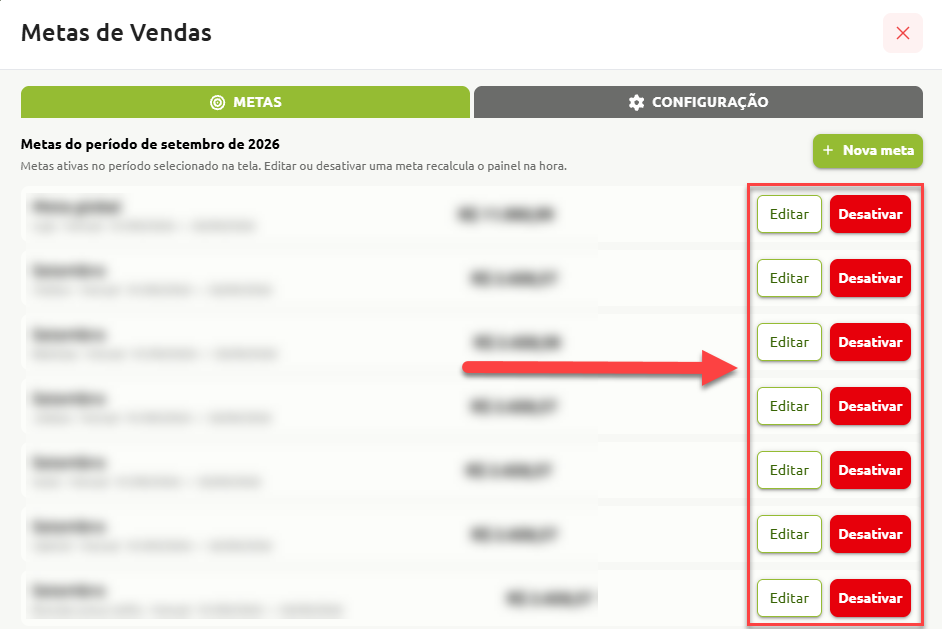
AVISO: ao excluir/desativar uma meta lançada não é possível recuperá-la, assim como os valores da tela serão recalculados com base na alteração.