O catálogo digital ordena os produtos inseridos nele mostrando as ofertas primeiro, e depois segue ordem alfabética... porém, é possível manipular esta ordem para que os produtos de sua preferência sejam posicionados logo ao início do catálogo
Ordem de produtos no catálogo
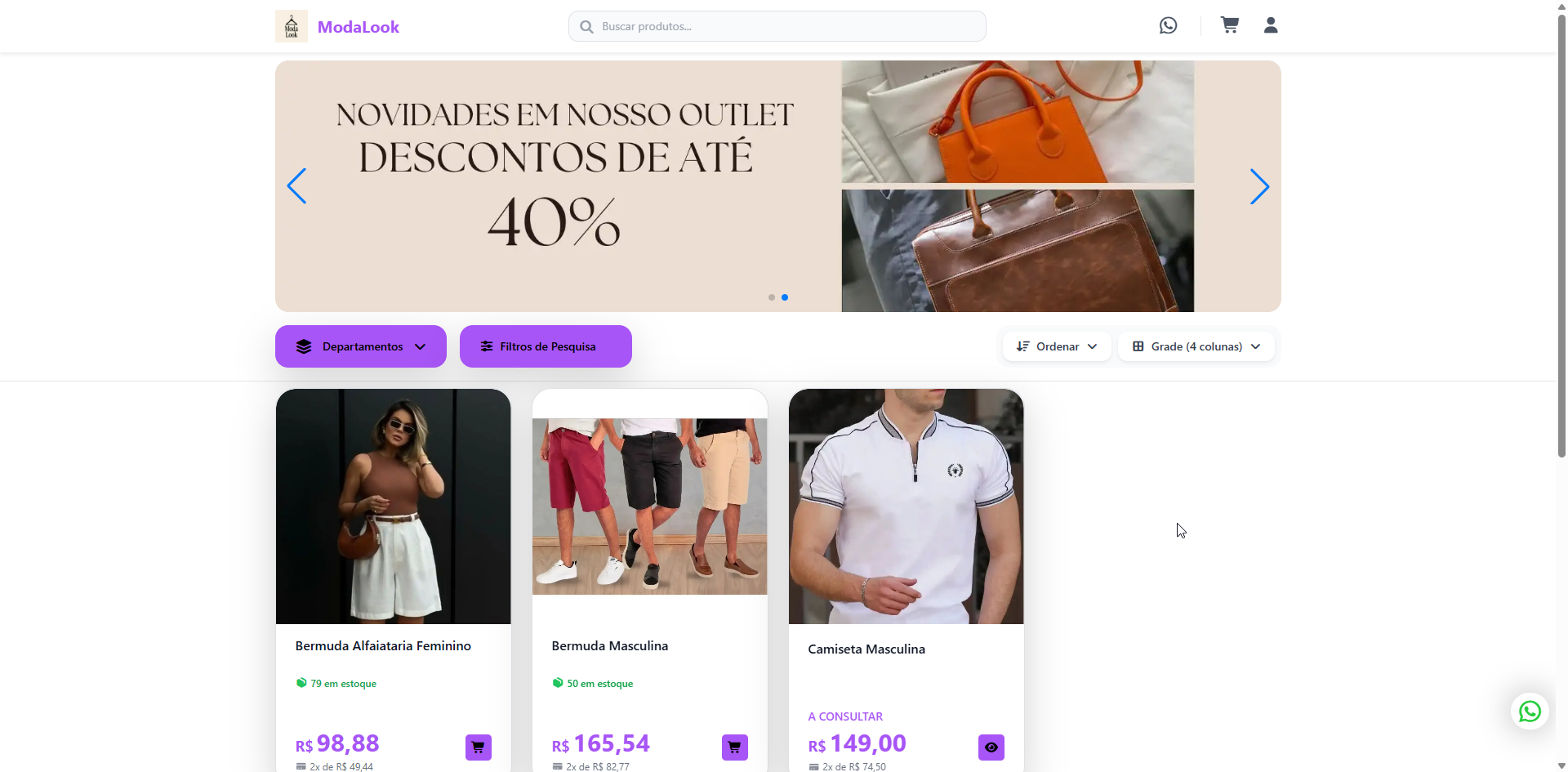
Veja o exemplo do catálogo digital abaixo... a "Bermuda Masculina" é o 2º item da listagem, porém queremos mover ela para o primeiro lugar no catálogo:
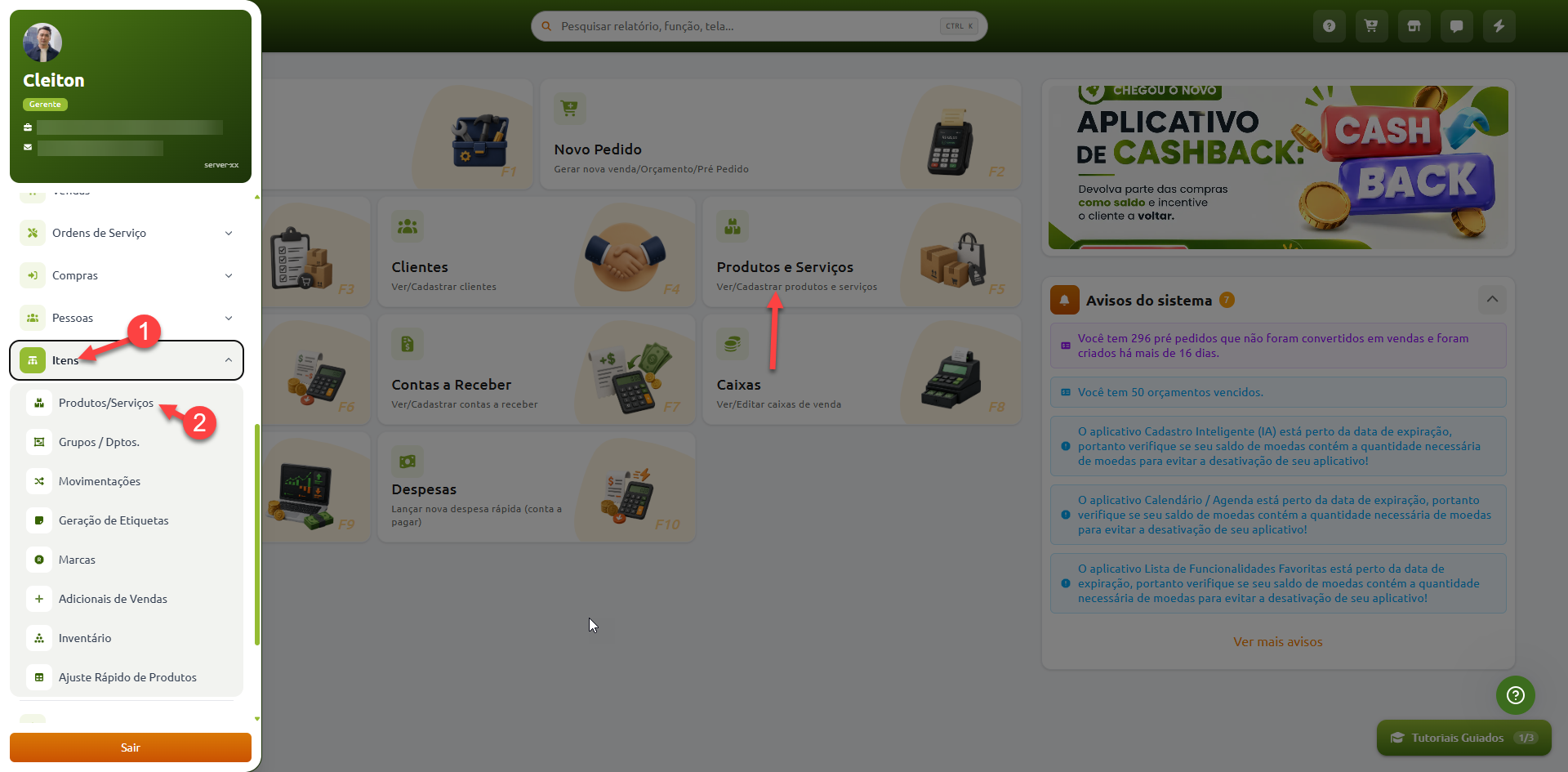
Acessar o cadastro do produto
Acesse a tela de listagem de produtos no sistema seguindo o caminho:
A página que será aberta lista todos os produtos e serviços cadastrados na sua empresa
Você pode aplicar os filtros de sua preferência para localizar o produto desejado mais facilmente
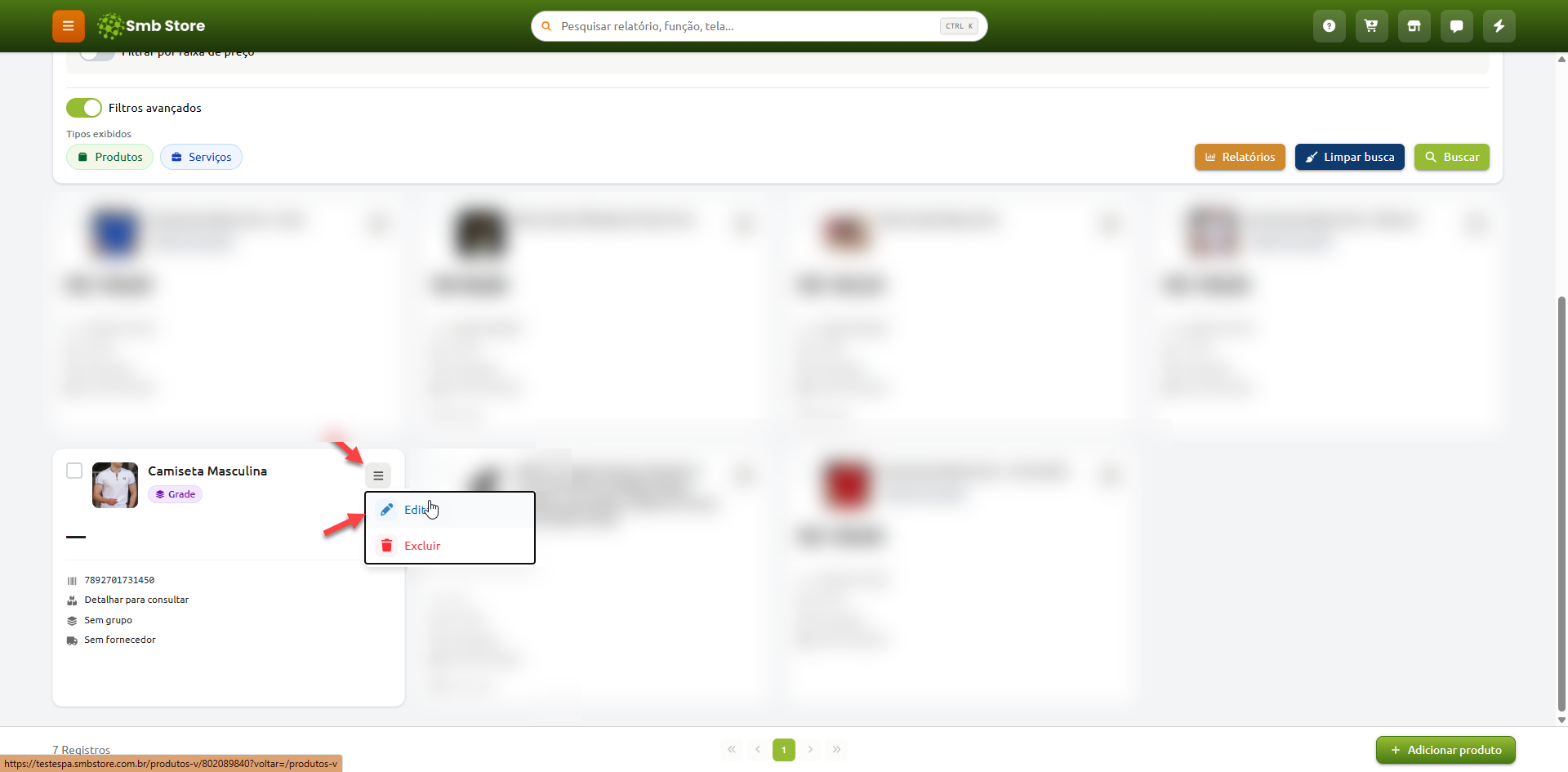
Depois de localizar o produto, clique no menu de opções do card dele. Por fim, selecione a opção "Editar"
Alterar a ordenação do produto
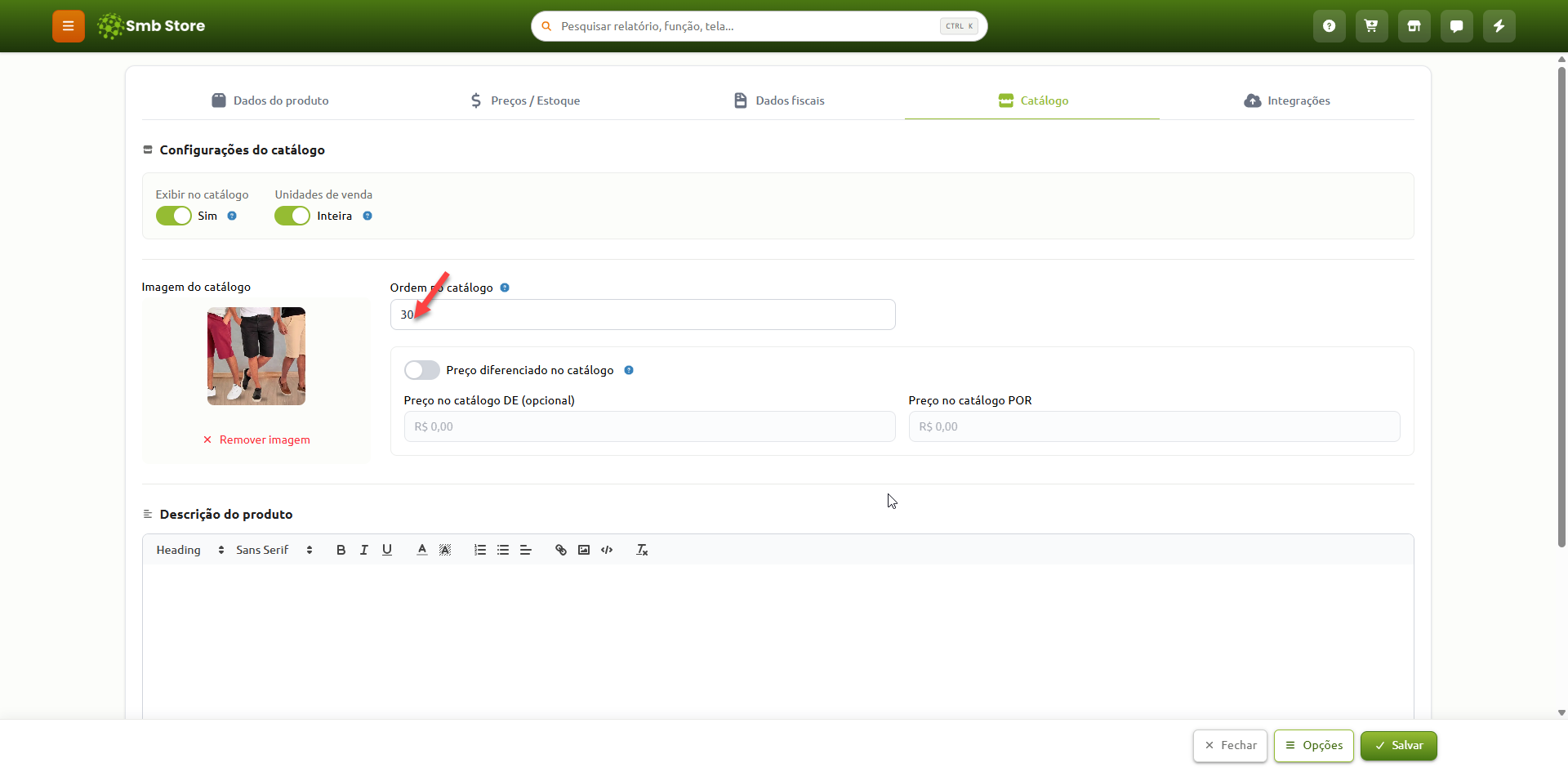
Acesse então a aba "Catálogo", e depois identifique o campo "Ordem no Catálogo"
Este campo é dedicado para sobrescrever a ordem com que os itens irão aparecer no catálogo digital. É necessário informar um número neste campo
Quanto maior o número, maior será a prioridade para que ele apareça no topo do catálogo.
Vamos definir a prioridade dele em 30 e salvar
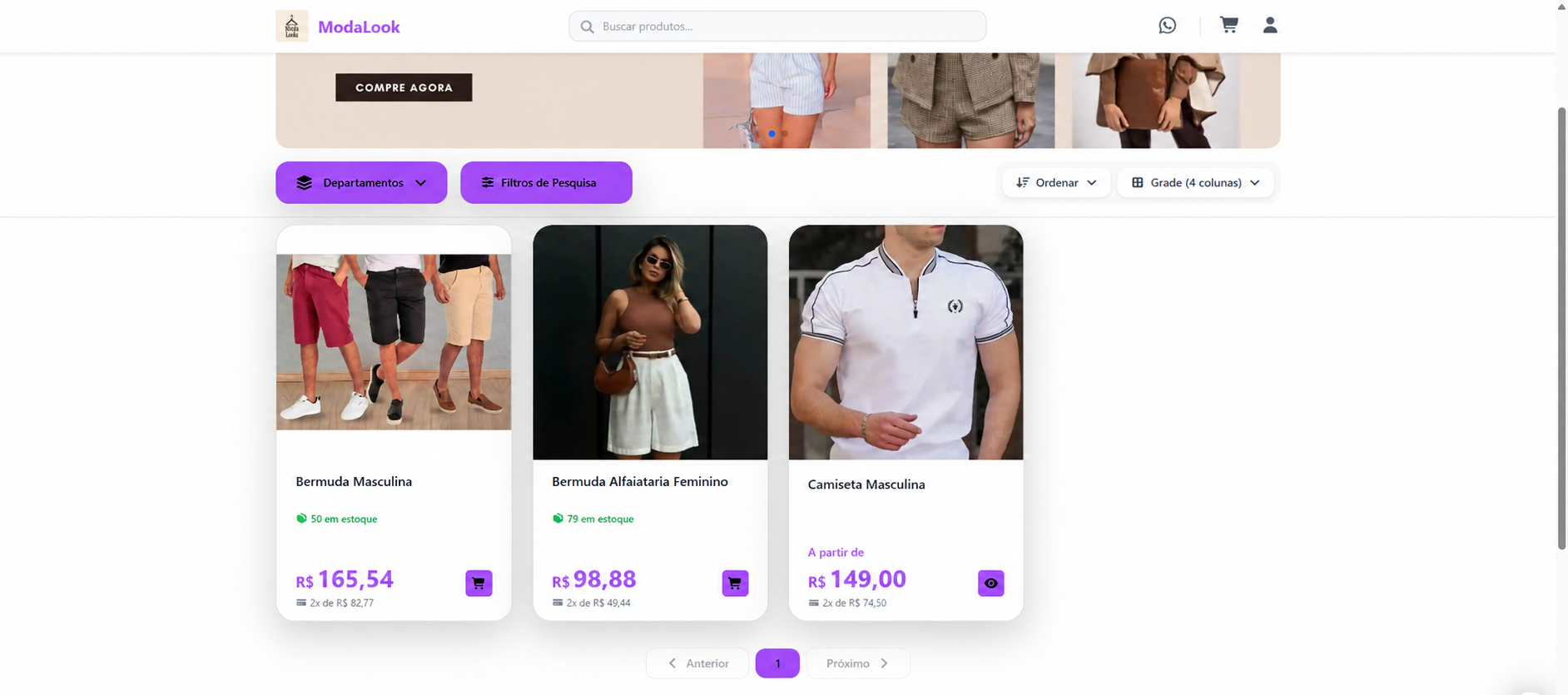
Após salvar a alteração, acessando o catálogo digital, o produto estará localizado ao início da lista, pois o número da ordem dele é um número maior do que de todos os outros produtos:
É importante ressaltar que o número inserido no campo "Ordem do Catálogo" também pode ser um número negativo... então é possível forçar que um produto seja reposicionado ao final dos produtos exibidos no catálogo
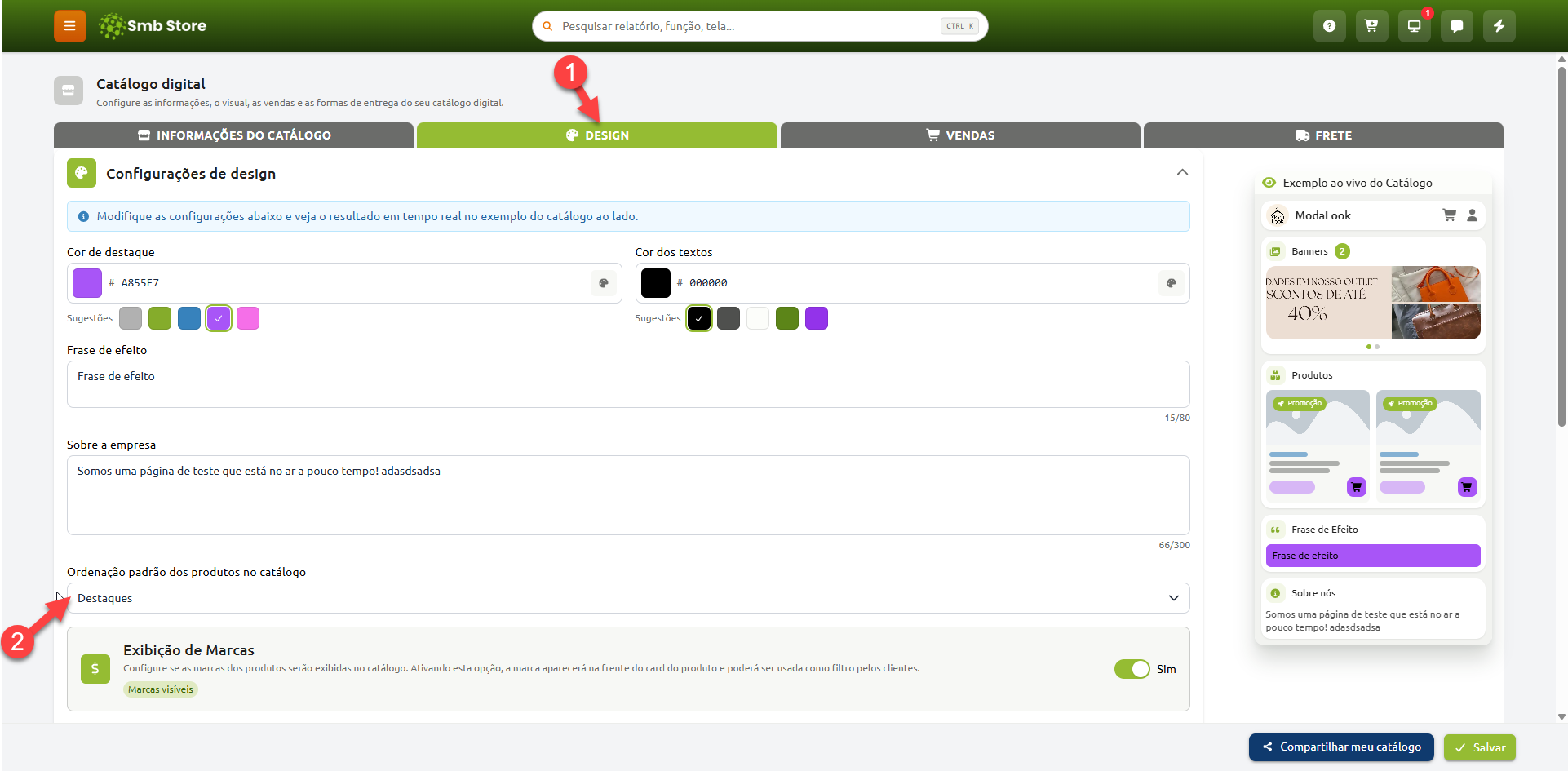
Além disso, é primordial que nas configurações do catálogo esteja marcado para ordenação padrão como "destaque"
Ordenação em produtos de grade
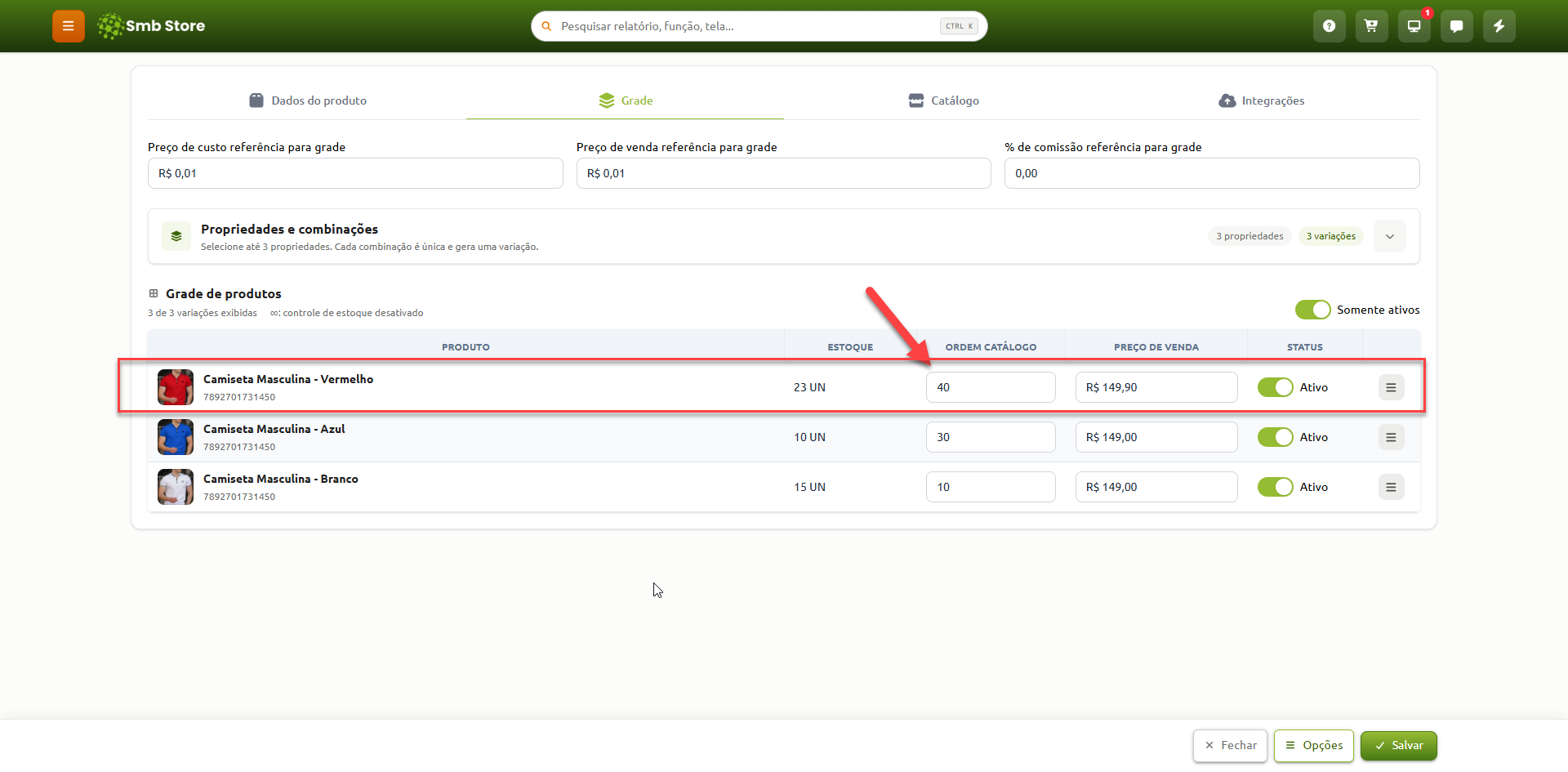
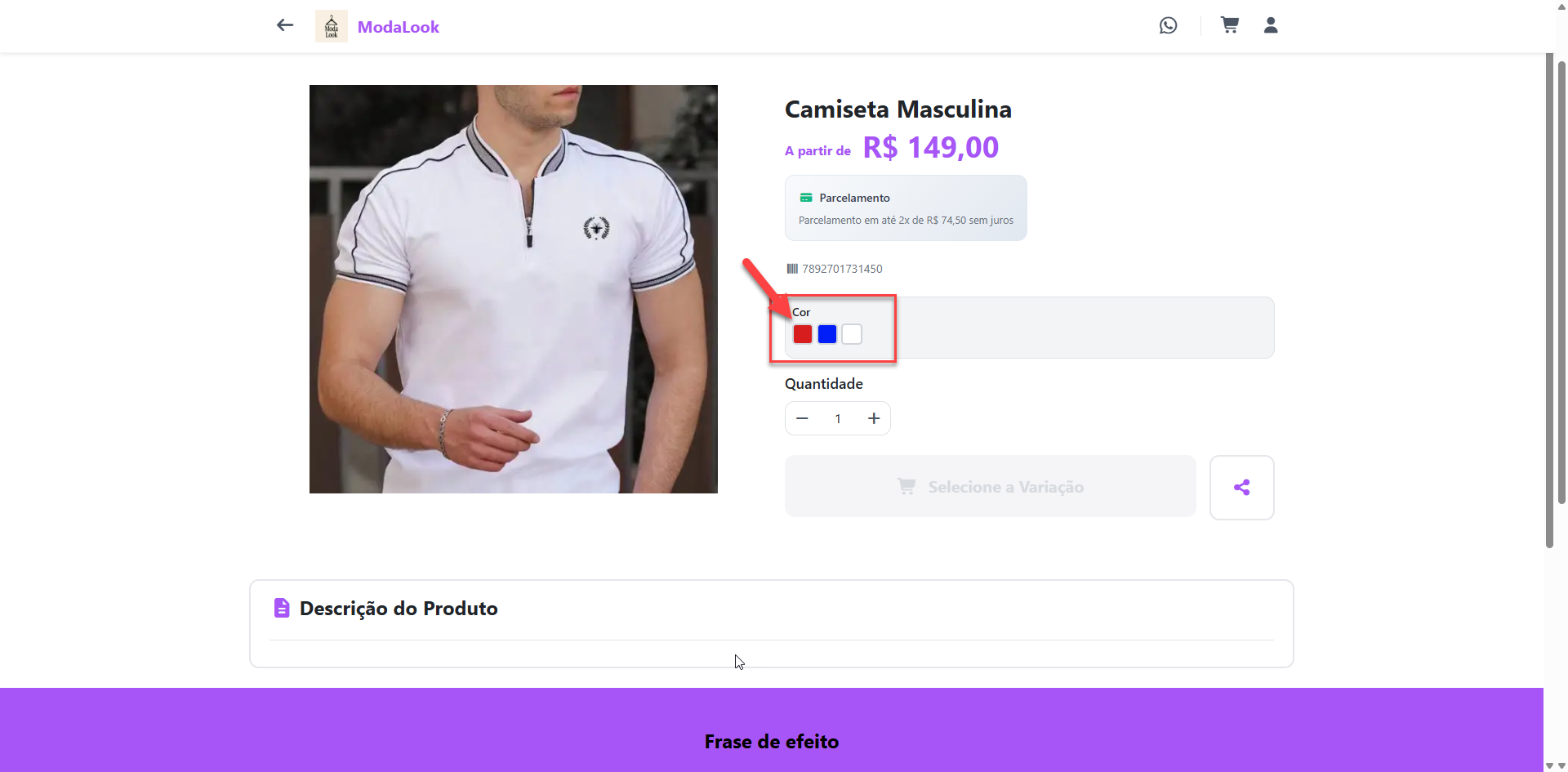
Repare que a ordem das variações da camiseta POLO determina a ordem em que as variações aparecem no catalogo
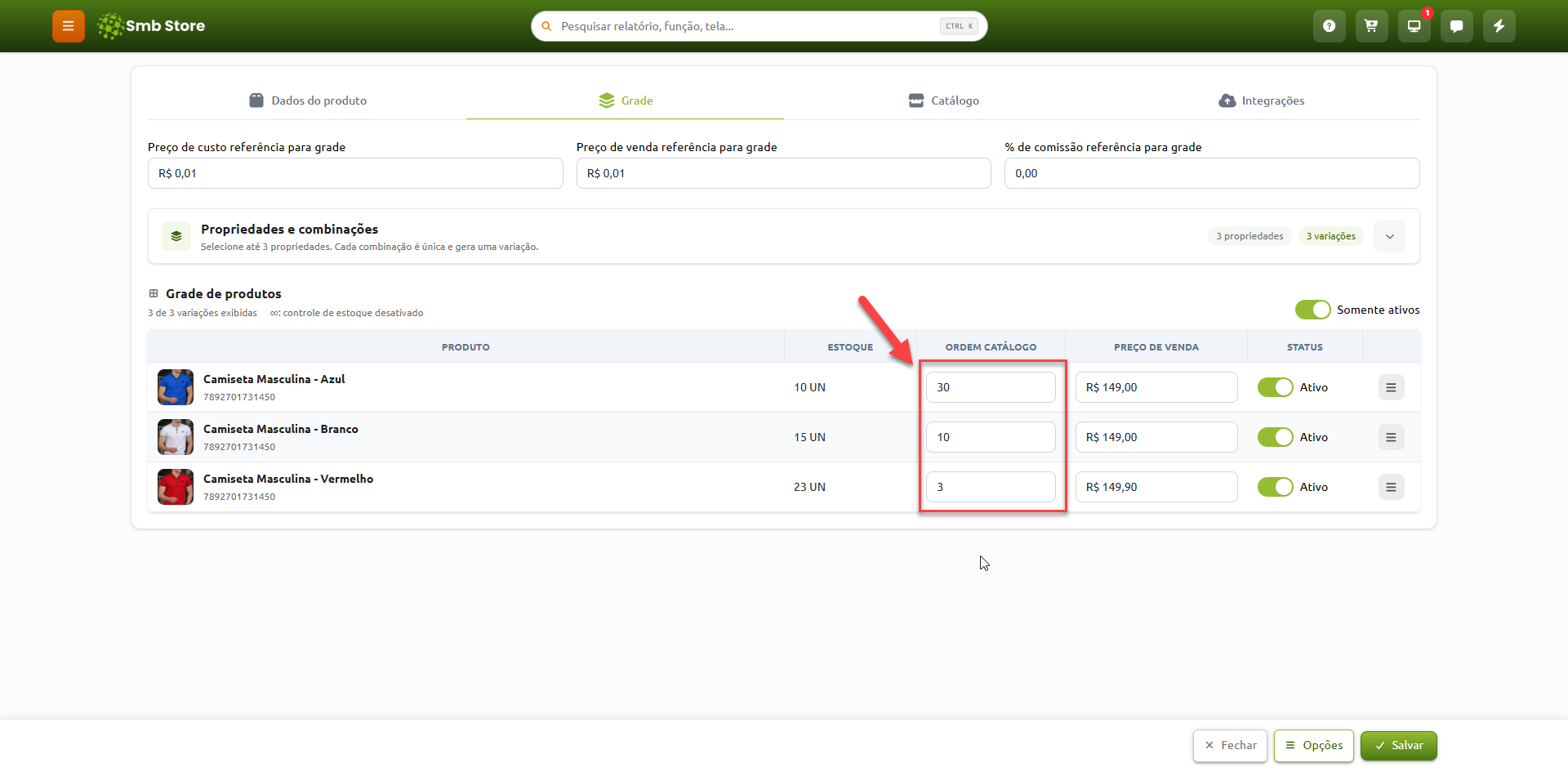
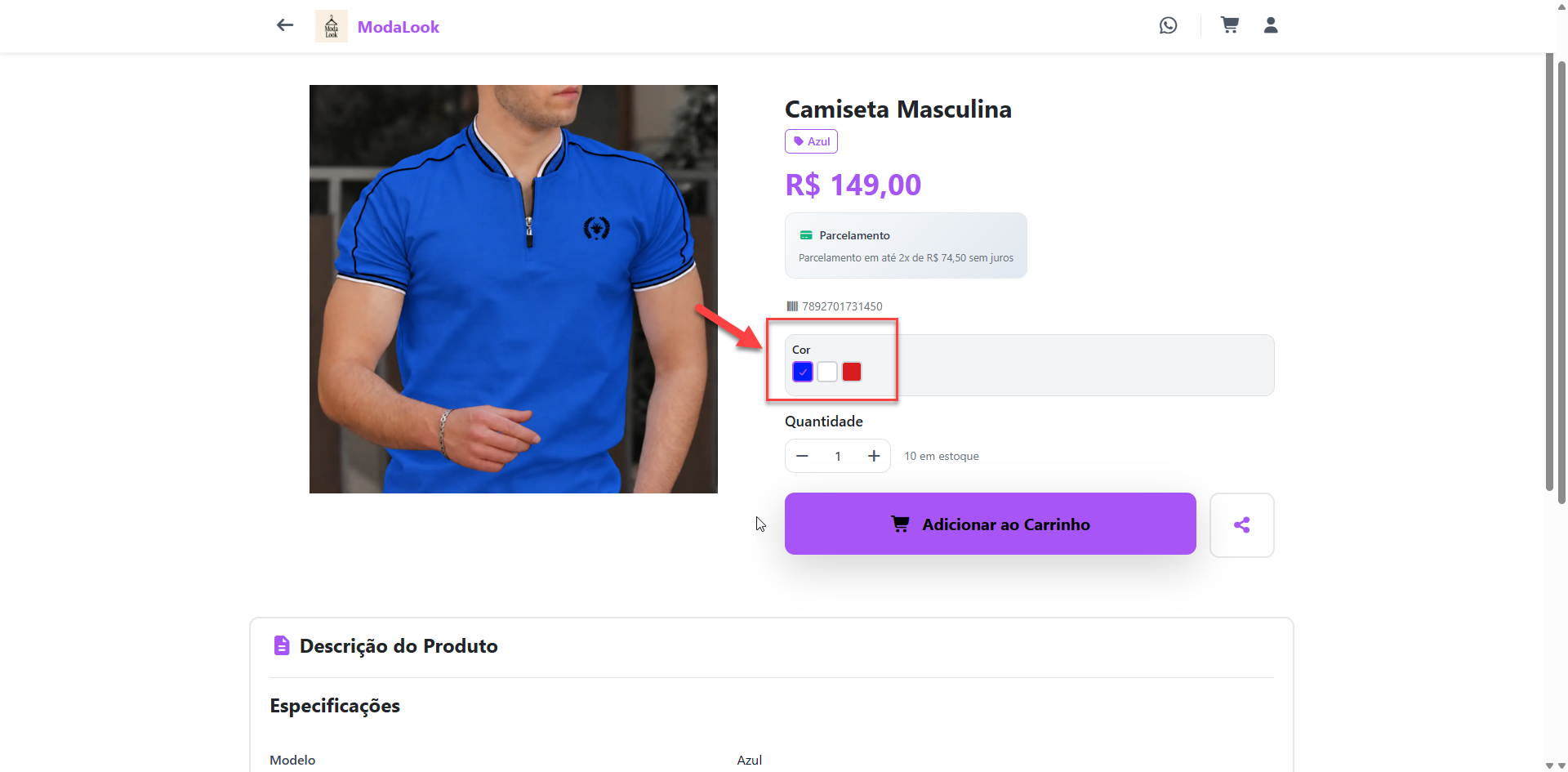
Vamos alterar a ordem, deixando a cor "Vermelho" em primeiro, colocando um peso maior por meio do número