Os botões da tela inicial permitem acessar rapidamente as funções do sistema que você mais utiliza. Com o aplicativo Funções favoritas, é possível trocar a função de cada botão e deixar os atalhos mais úteis para a rotina da sua empresa
Você pode escolher uma tela de cadastro, uma operação ou um relatório e, quando precisar, restaurar a função padrão do botão
Acessando as funções favoritas
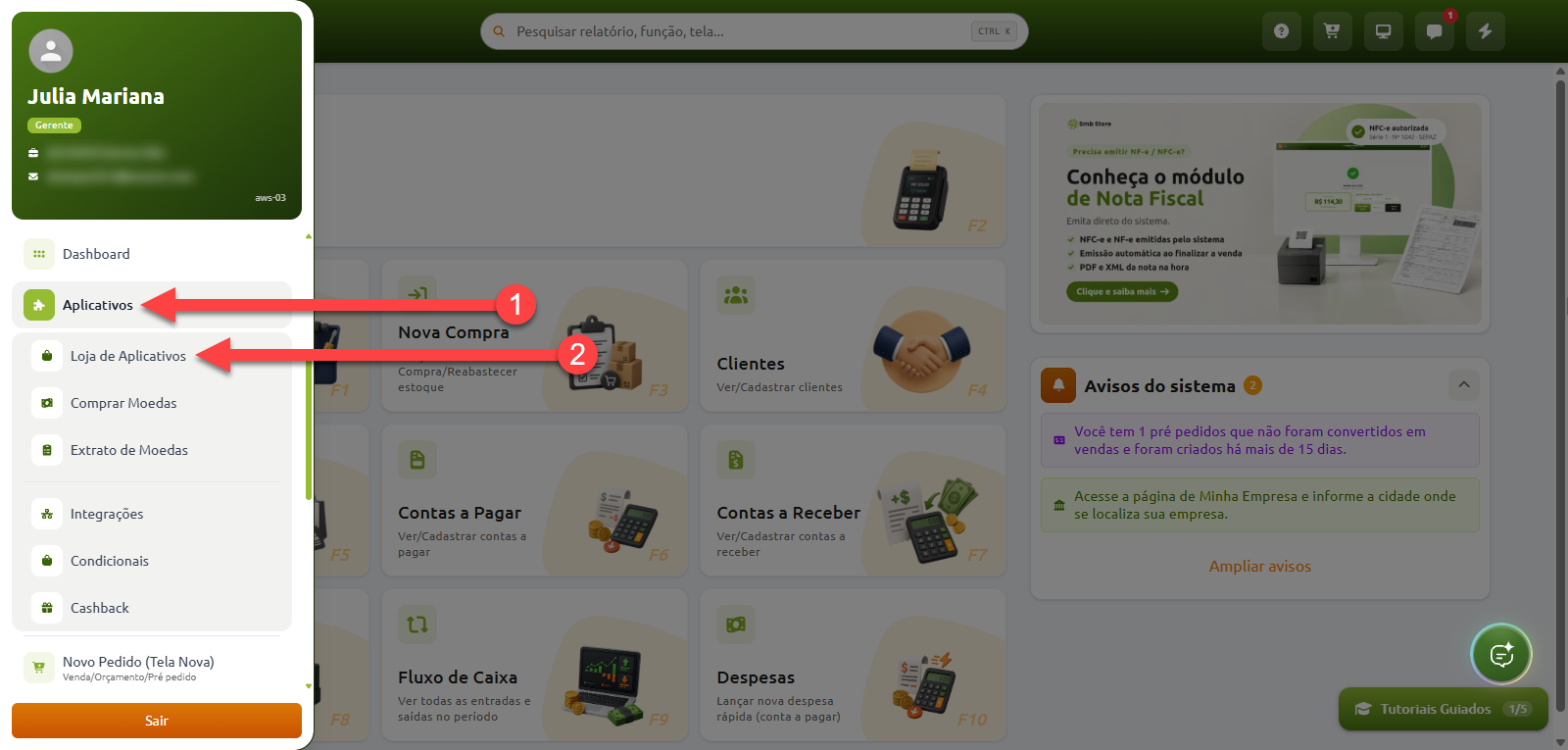
Para abrir a tela de personalização, primeiro precisamos assinar o aplicativo seguindo os passos abaixo:
O aplicativo "Funções favoritas" é gratuito por padrão
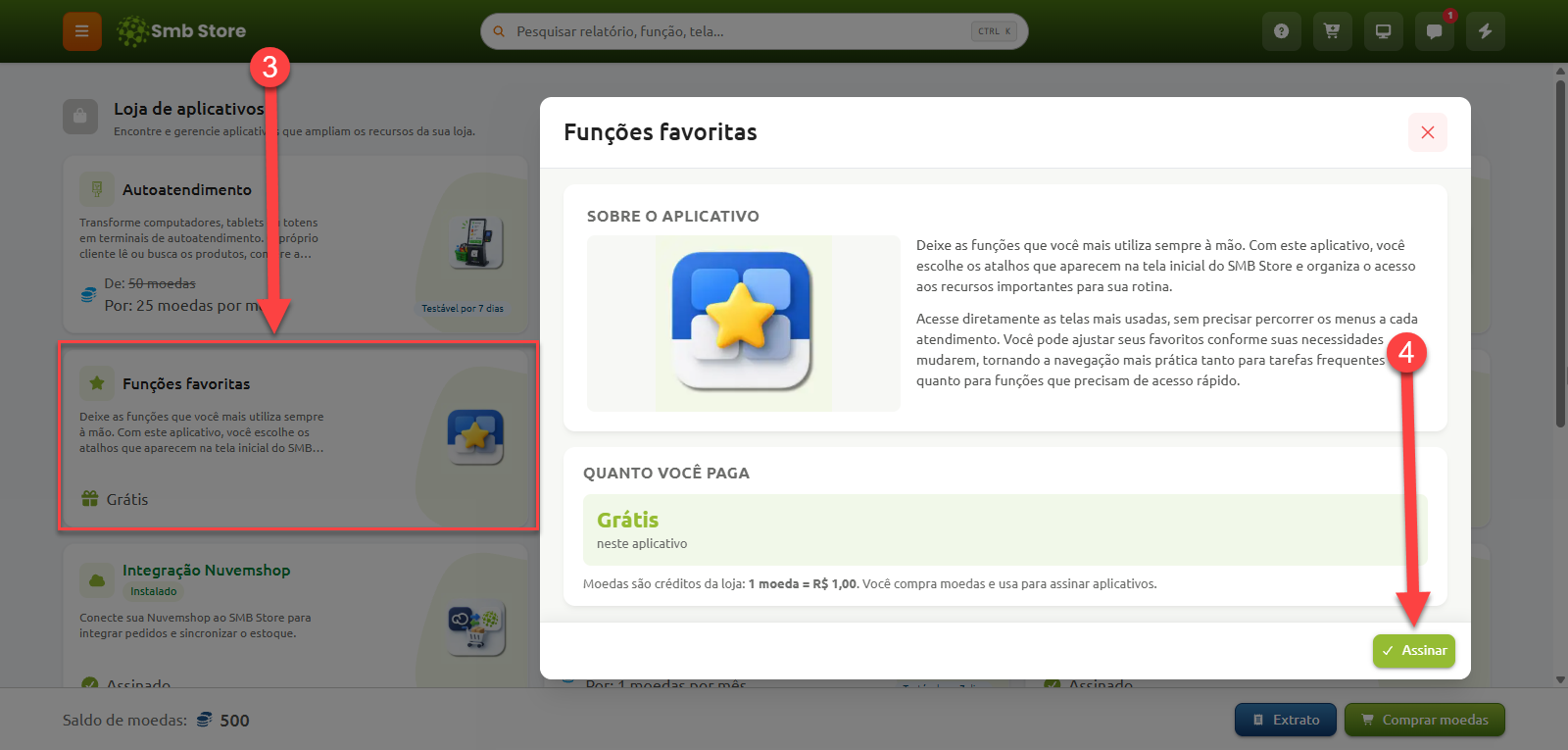
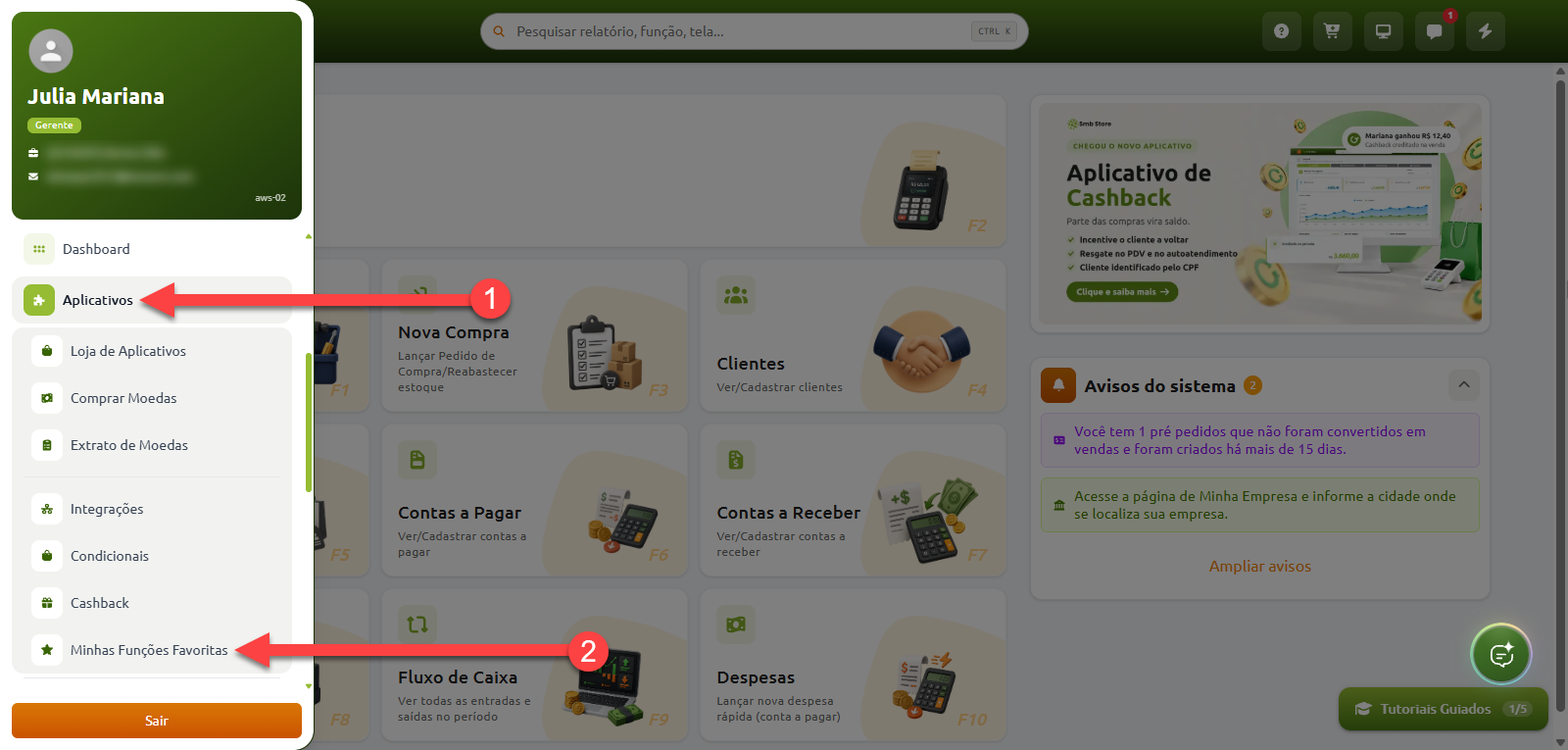
Após assinar, acesse o aplicativo nesta mesma tela clicando em "Ir para o App" ou pelo menu lateral
Conhecendo a tela
A página Teclas de funções favoritas mostra os dez botões que podem ser personalizados. Cada um está associado a uma tecla de atalho, de F1 a F10.
As funções padrão são:
F1: Nova ordem de serviço
F2: Novo Pedido
F3: Nova Compra
F4: Clientes
F5: Produtos e Serviços
F6: Contas a Pagar
F7: Contas a Receber
F8: Caixas
F9: Fluxo de Caixa
F10: Despesas
Alterar a função de um botão
Na tela Teclas de funções favoritas, clique no botão que deseja alterar. Será aberto o painel Atalhos
O campo Tecla de Atalho identifica o botão selecionado. Por exemplo, ao abrir Nova Compra, será exibida a tecla F3
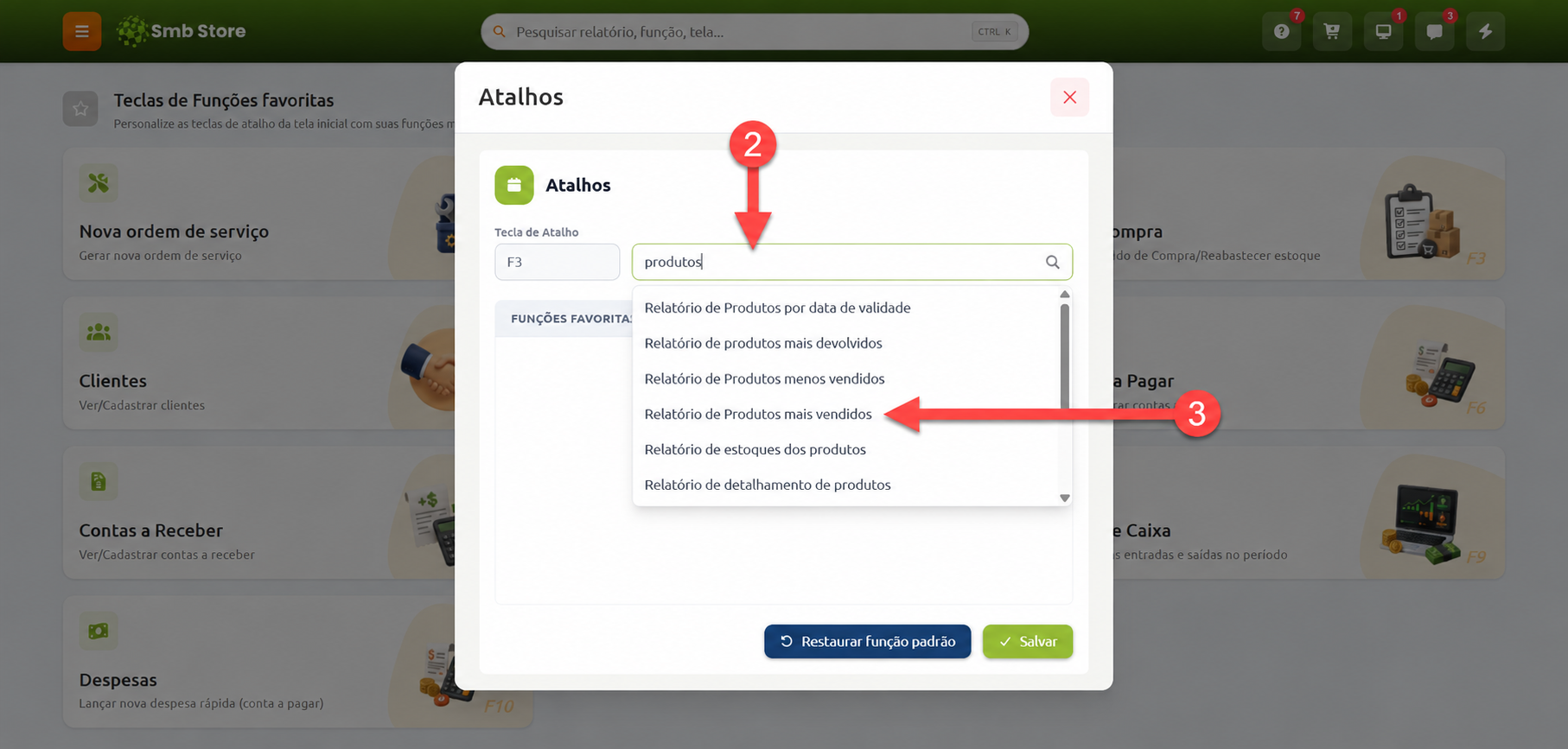
No campo "Digite uma função do sistema", informe o nome ou parte do nome da função desejada. Aguarde os resultados e clique na opção correta da lista
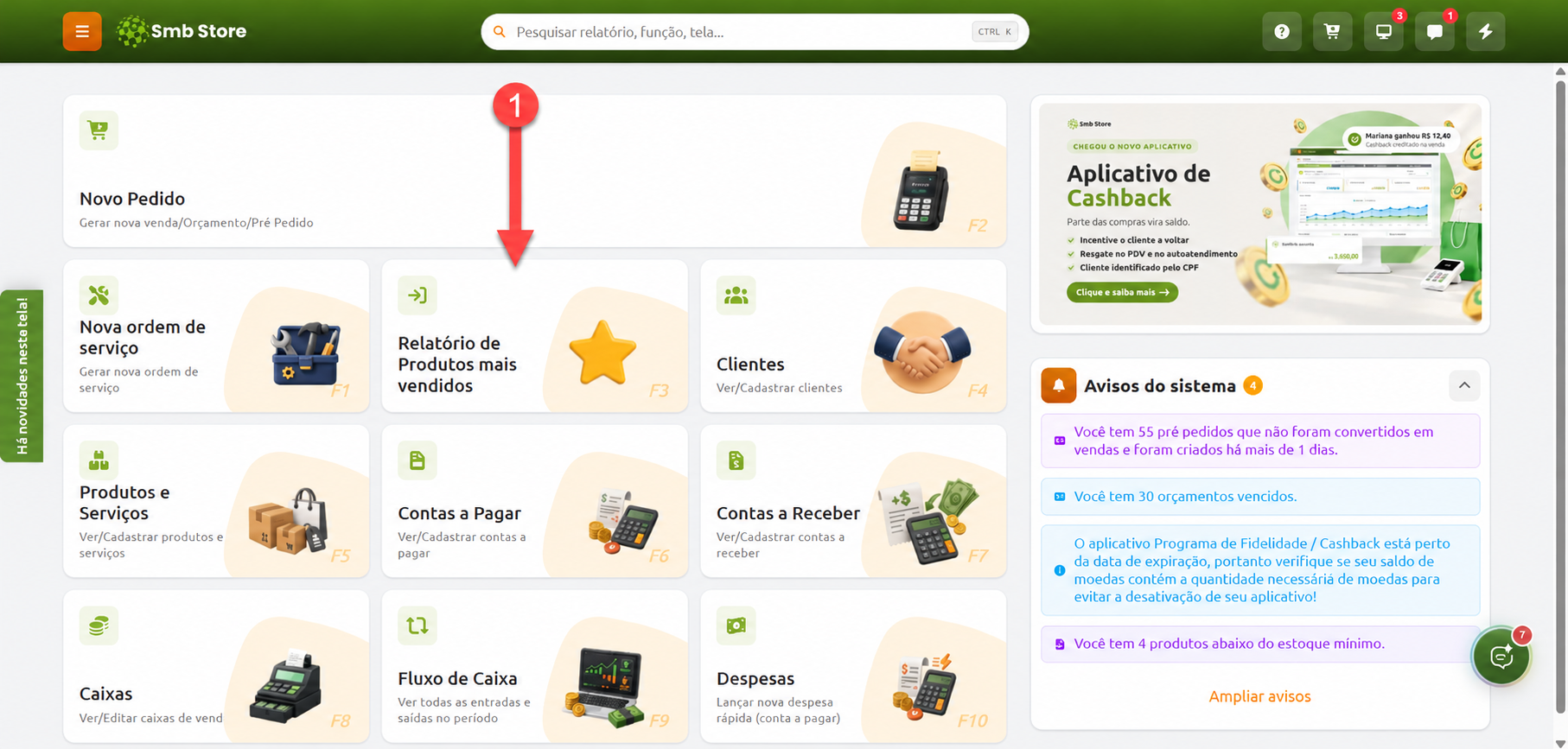
Por exemplo, para trocar o botão de Nova Compra por um relatório, pesquise produtos e selecione Relatório de Produtos mais vendidos
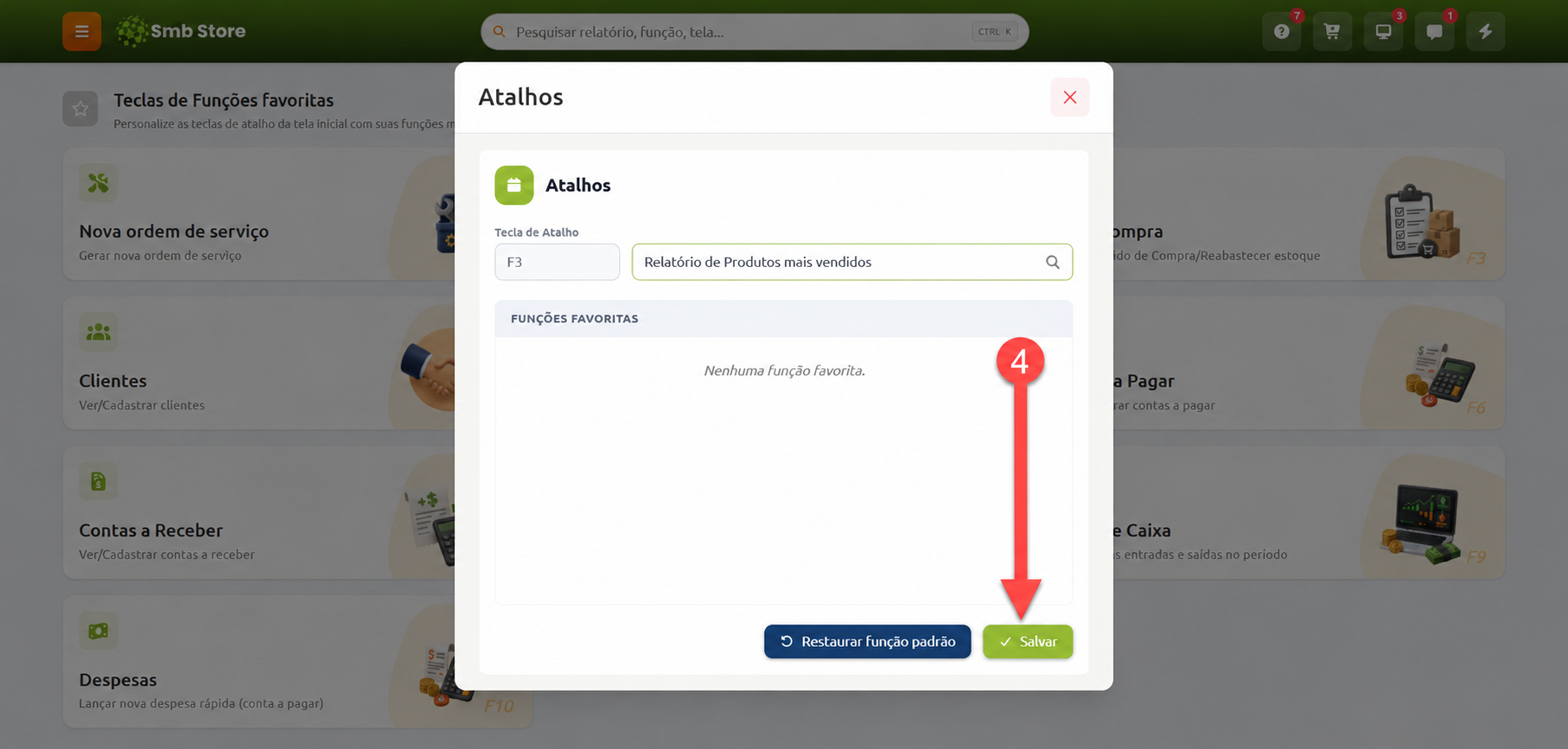
Depois de selecionar a função, clique em Salvar para gravar a alteração. Repita o procedimento nos outros botões que deseja personalizar
Marcar funções favoritas
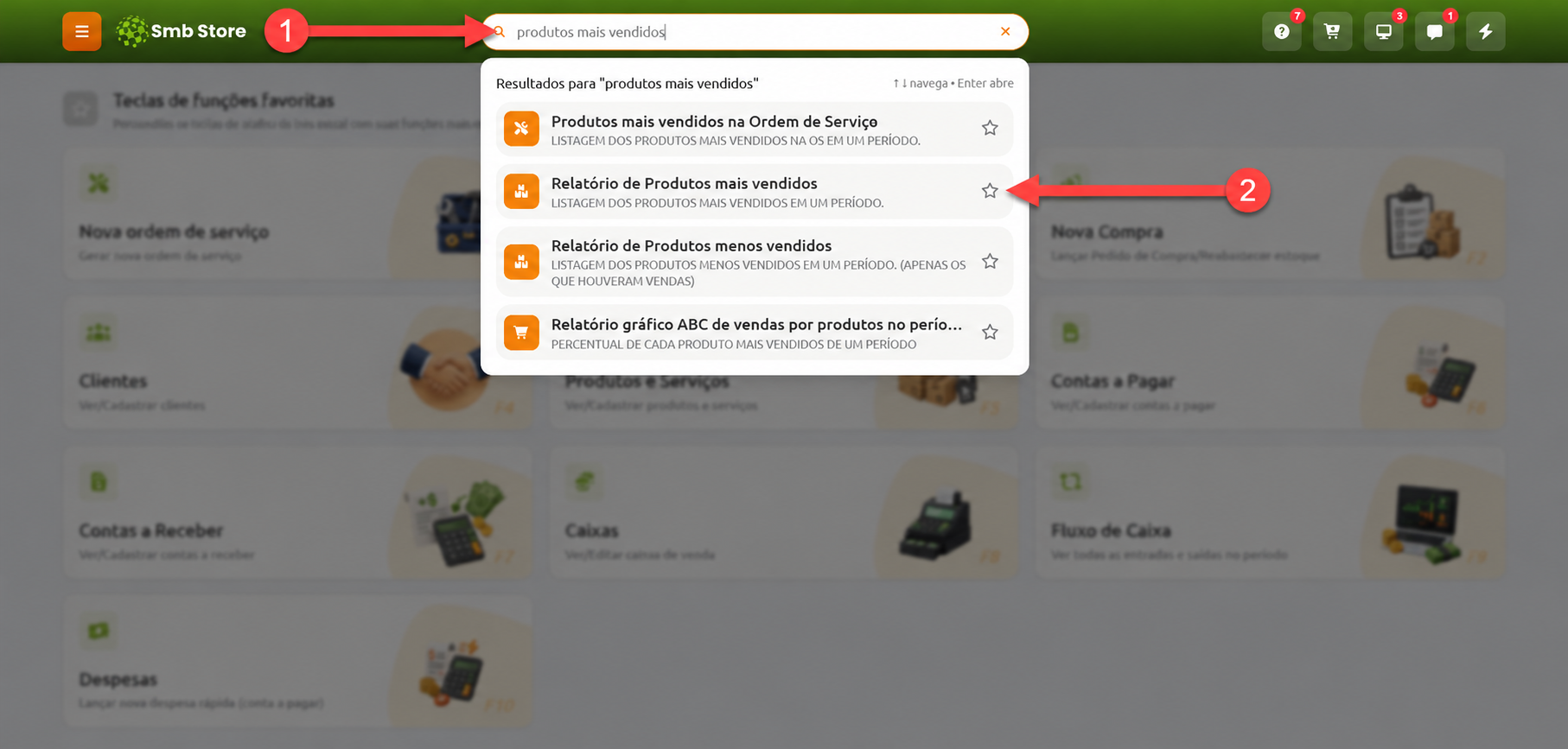
Além de pesquisar no painel Atalhos, você pode localizar funções pela lupa 🔎 na barra superior do sistema
Os resultados mostram o nome e a descrição de cada função, ajudando a identificar a opção desejada
Clique na estrela ao lado do resultado que deseja guardar
Selecionar uma função pela lista de favoritas
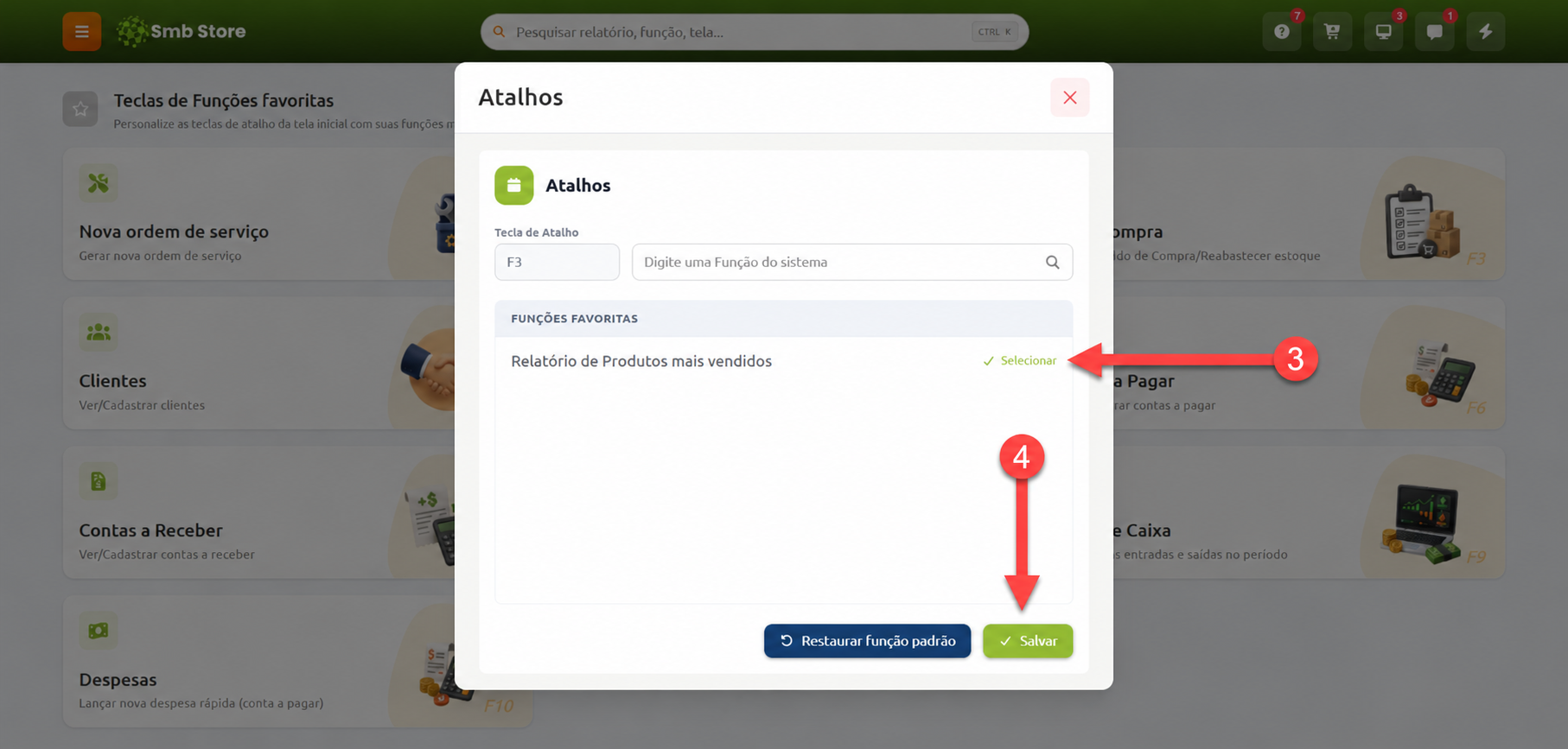
Volte ao aplicativo "Minhas Funções Favoritas" e abra o botão que deseja personalizar. As funções marcadas com estrela aparecem na seção FUNÇÕES FAVORITAS, facilitando a seleção sem precisar digitar o nome
Selecione a função desejada e clique em Salvar para concluir a configuração do botão
Conferir os botões
Após concluir a personalização, acesse a tela inicial do sistema
Confira os botões alterados e clique neles para abrir as funções escolhidas. Botões alterados ficam identificados pelo ícone de estrela
Você pode trocar a função ou recuperar o padrão de um botão sempre que precisar
Restaurar a função padrão
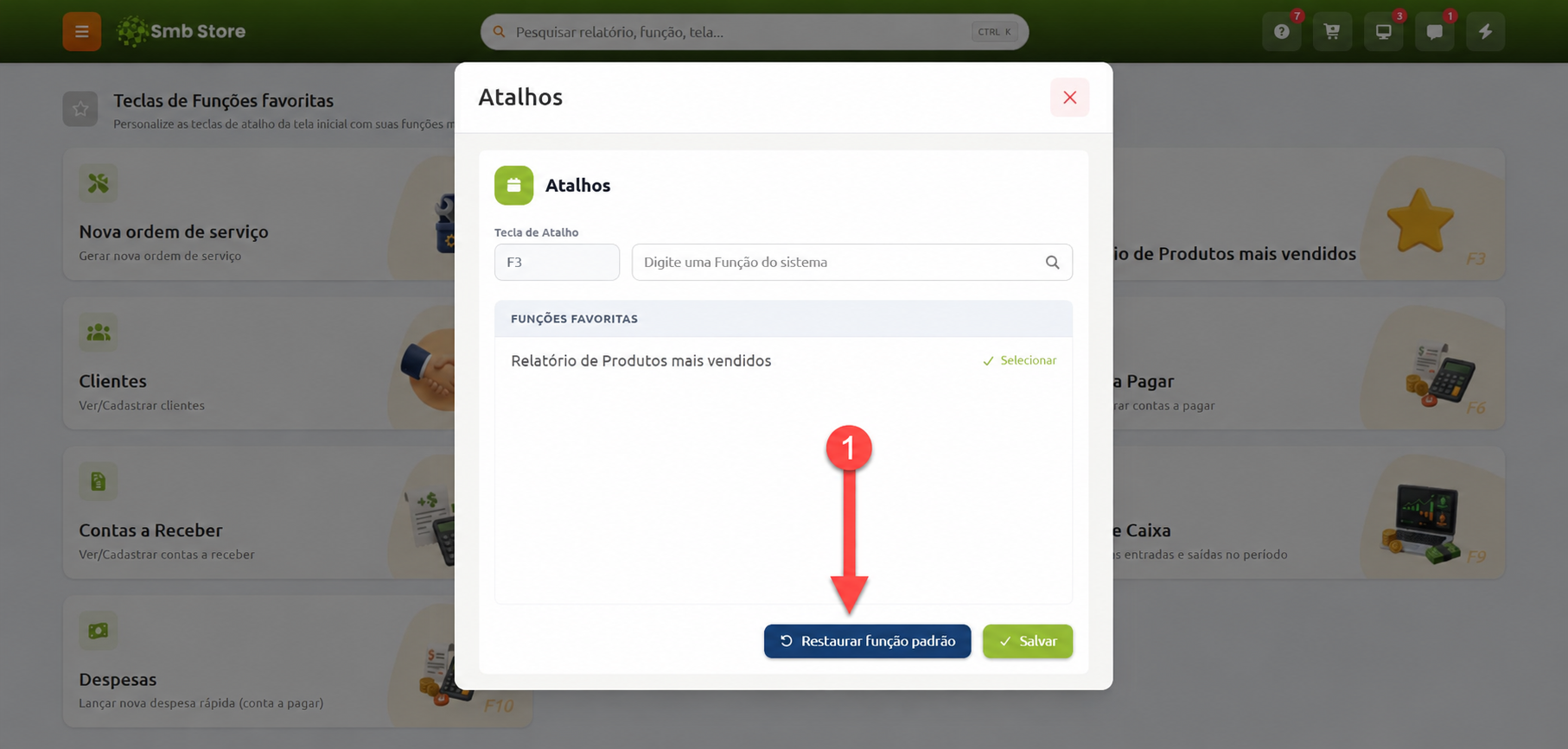
Para voltar um botão à função original, acesse 'Minhas Funções Favoritas' e clique no botão que deseja restaurar
No painel Atalhos, use 'Restaurar função padrão'. A restauração corresponde à tecla do botão selecionado