
Acessando a tela de contas a pagar
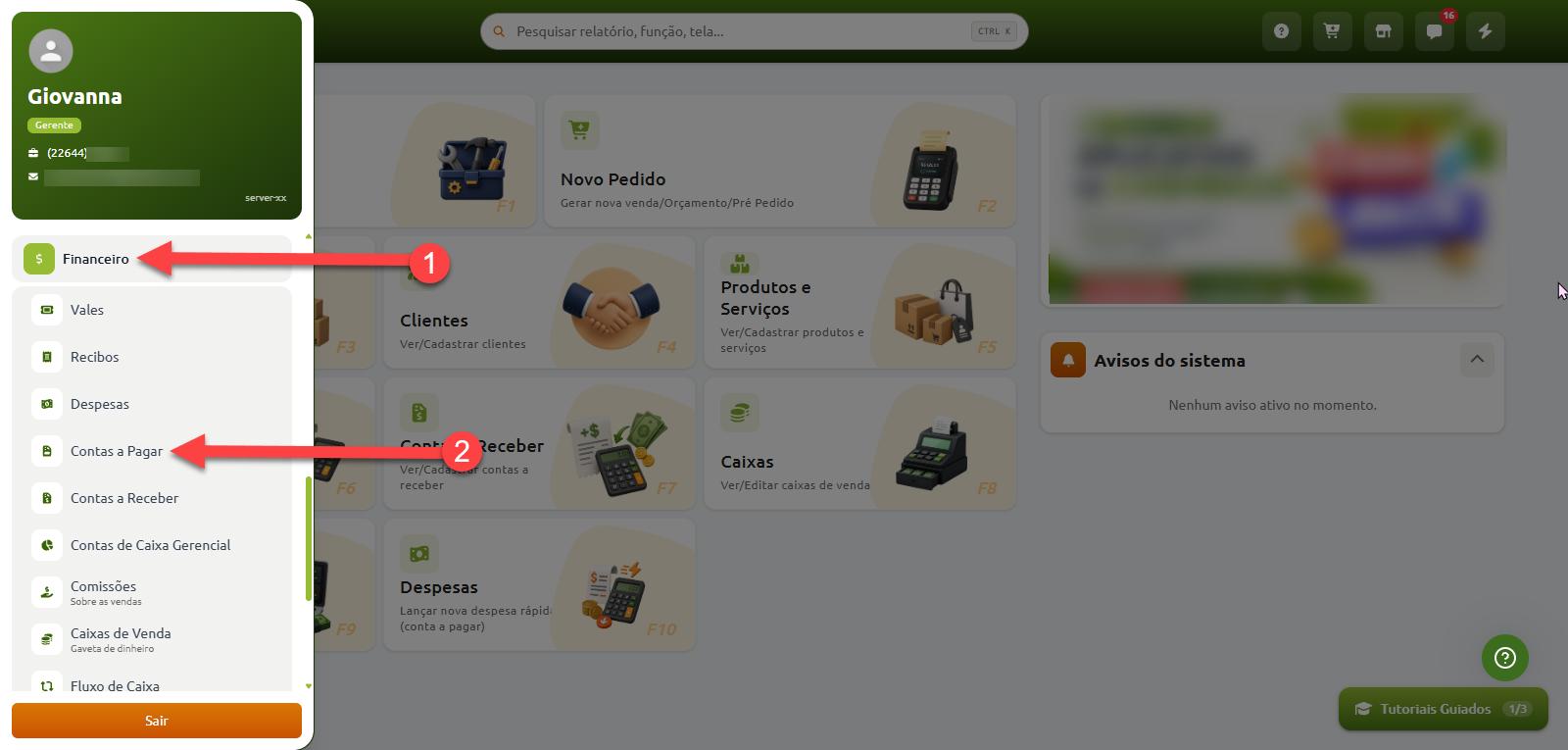
Para acessar a tela de contas a pagar, siga o caminho abaixo:
A tela será aberta e listará todas as contas em aberto, pagas e atrasadas na sua empresa
Detalhando a conta a pagar
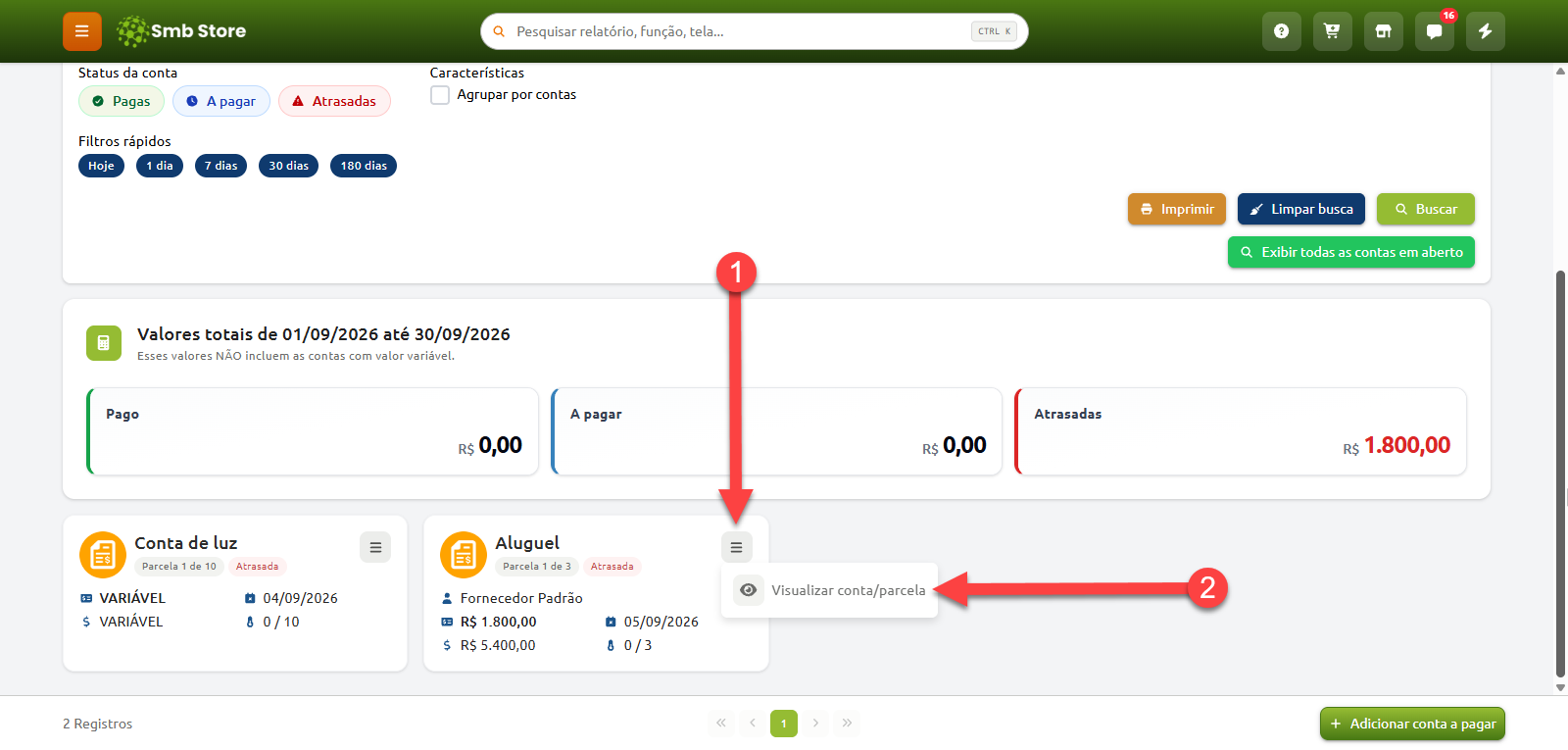
Você pode aplicar os filtros de sua preferência para localizar a conta desejada mais facilmente
Depois de localizar a conta, abra ela por completo
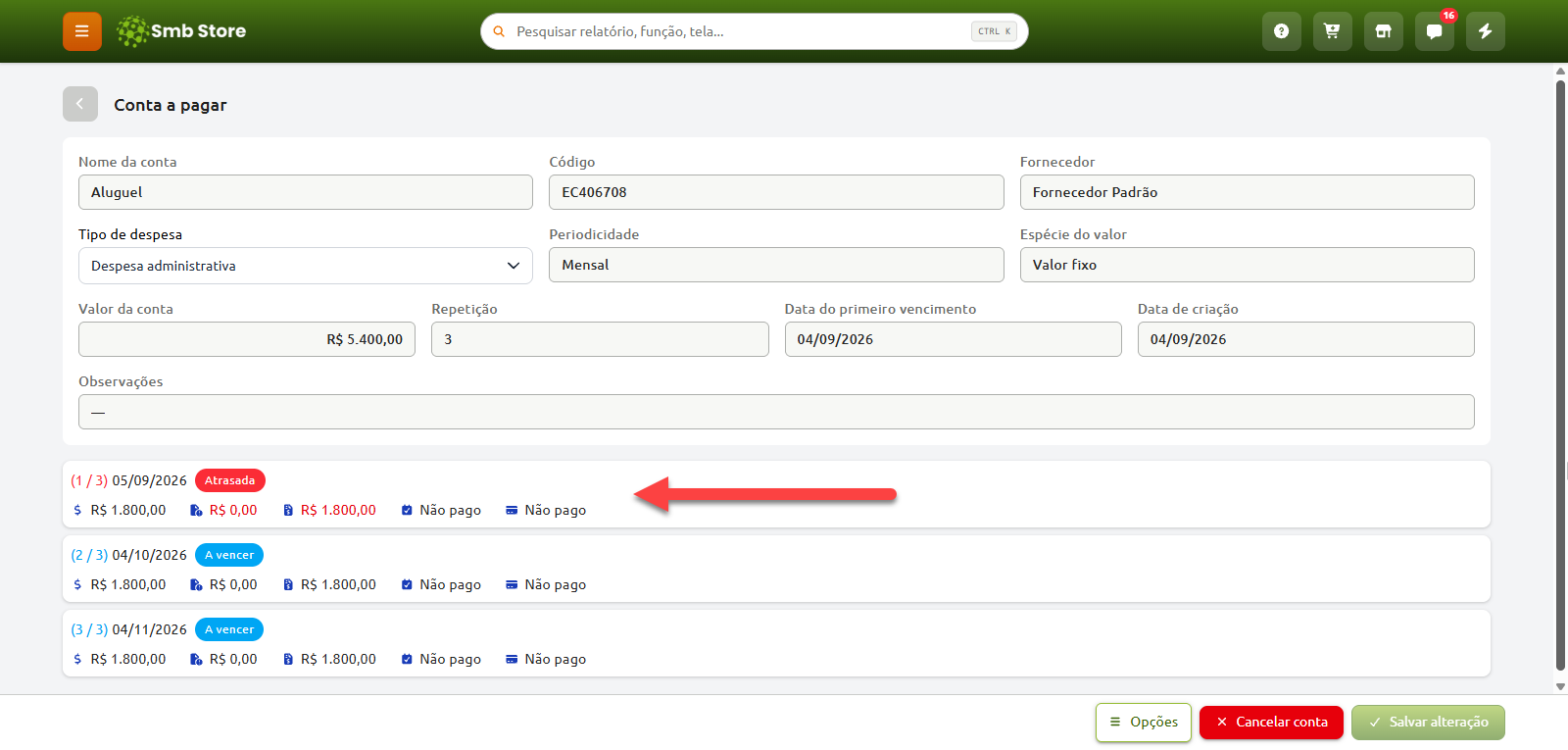
Uma janela será aberta com as parcelas da conta, clique sobre a parcela desejada para detalhar ela
Quitando a parcela
O sistema abrirá a página de quitação, para que o usuário preencha as informações do pagamento da parcela
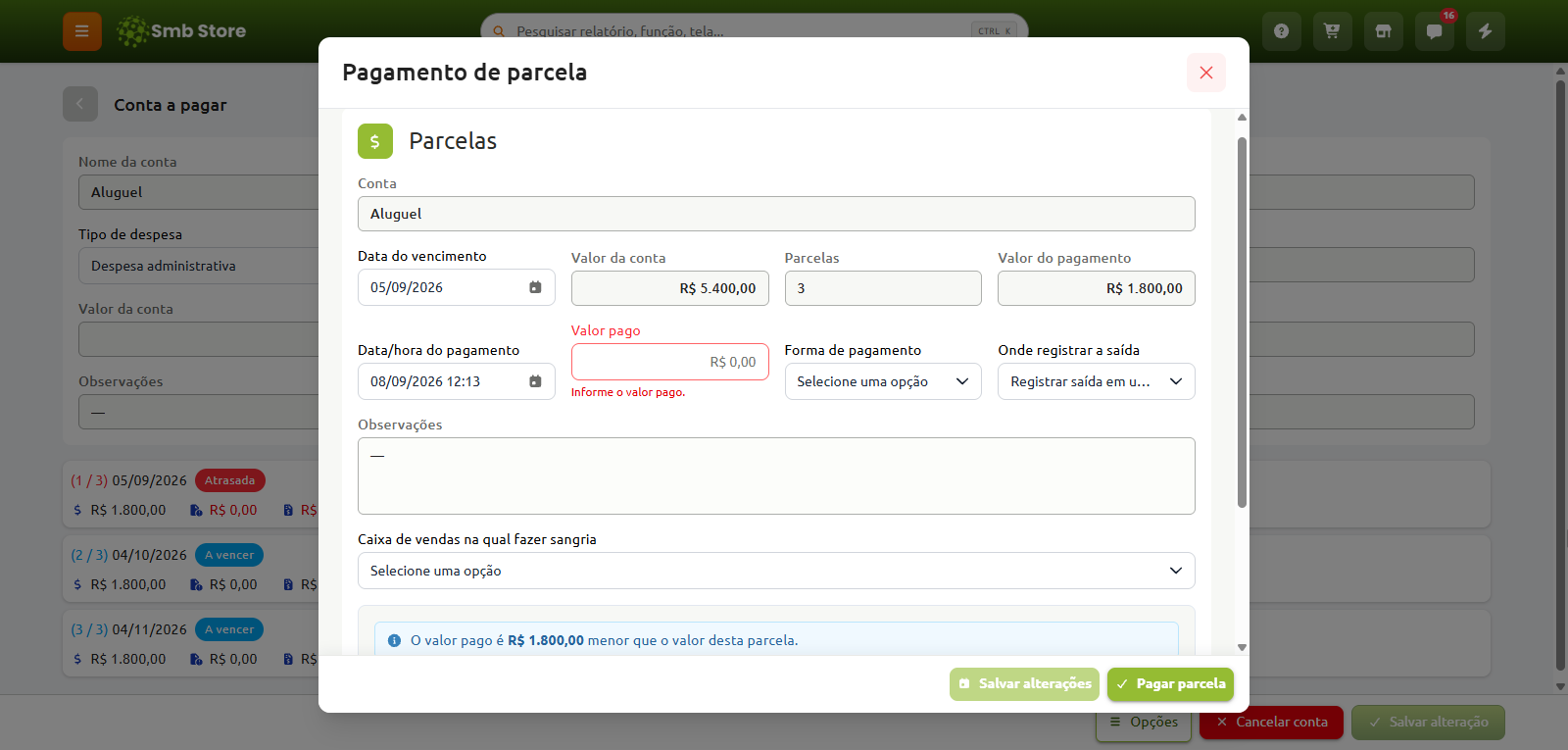
É possível alterar a data de vencimento e a data de pagamento da parcela, juntamente com o horário
É necessário inserir o valor pago além da forma de pagamento utilizada
O sistema aceita que uma parcela seja paga por uma quantia maior do que seu valor original
Registro da saída
Para quitar a parcela, é necessário que a saída seja registrada em um caixa de vendas ou caixa gerencial para fins de contabilização. No campo “Onde registrar esta saída”, o usuário deve selecionar o local de origem
A opção de selecionar um caixa como origem da retirada está disponível apenas para usuários gerentes. Para os demais usuários, o valor será retirado do caixa de vendas aberto do próprio usuário
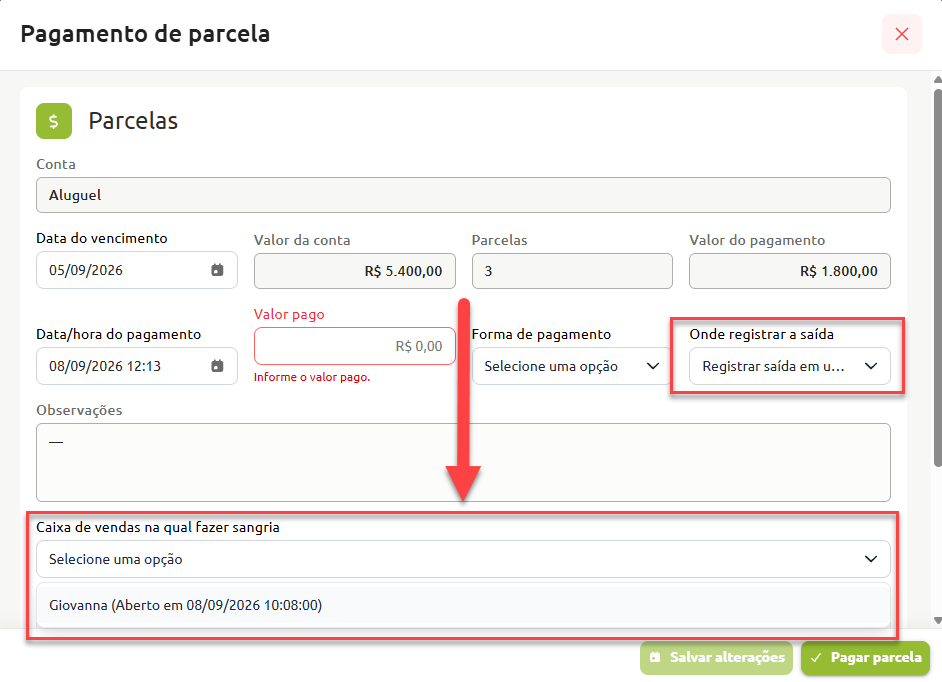
Caixa de vendas
O usuário deverá escolher a opção do caixa de vendas, depois informar em qual caixa o dinheiro será retirado
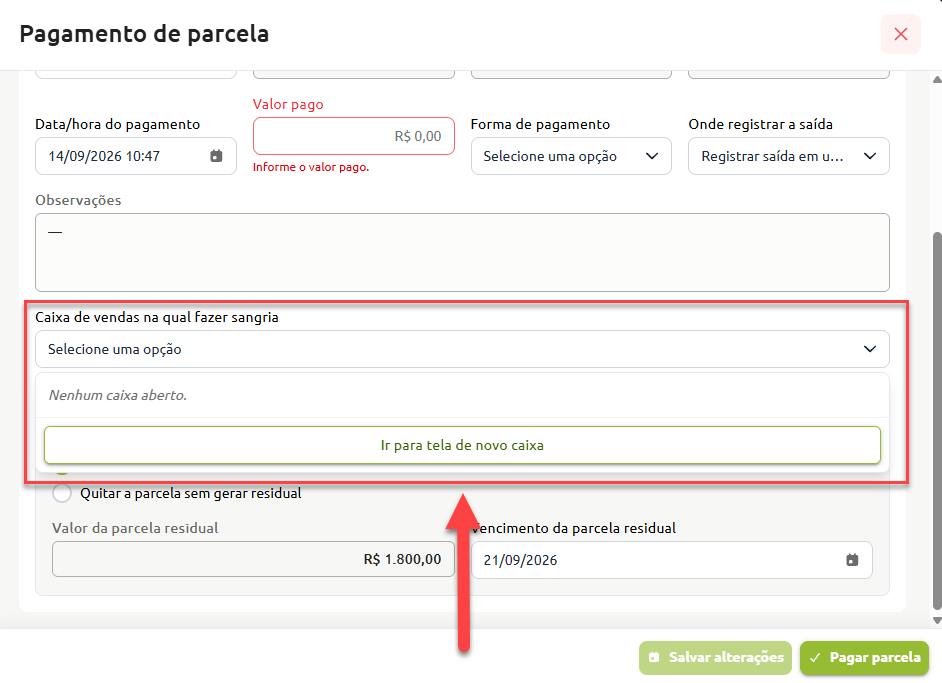
Se não houver caixa de vendas aberto, o sistema exibirá um botão que redireciona o usuário para a tela de caixas de venda, permitindo a abertura de um novo caixa
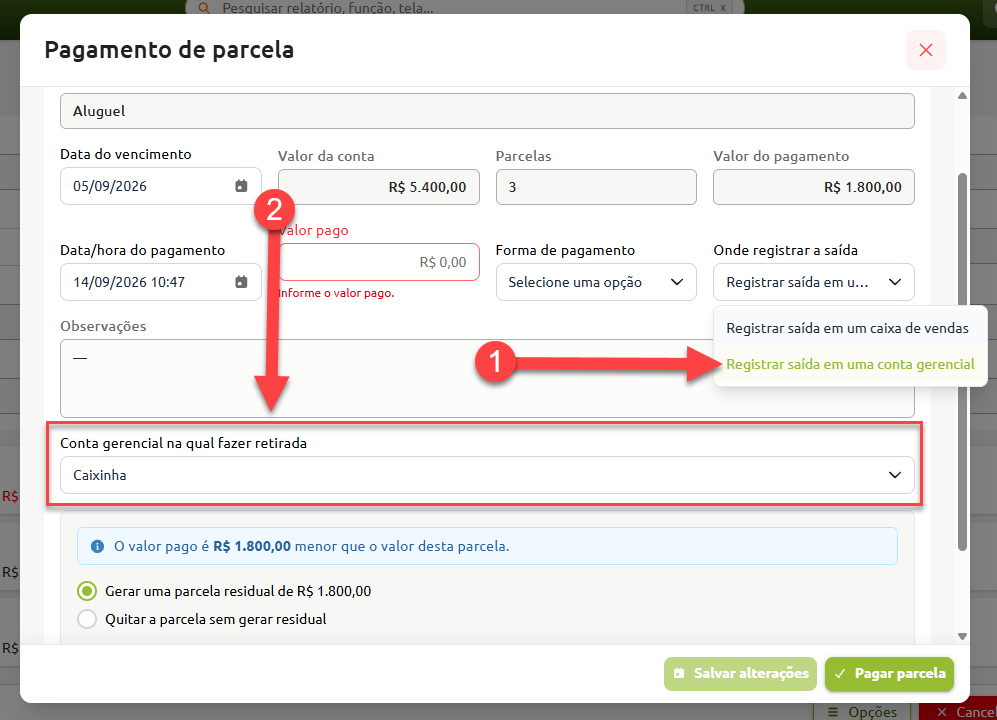
Caixa gerencial
O usuário deverá escolher a opção do caixa gerencial, depois informar qual o banco em que o dinheiro será retirado
Quitação parcial da parcela
Existem casos em que o cliente realiza o pagamento parcial da parcela e resta um valor residual para ser pago posteriormente. O sistema é preparado para estes casos e há duas opções possíveis:
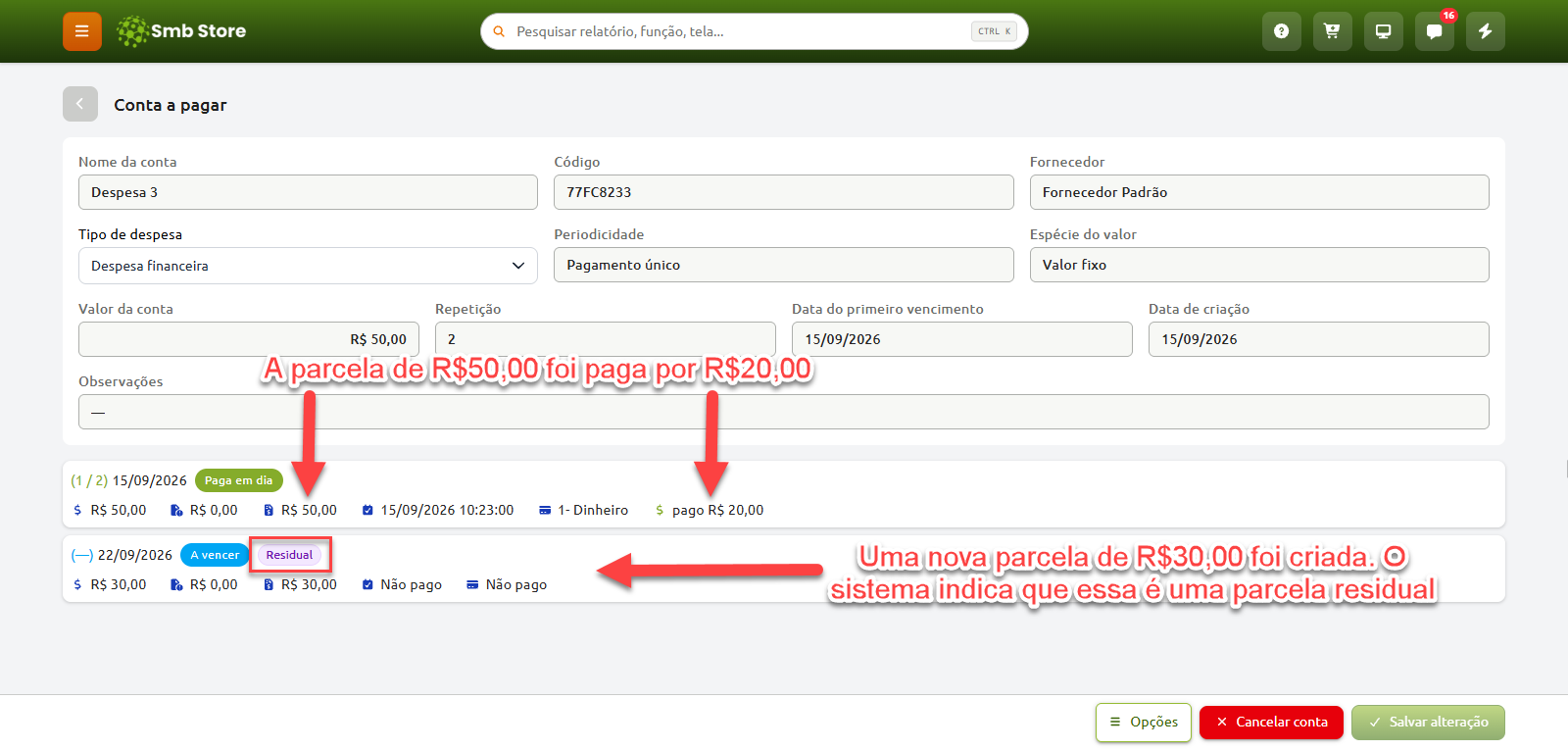
Gerar parcela residual
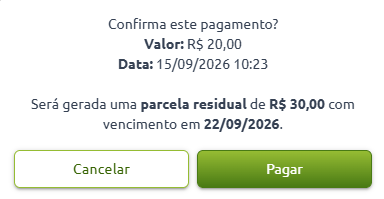
Veja no exemplo abaixo na tela da quitação em que uma parcela de R$ 50,00 será paga com o valor de R$ 20,00
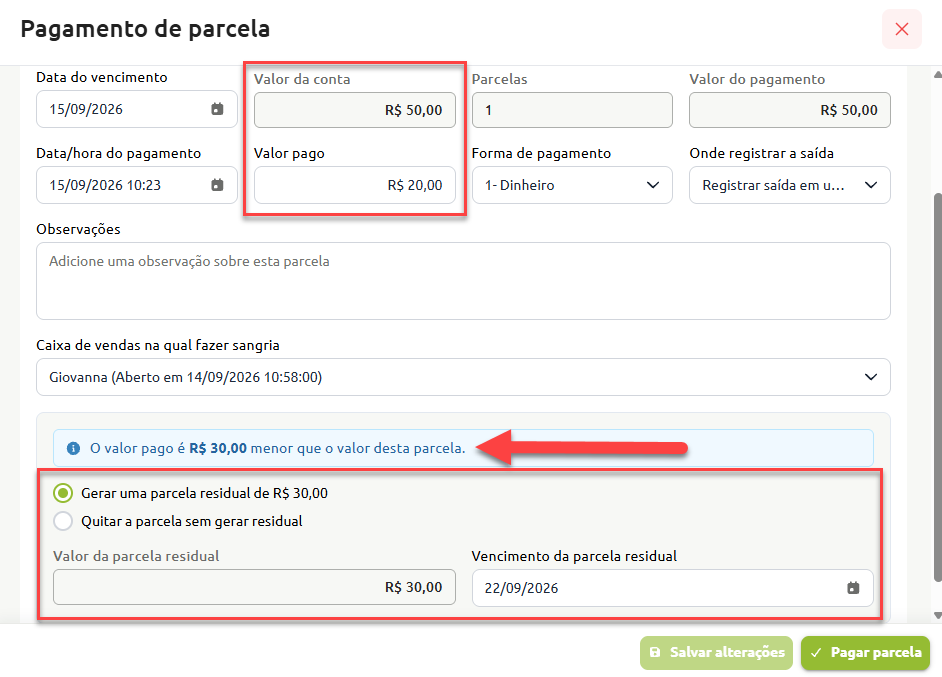
Ao informar o valor, o sistema identificará que o valor pago é menor que o valor devido, e apresentará uma opção para selecionar para gerar ou não uma parcela do valor restante da conta
Não gerar parcela residual
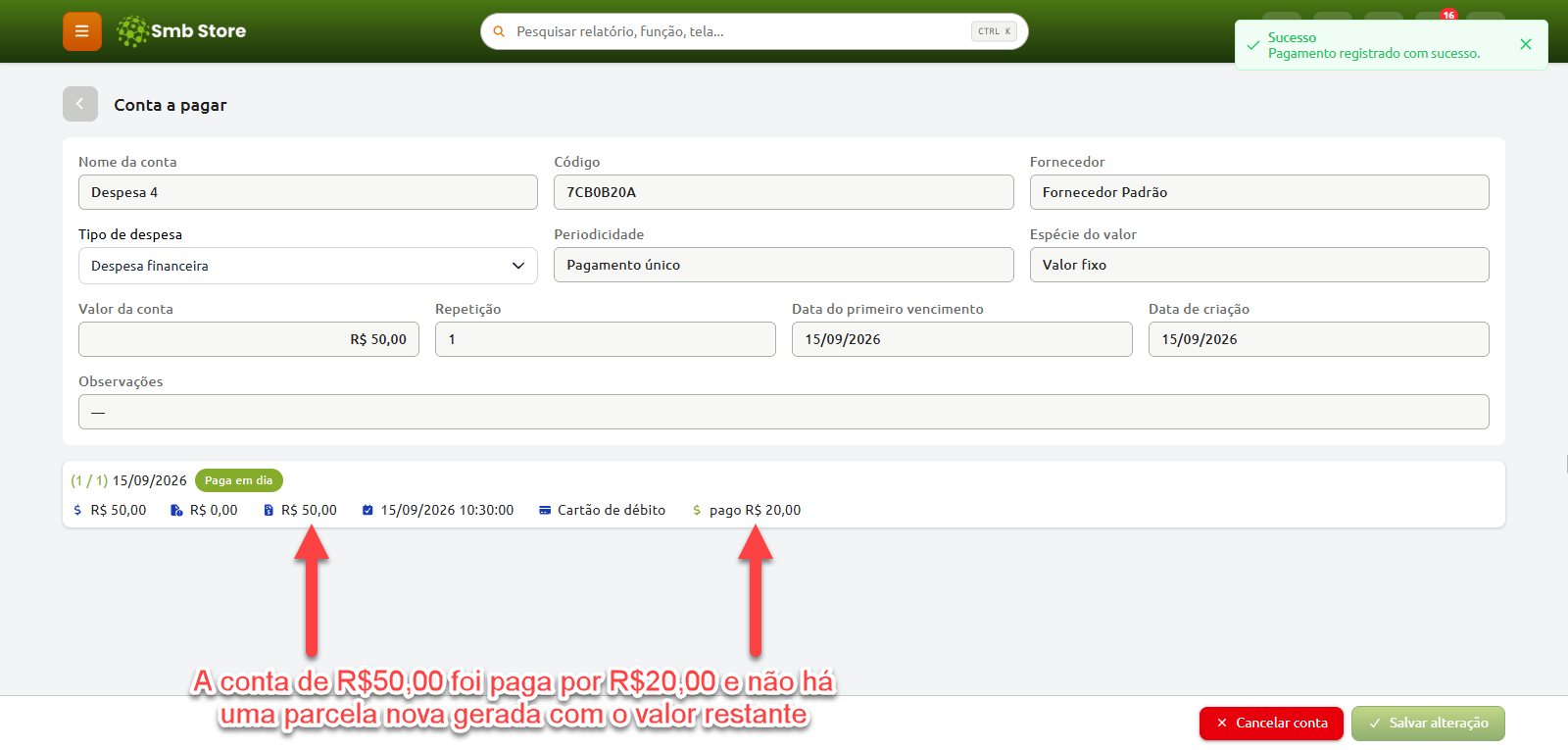
Clique em "Não"... a conta será quitada por R$ 20,00 e o valor restante dela será desconsiderado pelo sistema, como se fosse um "desconto"
Finalizando a quitação
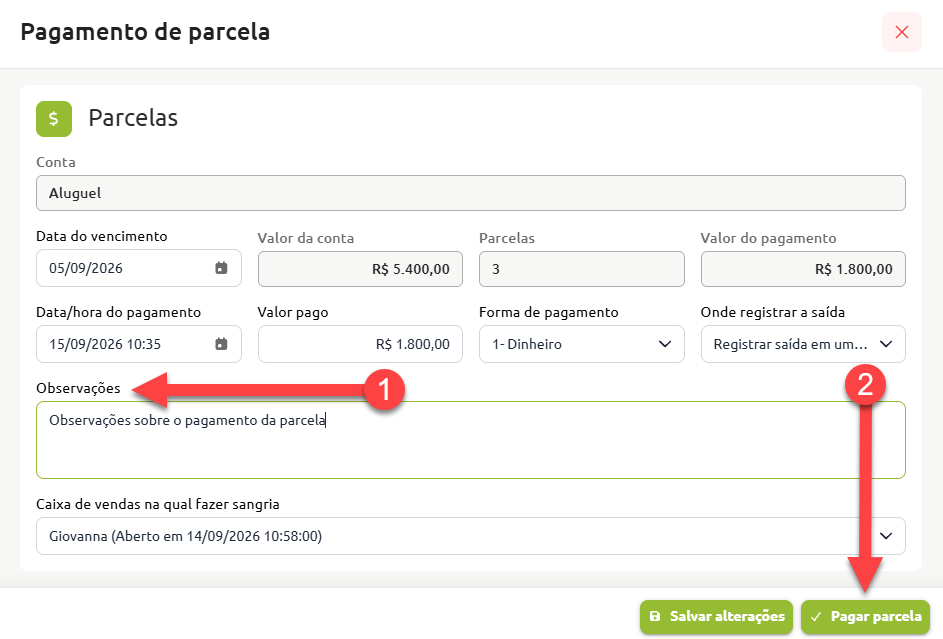
Após inserir as informações da quitação, também é possível adicionar informações no campo “Observações”
Por fim, clique em "Pagar parcela" para confirmar a quitação
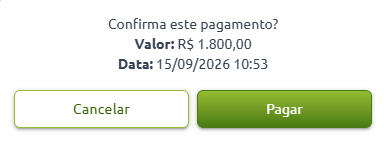
Ao confirmar a ação, a parcela será quitada e a janela será fechada, as informações da conta também serão atualizadas
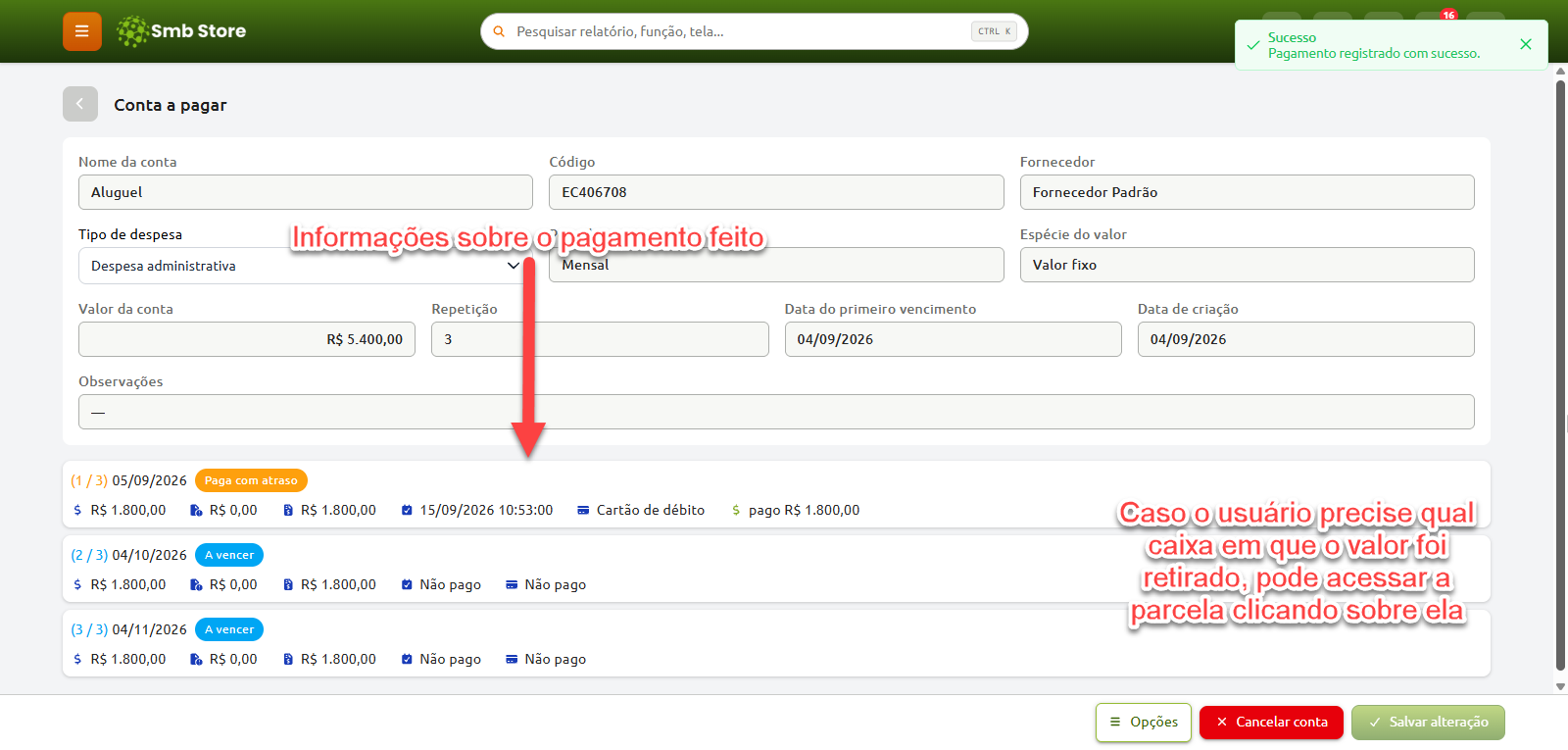
Finalizando o lançamento, o fluxo de caixa e o DRE da empresa serão atualizados
O caixa selecionado pelo usuário terá o seu saldo debitado por meio de uma sangria