
A função de quitar parcela da conta a receber permite registrar o pagamento de uma parcela que o cliente já pagou
Com isso, o sistema atualiza o status da parcela e ajuda a manter o controle financeiro mais organizado, mostrando o que ainda está em aberto e o que já foi recebido
Acessar a parcela da conta a receber
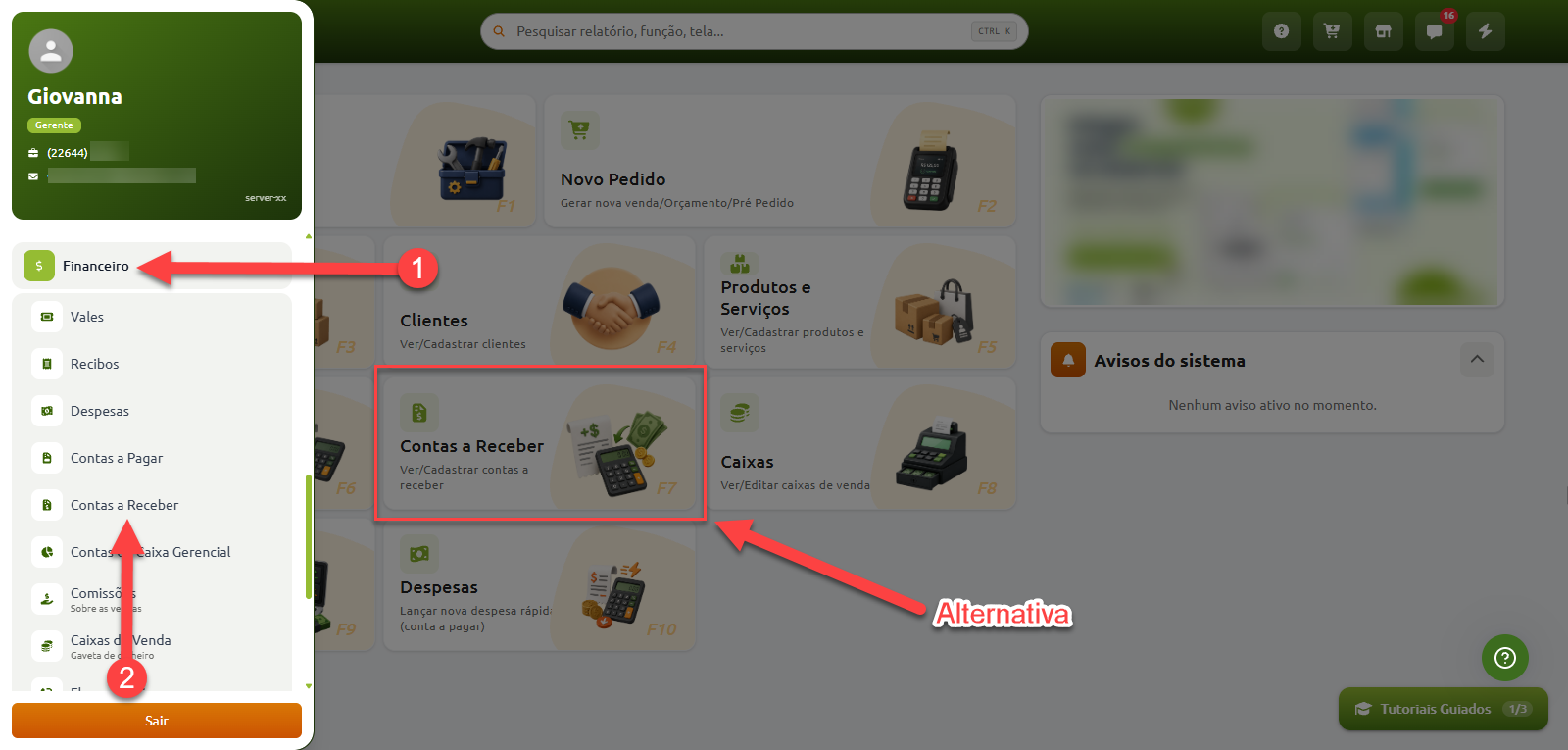
A tela de contas a receber pode ser acessada pelo caminho abaixo:
Ela listará as contas em aberto, pagas e atrasadas na empresa
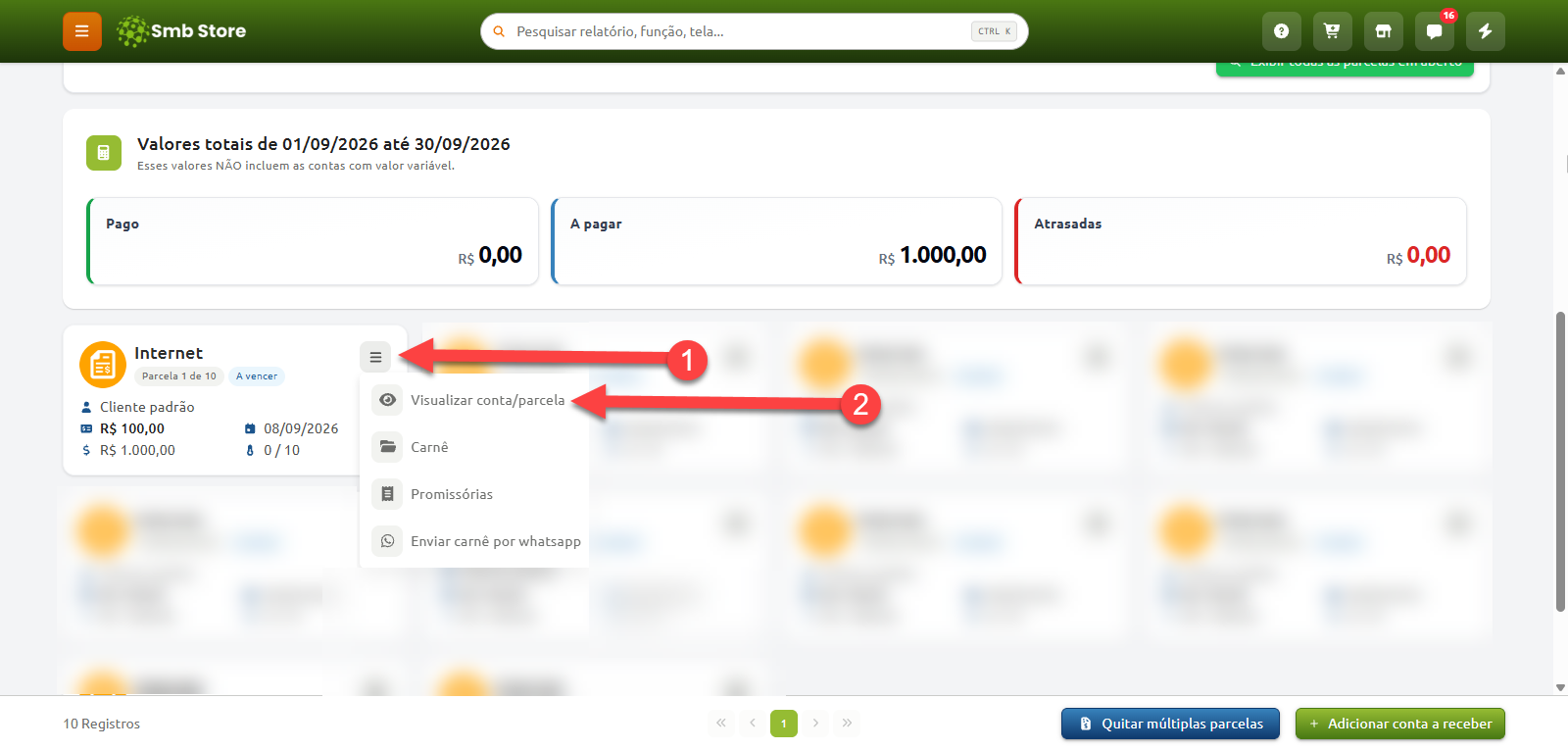
Clique no menu de opções da parcela, depois selecione o botão "Visualizar conta"
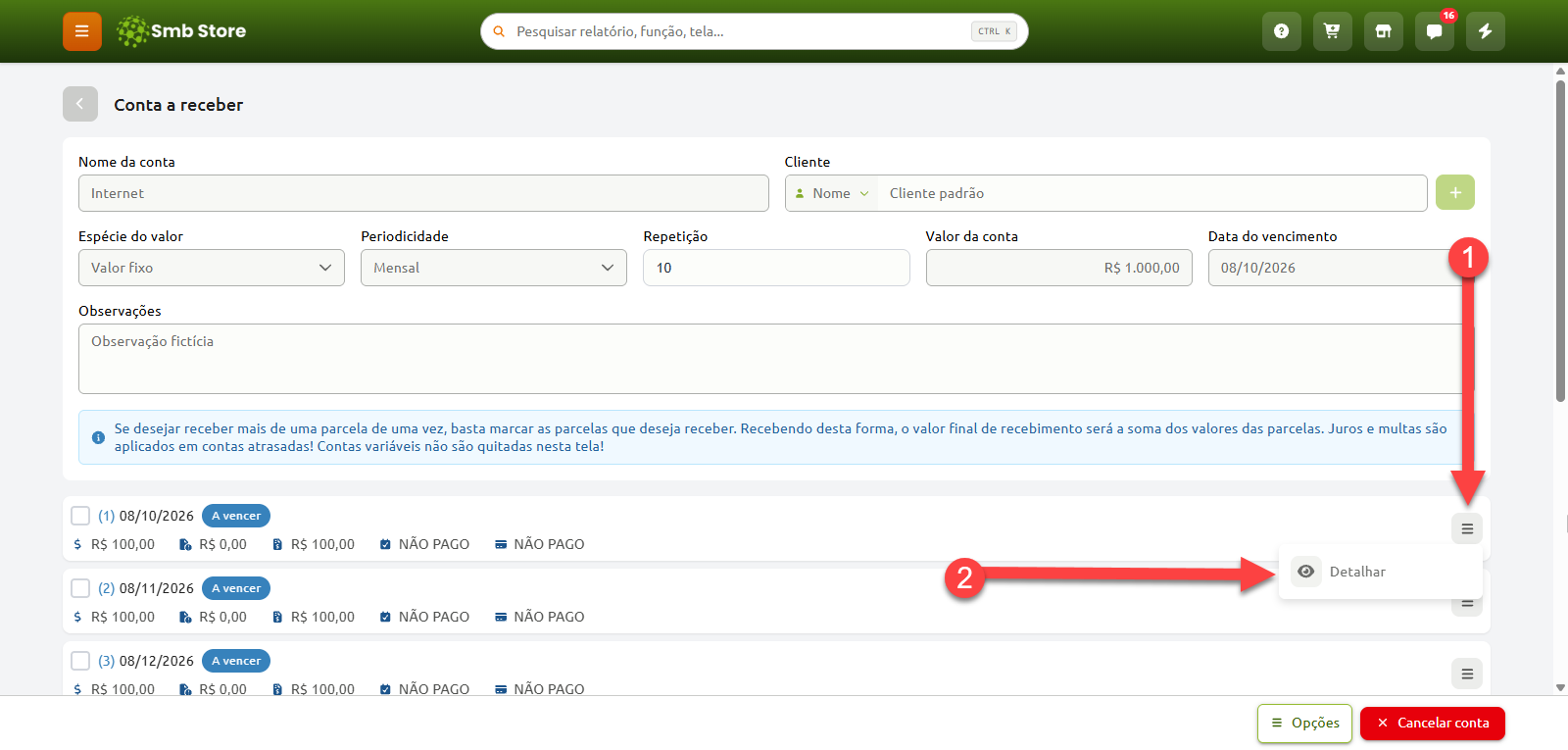
Na visualização da conta, clique na parcela desejada, depois selecione o botão "Detalhar"
Quitar a parcela
Dados da quitação
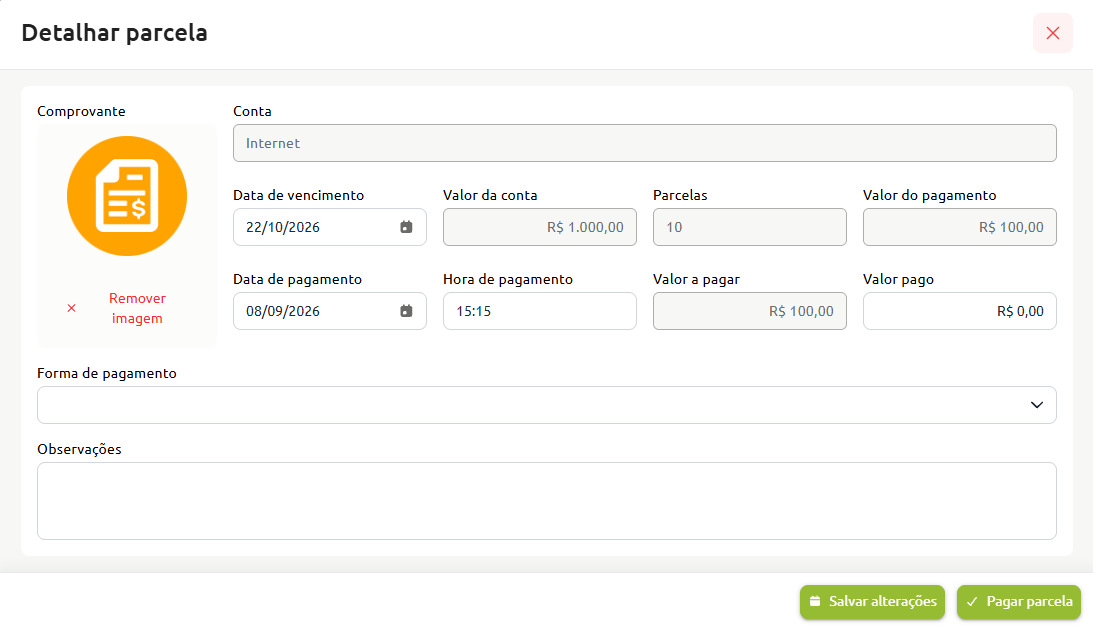
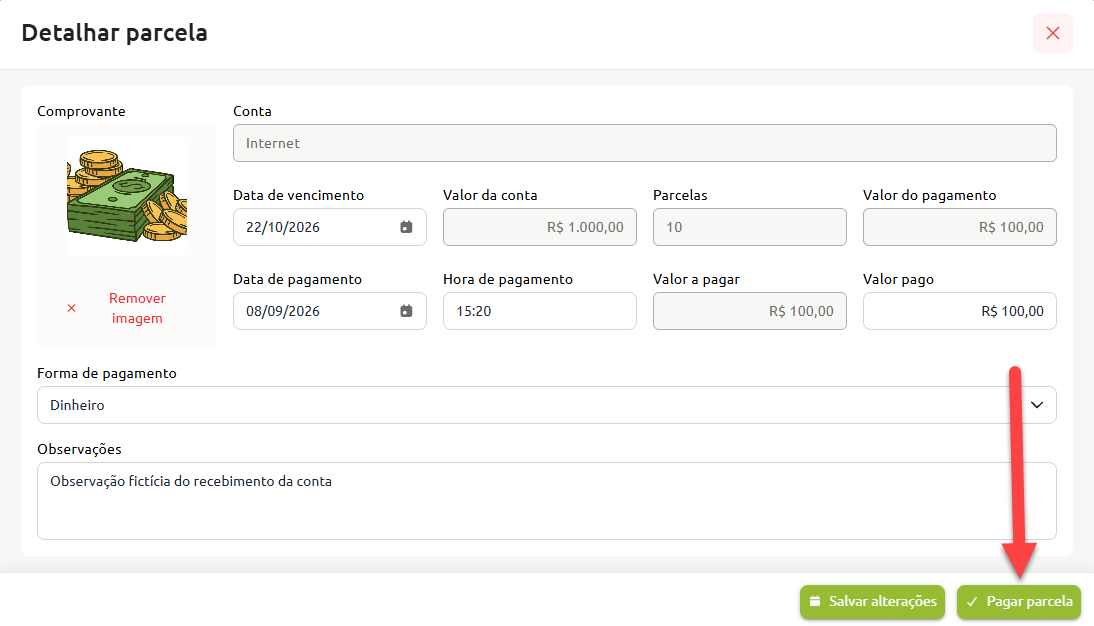
O sistema abrirá a página de quitação da parcela. É possível alterar:
a data de vencimento
a data de pagamento
a hora de pagamento da parcela
Insira também o valor pago e a forma de pagamento usada na quitação da parcela
Se a forma de pagamento for vinculada no caixa gerencial, ele será atualizado com o valor da parcela ao quitar
Lançar a quitação
Também é possível anexar uma imagem na movimentação na área "Comprovante", e informações extras no campo "Observações"
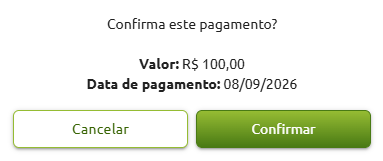
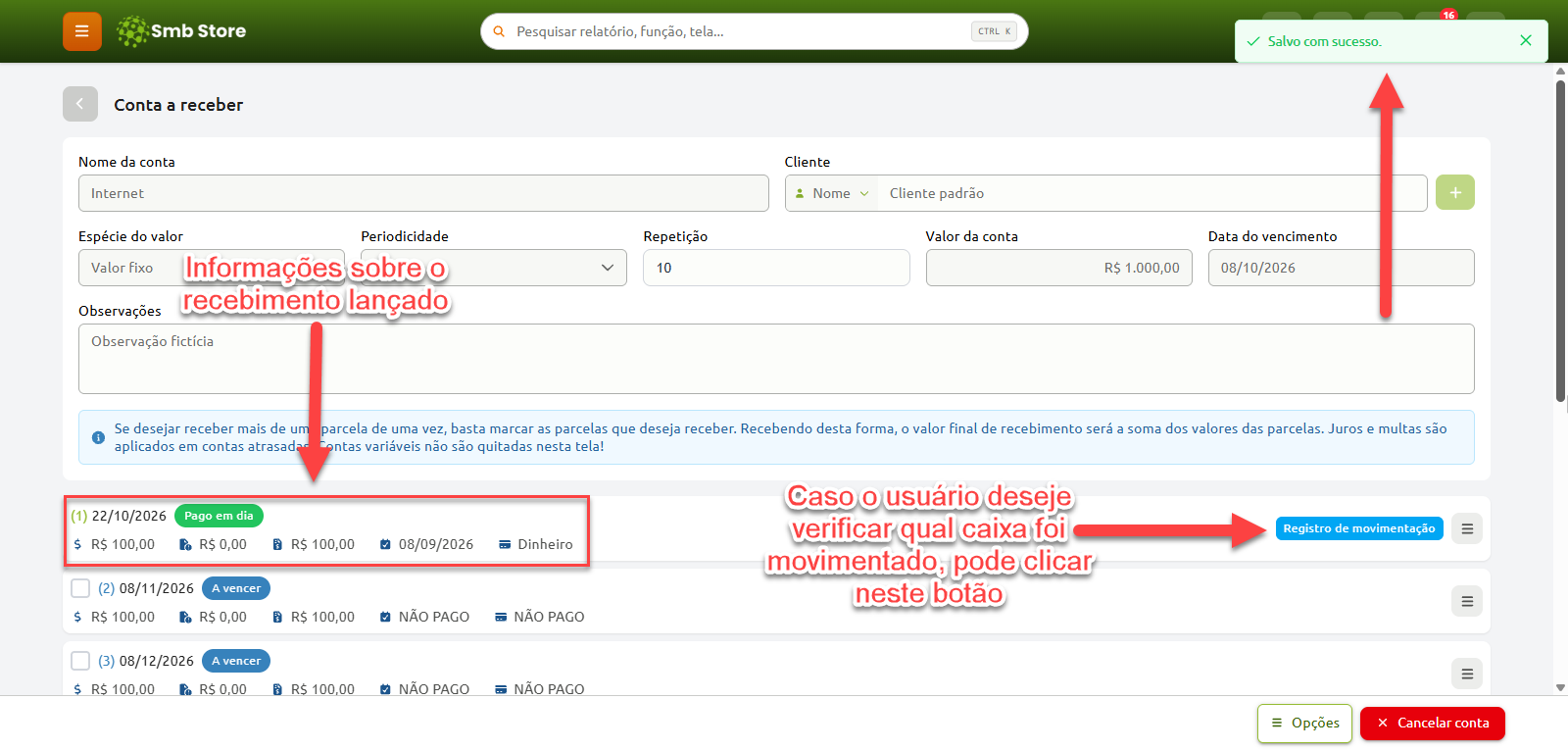
Por fim, clique em "Pagar Parcela" para confirmar a quitação. A parcela será quitada e as informações da conta também serão atualizadas
O fluxo de caixa, o caixa de vendas e o DRE da empresa serão atualizados
Comprovante de quitação
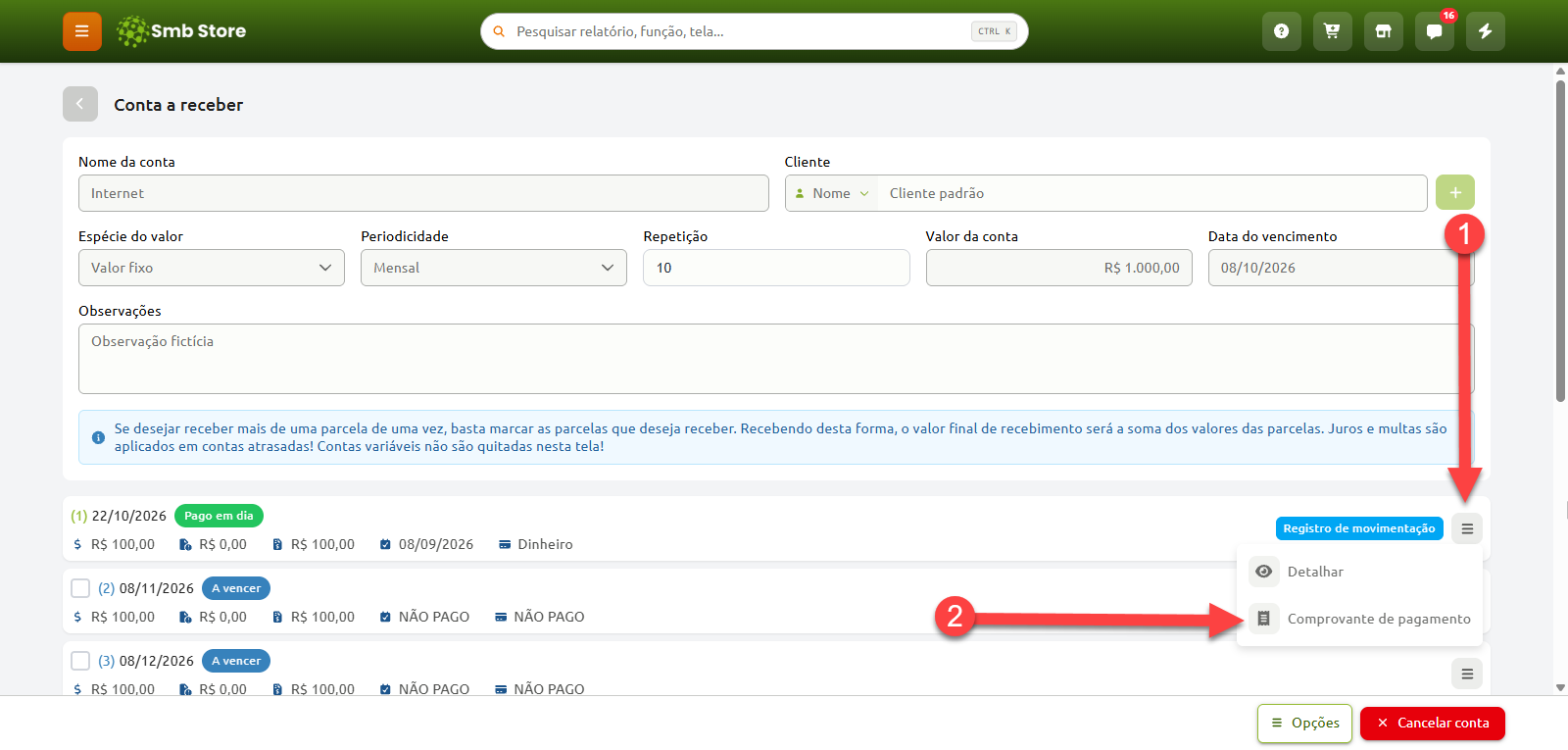
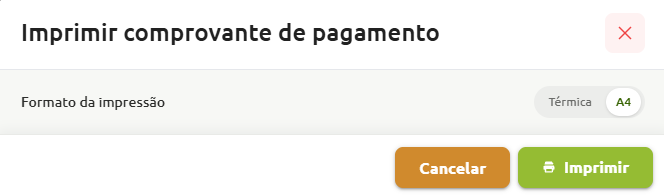
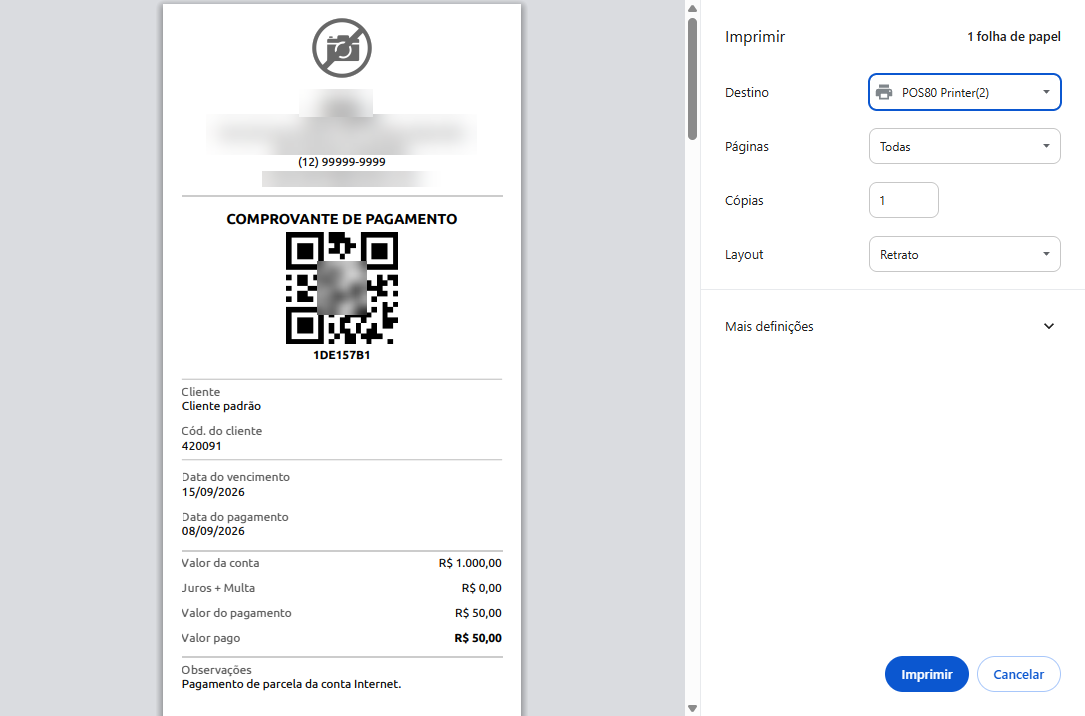
Clique novamente na parcela recém quitada, depois selecione "Comprovante de Pagamento". O sistema gerará um comprovante sobre a quitação da parcela
O comprovante pode ser impresso tanto no formato A4 quanto no formato de impressora térmica
Quitação parcial da parcela
Existem casos em que o cliente realiza o pagamento parcial da parcela e resta um valor residual para ser pago posteriormente. O sistema é preparado para estes casos
Veja no exemplo abaixo na tela da quitação em que uma parcela de R$ 100,00 será paga com o valor de R$ 50,00
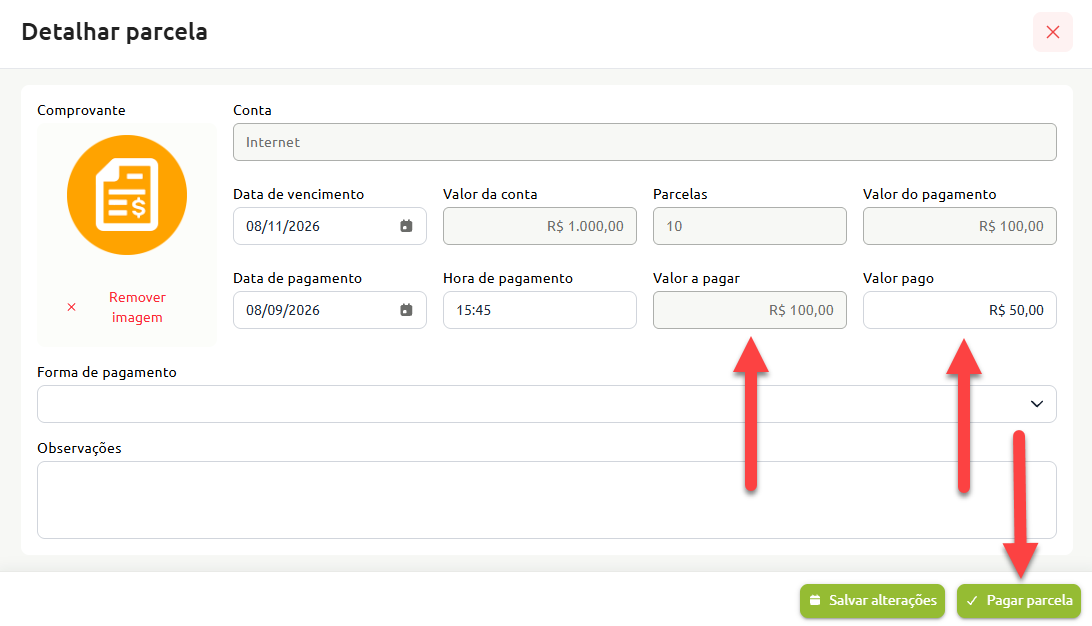
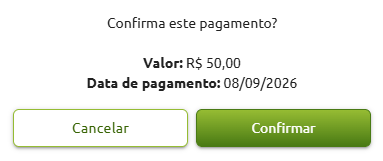
Ao selecionar para pagar e confirmar, o sistema identificará que o valor pago é menor que o valor devido, e apresentará um aviso para selecionar para gerar ou não uma parcela do valor restante da conta
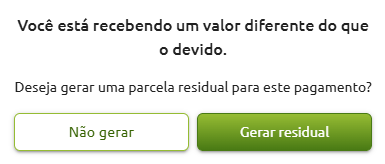
Gerar parcela residual
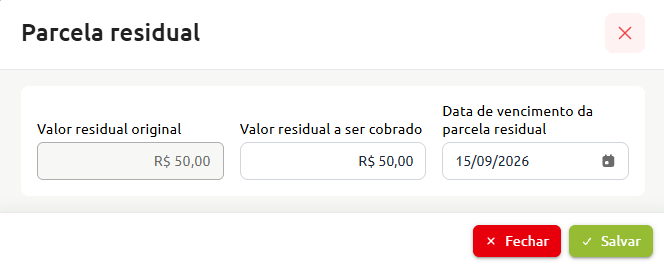
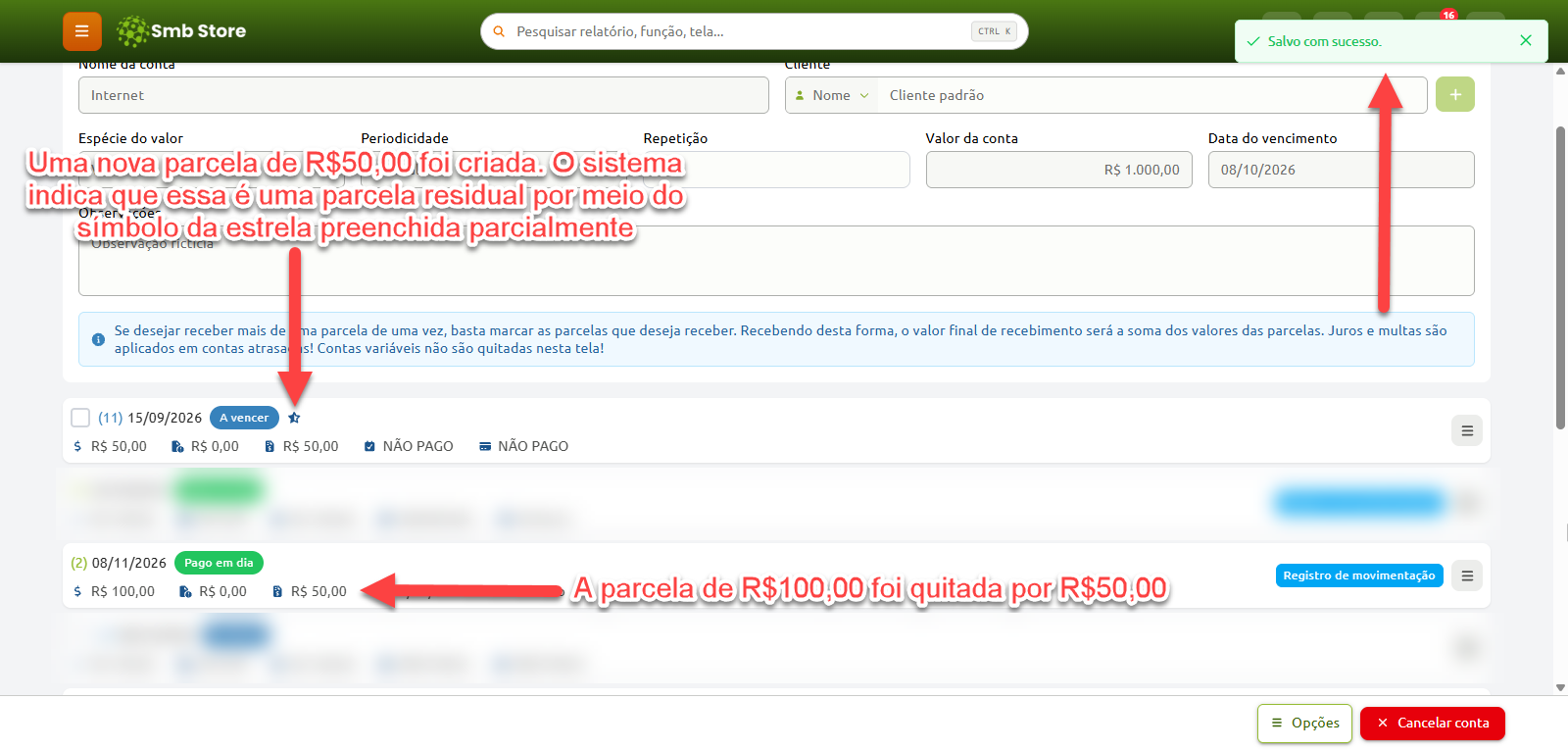
Clique em "Gerar residual"... a parcela será quitada por R$ 50,00 e o sistema apresentará uma nova interface para definir o valor da nova parcela residual, juntamente de sua nova data de vencimento:
O sistema permite gerar uma parcela residual de uma parcela residual
É possível gerar parcelas residuais apenas desta forma, não é possível por meio de seleção das parcelas ou quitando toda a conta
O sistema não permite que a parcela seja quitada por um valor maior do que seu valor a ser pago. Ela pode ser quitada por um valor menor apenas
Caso o cliente queira pagar um valor superior ao de uma parcela, o pagamento deve ser distribuído entre as parcelas, seguindo a ordem
Por exemplo, em uma conta com duas parcelas de R$ 100,00, caso o cliente pague R$ 150,00:
Quite integralmente a primeira parcela (R$ 100,00)
Quite parcialmente a segunda parcela com os R$ 50,00 restantes
Gere uma parcela residual de R$ 50,00, referente ao saldo restante da segunda parcela, para quitação futura
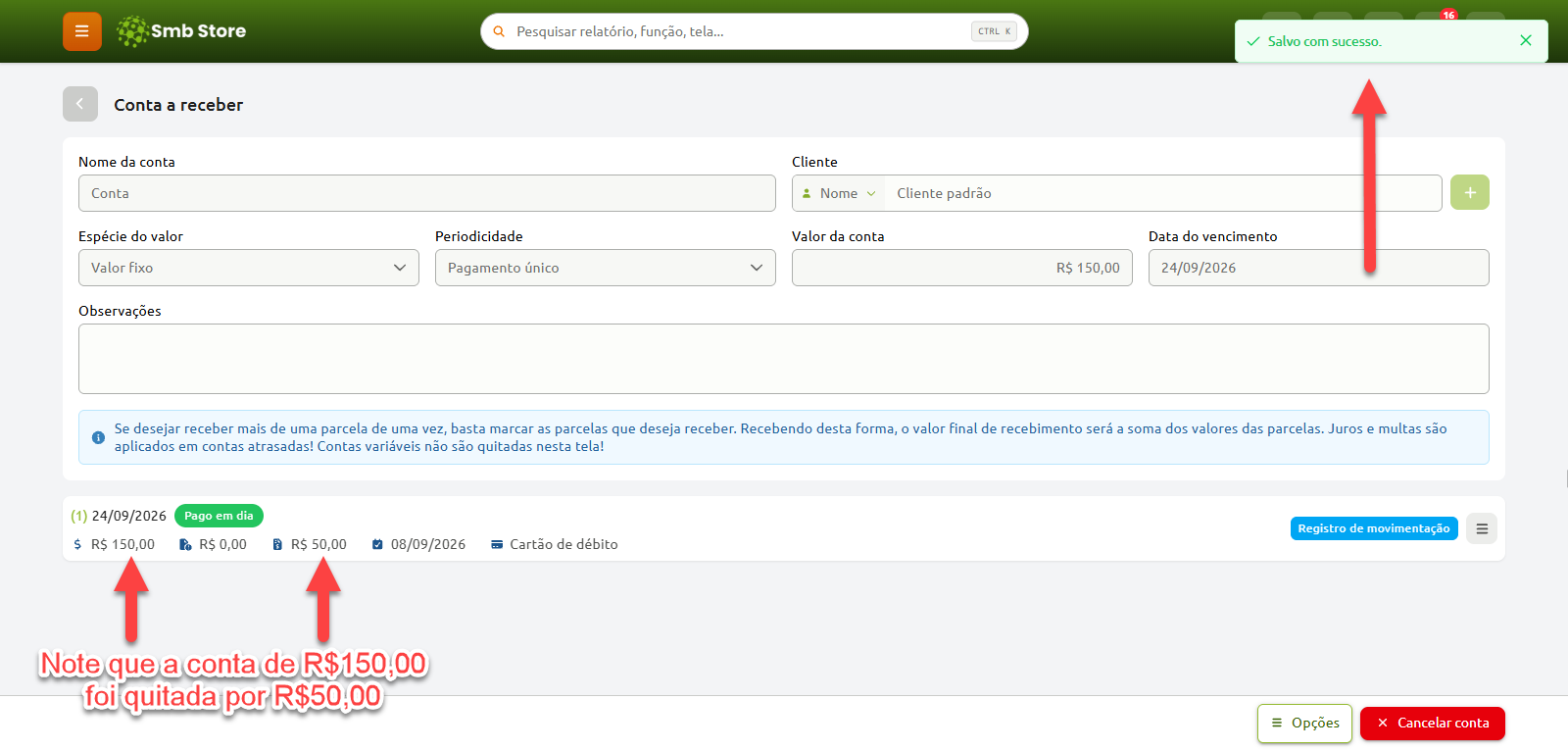
Não gerar parcela residual
Clique em "Não gerar"... a conta será quitada por R$ 50,00 e o valor restante dela será desconsiderado pelo sistema, sem gerar uma nova parcela com o valor restante
Quitar apenas parcelas selecionadas
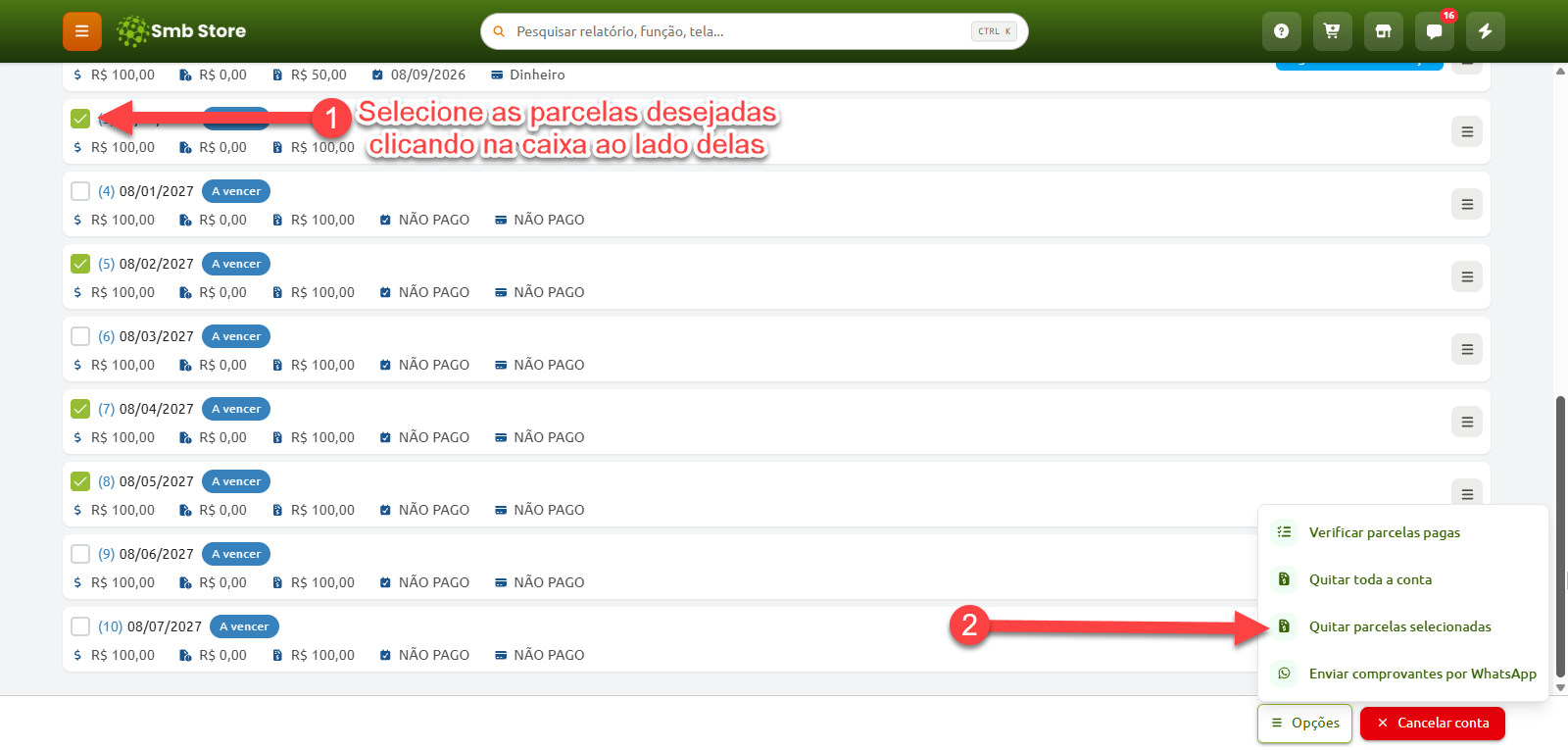
O sistema permite também quitar parcelas específicas em uma conta a receber em apenas uma ação
Selecione quais parcelas serão quitadas, depois prossiga para a quitação de parcelas selecionadas
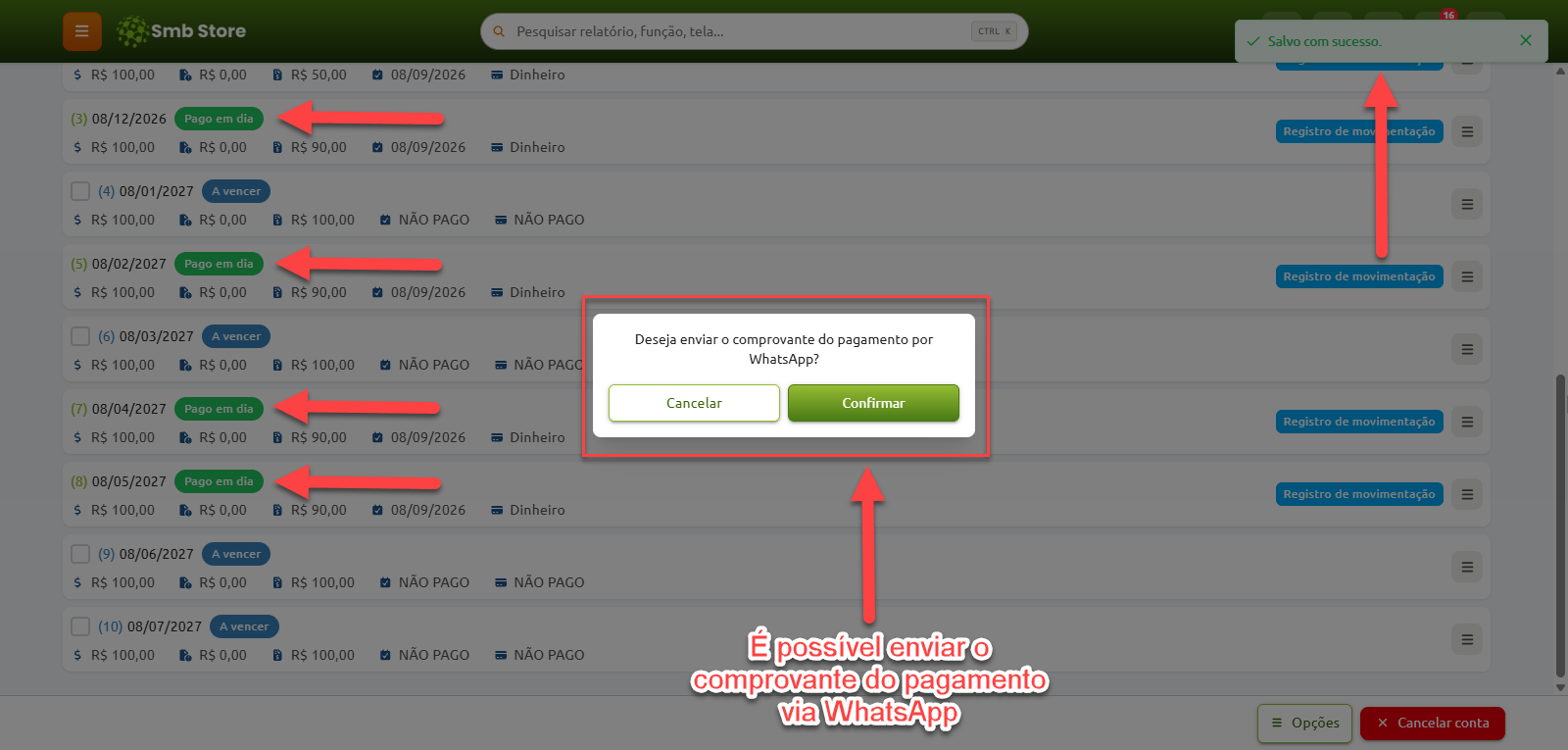
O sistema abrirá uma janela para inserir a forma de pagamento da quitação e confirmar o pagamento
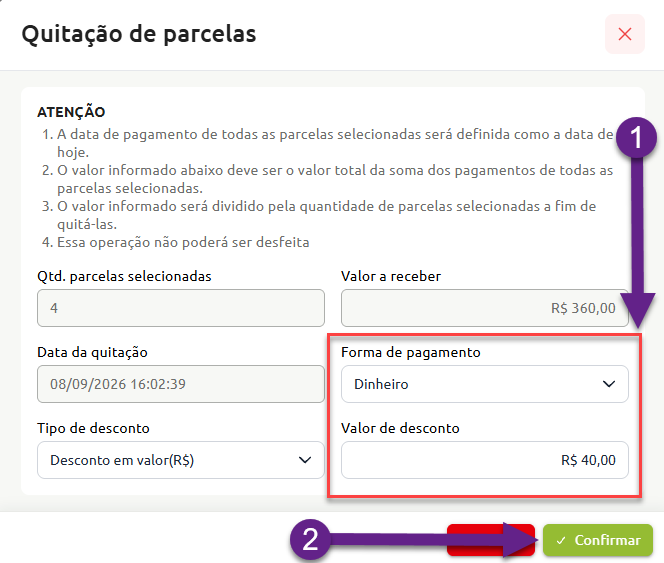
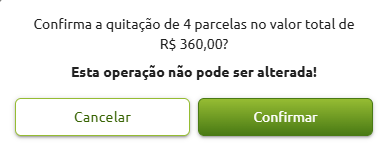
Caso seja informado um valor de desconto, ele será distribuído igualmente entre as parcelas selecionadas. O valor será aplicado como um desconto efetivo, sem a geração de uma parcela residual
Quitar todas as parcelas de uma conta a receber
Também é possível quitar toda a conta a receber em uma única ação

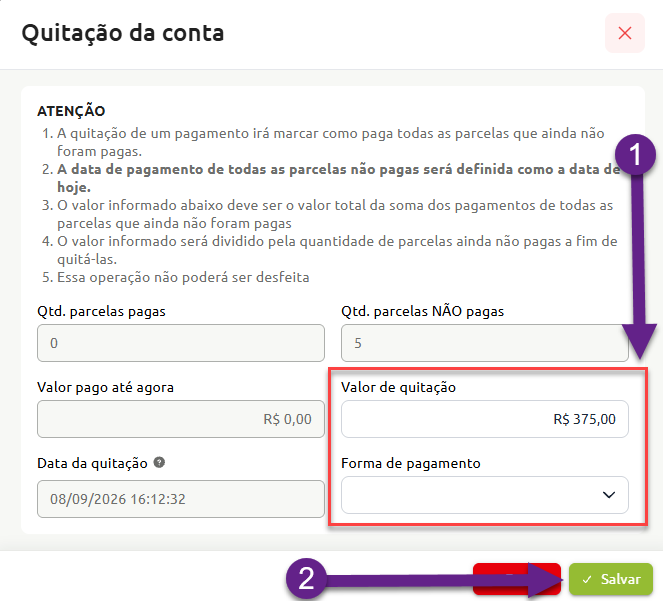
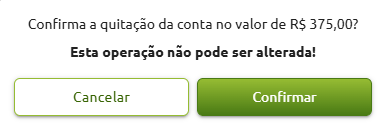
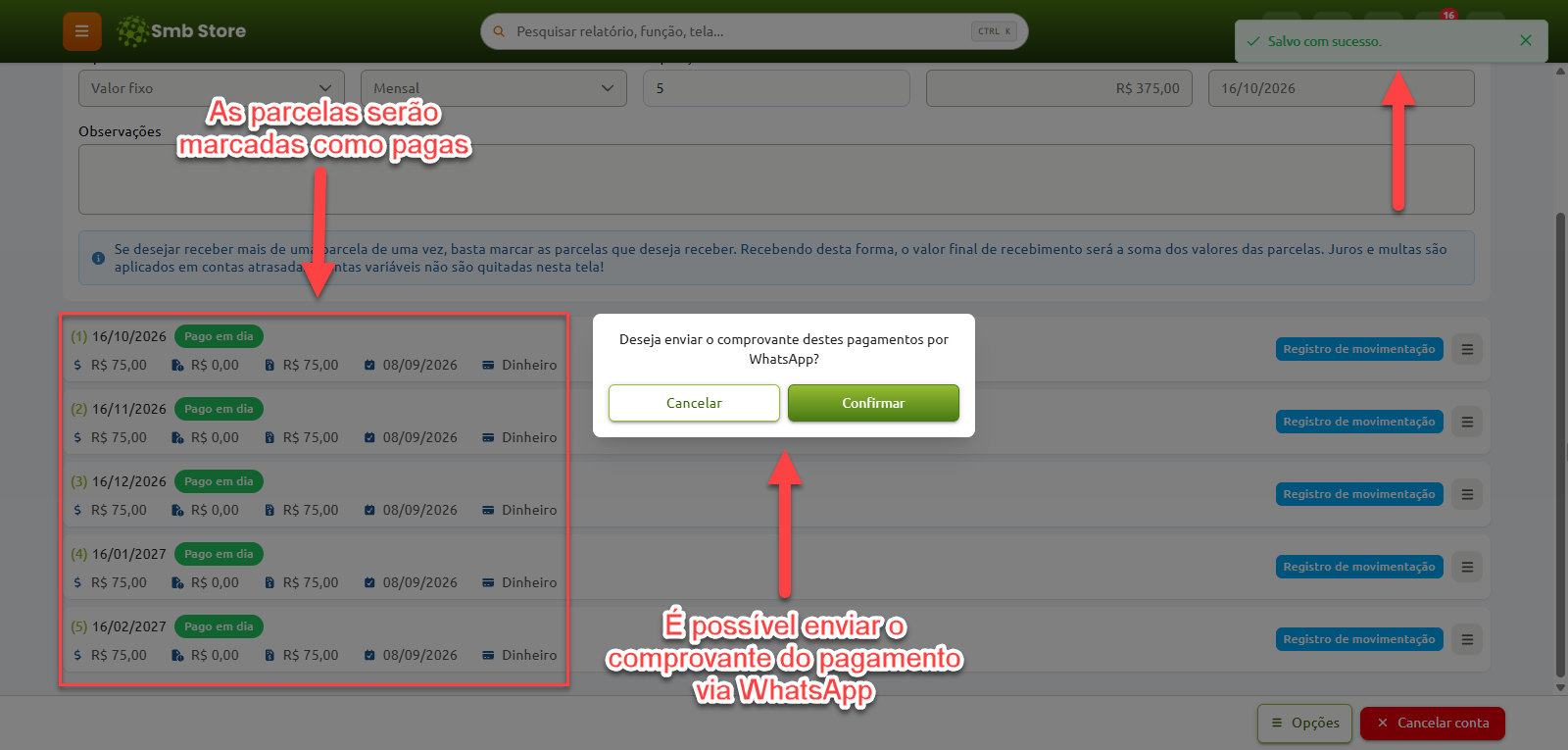
Finalizando o procedimento, a conta será quitada por completo
O sistema não permite que a conta seja quitada por um valor maior do que seu valor a ser pago. Ela pode ser quitada por um valor menor apenas
Os juros e multa são levados em consideração caso tenham sido pré-configurados na empresa e alguma parcela esteja atrasada
Tutorial em vídeo
Caso prefira, segue o tutorial desta função em formato de vídeo
Ainda que o vídeo explique o passo a passo de uma forma geral, recomendamos que também confira o artigo escrito para fixação do conteúdo