O sistema conta com uma função que permite quitar parcelas de contas diferentes em apenas uma ação. Esta é a ferramenta de quitação de múltiplas parcelas
Suponha que um cliente realizou 10 compras a prazo com parcelas geradas em nossa empresa e quitará 8 destas 10 contas. Para que não tenhamos que acessar cada conta individualmente, usamos a quitação de múltiplas parcelas
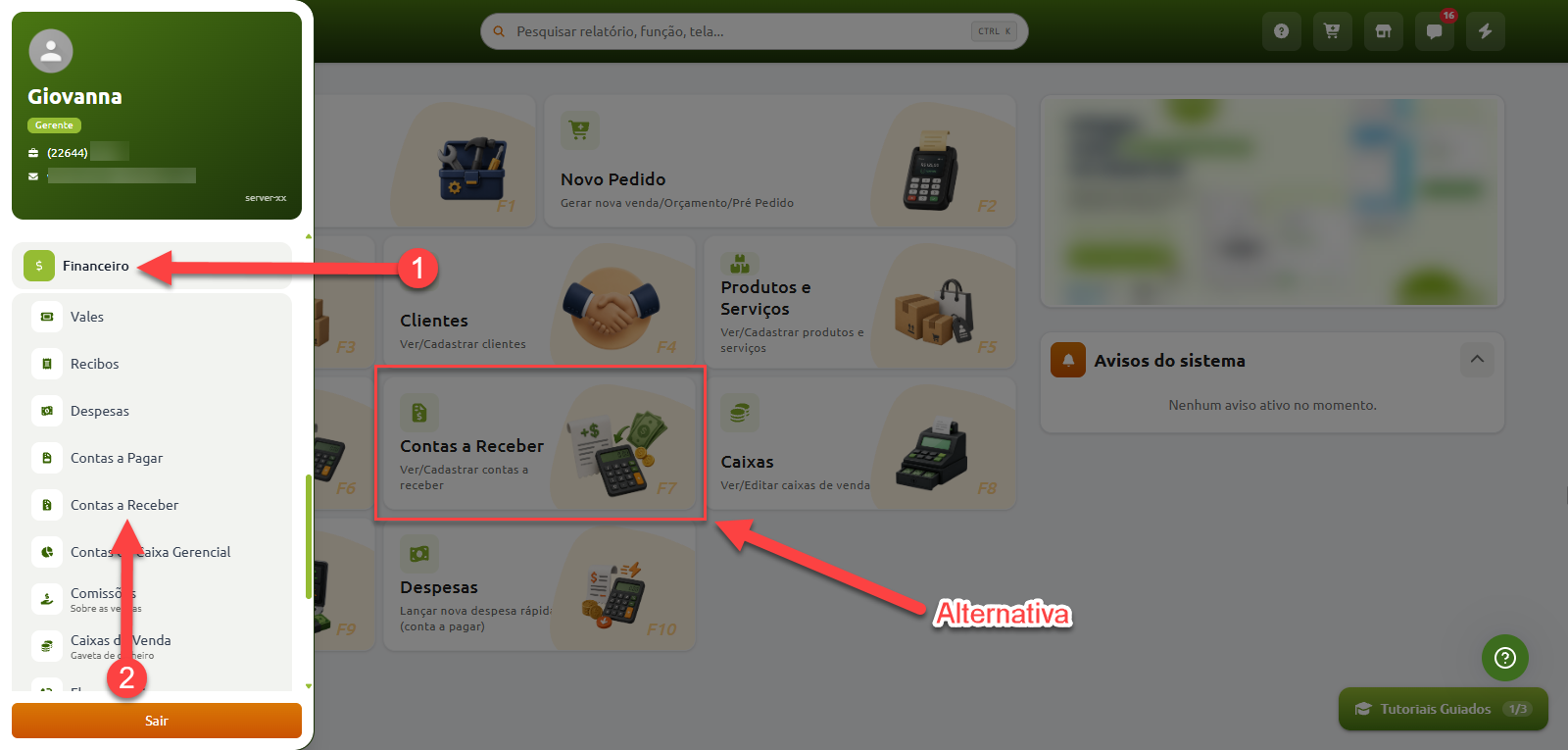
Acessar a conta a receber
A tela de contas a receber pode ser acessada pelo caminho abaixo:
Ela listará as contas em aberto, pagas e atrasadas na empresa
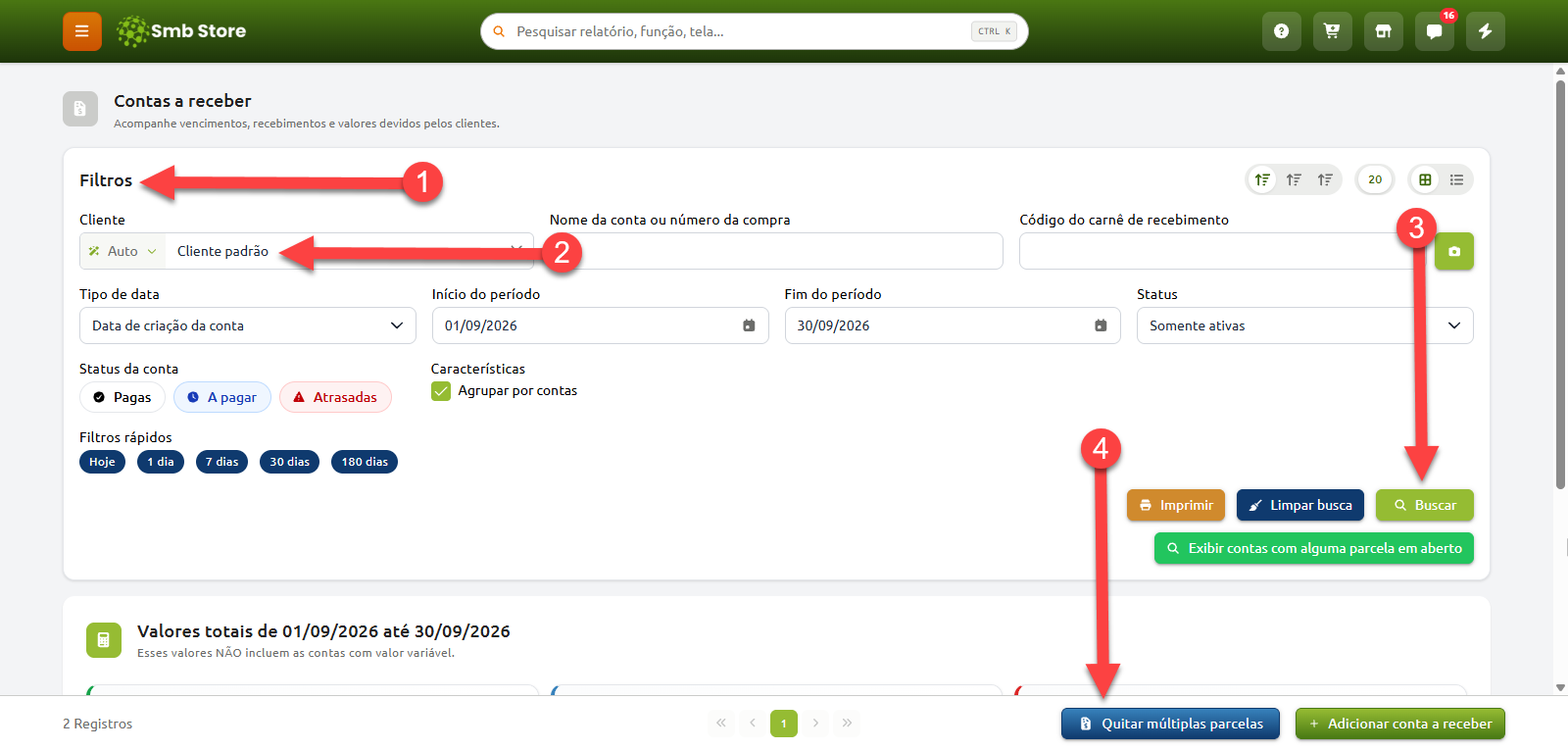
Acesse os filtros da página, e escolha o cliente para lançar a quitação múltipla
Só é possível acessar a função de quitar múltiplas parcelas se houver um cliente selecionado no filtro
O sistema apresentará todas as contas do cliente que ainda possuem alguma pendência
Contas que já foram completamente quitadas não aparecerão na lista
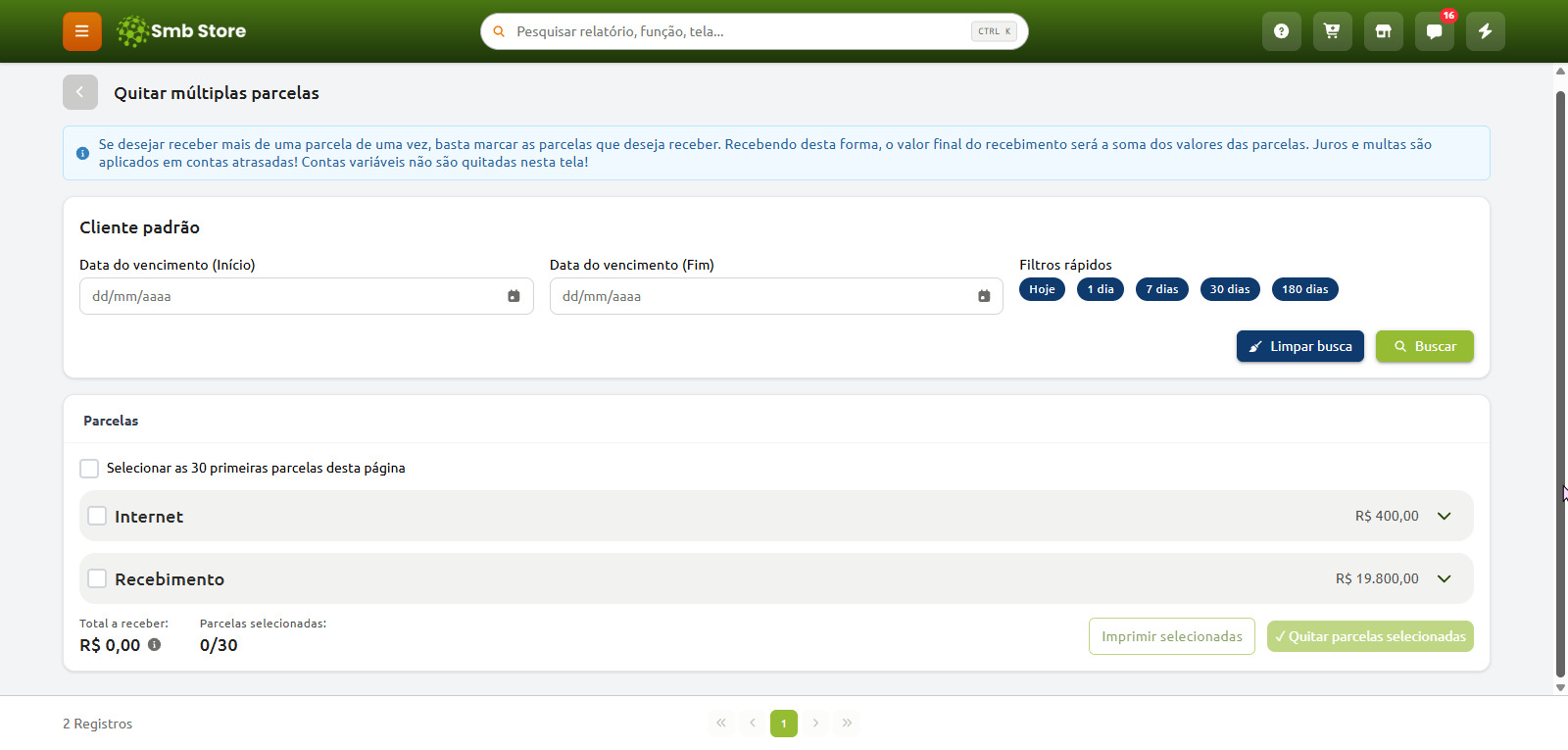
Filtrar as datas de vencimento
Por padrão, o sistema irá mostrar todas as contas do cliente que possuem alguma pendência independente de datas... porém, é possível filtrar algum período específico por data de vencimento caso necessário

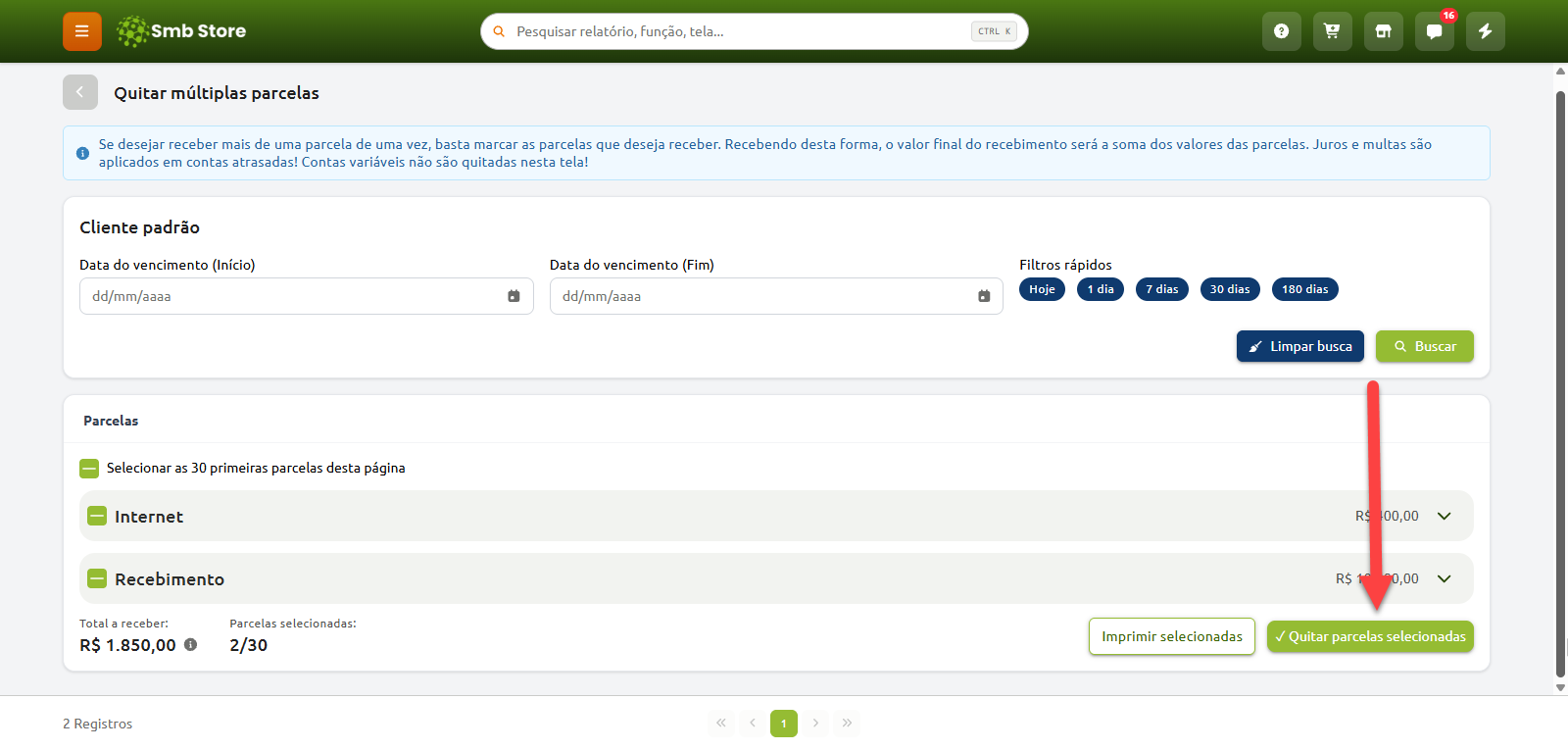
Selecionar as parcelas para quitar
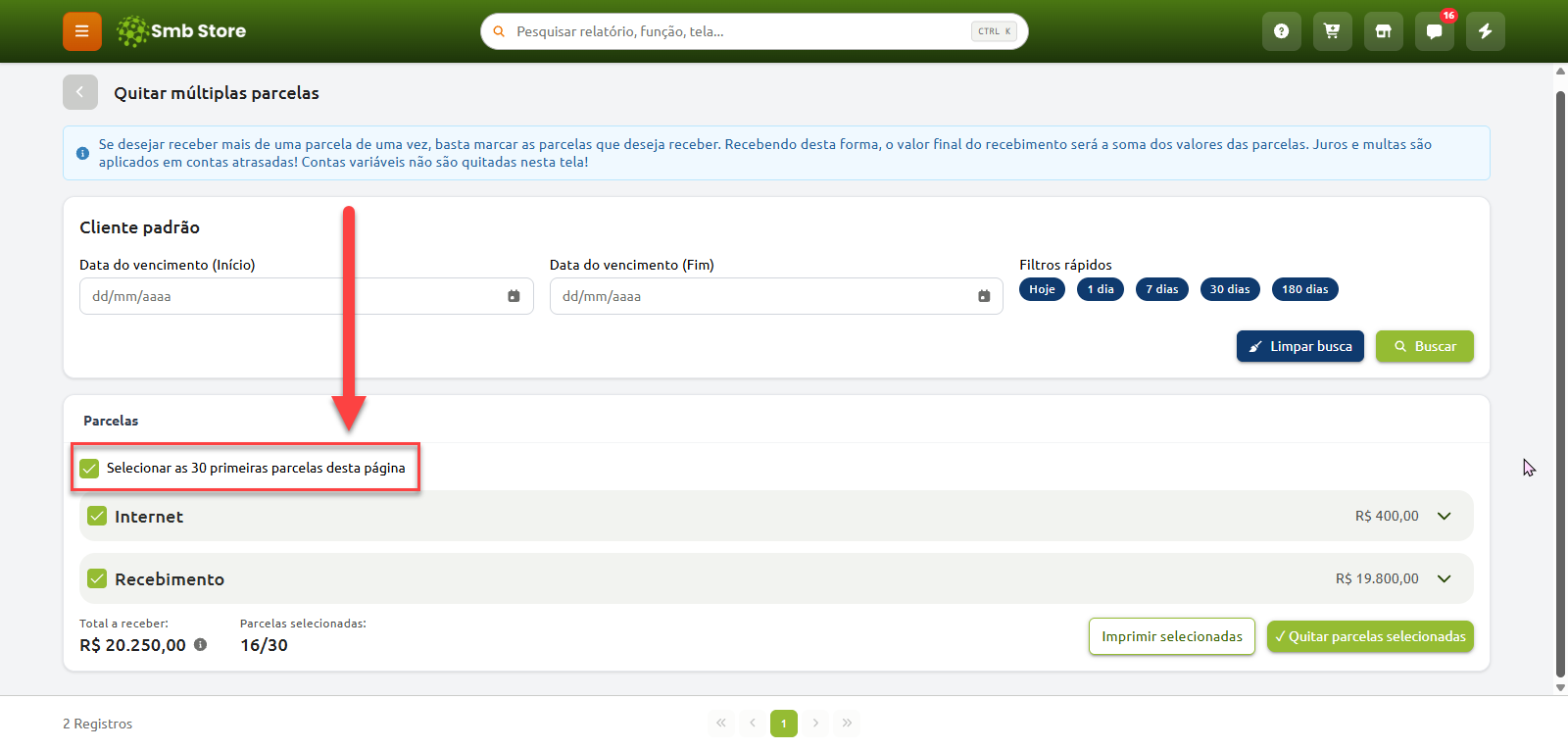
É possível quitar até 30 parcelas por vez
Para selecionar o maior número de parcelas possível, marque a caixa de seleção:
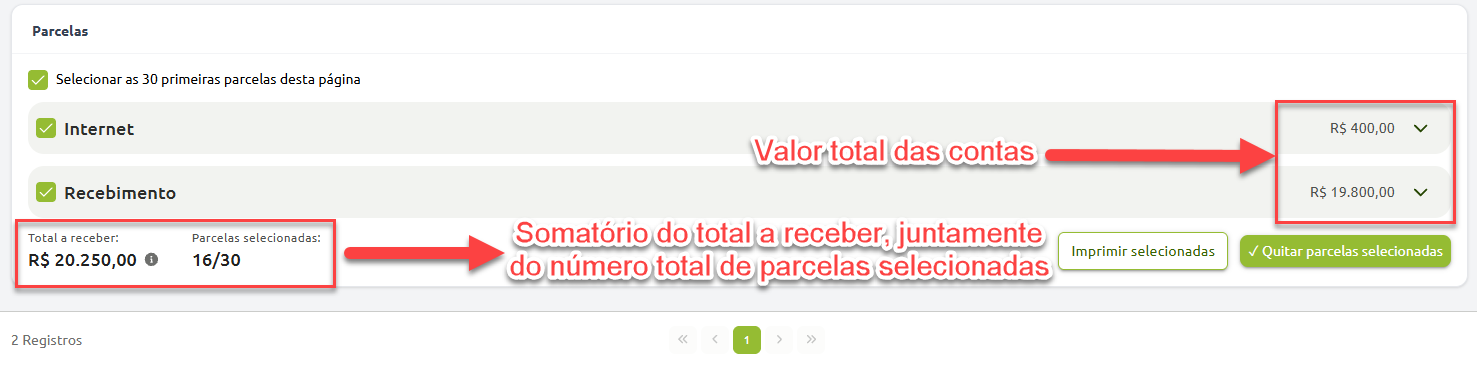
O somatório das parcelas selecionadas também é mostrado próximo ao rodapé da página
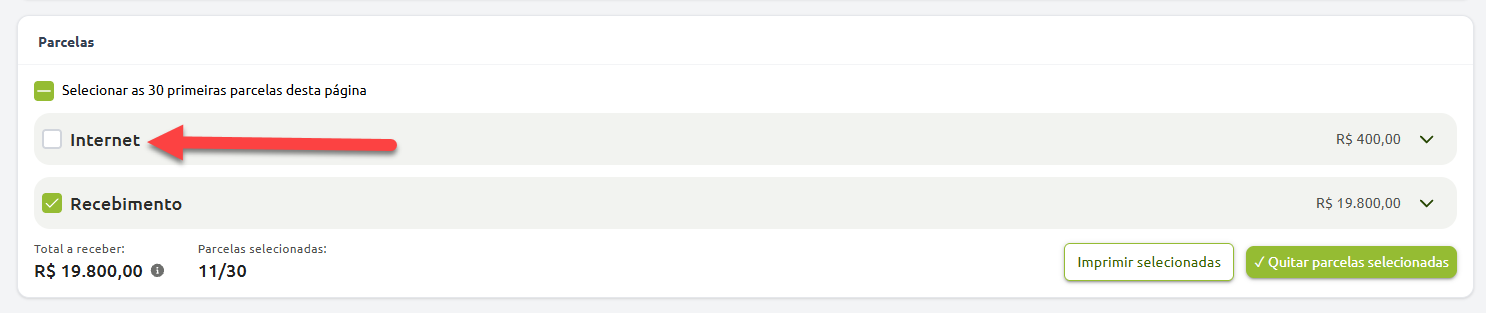
Para escolher as contas que não serão quitadas, basta desmarcar a caixa de seleção do lado delas
Quitar as parcelas selecionadas
As quitações de múltiplas parcelas aceitam apenas uma forma de pagamento por operação
Se alguma parcela selecionadas estiver atrasada, ela terá o cálculo de juros e multa aplicado nela
Não é possível quitar parcelas por um valor menor, ou maior do que o valor devido
Para selecionar uma parcela individual, detalhe o card da conta
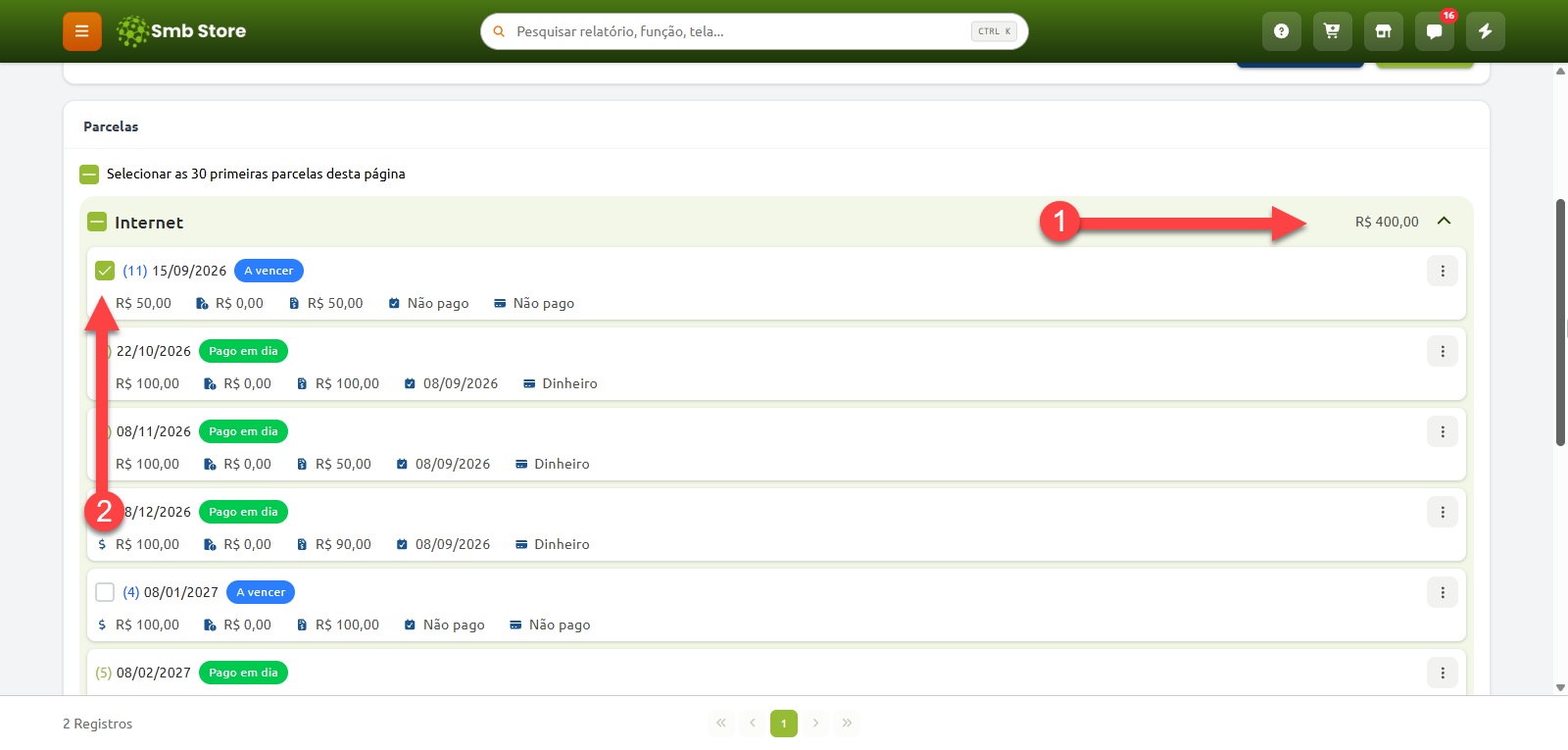
Depois clique em "Quitar parcelas selecionadas", por fim, preencha os dados da quitação
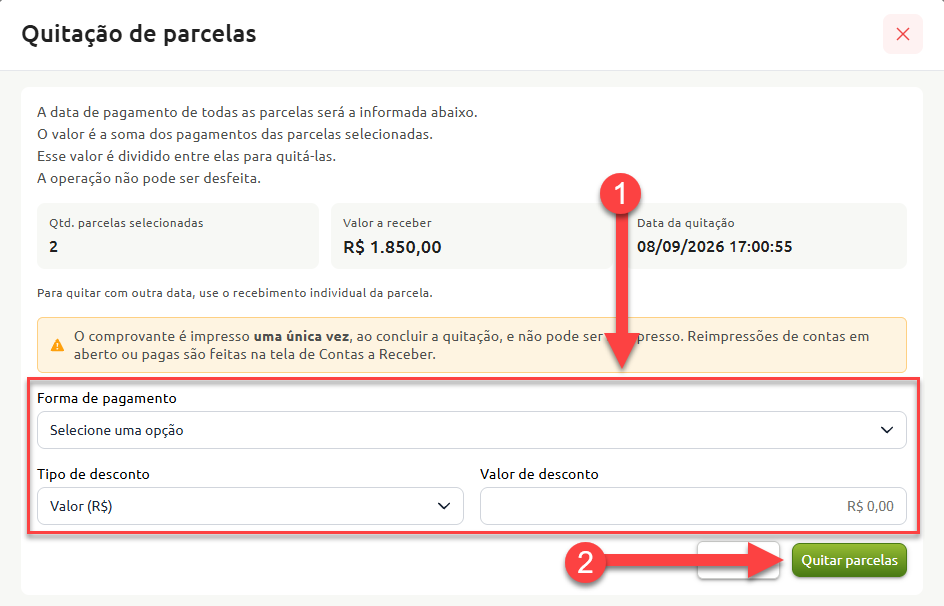
Finalizando a quitação e imprimindo comprovante
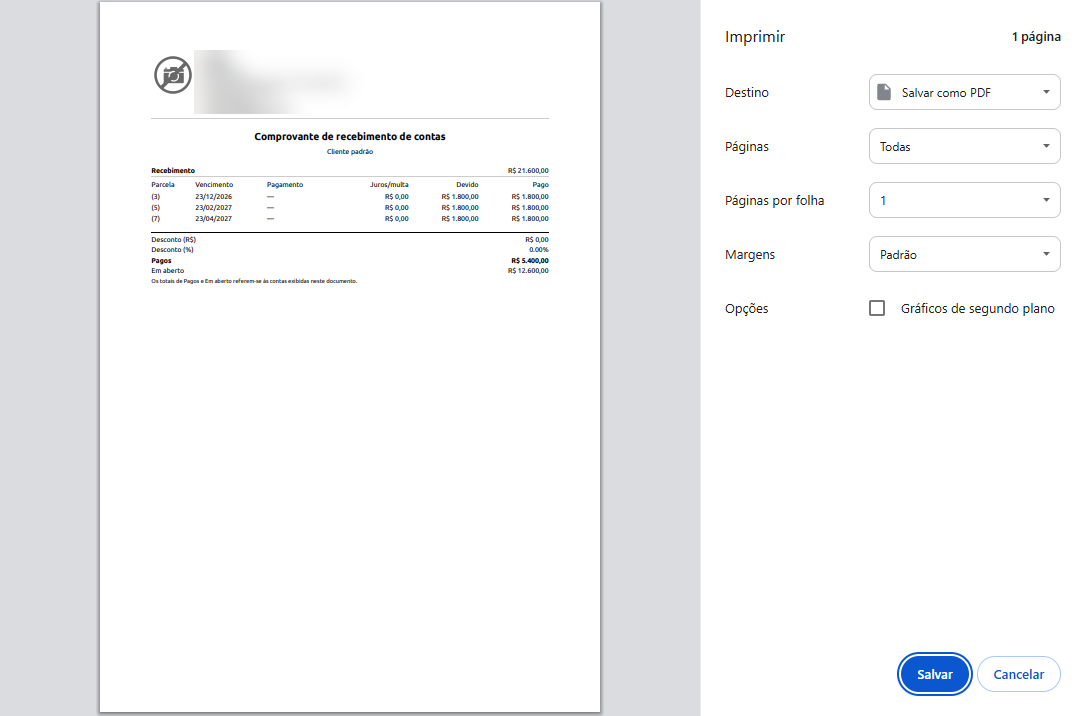
Por esta ser uma operação especial do sistema, o comprovante dela poderá ser impresso somente no ato da quitação
Logo após clicar em "Quitar parcelas" conforme passo a passo da imagem ilustrativa acima, o sistema irá emitir um aviso
O usuário poderá continuar com a quitação... lembrando que esta é uma operação que não pode ser alterada após ser lançada
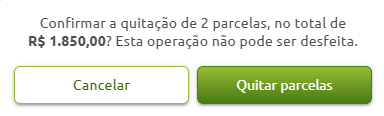
Após confirmar, o sistema confirmará a quitação
Finalizando a quitação, o sistema gerará o comprovante para ser impresso
O comprovante pode ser impresso apenas no formato A4
Por mais que não seja possível imprimir novamente o comprovante da quitação de múltiplas parcelas depois de fechar ele, o usuário ainda poderá gerar os comprovantes normais de quitação do sistema se desejar
Finalizando o lançamento: o fluxo de caixa, o caixa de vendas e o DRE da empresa serão atualizados
As parcelas selecionadas serão quitadas e atualizadas no controle de contas a receber