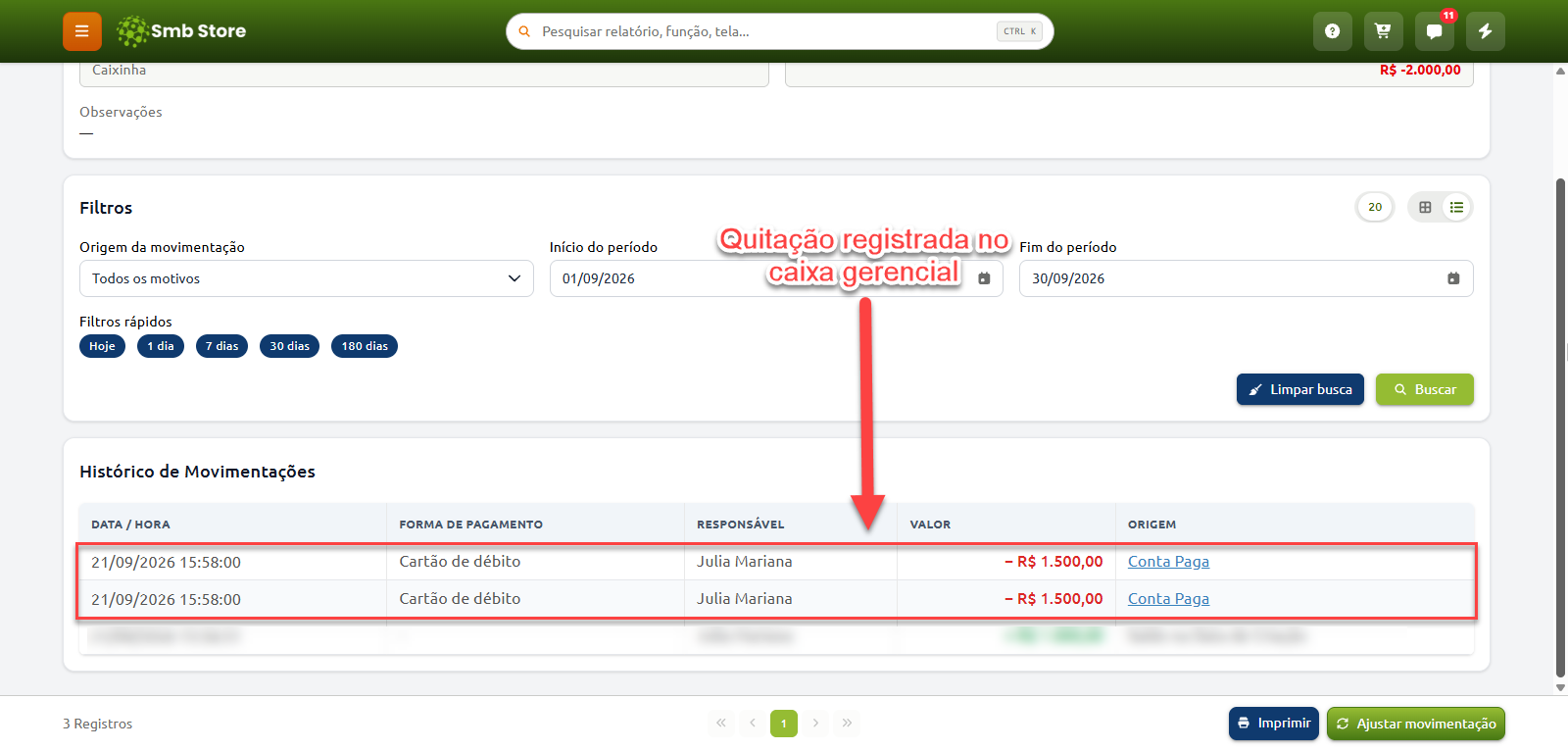
Além de permitir a quitação individual das parcelas das contas, também é possível quitar todas elas de uma só vez
Acessando a tela de contas a pagar
Para acessar a tela de contas a pagar, siga o caminho abaixo:
A tela será aberta e listará todas as contas em aberto, pagas e atrasadas na sua empresa
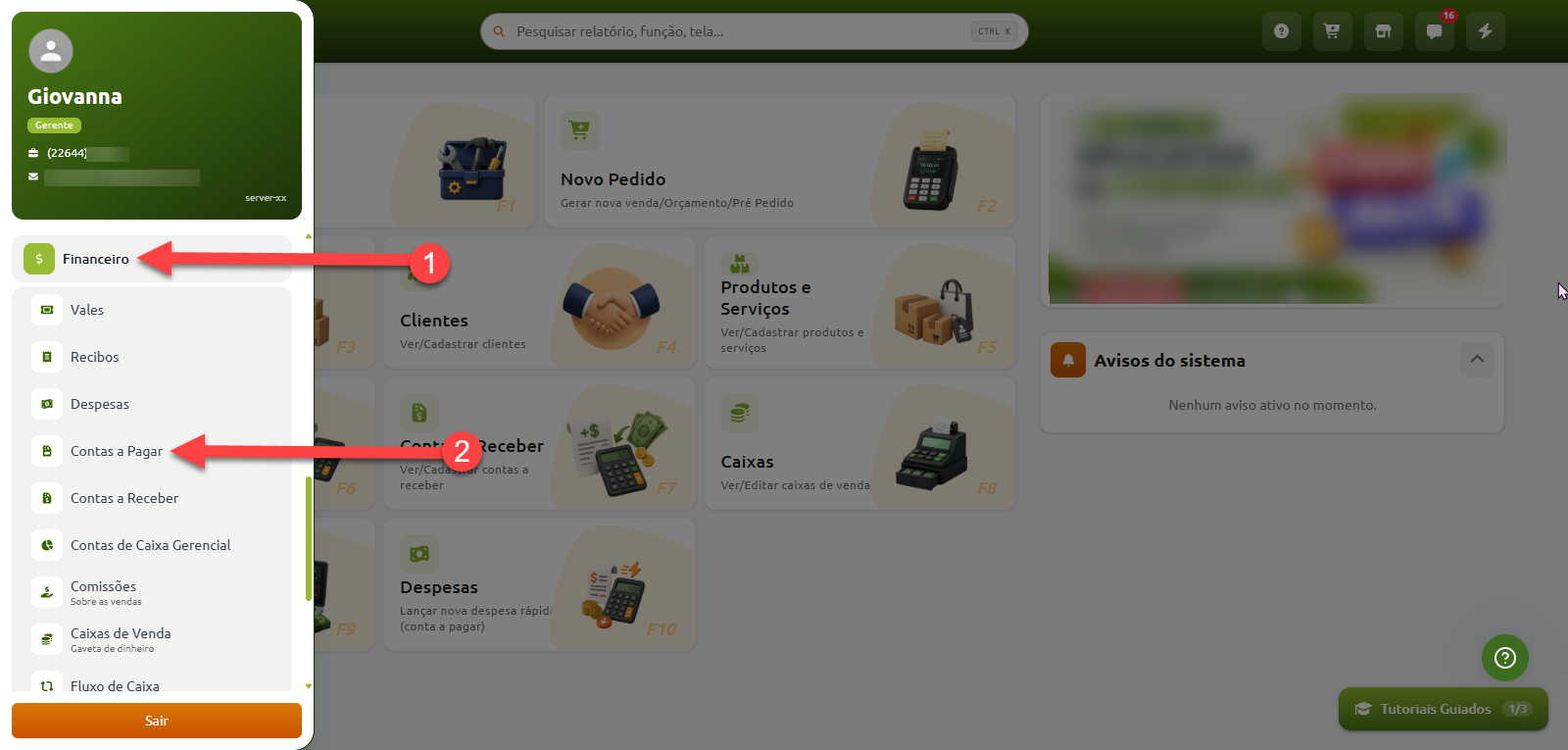
Abrindo a tela de quitação
Você pode aplicar os filtros de sua preferência para localizar a conta desejada mais facilmente
Depois de localizar a conta, abra ela por completo
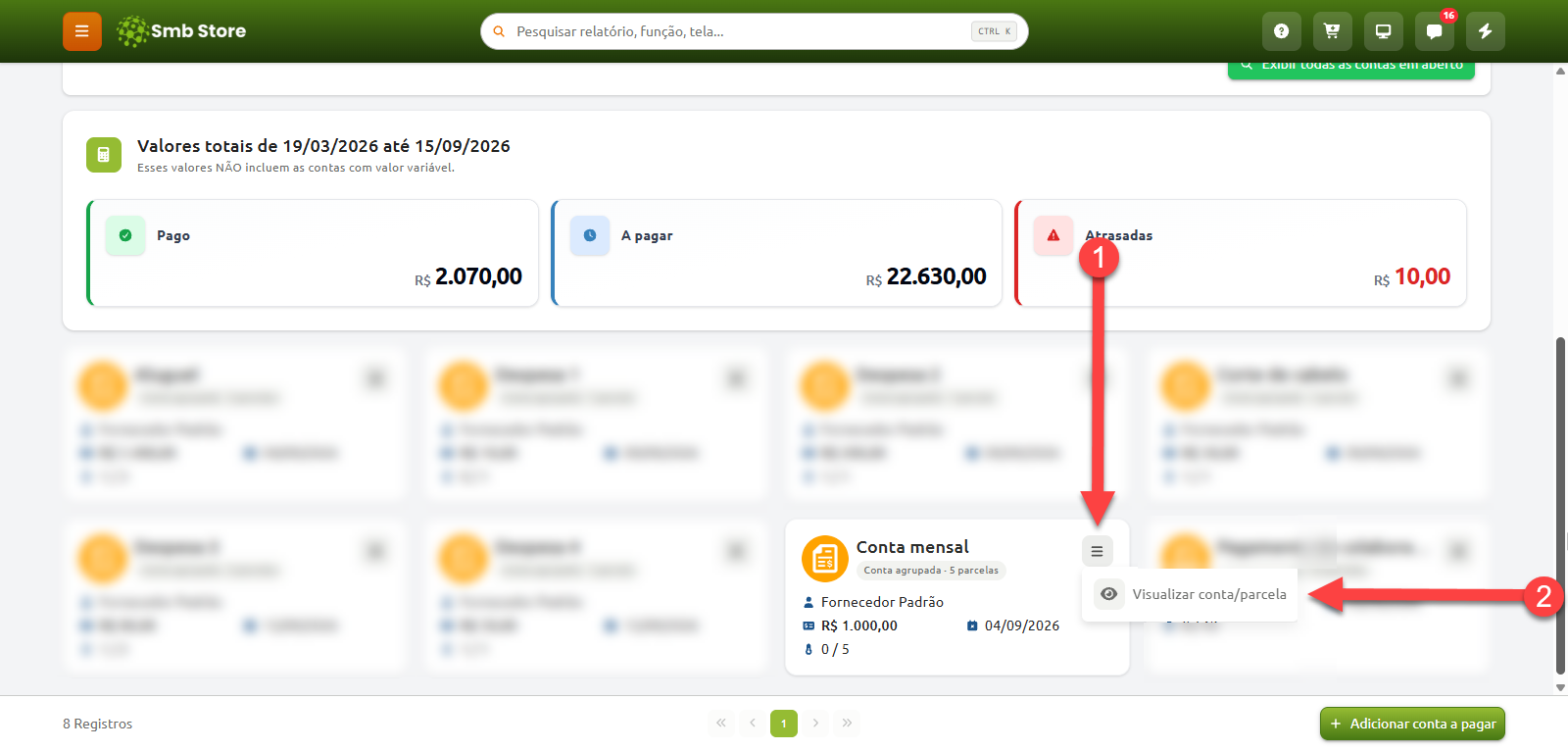
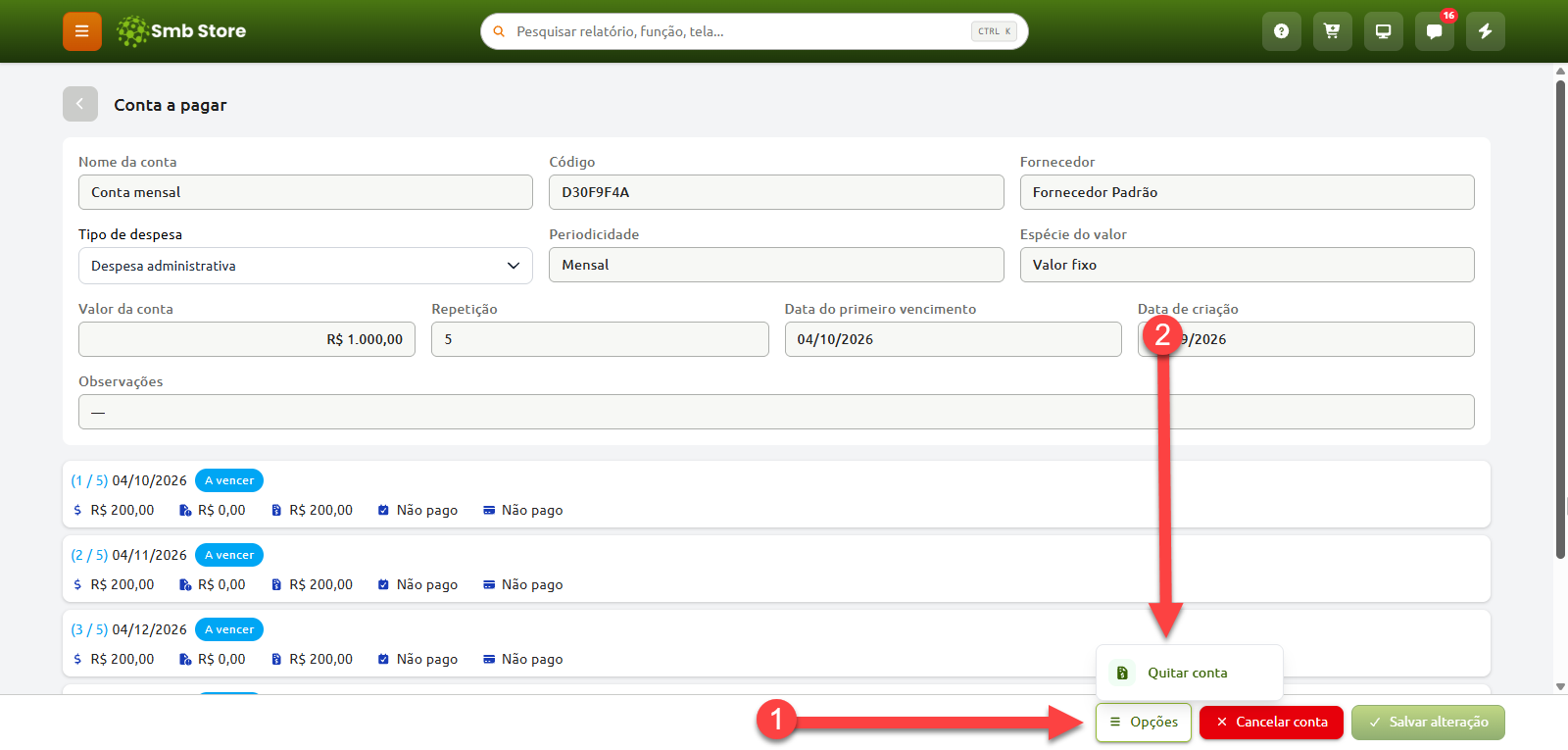
Será aberta a janela com as parcelas da conta, clique então no botão "Opções" localizado no rodapé da página e em "Quitar Conta"
Lançando a quitação
O sistema mostrará uma página com informações sobre a quitação da conta, também informará como o lançamento será finalizado no sistema
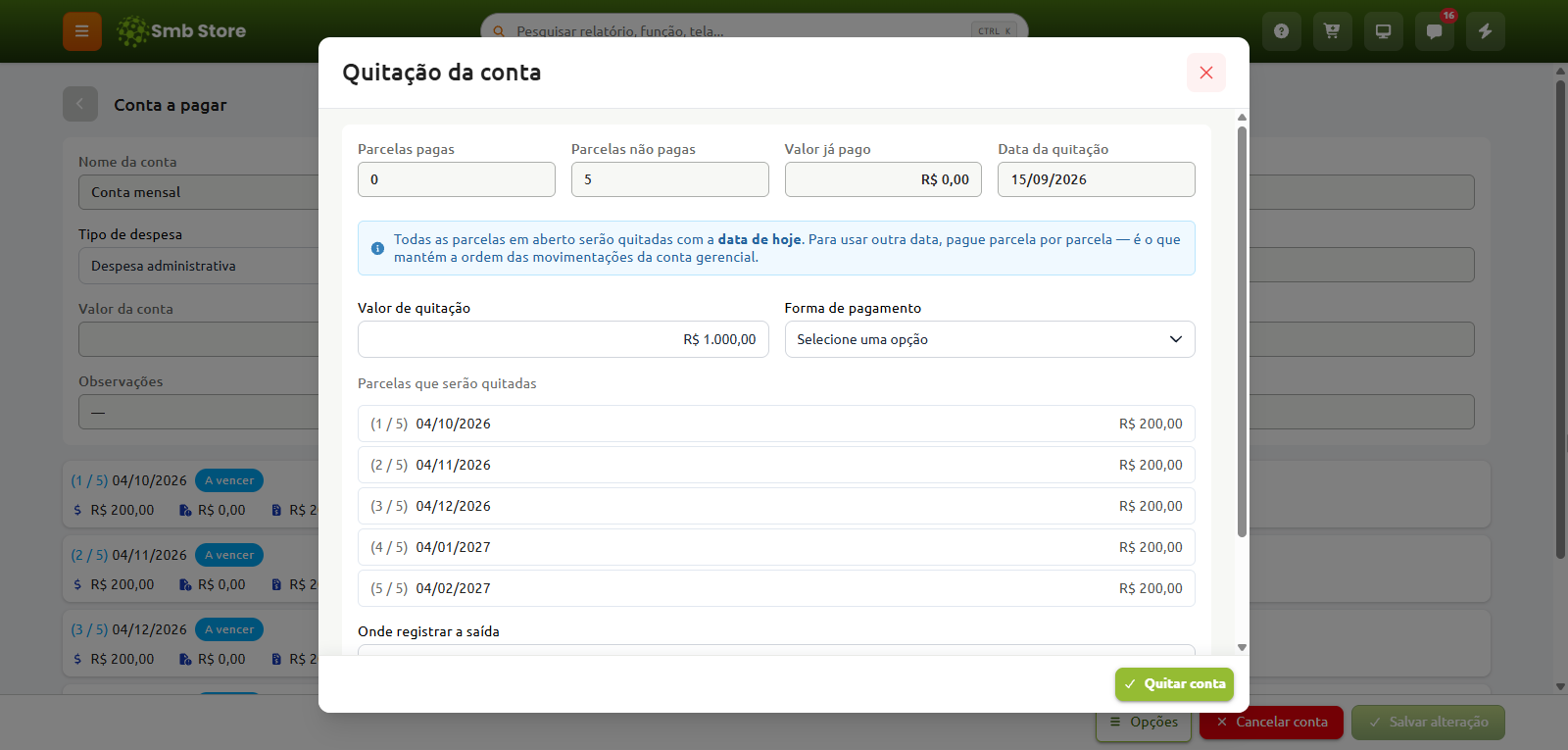
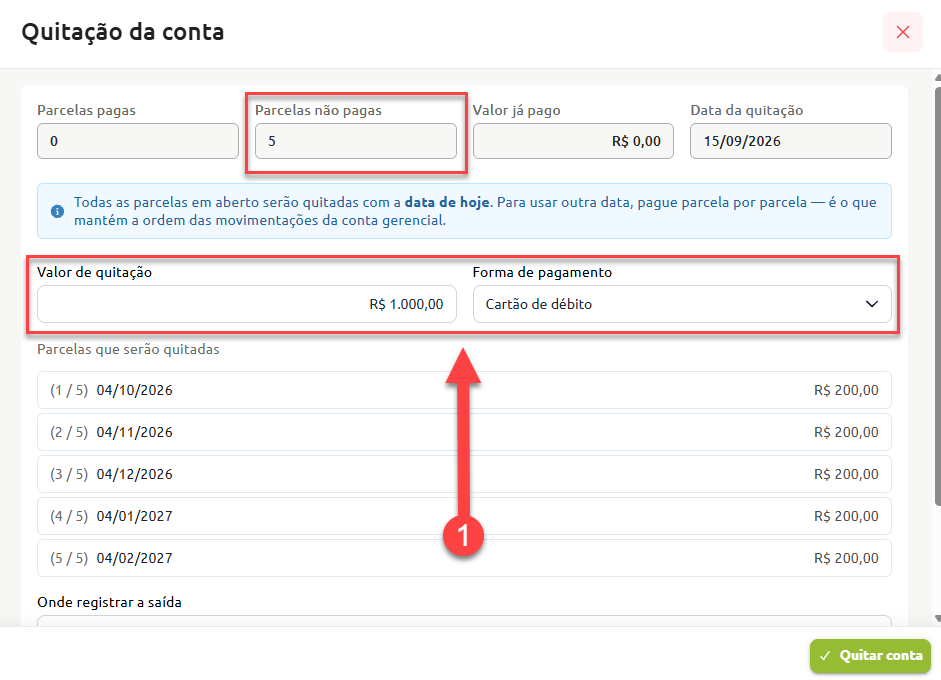
Informe o valor da quitação e a forma de pagamento que será utilizada
A data de pagamento das parcelas será definida pela data atual do lançamento, sem possibilidade de alteração no sistema
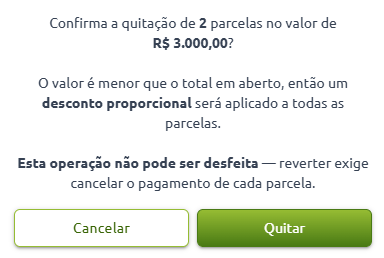
A quitação da conta não podem ser desfeita
Selecione se o valor sairá de um caixa de vendas ou gerencial
A opção de selecionar um caixa como origem da retirada está disponível apenas para usuários gerentes. Para os demais usuários, o valor será retirado do caixa de vendas aberto do próprio usuário
Segue abaixo um exemplo de quitação de conta:
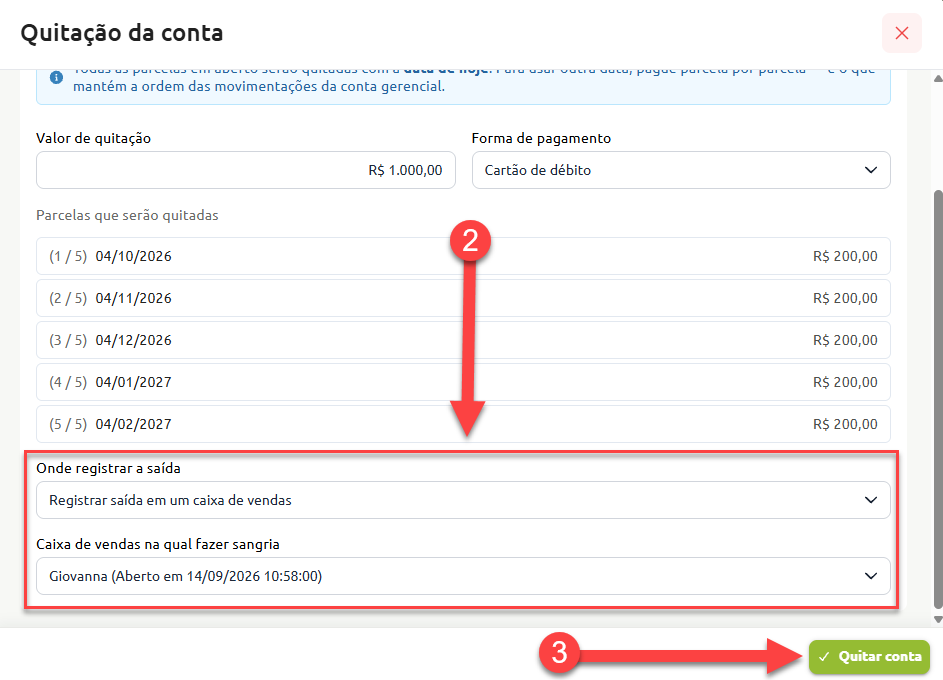
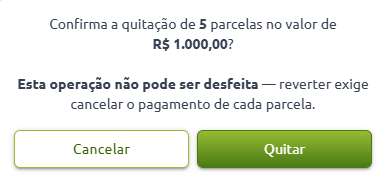
Por fim, confirme a quitação, o sistema finalizará o procedimento e a conta será quitada no sistema
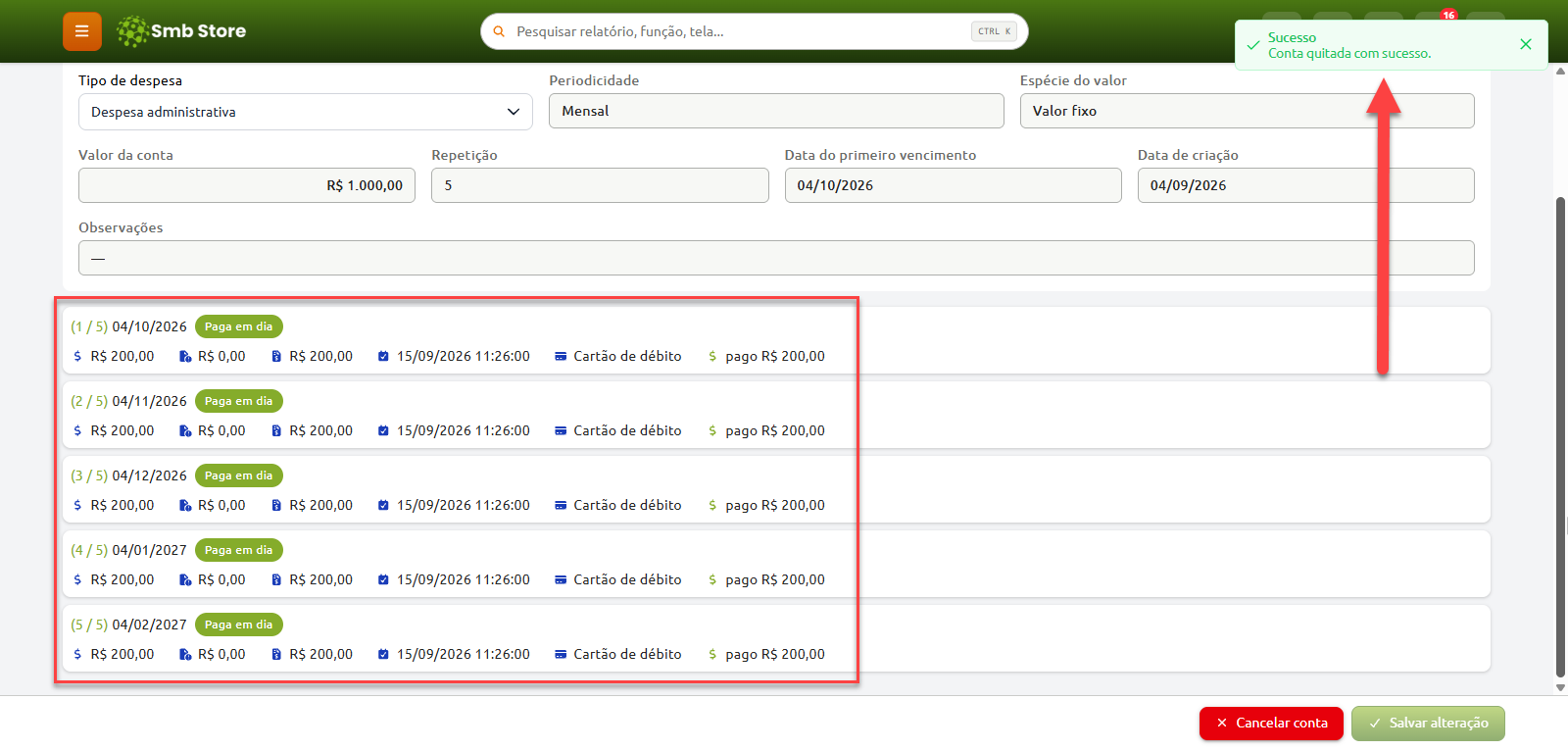
Como o valor da quitação foi declarado em R$1.000,00 e existiam 5 parcelas nesta conta, o valor de quitação de cada uma foi R$200,00
Como elas foram quitadas utilizando a mesma função, a data de pagamento das parcelas é a mesma
O sistema permite pagar um valor maior ou menor que o da conta original. Porém, em casos de quitação com valor inferior, a diferença será considerada como desconto, sem geração de parcelas residuais
Visualização de registros
Será atualizado tanto o fluxo de caixa quanto o caixa selecionado como origem da saída do valor da quitação