
A tela de vendas do sistema é uma tela que contém diversas funções que podemos acessar para lançar as vendas para nossos clientes. Existem informações dela que podem ser sensíveis, ou que o cliente não precisa ver quando realiza uma compra
A tela auxiliar de vendas mostrará ao cliente apenas as informações que ele realmente precisa saber da venda de uma forma mais simples e fácil
Vale ressaltar que esta tela foi desenvolvida com o intuito de ser usada em um segundo monitor ou computador, já que o vendedor precisa acessar a tela de vendas normal para inserir as movimentação. A tela auxiliar não pode ser usada para inserir as informações da venda
Como ativar a tela auxiliar de vendas
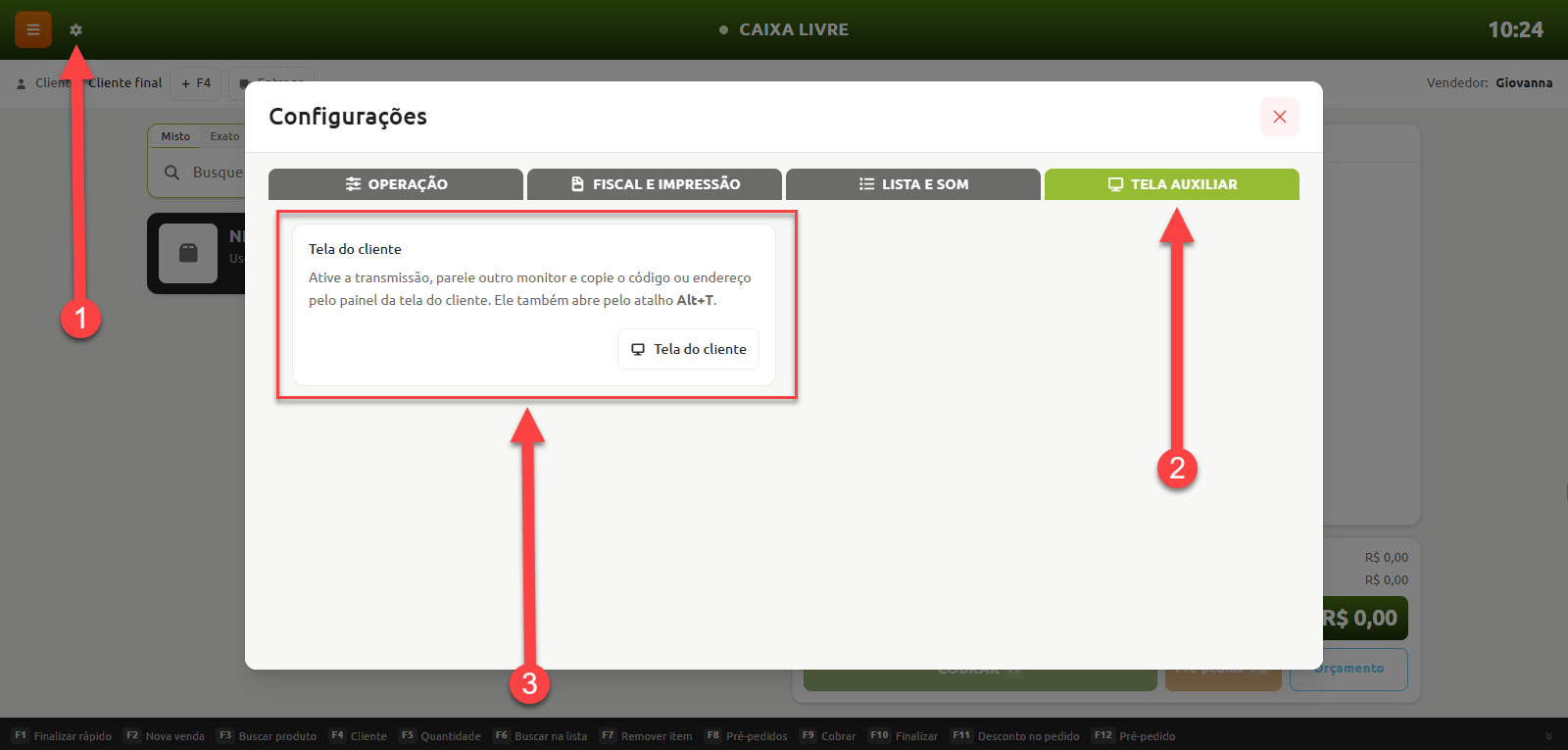
A tela auxiliar de vendas é uma configuração que fica salva por usuário no sistema... então se ela estiver ativa para o Vendedor A, pode ser que ela não esteja ativa para o Vendedor B
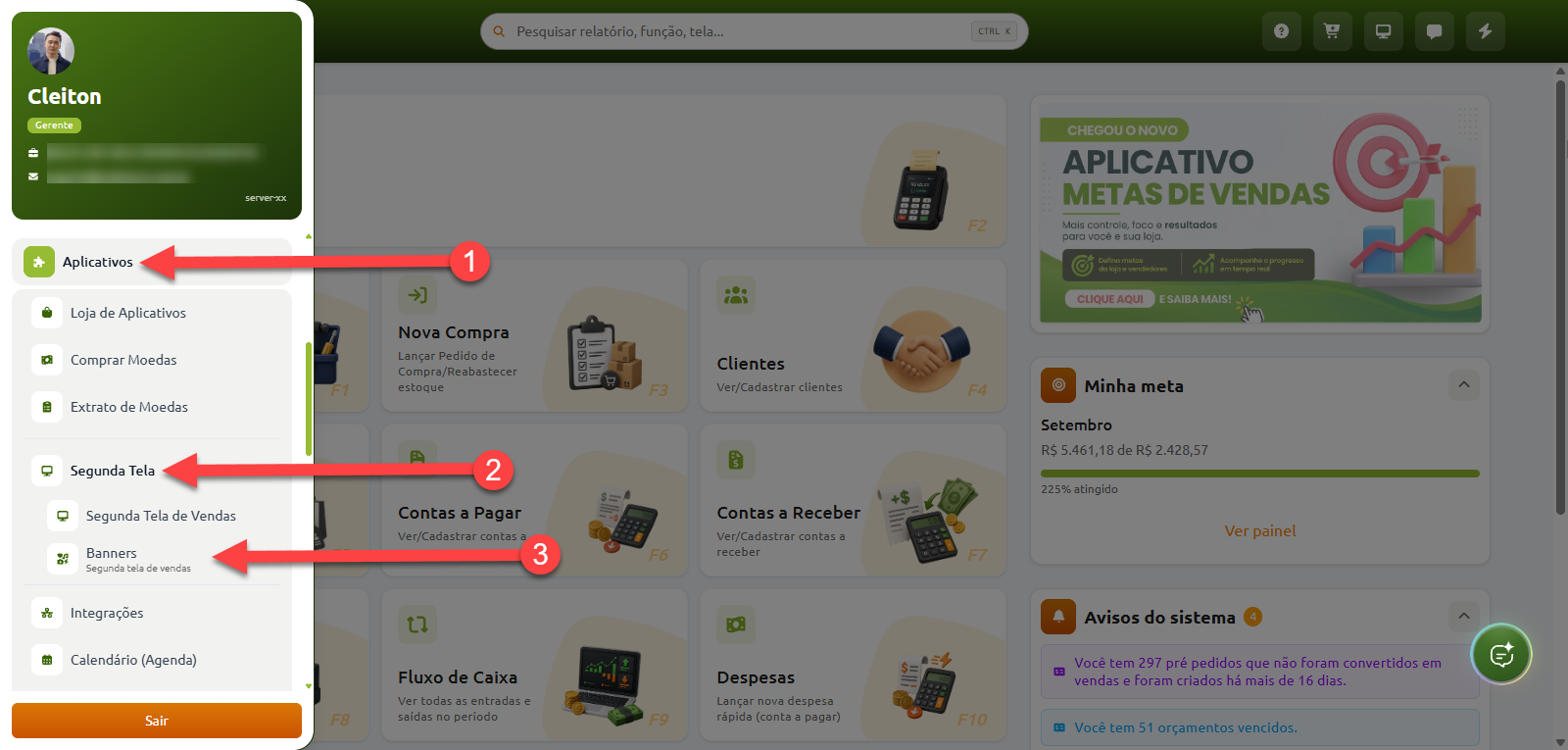
Para ativar a tela auxiliar, siga conforme ilustração:
Abrir a tela auxiliar no mesmo computador
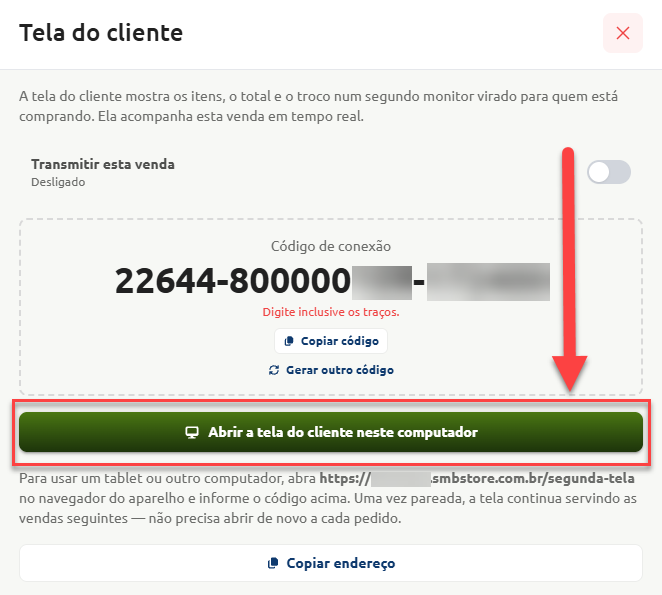
Para abrir a tela auxiliar no mesmo computador, basta acessar a opção indicada que uma nova página da tela auxiliar será aberta
Ela também explicará alguns detalhes da tela auxiliar
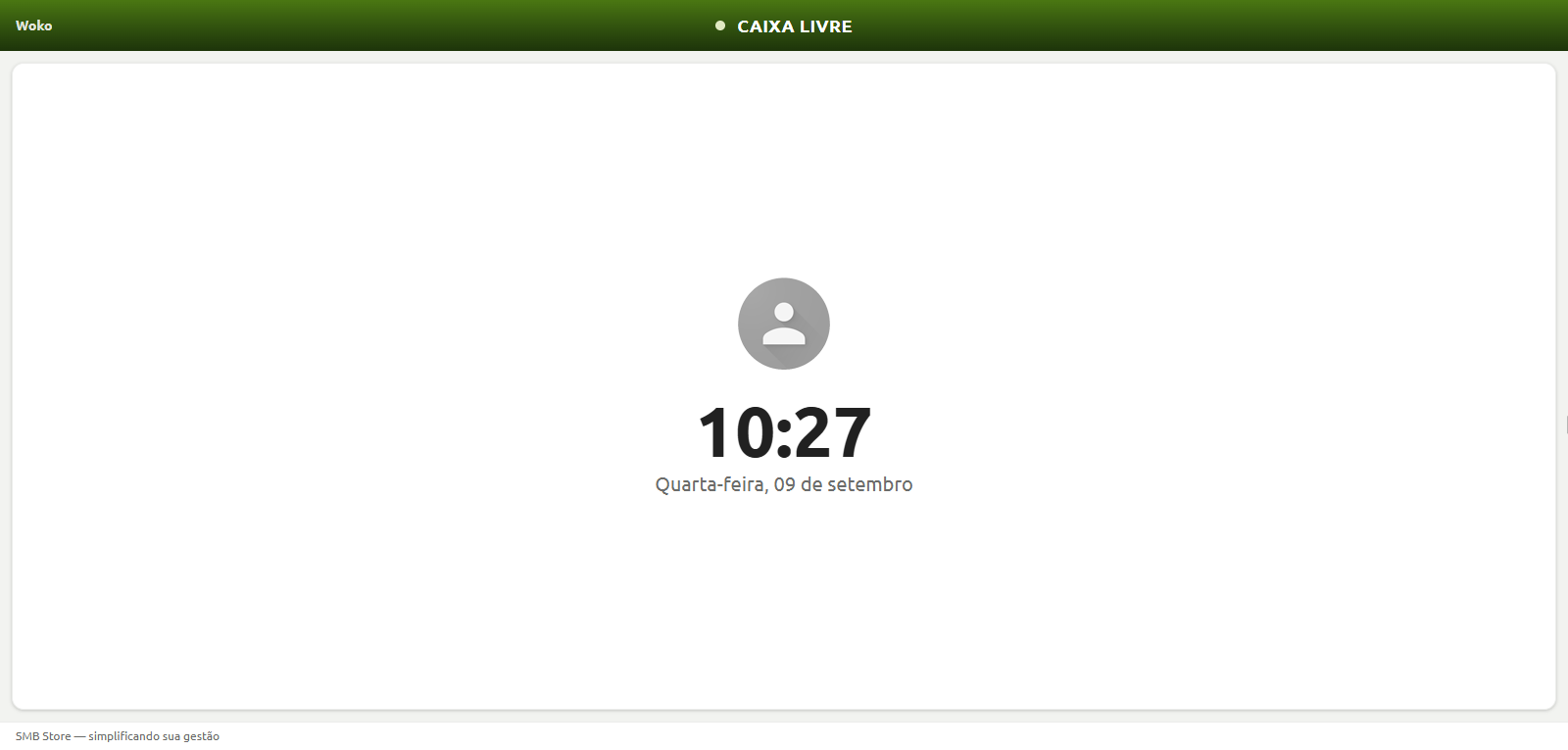
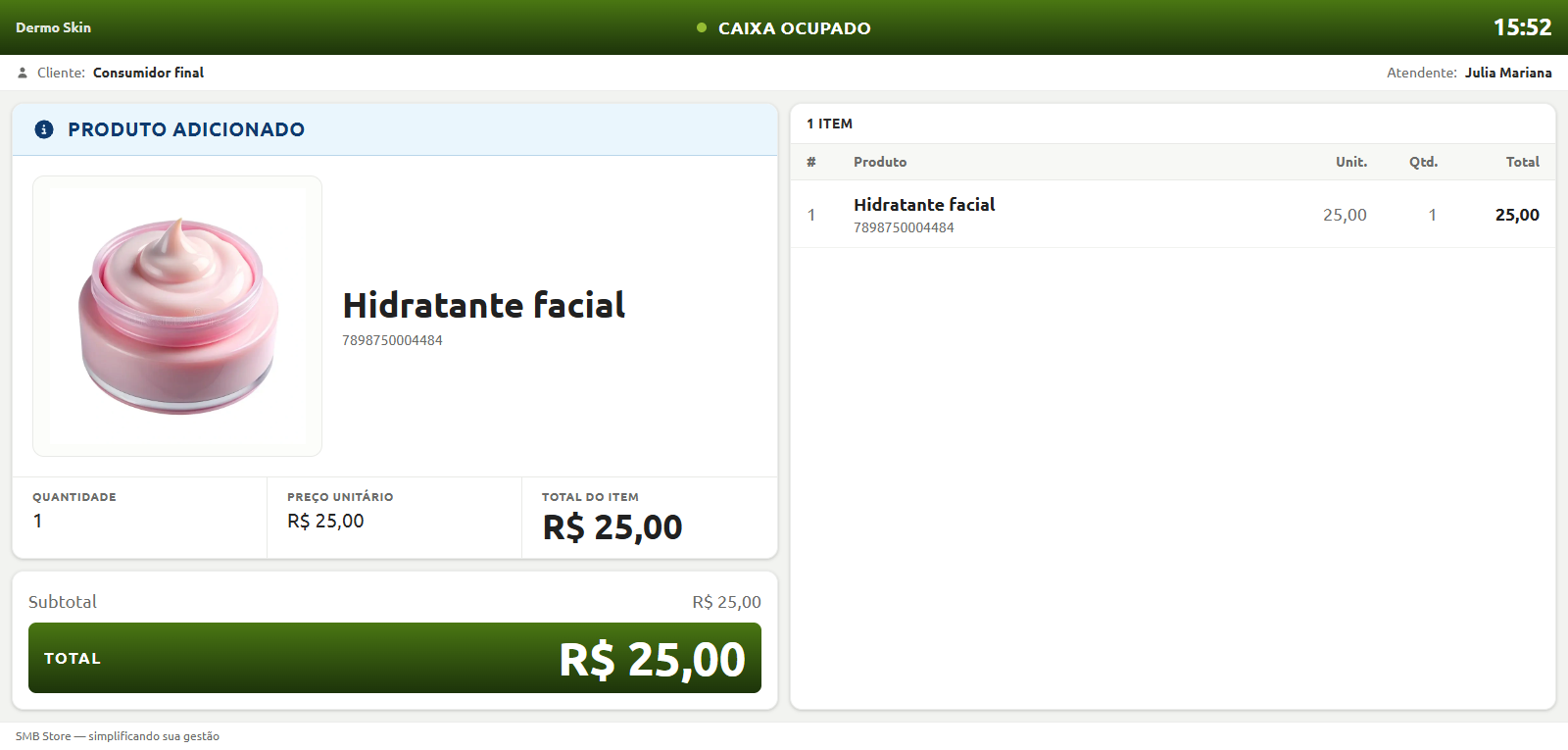
Abaixo, segue o visual inicial da tela auxiliar... as informações que eu adicionar na venda, serão mostradas nesta tela.
Abrir a tela auxiliar em um computador diferente
Para isso, deveremos abrir uma nova aba do nosso no outro computador e acessar o link abaixo:
https://app.smbstore.com.br/segunda-tela
Após isso, a segunda tela será aberta, precisaremos então conectar ela na nossa empresa
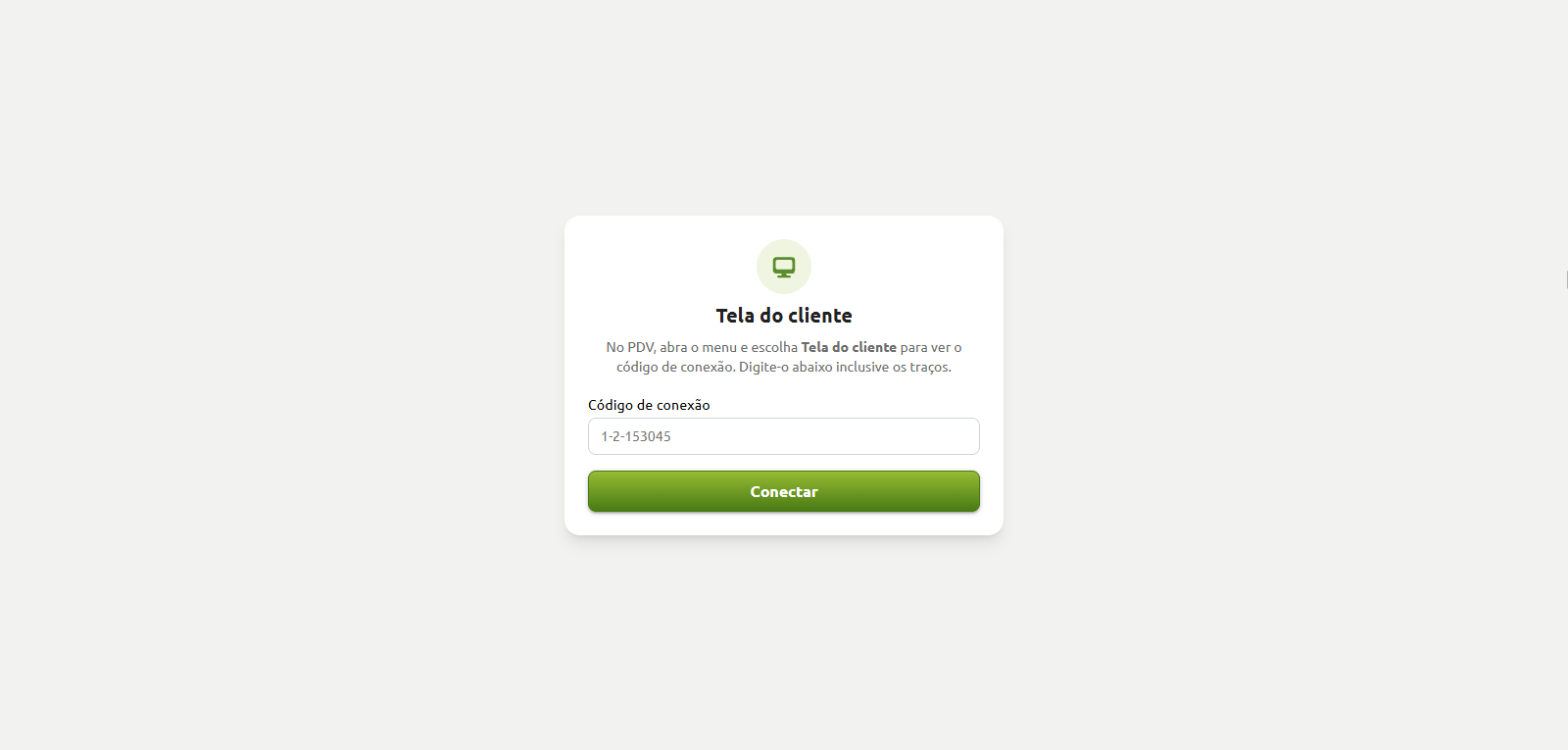
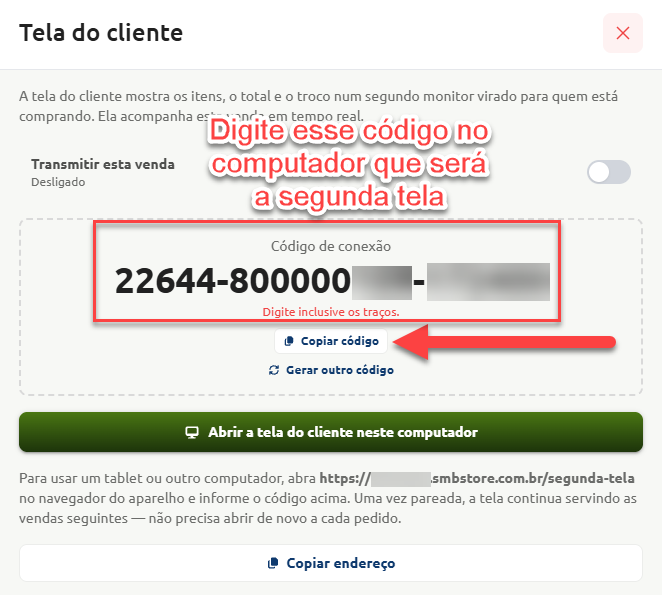
Este código que é solicitado estará aparecendo na tela do computador principal... precisaremos preencher ele neste campo e confirmar. Não se esqueça de preencher também os traços entre os números!
Feita a conexão, a tela auxiliar será aberta no computador secundário e estará pronta para ser usada. As informações que forem adicionadas na venda, serão mostradas nesta tela
Banners
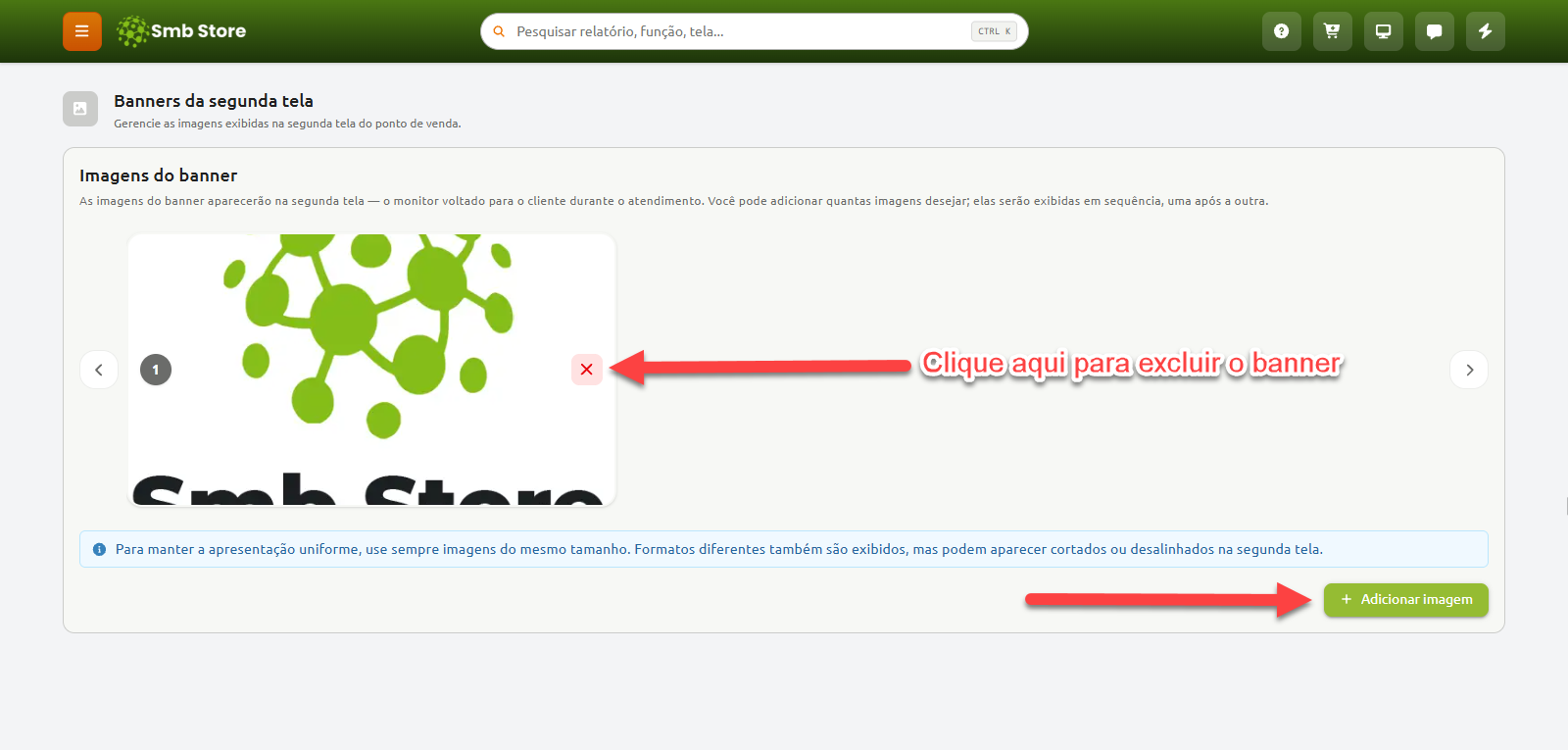
Na tela auxiliar é possível inserir imagens para serem exibidas enquanto não houver uma venda em andamento, segue abaixo o passo a passo para adicionar os banners:
Funcionamento da tela auxiliar
Temos um vídeo que explica sobre como as informações aparecem nela... vamos deixá-lo abaixo para você conferir!